オーナーキー、シェアキーの登録ができない
オーナーキー、シェアキーの登録ができない場合の対応方法をご紹介します。
1つずつ方法をお確かめの上、デジタルキー登録を行ってください。
デバイスのOSを確認する
お持ちのデバイスのOSによってはデジタルキーを登録できないことがあります。
その場合はデバイスのOSを最新にアップデートしてから登録を行ってください。
デバイスがデジタルキーに対応しているか確認する
お持ちのデバイスによってはデジタルキーに対応していない場合があります。
デジタルキーに対応しているデバイスはこちらからご確認ください。
≫デジタルキー対応デバイスを確認する
T-ConnectとTOYOTAアカウントが連携されているか確認する
以下①と②をご確認ください。
①My TOYOTA+アプリからの確認
My TOYOTA+アプリのガレージに車両が登録されていることを確認してください。
車両が登録されていない場合はマイカー登録が必要です。
マイカー登録については、こちらを参照ください。
トヨタのコネクティッドサービス ≫申し込み
②マルチメディアディスプレイからの確認
マルチメディアディスプレイからT-Connect設定を開き、TOYOTAアカウントのメールアドレスが登録されていることをご確認ください。
クルマが始動しているか確認する
オーナーキーの登録を実施する際は、スタートスイッチをONにしてください。
スタートスイッチがOFFの場合は、ONにしてからオーナーキーの登録を実施してください。
すでに登録されているデジタルキーの本数を確認する
1台のクルマに発行できるシェアキーの最大数に達していないか確認してください。(*1)
1台のデバイスに発行できるキーの最大数に達していないか確認してください。(*2)
*1:1台のクルマにつき、オーナーキーは1ユーザー、シェアキーは6ユーザーまでしか発行できません。
*2:デジタルキーの種類に関係なく、iPhoneでは8本、Android™では10本の使用が可能です。
通信環境が良好か確認する
デバイスおよび車両の通信状況に問題がなく、Bluetooth®接続ができているか確認する。
テレビ塔や発電所/ガソリンスタンドなど強い電波を発している場所が無いかを確認する。
Wi-FiルーターやBluetooth®機器が密集する場所ではないか確認する。
ドアの施錠・解錠時にデバイスがドアガラスに近づきすぎていないか、または地面の近くや高い場所にないか確認する。
デバイスが金属製のものに接していたり、覆われていないか確認する。
登録用メールを送信する
オーナーキーの登録案内メールが届かない、見つからない場合は迷惑メールの設定を確認し、こちらからMy TOYOTA Webにログインの上、メールの再発行を行ってください。
「デジタルキーの設定」へのアクセス方法については、こちらを参照ください。
≫My TOYOTA Webサイト内の「デジタルキーの設定」へのアクセス方法が知りたい
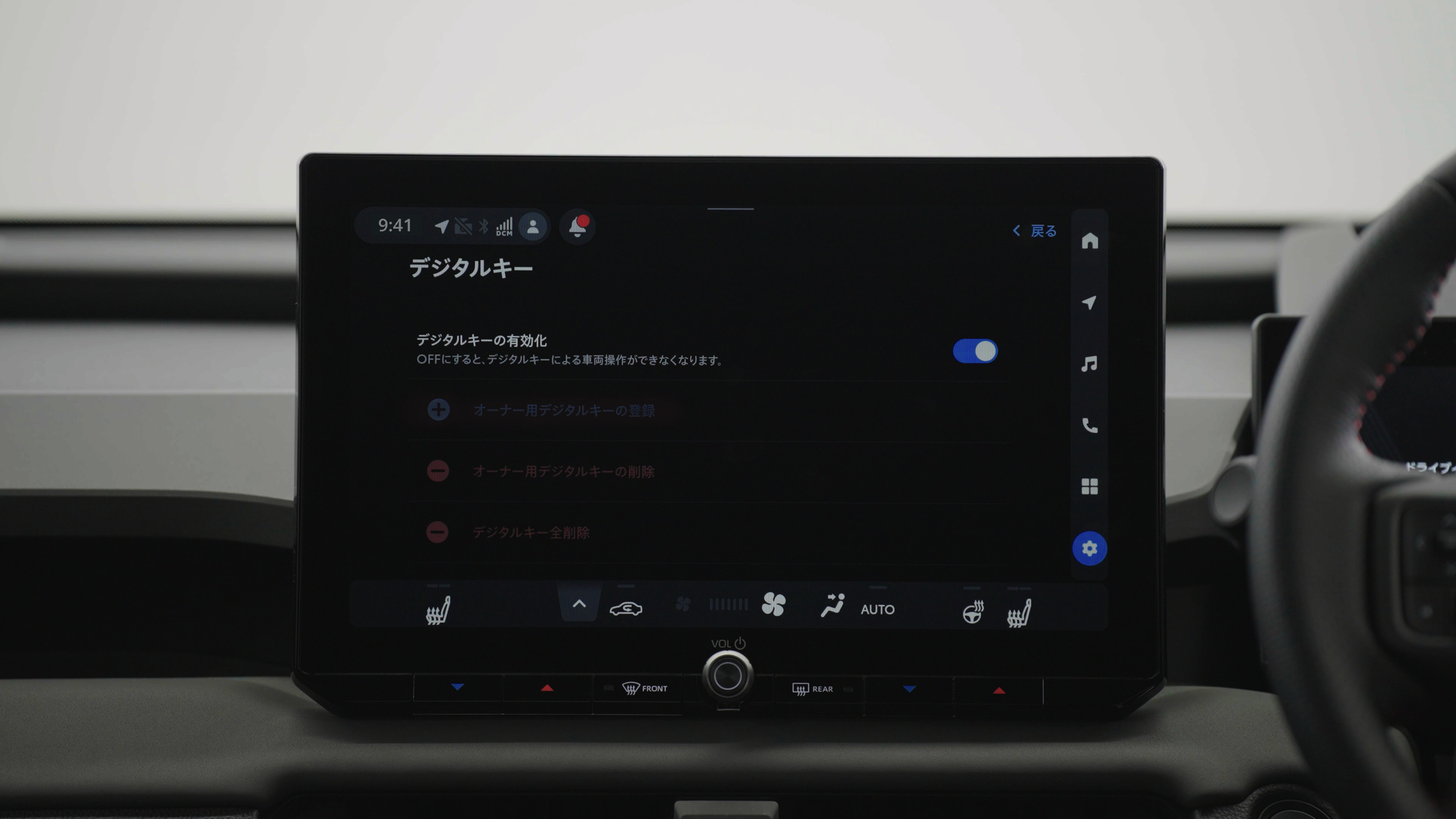
マルチメディアディスプレイの項目が選択できない
マルチメディアディスプレイから登録を実施する際に、項目が選択できない(トーンアップされていない)場合、My TOYOYA Webサイトから「デジタルキーの初期設定のリセット」を行うか、コールセンターへお問い合わせをお願いいたします。
≫My TOYOTA Webサイト内の「デジタルキーの設定」へのアクセス方法が知りたい
うまくいかないときは
上記の対応をお確かめになり、デジタルキーが登録できなかった場合はこちらからMy TOYOTA Webにログインの上、デジタルキーの初期化を行うか、コールセンターへお問い合わせをお願いいたします。
「デジタルキーの設定」へのアクセス方法については、こちらを参照ください。
≫My TOYOTA Webサイト内の「デジタルキーの設定」へのアクセス方法が知りたい