デジタルキーを削除する
【T-Connect(25)】デジタルキー ⑤キーの削除
ウォレットアプリを用いて、オーナーキーを削除する
車両売却時やT-Connect(25)を解約する場合、すべてのデジタルキーを削除してから、T-Connect(25)を解約してください。

登録されているすべてのデジタルキーを削除しても、T-Connect(25)の契約は解除されません。契約に関しては、T-Connectサイトをご参照ください。
オーナーキー削除を実施する前に、「オーナーキー登録時に送信されている次回登録用のパスコード」が記載されているメールが、お手元に届いているか確認をお願いいたします。
メールが確認できた後に下記の方法を用いて、デジタルキーの削除実施をお願いいたします。
オーナーキーを削除した場合、ウォレットアプリやデジタルキーアプリを使ってシェアキーを削除するためには、オーナーキーを再登録する必要があります。
削除手順は以下となります。説明の画像はiPhoneを使用した場合です。
1
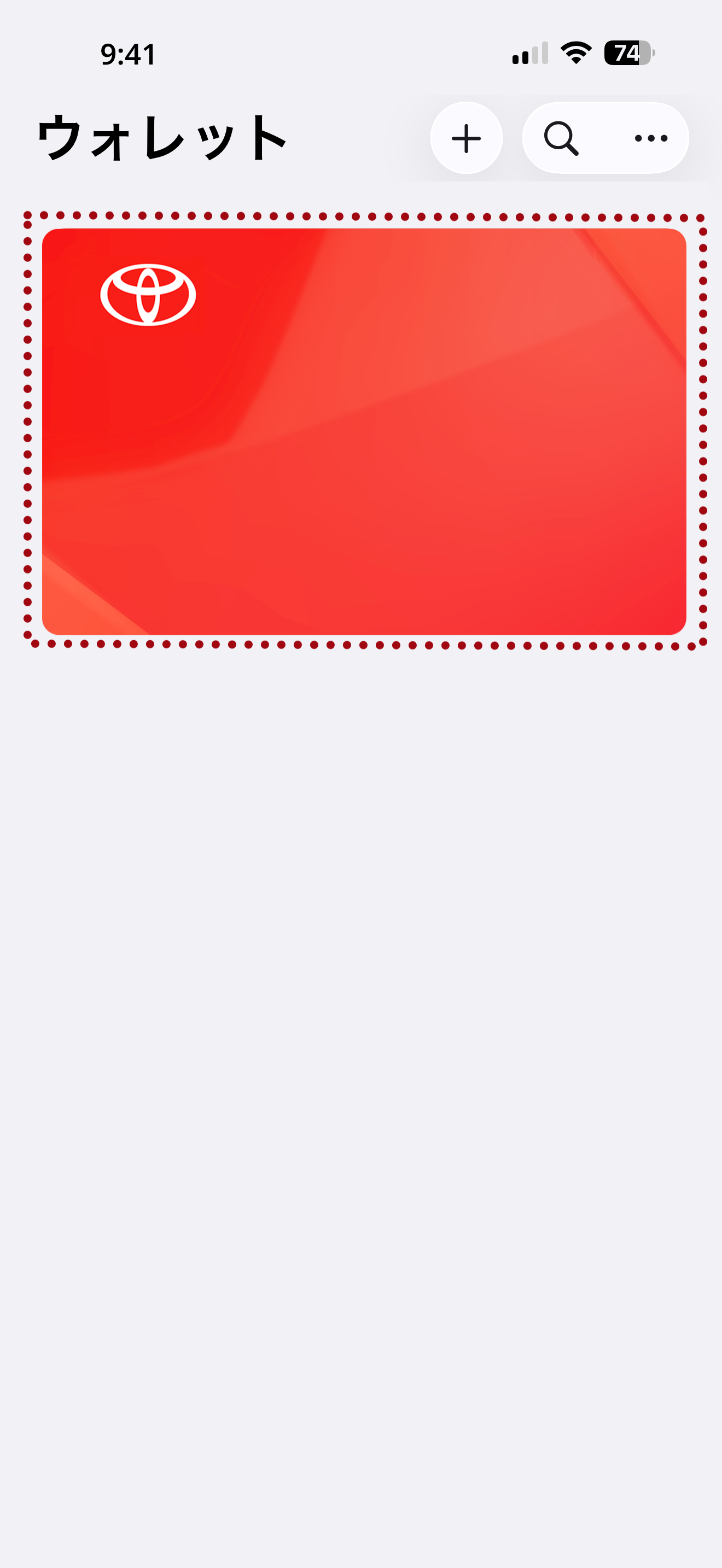
ウォレットアプリを起動し、オーナーキーを削除したいクルマを選択します。
<MEMO>
オーナーキーを削除後も、対象のクルマに登録しているシェアキーは継続してご利用いただけます。
クルマ、デバイス双方の通信環境が良好な状態で、オーナーキー削除操作をしてください。
オーナーキーを削除すると、シェアキー登録ができなくなります。
2
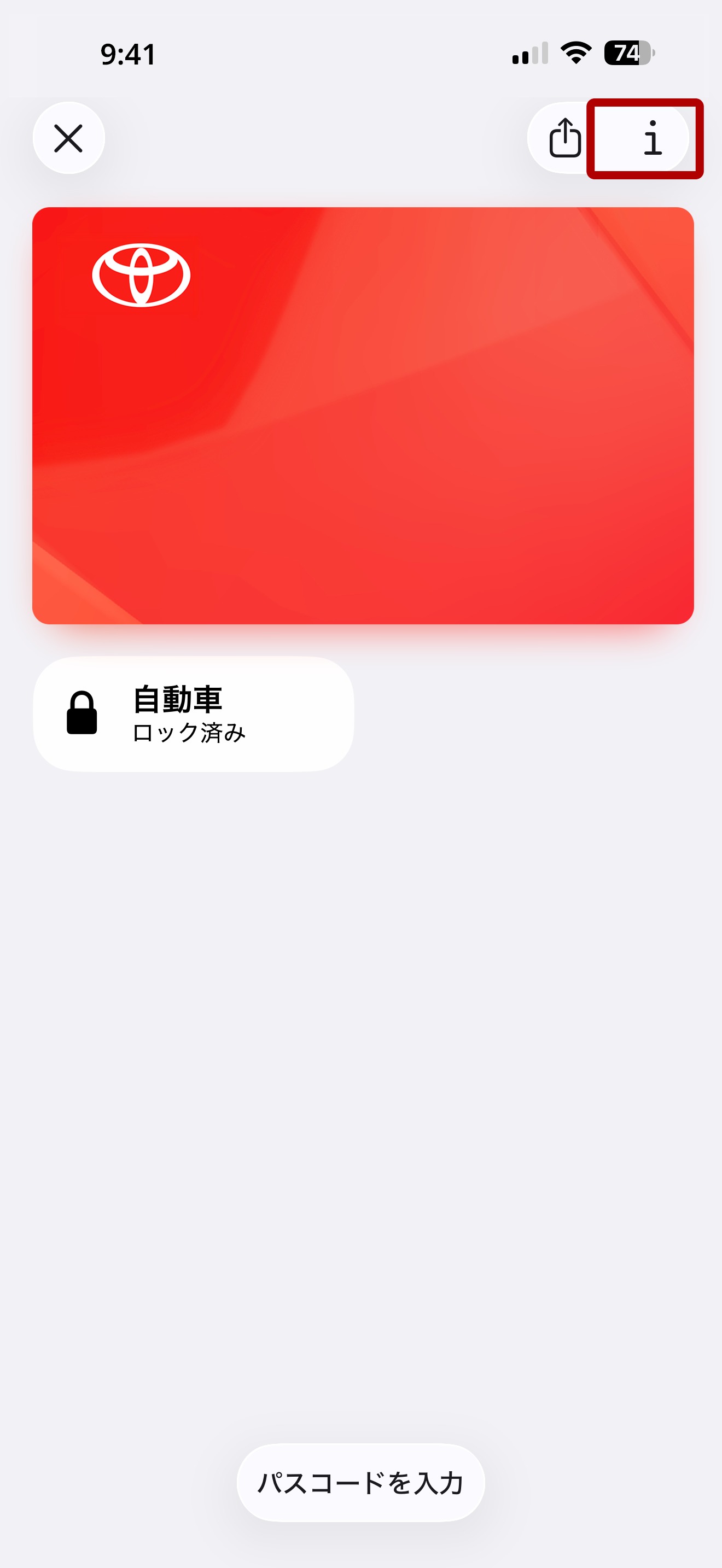
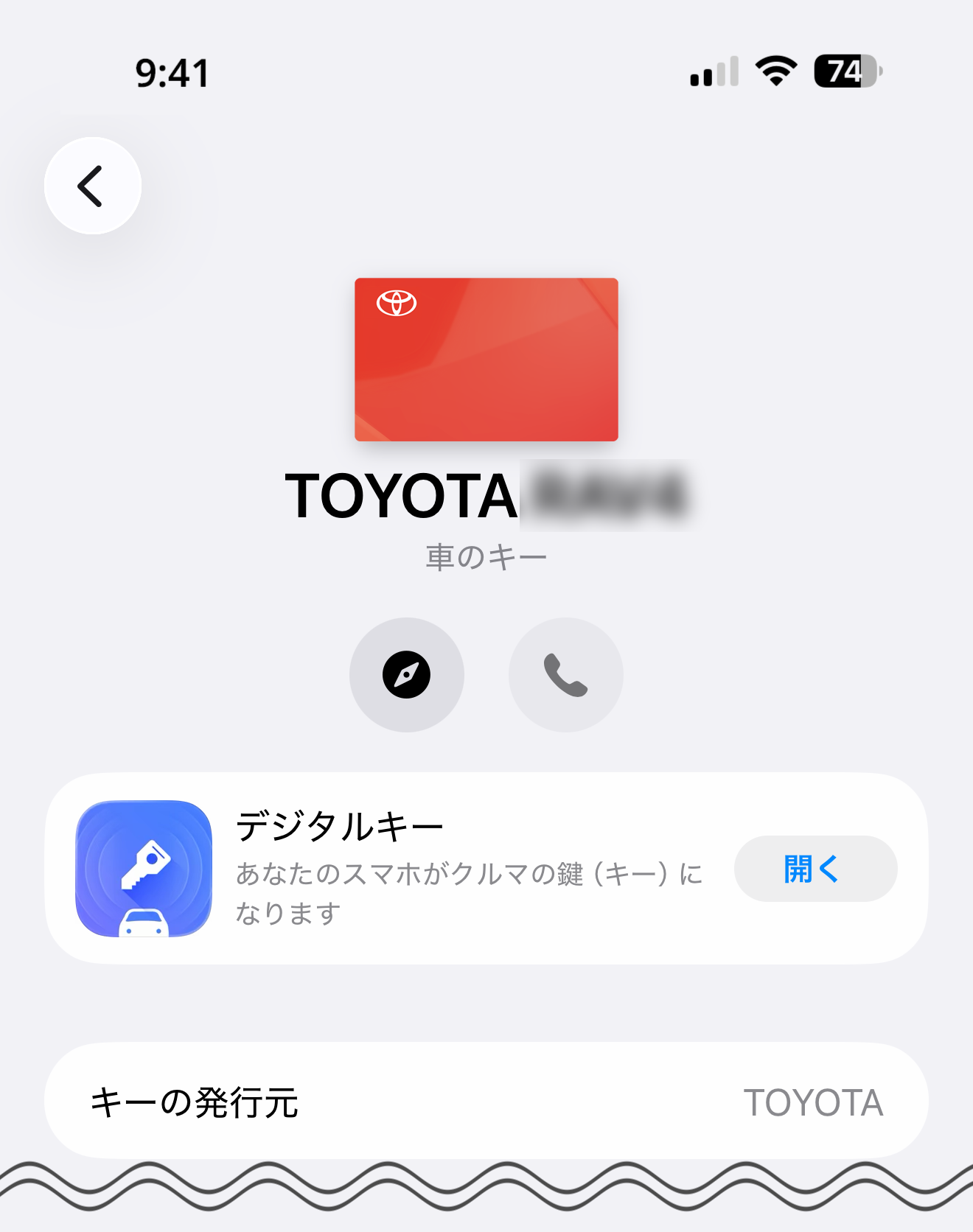
「i(インフォメーション)」をタップします。
3
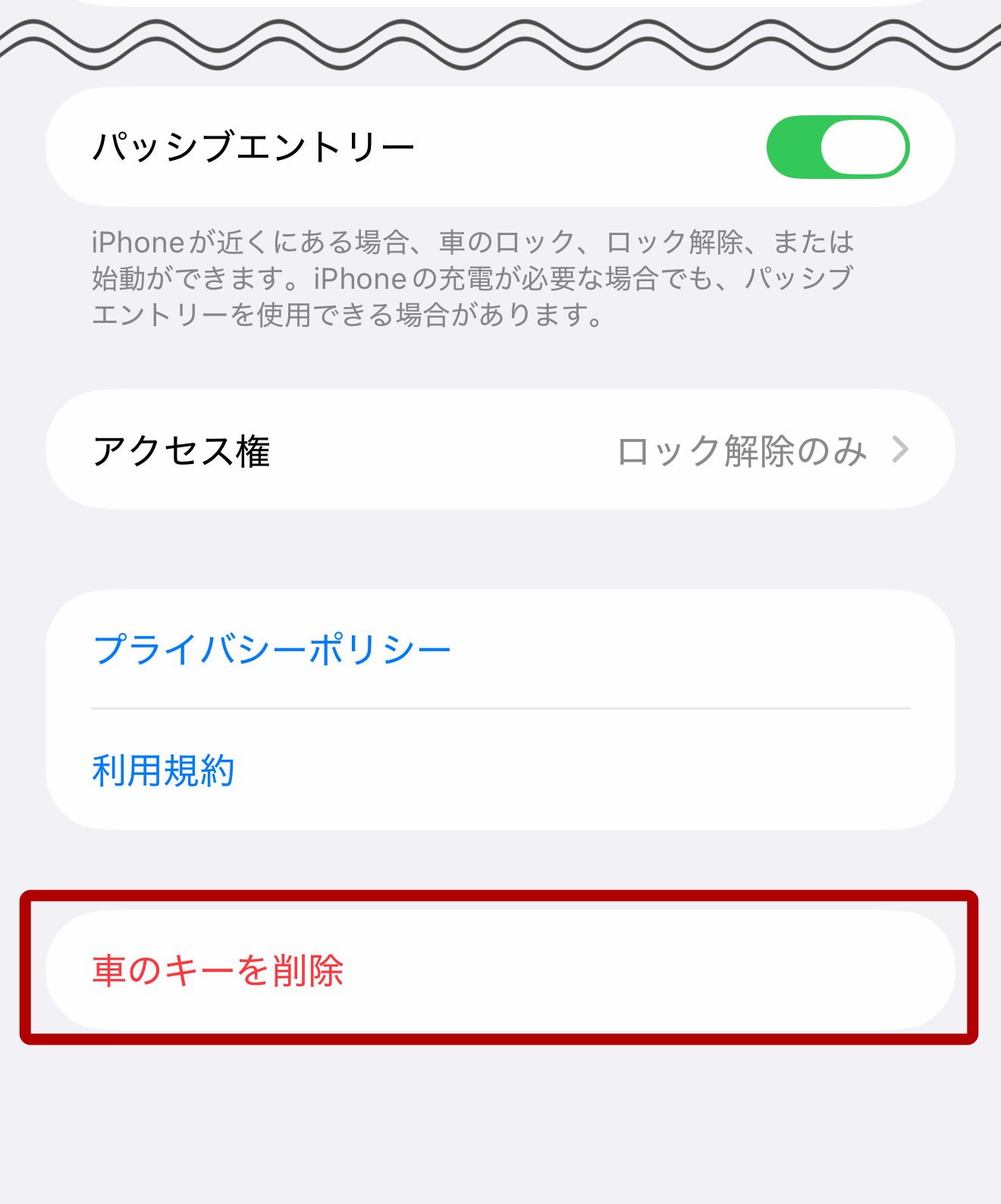
「車のキーを削除」をタップします。
4
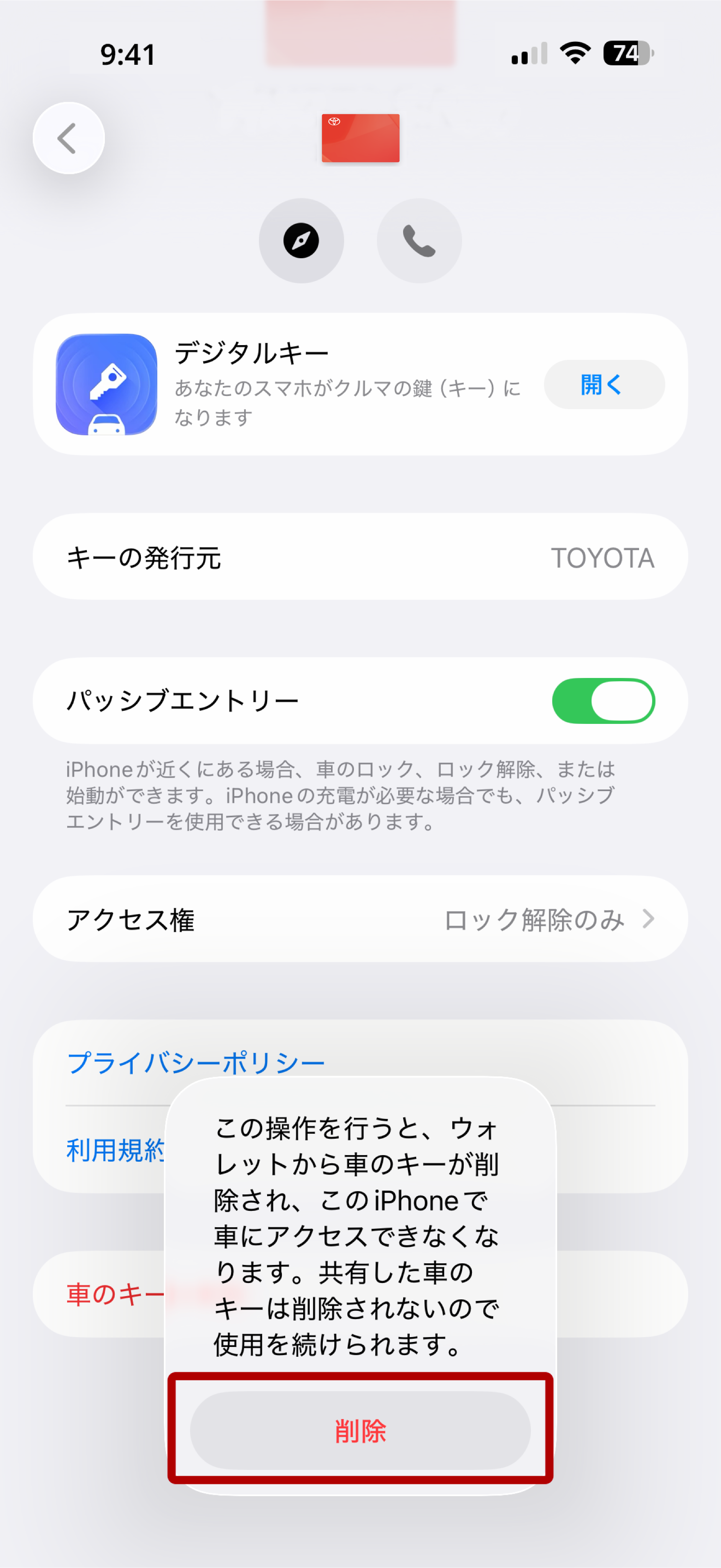
「削除」をタップします。
5
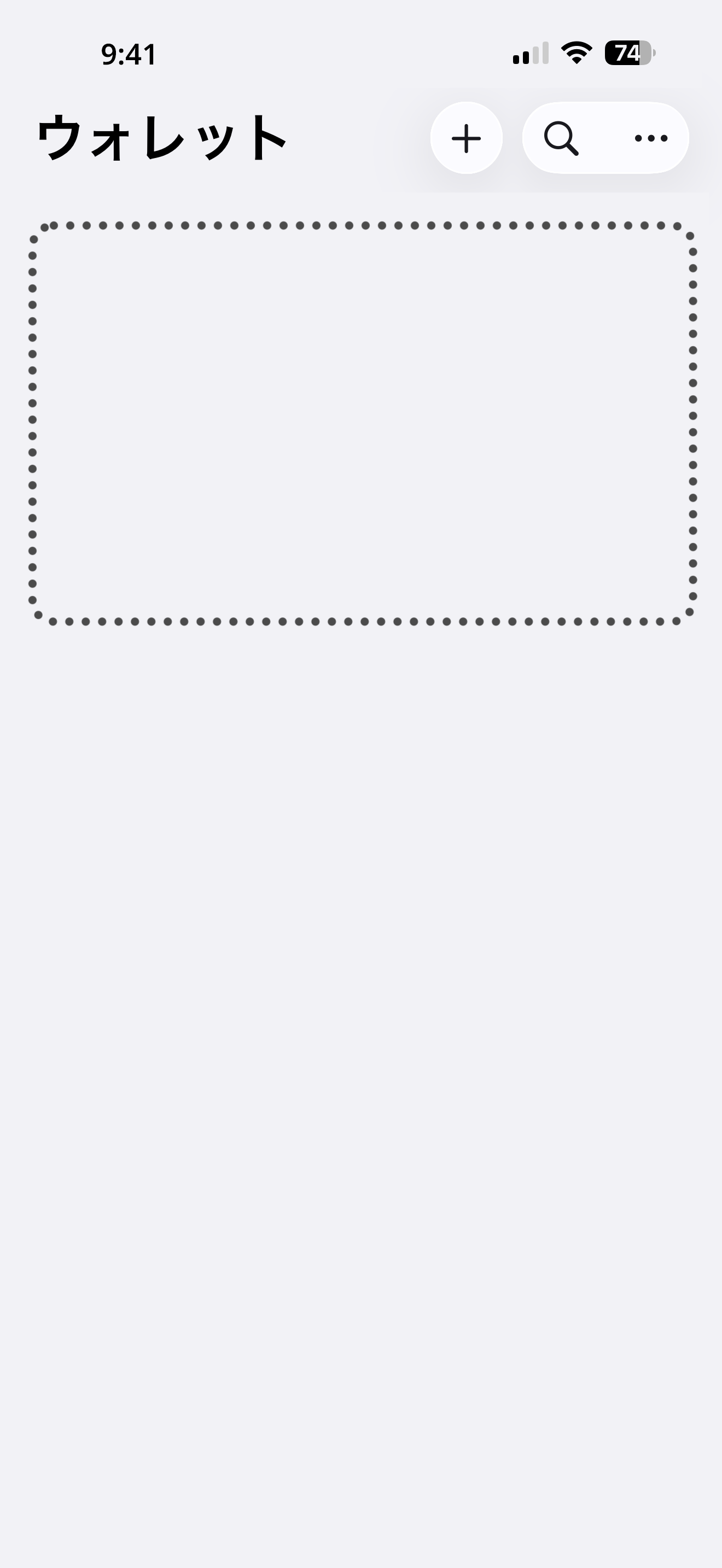
ウォレットアプリのホーム画面に遷移し、デジタルキー一覧画面から削除されていれば、オーナーキーの削除完了です。
<MEMO>
Androidの場合も手順は同様ですが、機種によって、画面の表示が異なります。
マルチメディアディスプレイを用いて、オーナーキーを削除する
オーナーキー削除を実施する前に、「オーナーキー登録時に送信されている次回登録用のパスコード」が記載されているメールが、お手元に届いているか確認をお願いいたします。
メールが確認できた後に下記の方法を用いて削除の実施をお願いいたします。
すべてのデジタルキーを削除する前に、オーナーキーを削除しないようにしてください。
1
オーナーのデバイスと電子キー(スマートキー)を持って、対象のクルマに乗り込みます。
2
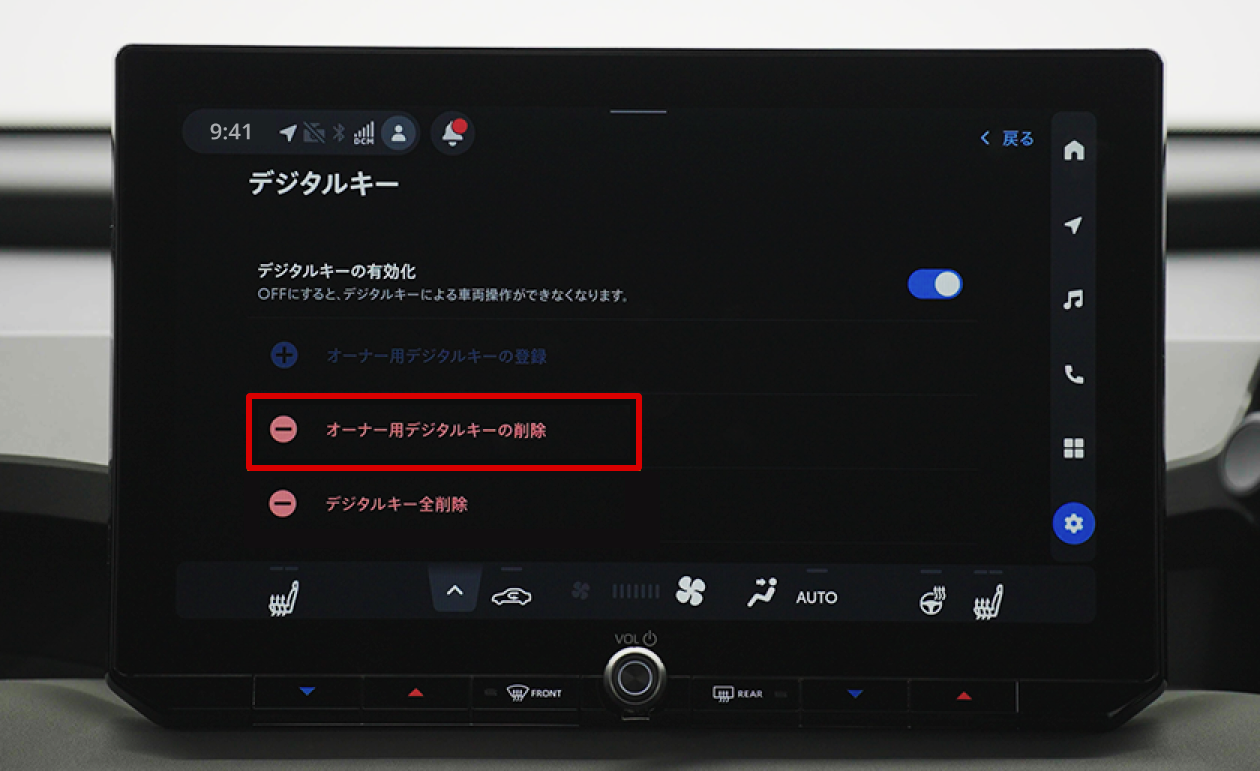
「オーナー用デジタルキーの削除」をタッチします。
クルマ、デバイス双方の通信環境が良好な状態で、すべてのデジタルキー削除操作をしてください。
オーナーキーを削除すると、シェアキー登録ができなくなります。
マルチメディアディスプレイからデジタルキー削除を行う場合は、電子キー(スマートキー)またはNFCキーカードを用意してください。
3
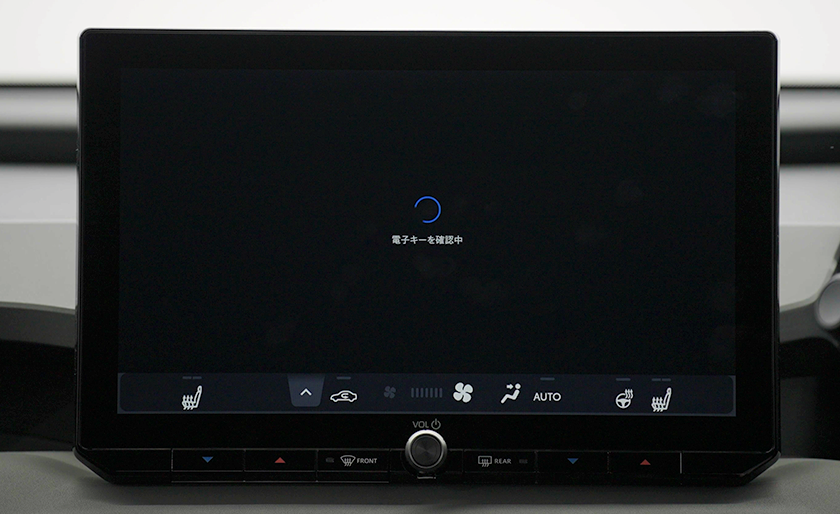
「電子キーを確認中」が表示されます。
4
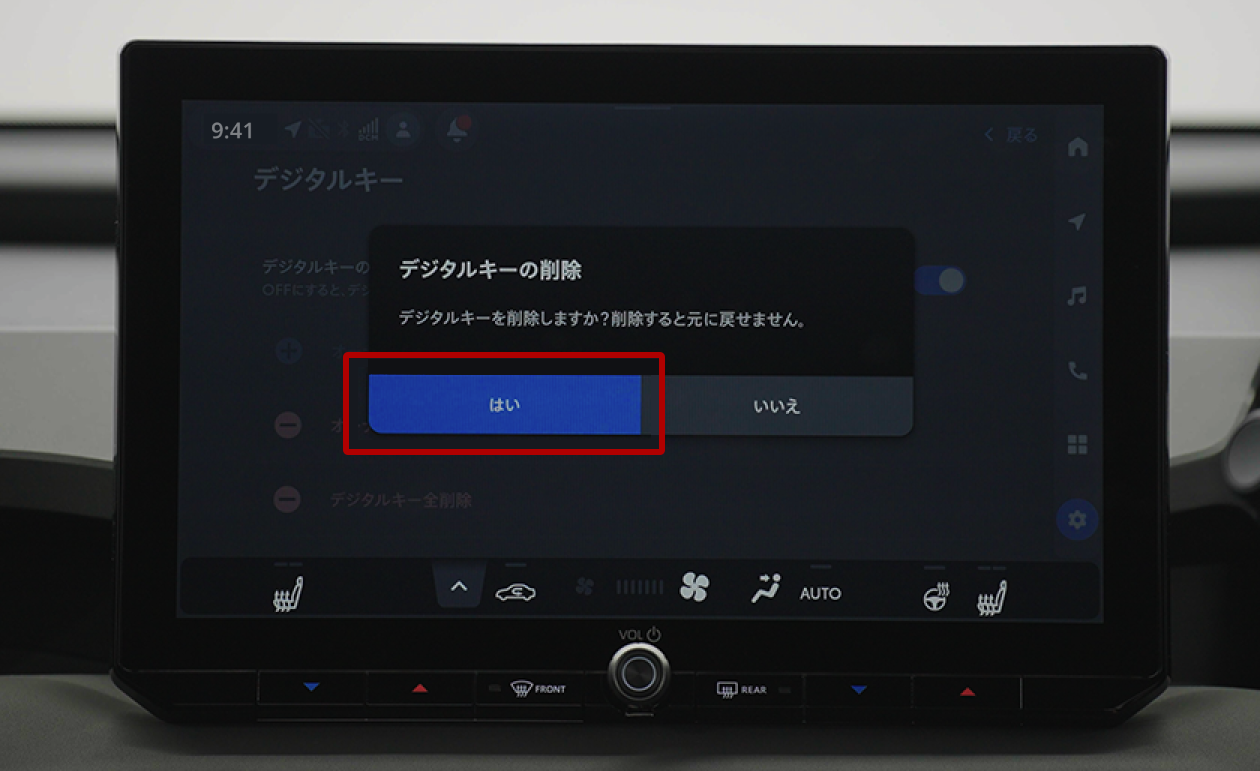
「はい」をタッチします。
5
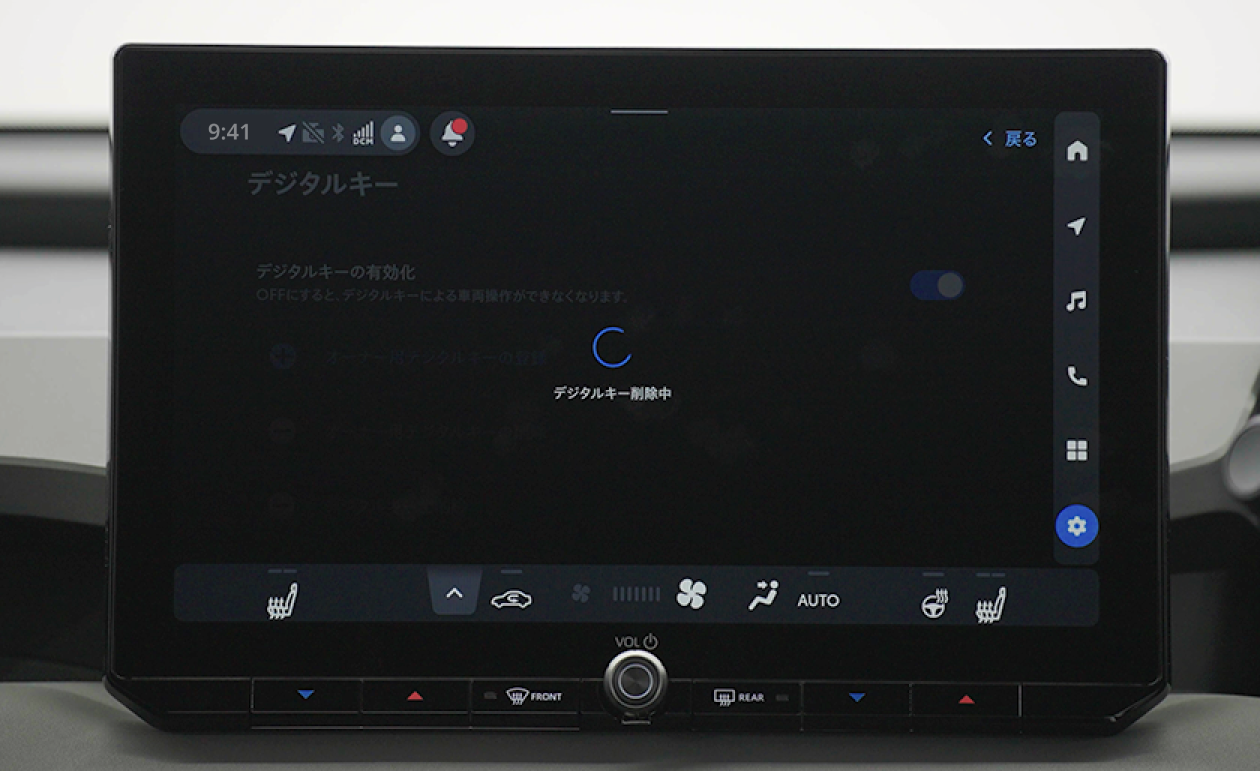
「デジタルキー削除中」となった後、「デジタルキーを削除しました」が表示されます。
6
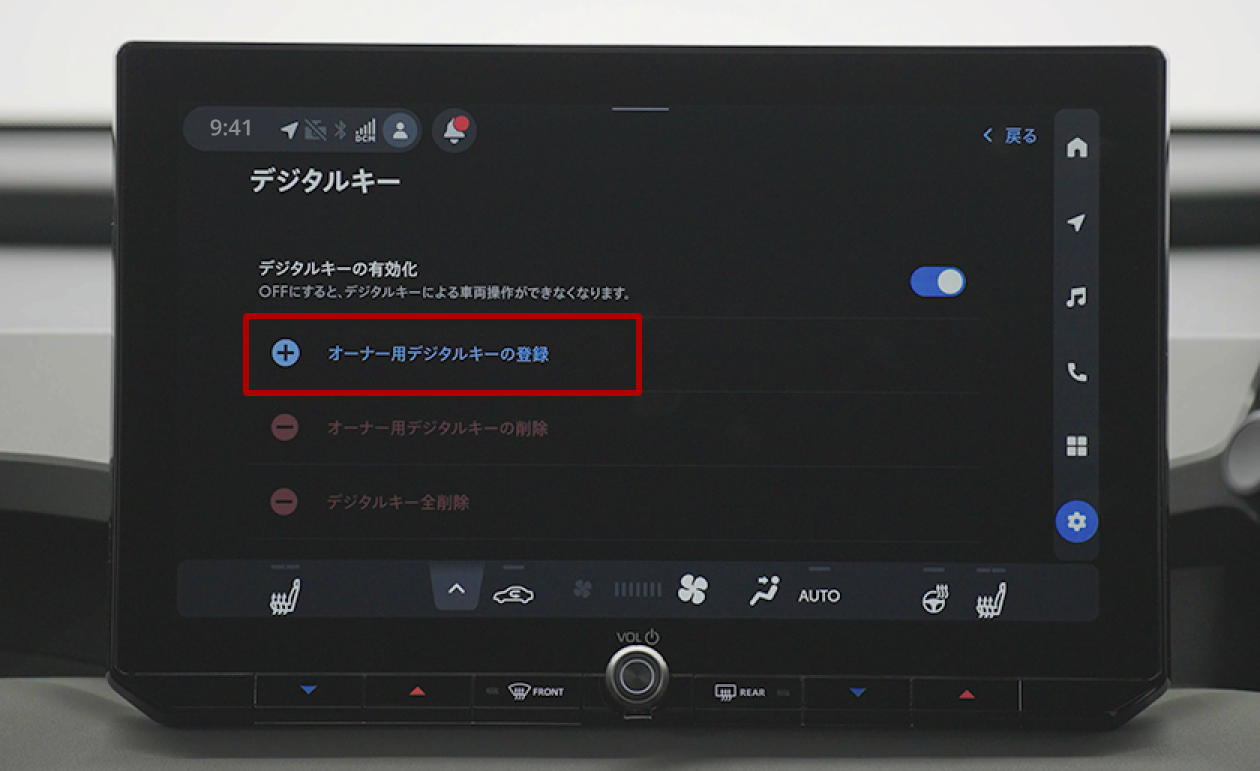
「オーナー用デジタルキーの登録」がトーンアップされ、オーナーキーの削除完了です。
<MEMO>
削除後もデバイス上にデジタルキーが残ることがございますが、しばらくお待ちいただくとデジタルキーは消去されます。
デジタルキーが残り続ける場合は、My TOYOTA Webサイトよりデジタルキーの初期設定のリセットを行ってください。
「デジタルキーの設定」へのアクセス方法については、こちらを参照ください。
ウォレットアプリを用いて、該当のシェアキーのみを削除する
削除手順は以下となります。説明の画像はiPhoneを使用した場合です。
1
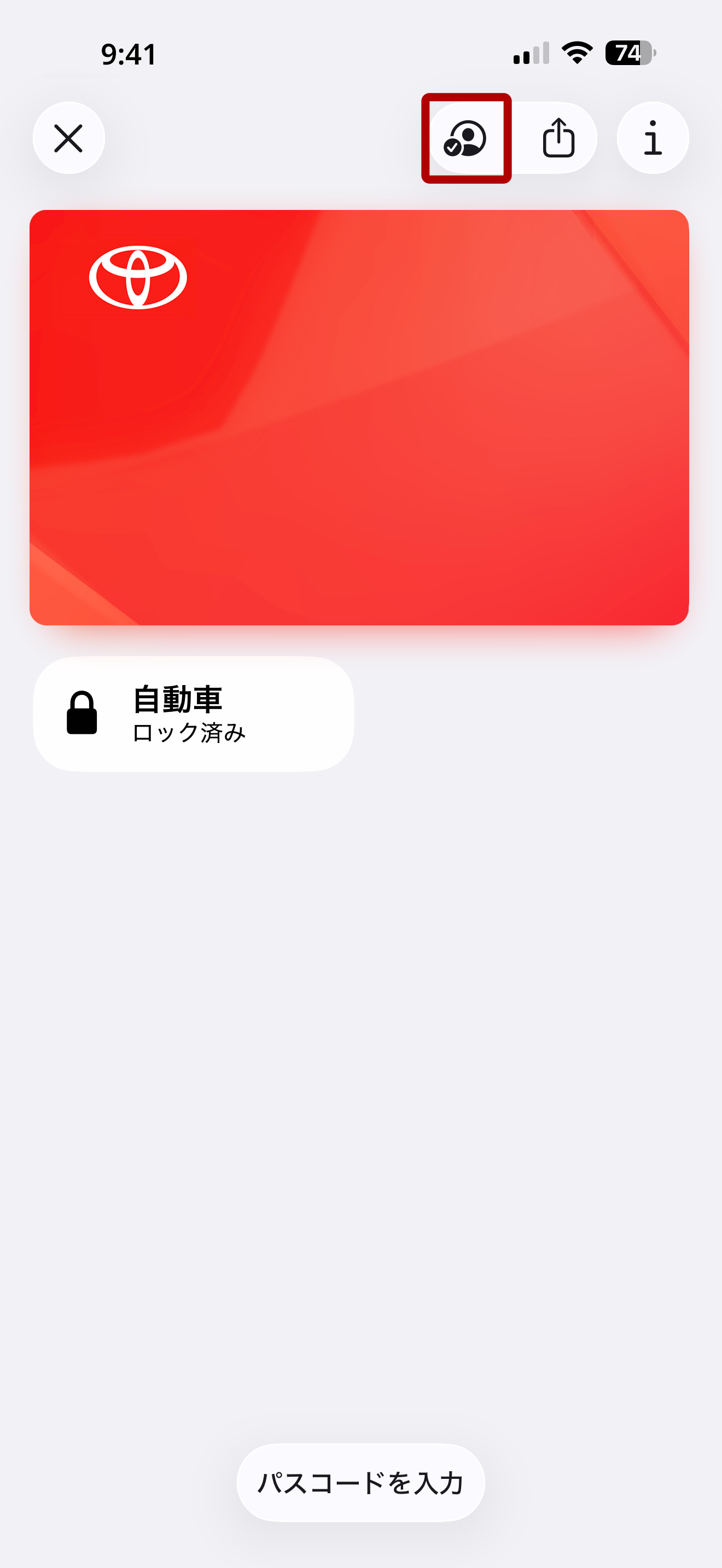
ウォレットアプリを起動し、メンバーのアイコン
( )
をタップします。
)
をタップします。
クルマ、デバイス双方の通信環境が良好な状態で、シェアキー削除操作をしてください。
2
「共有相手」画面から、削除したいシェアキーをタップします。
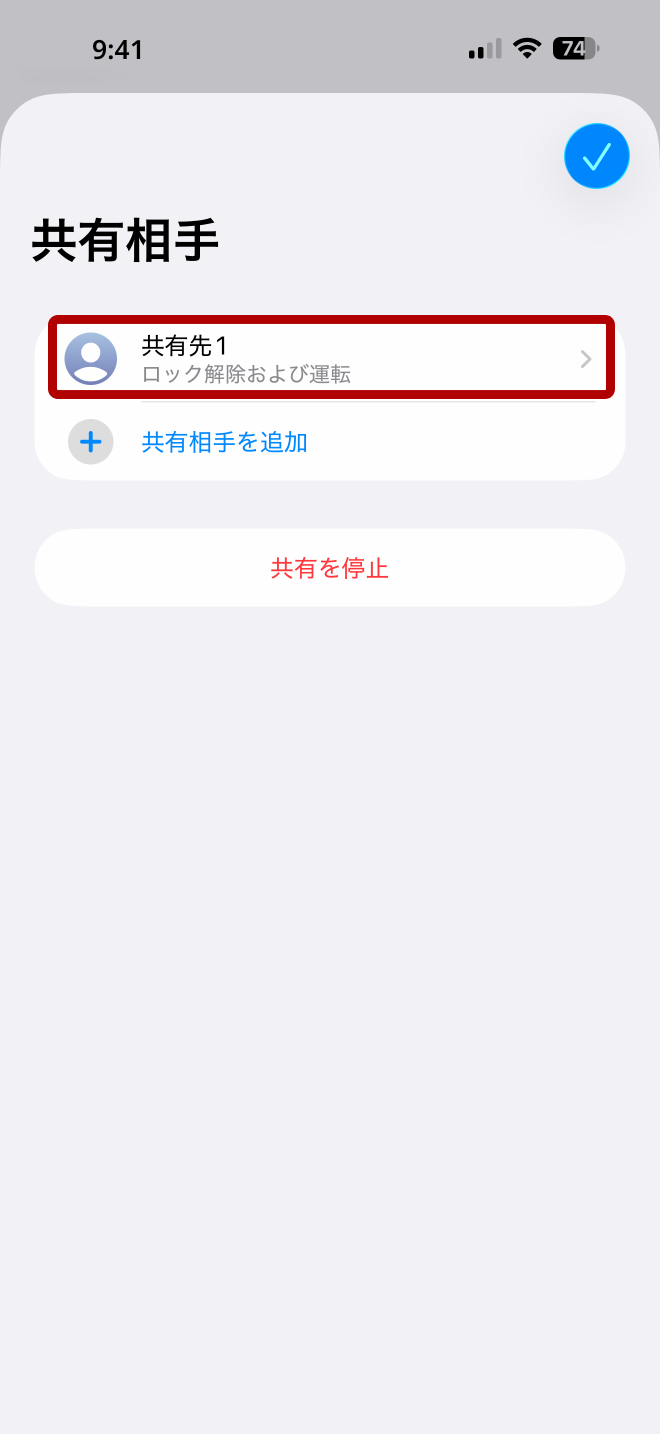
削除するシェアキーを正しく選択してください。
3
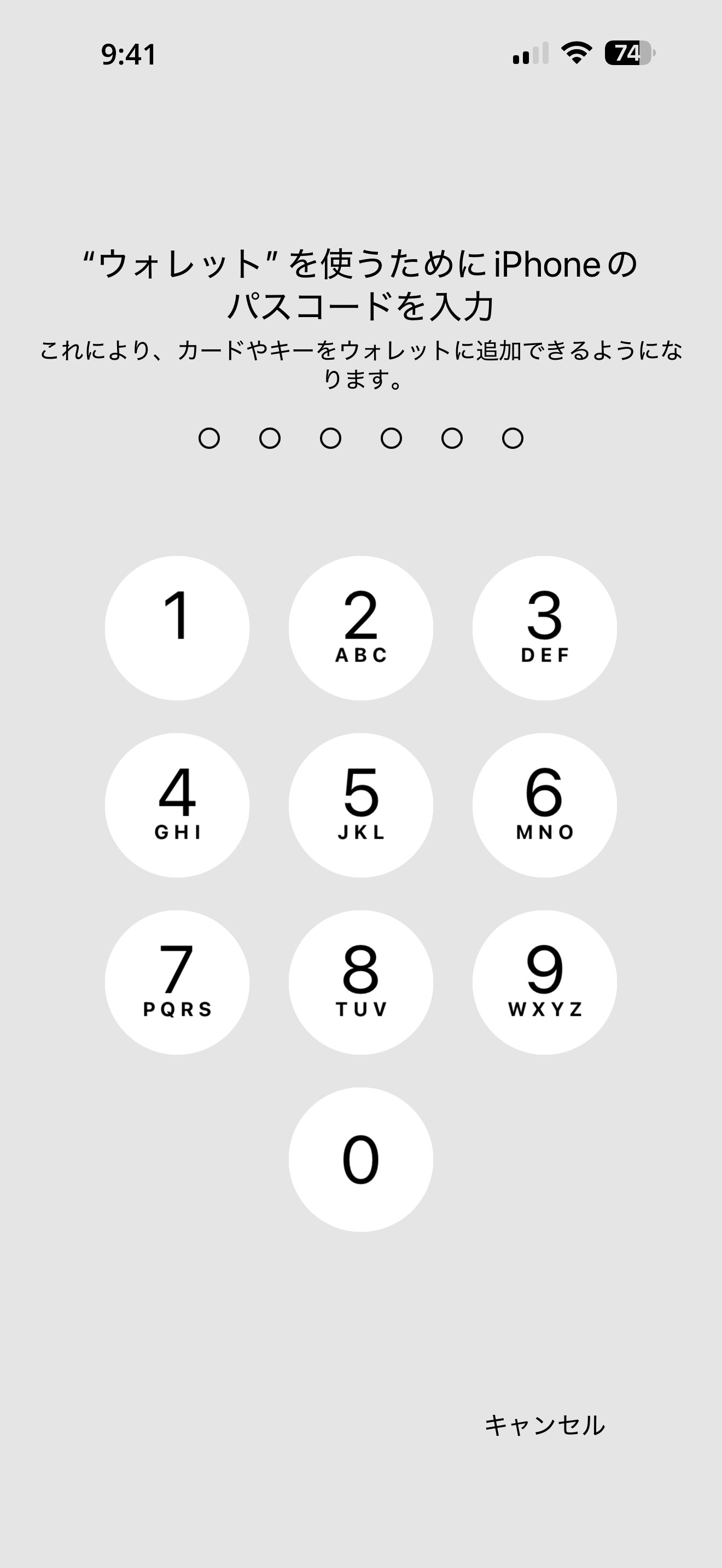
端末認証を行います。
(ここでは、パスコード入力の流れを記載します。)
4
共有相手の情報が載っている画面に遷移し、「共有を停止」をタップします。
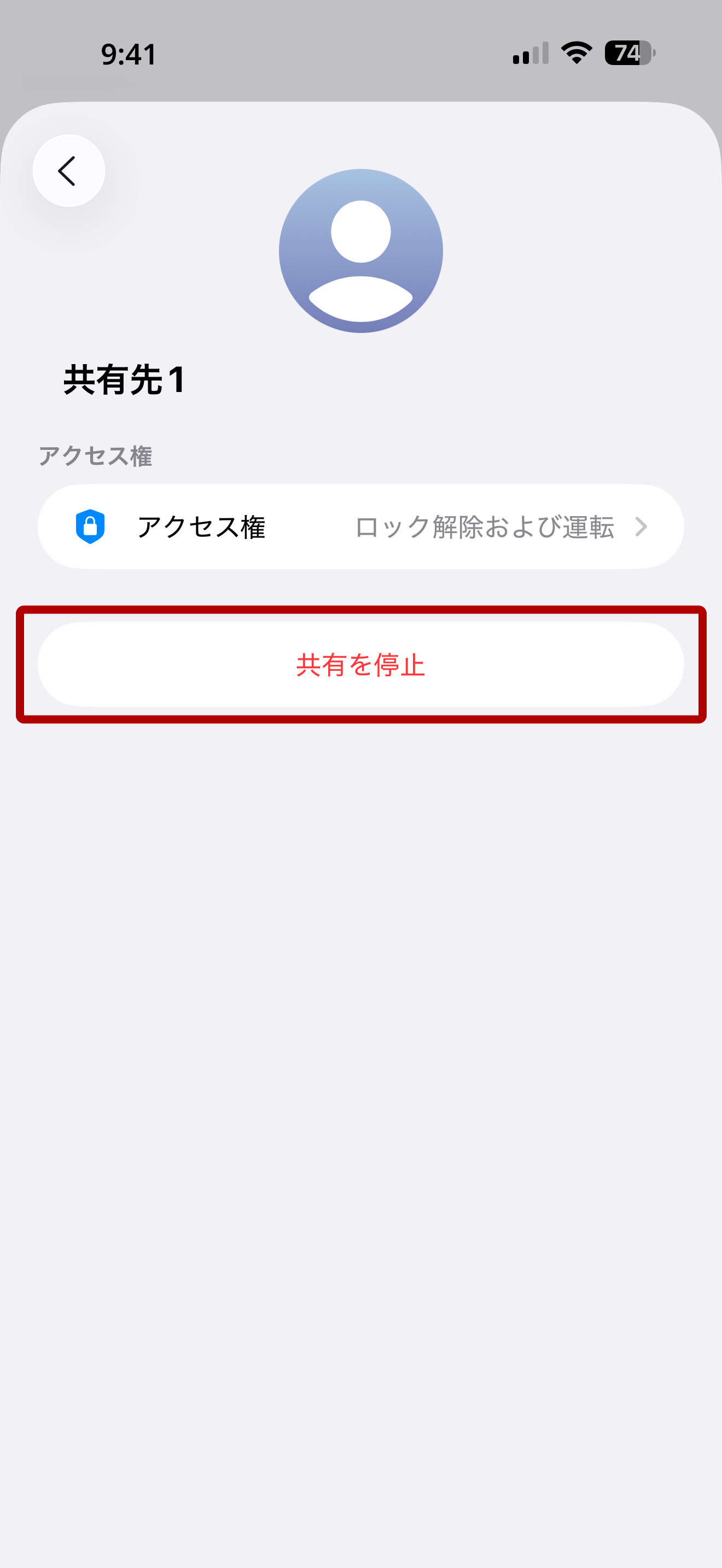
削除したい共有相手の情報が表示されます。
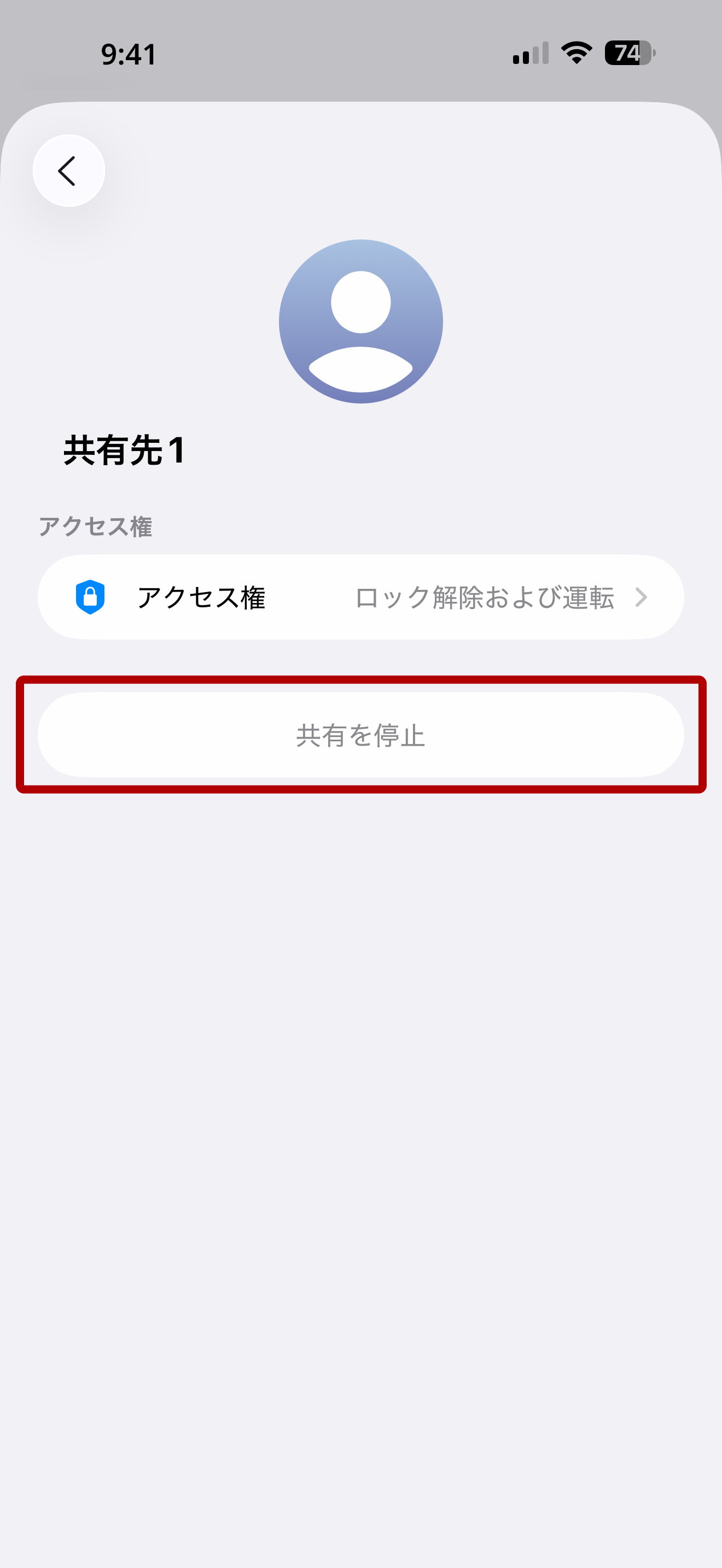
5
「共有を停止」の文字がトーンダウンします。
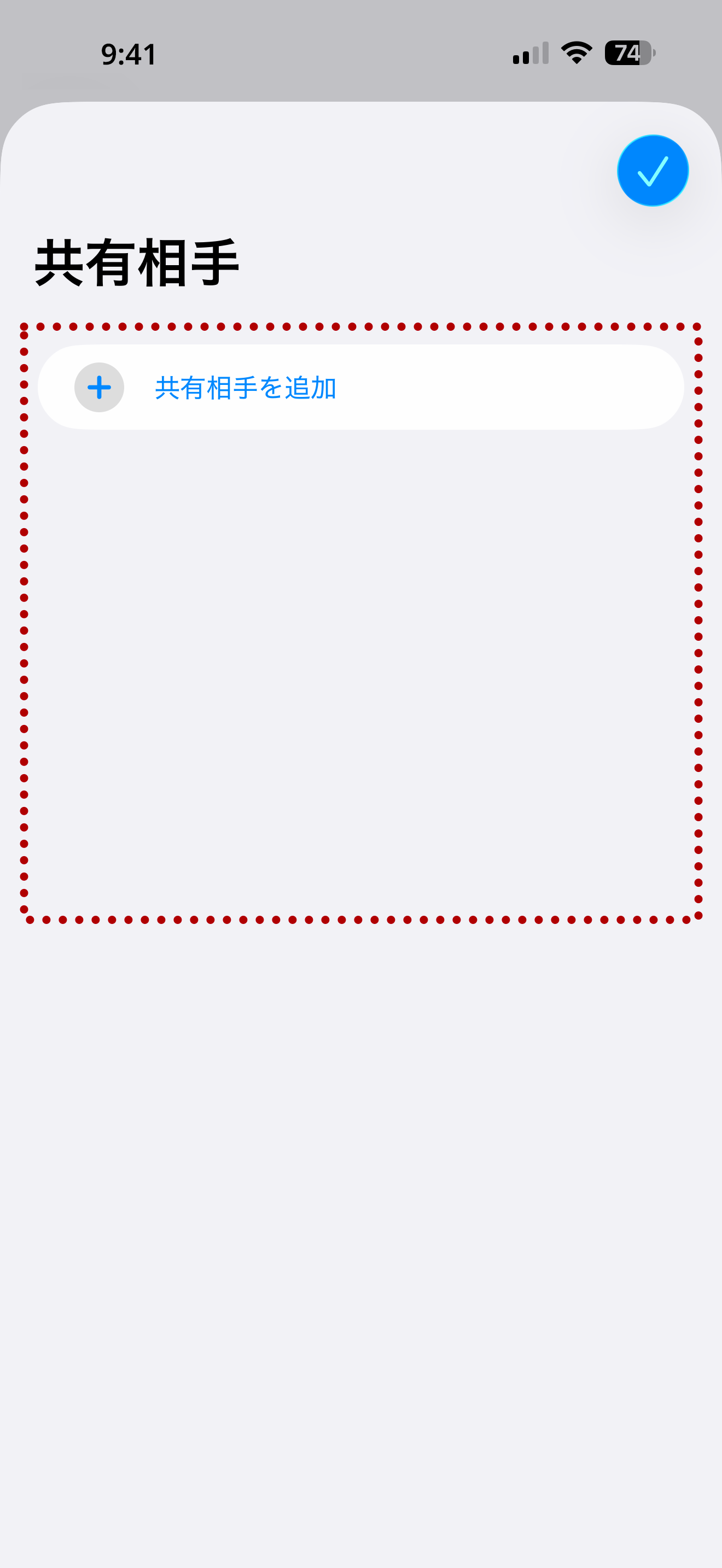
6
削除完了すると、共有相手一覧からも削除されます。
<MEMO>
Androidの場合も手順は同様ですが、機種によって、画面の表示が異なります。
ウォレットアプリを用いて、すべてのシェアしたデジタルキーを削除する
削除手順は以下となります。説明の画像はiPhoneを使用した場合です。
1
ウォレットアプリを起動し、メンバーのアイコン
()
をタップします。
クルマ、デバイス双方の通信環境が良好な状態で、シェアキー削除操作をしてください。
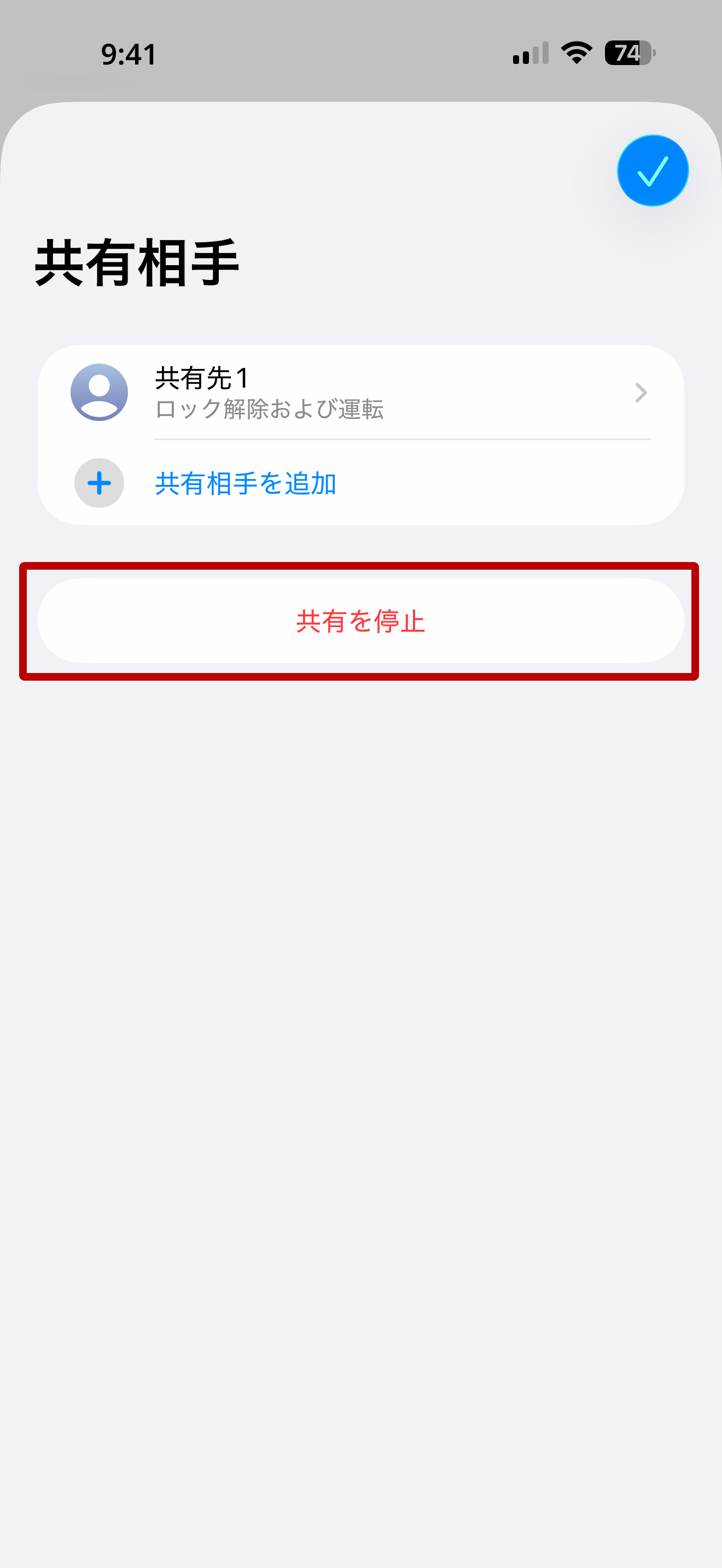
2
「共有相手」画面から、「共有を停止」をタップします。
3
「すべての人」をタップします。
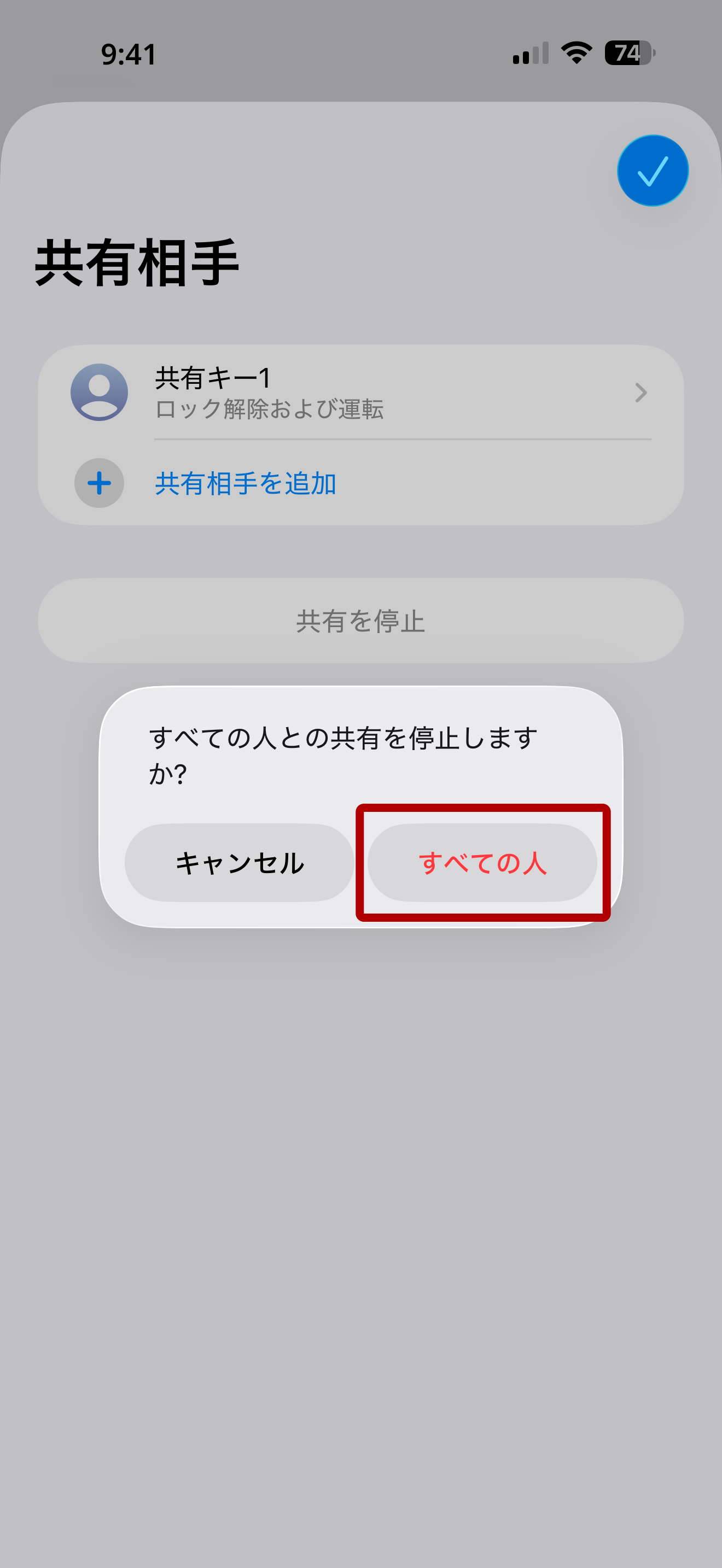
「すべての人」を選択すると、対象のクルマに登録しているシェアキーがすべて削除されます。
4
「アクセスを取り消し中...」が表示されます。
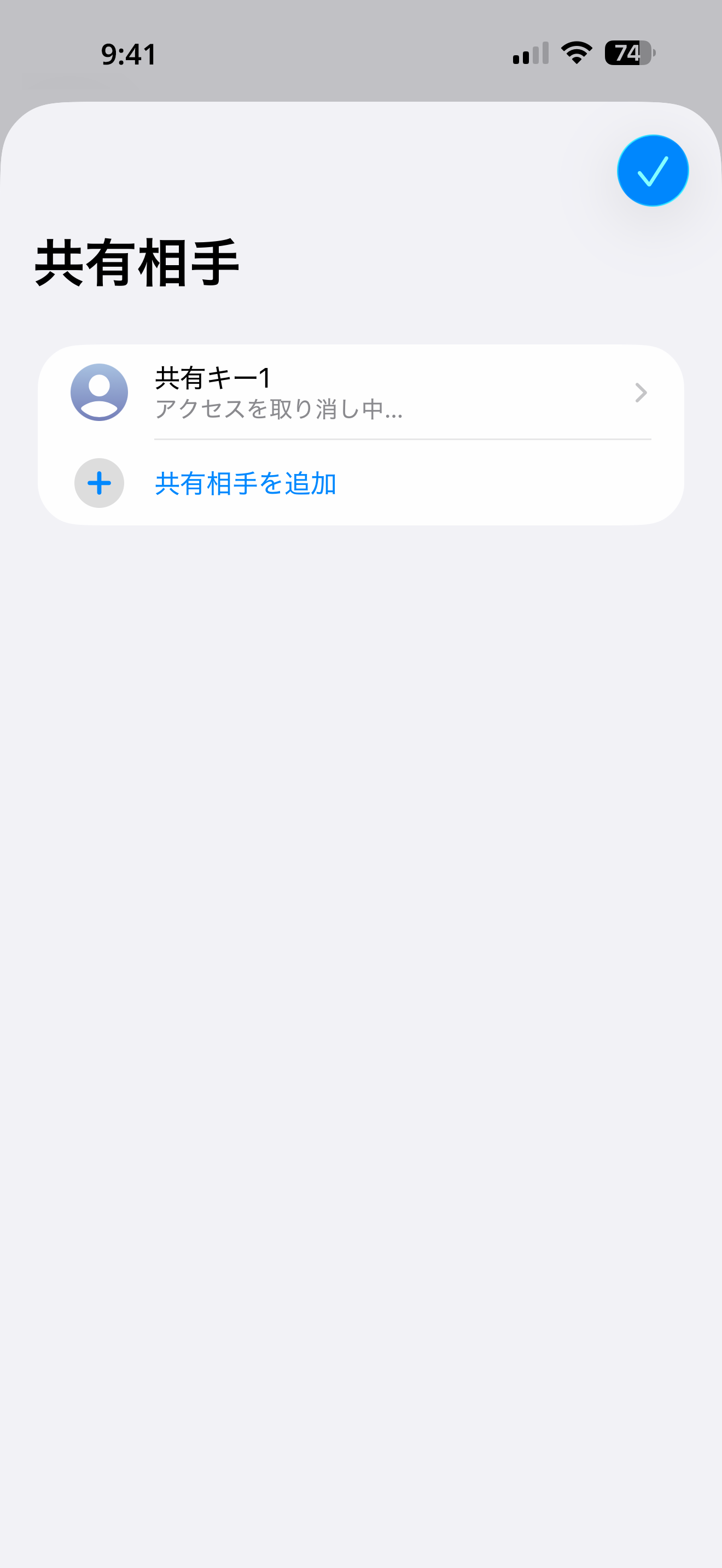
5
シェアユーザーがデジタルキーにアクセスできなくなった旨の通知が届き、「共有相手」画面から一覧が削除されると、シェアキーの一括削除完了です。
<MEMO>
Androidの場合も手順は同様ですが、機種によって、画面の表示が異なります。
デジタルキーアプリを用いて、すべてのデジタルキーを削除する
 「デジタルキーアプリ」とは
お客様のデバイスをクルマのキーの代わりにするための専用アプリです。
お客様のデバイスでドアの施錠・解錠やクルマの始動、さらには家族や友人とのキーの貸し借り(シェア)が簡単に行うことができます。
オーナーキー削除を実施する前に、「オーナーキー登録時に送信されている次回登録用のパスコード」が記載されているメールが、お手元に届いているか確認をお願いいたします。
メールが確認できた後に下記の方法を用いて削除の実施をお願いいたします。
すべてのデジタルキーを削除する前に、オーナーキーを削除しないようにしてください。
削除手順は、iPhoneとAndroid共通で、以下となります。説明の画像はiPhoneを使用した場合です。
1
デジタルキーアプリを起動します。起動後、「ドア施錠・解錠」ボタンが表示されている場合は、青色のバーを下げて収納してください。
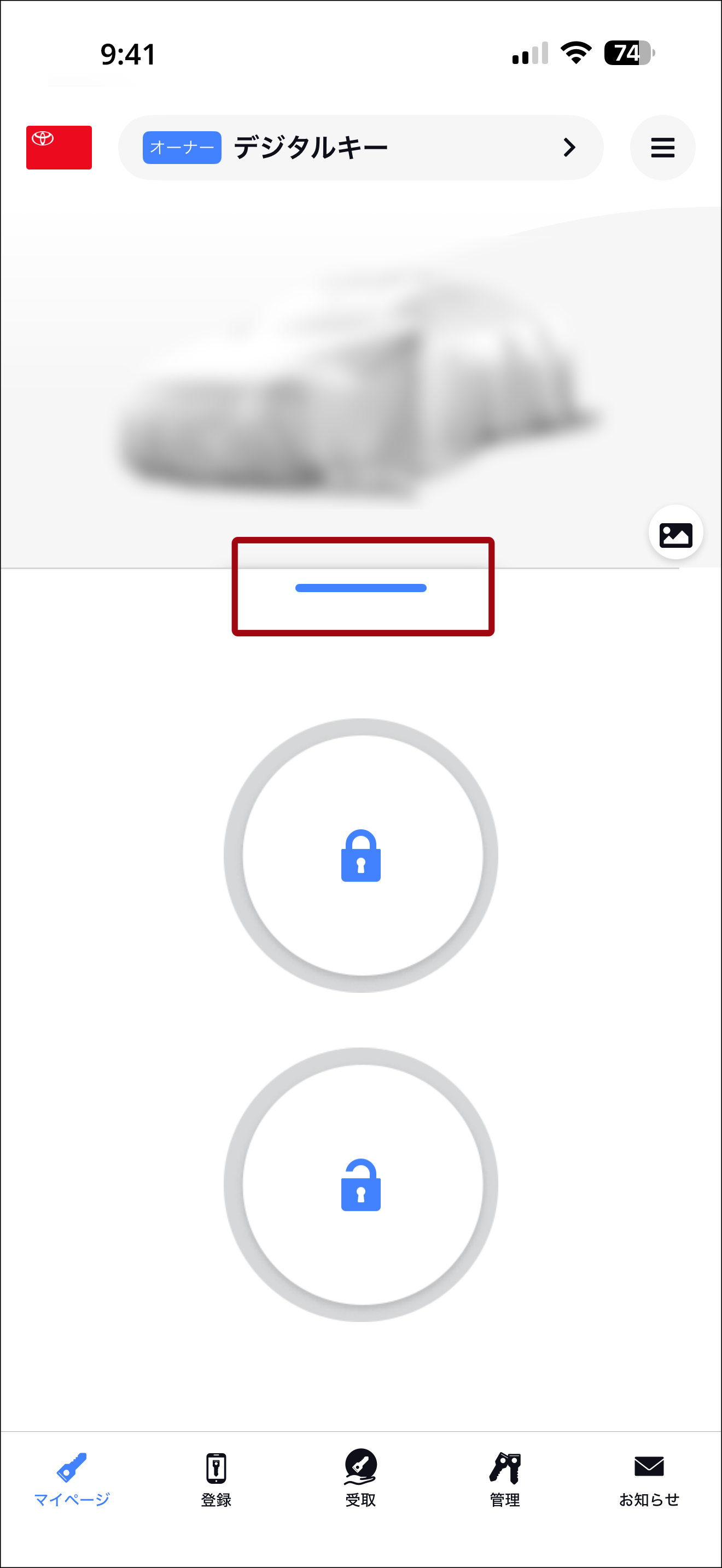
クルマ、デバイス双方の通信環境が良好な状態で、すべてのデジタルキー削除操作をしてください。
オーナーキーを削除すると、シェアキー登録ができなくなります。
2
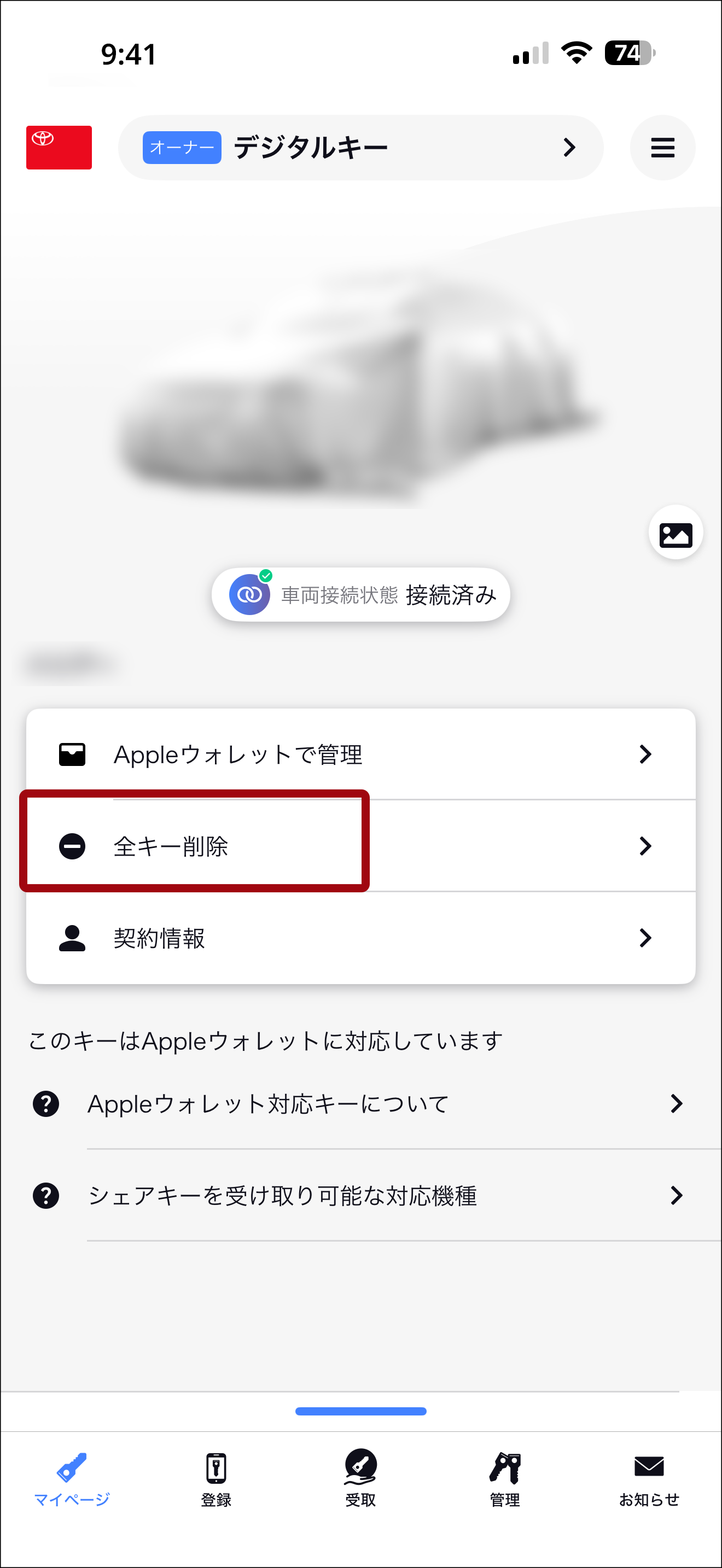
マイページの「全キー削除」をタップします。
3
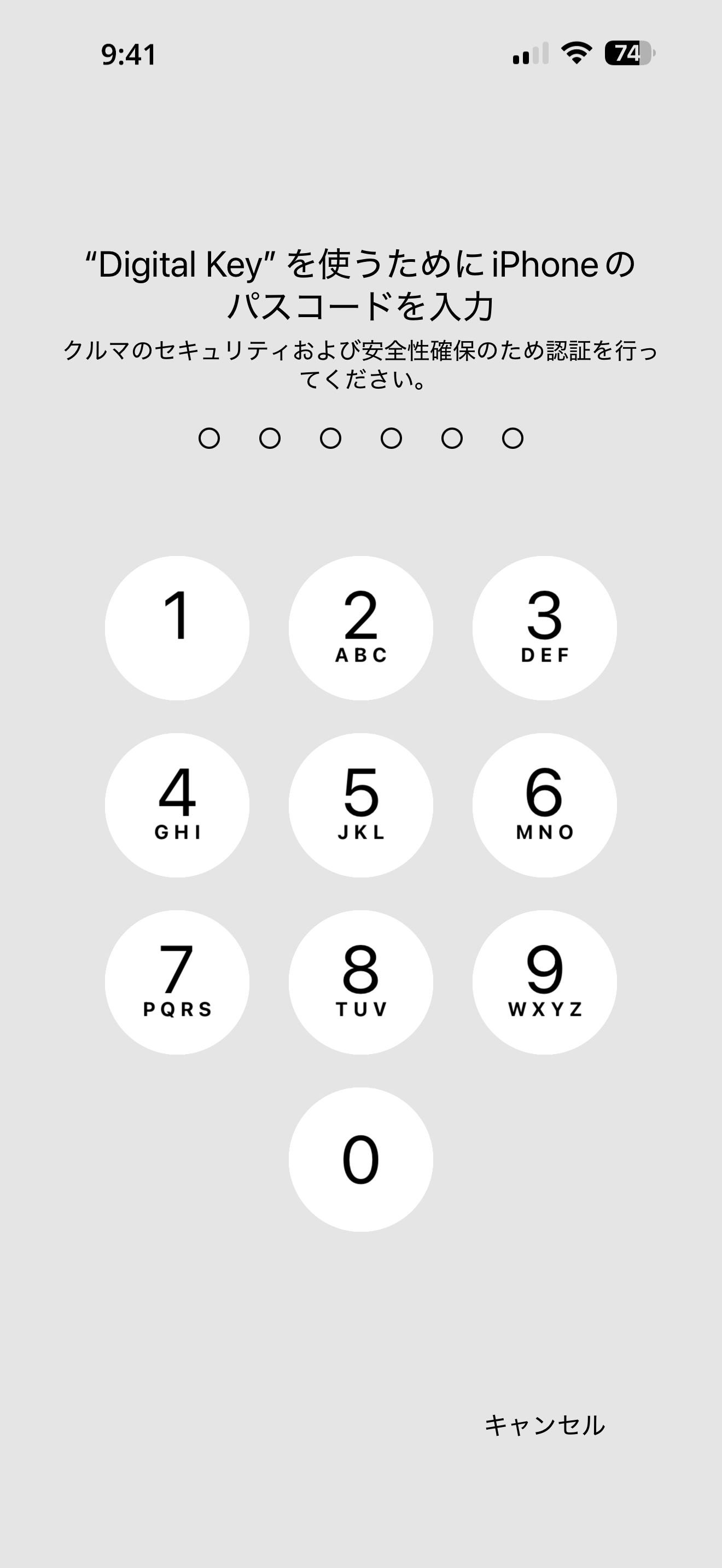
パスコードを入力後に、「削除開始」をタップします。

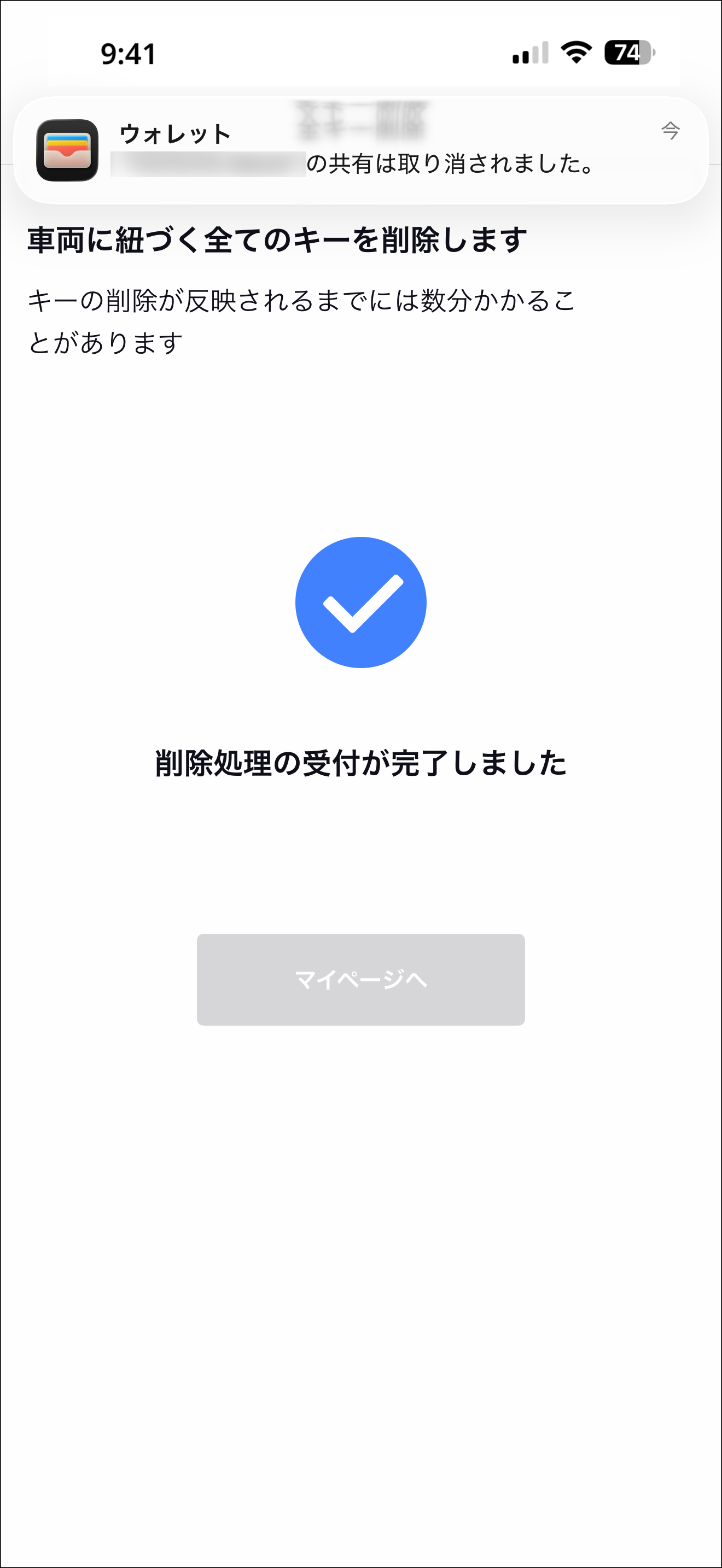
4
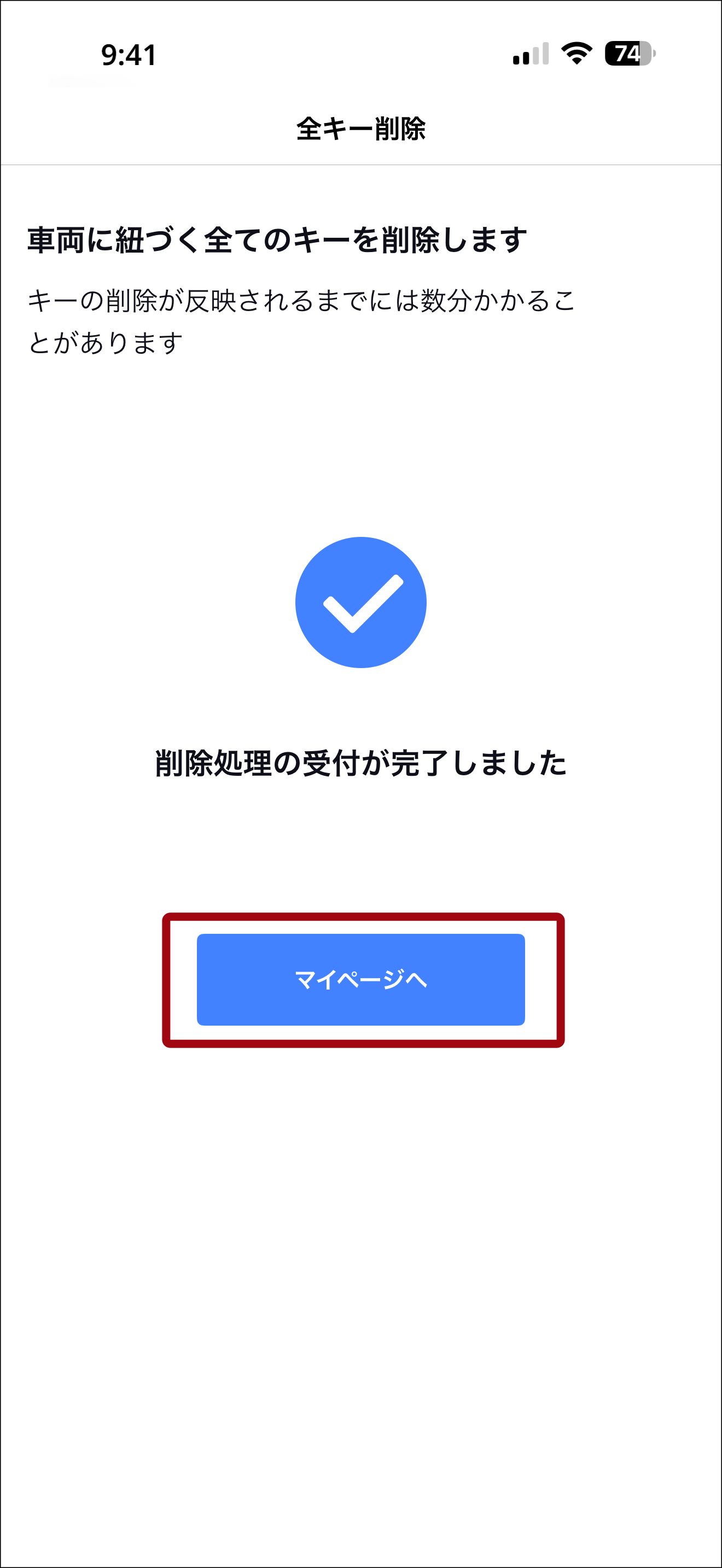
「削除処理の受付が完了しました」が表示されますので、「マイページへ」をタップします。
5
「共有は取り消されました」の通知が届き、すべてのデジタルキーの削除完了です。
マルチメディアディスプレイを用いて、すべてのデジタルキーを削除する
オーナーキー削除を実施する前に、「オーナーキー登録時に送信されている次回登録用のパスコード」が記載されているメールが、お手元に届いているか確認をお願いいたします。
メールが確認できた後に下記の方法を用いて削除の実施をお願いいたします。
すべてのデジタルキーを削除する前に、オーナーキーを削除しないようにしてください。
1
オーナーのデバイスと電子キー(スマートキー)を持って、対象のクルマに乗り込みます。
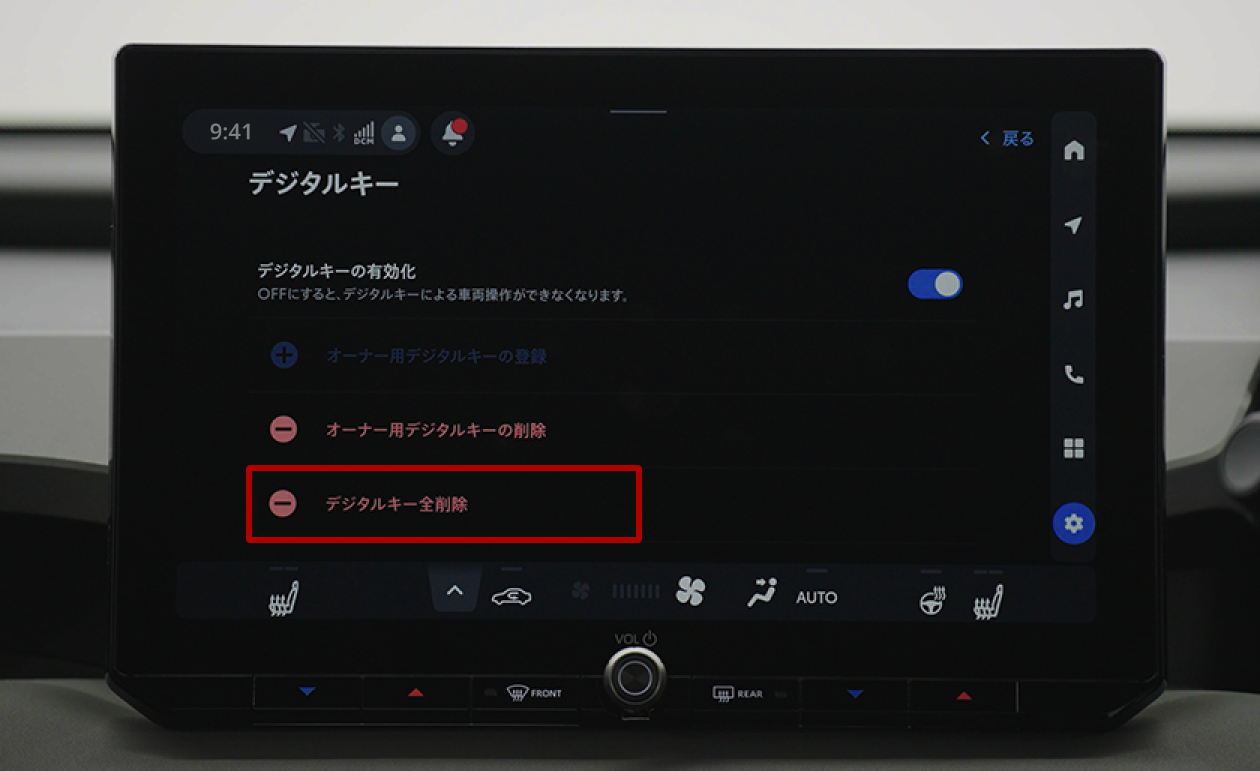
2
「デジタルキー全削除」をタッチします。
クルマ、デバイス双方の通信環境が良好な状態で、すべてのデジタルキー削除操作をしてください。
オーナーキーを削除すると、シェアキー登録ができなくなります。
マルチメディアディスプレイからデジタルキー削除を行う場合は、電子キー(スマートキー)またはNFCキーカードを用意してください。
3
「電子キーを確認中」が表示されます。
4
「はい」をタッチします。
5
「デジタルキー削除中」となった後、「デジタルキーを削除しました」が表示されます。
6
「オーナー用デジタルキーの登録」がトーンアップされ、すべてのデジタルキーの削除完了です。
<MEMO>
削除後もデバイス上にデジタルキーが残ることがございますが、しばらくお待ちいただくとデジタルキーは消去されます。
デジタルキーが残り続ける場合は、My TOYOTA Webサイトよりデジタルキーの初期設定のリセットを行ってください。
「デジタルキーの設定」へのアクセス方法については、こちらを参照ください。