クルマを操作する
【T-Connect(25)】デジタルキー ③ドアの施錠・解錠とクルマの始動
スマートエントリー機能で、クルマを施錠・解錠する
スマートエントリー機能が利用できるデバイスの場合は、デジタルキーをポケットなどに携帯していると、クルマの施錠・解錠ができます。
※スマートエントリー機能非対応のデバイスの場合、ウォレット画面のボタン操作、もしくは、
操作手順は以下となります。説明の画像はiPhoneを使用した場合です。
<ドアの解錠>
1
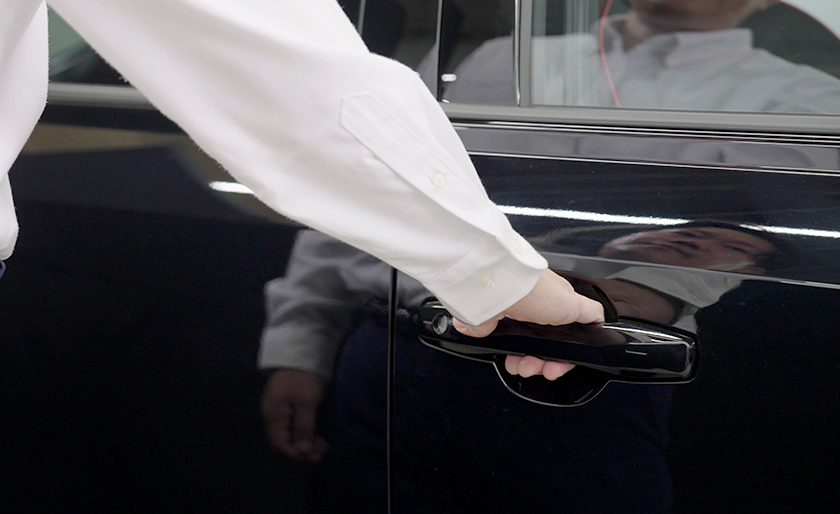
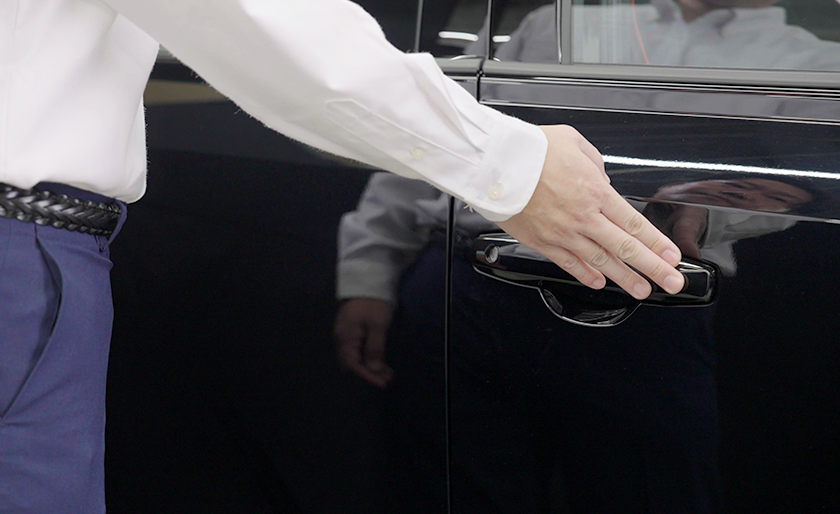
ドアが施錠されている状態で、お客様のデバイスを所持し、ドアハンドルに触れます。
2
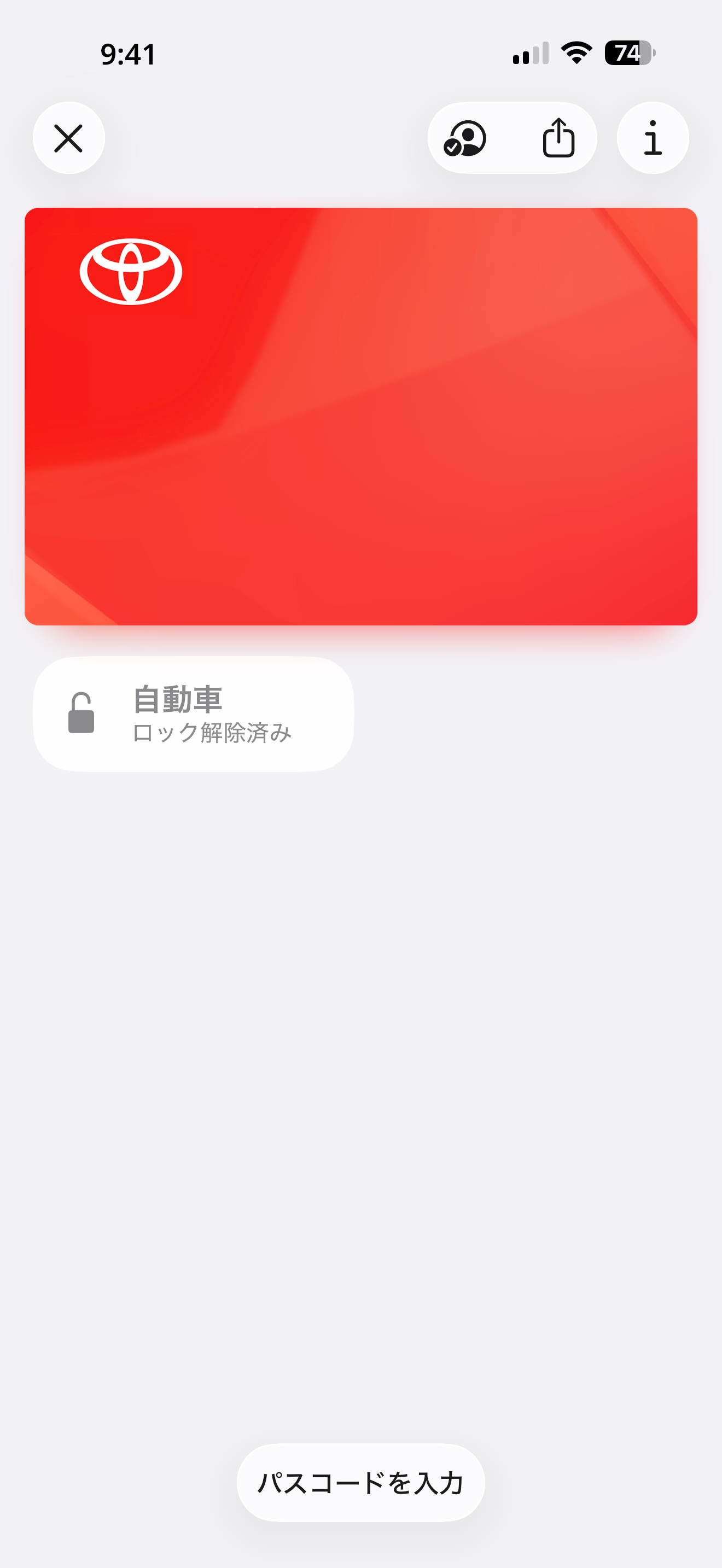
ドアが解錠され、「自動車ロック解除済み」の表示になります。

反応しにくい場合、動作しない場合には
デバイスのBluetooth®機能がONになっていることを確認してください。
クルマを未使用の場合、スマートエントリーが反応しにくい時があります。その際は一度ドアハンドルに触れてください。
クルマとの位置によって、デジタルキーが反応しにくい場合があります。
周囲の通信状況によって、デジタルキーが反応しにくい場合があります。その場合、デバイスをクルマに近づけて再度お試しください。
機種によって、スマートエントリーをご利用いただけない場合があります。
<ドアの施錠>
1
ドアが解錠されている状態で、お客様のデバイスを所持し、ドアハンドルに触れます。
2
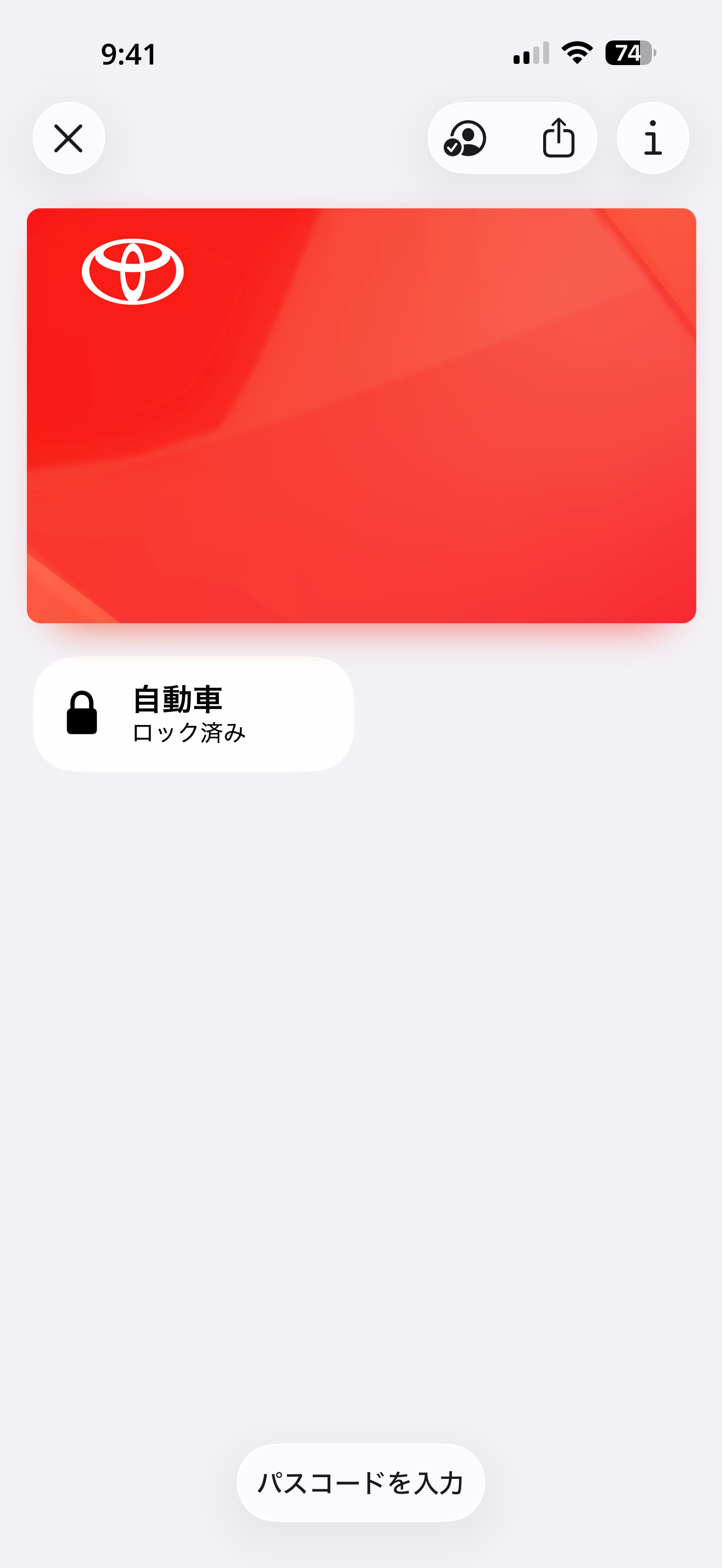
ドアが施錠され、「自動車ロック済み」の表示になります。
<MEMO>
Androidの場合も手順は同様ですが、機種によって、画面の表示が異なります。
ウォレット画面のボタン操作で、クルマを施錠・解錠する
操作手順は以下となります。説明の画像はiPhoneを使用した場合です。
<ドアの解錠>
1
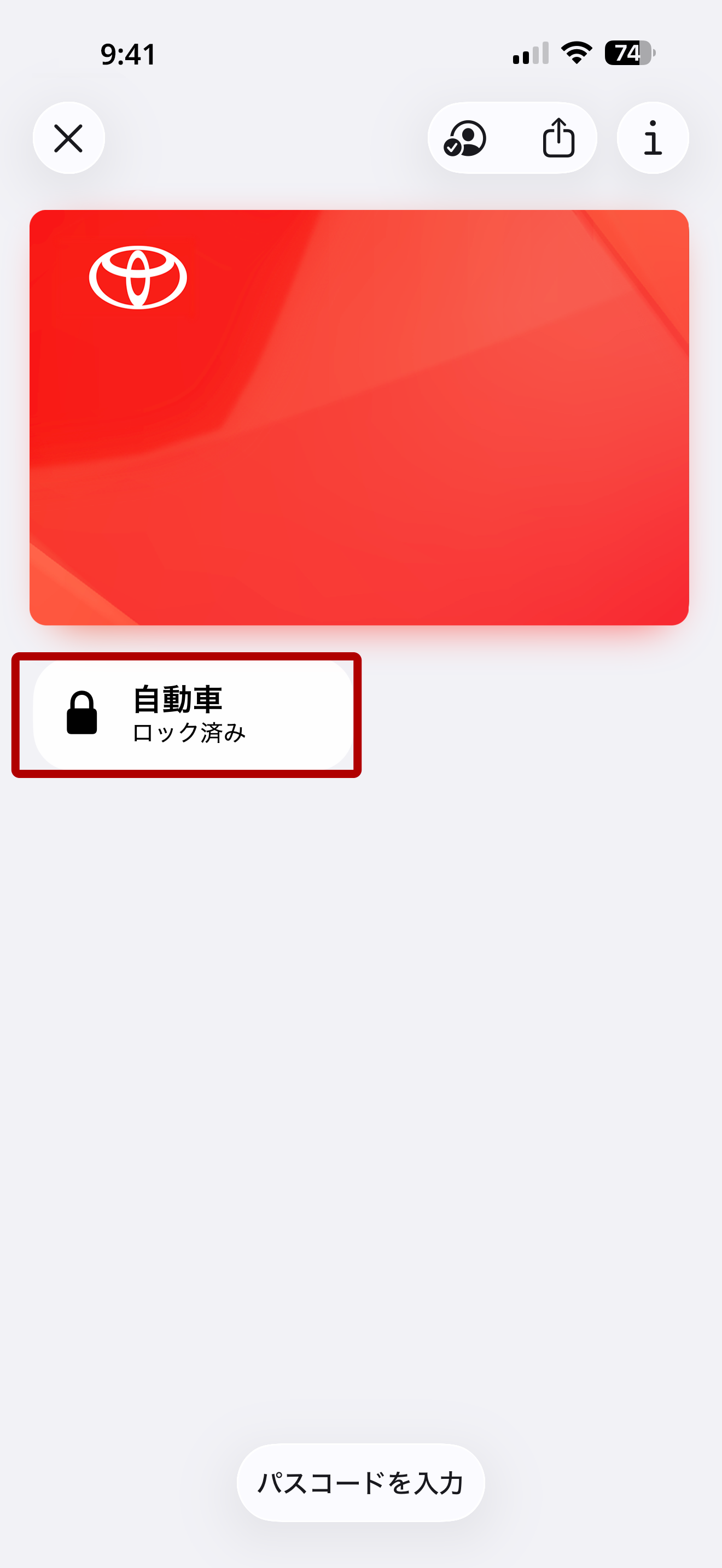
ドアが施錠されているクルマに近づき、ウォレットアプリ画面内の「自動車ロック済み」をタップします。
反応しにくい場合、動作しない場合には
デバイスのBluetooth®機能がONになっていることを確認してください。
長期間(およそ14日程度)クルマを未使用の場合、デジタルキーは自動接続されなくなります。
その際は一度、運転席のドアハンドルに触れてください。
クルマとの位置によって、デジタルキーが反応しにくい場合があります。
周囲の通信状況によって、デジタルキーが反応しにくい場合があります。その場合、デバイスをクルマに近づけて再度お試しください。
機種によって、ボタン操作による施錠・解錠操作をご利用いただけない場合があります。
2
ドアが解錠され、「自動車ロック解除済み」の表示になります。
<ドアの施錠>
1
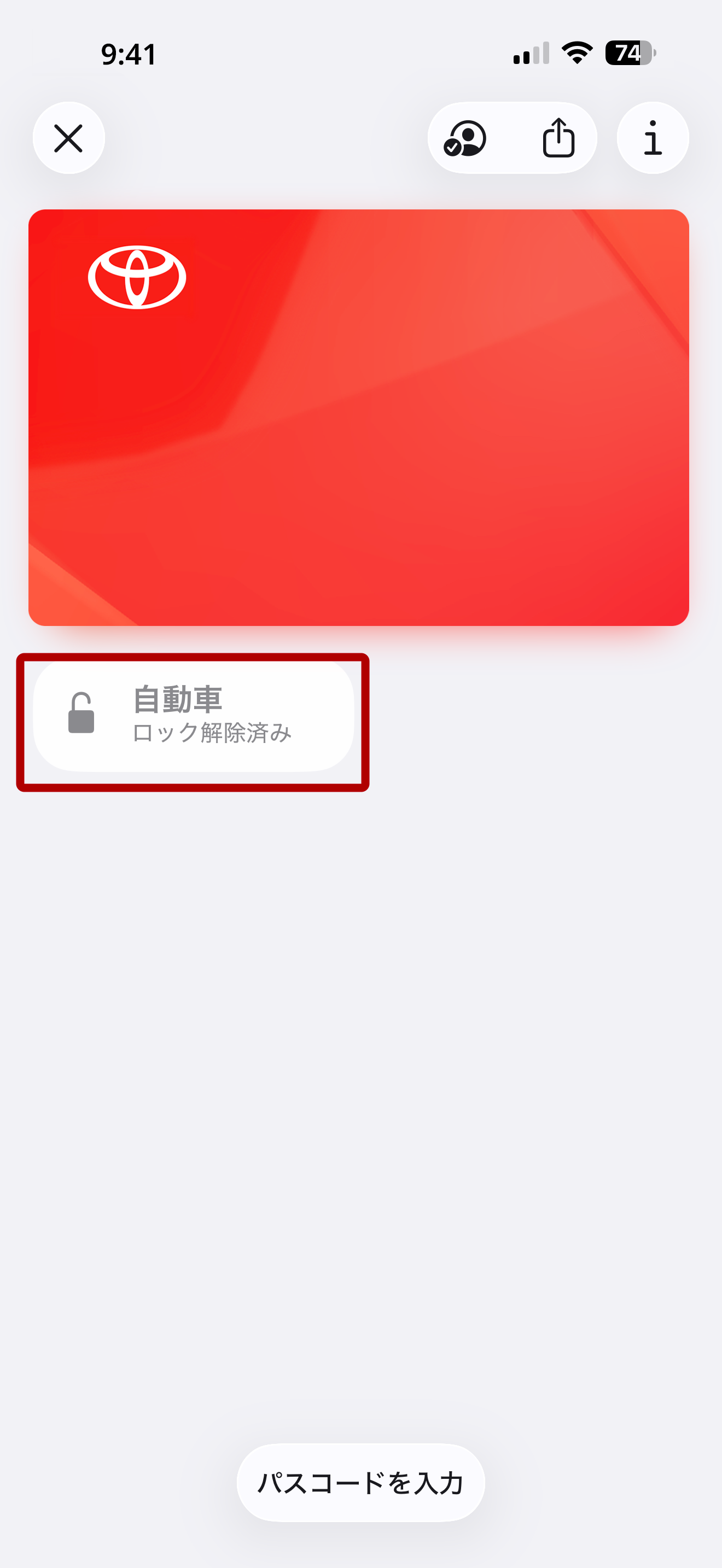
ドアが解錠された状態で、「自動車ロック解除済み」をタップします。
2
ドアが施錠され、「自動車ロック済み」の表示になります。
<MEMO>
Androidの場合も手順は同様ですが、機種によって、画面の表示が異なります。
かざし操作で、クルマを施錠・解錠する
UWB機能のないデバイスでは、かざし操作によりドアの施錠・解錠が行うことができます。
お使いのデバイスが対応している機能につきましては、対応デバイスのリンクをご確認ください。
≫デジタルキー(新型RAV4向け)対応デバイス
操作手順は以下となります。説明の画像はiPhoneを使用した場合です。
<ドアの解錠>
<MEMO>
事前に、デバイスの端末認証を実施しておけば、1回目のかざし操作でドアの施錠・解錠ができます。(施錠・解錠のどちらの場合も、手順 1 は省略できます。)
1
ドアが施錠されているクルマに近づき、車外NFCアンテナにお客様のデバイスをかざします。
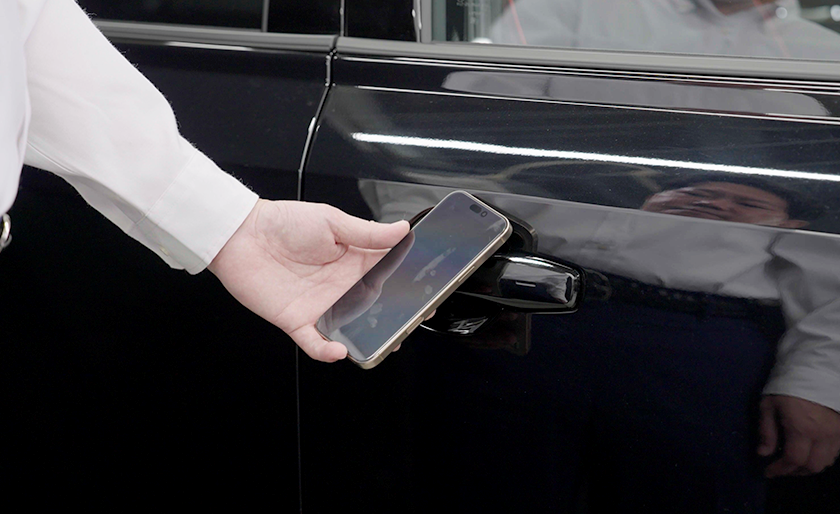
クルマによって、車外NFCアンテナの位置は異なります。付属のNFCキーカード裏面をご確認ください。
機種によって、デバイスのNFCアンテナの位置は異なります。
操作に繰り返し失敗すると、10分程度かざし操作が反応しなくなることがあります。
かざしてもウォレットアプリが立ち上がらないときは、アプリをタップして起動してください。
2
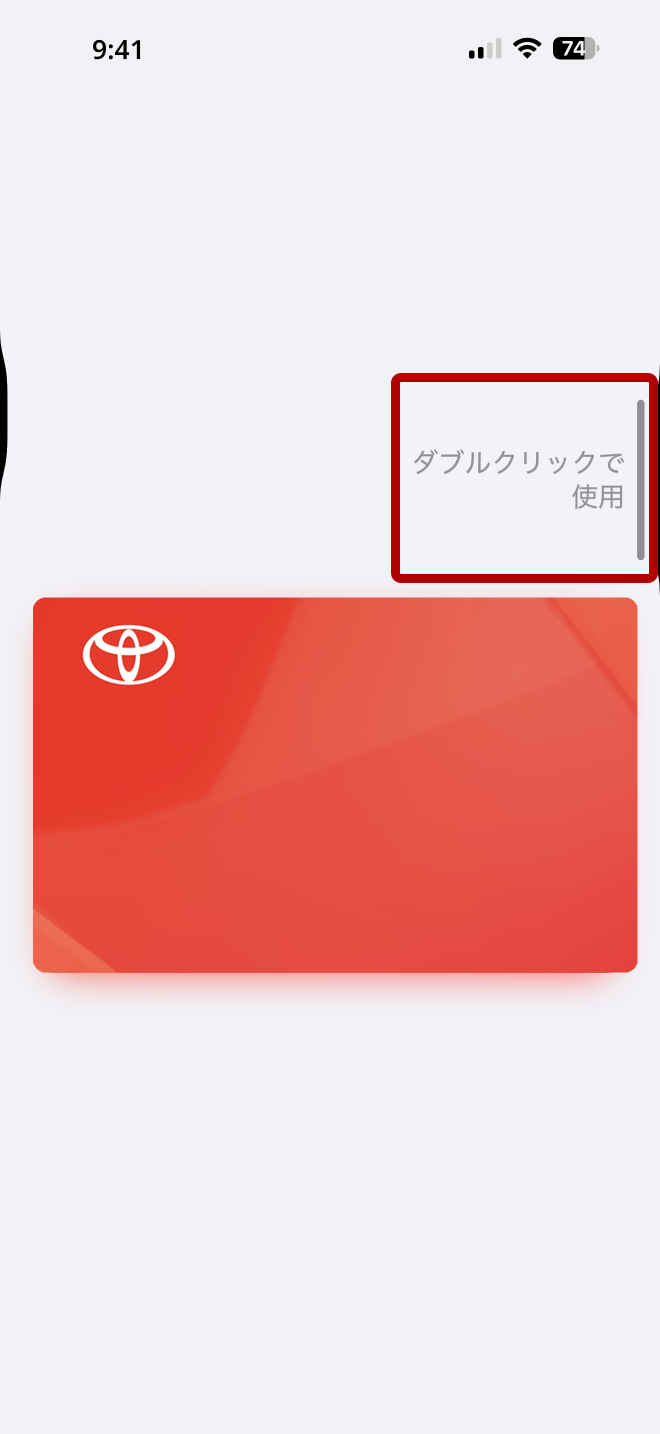
サイドボタンをダブルクリックします。
3
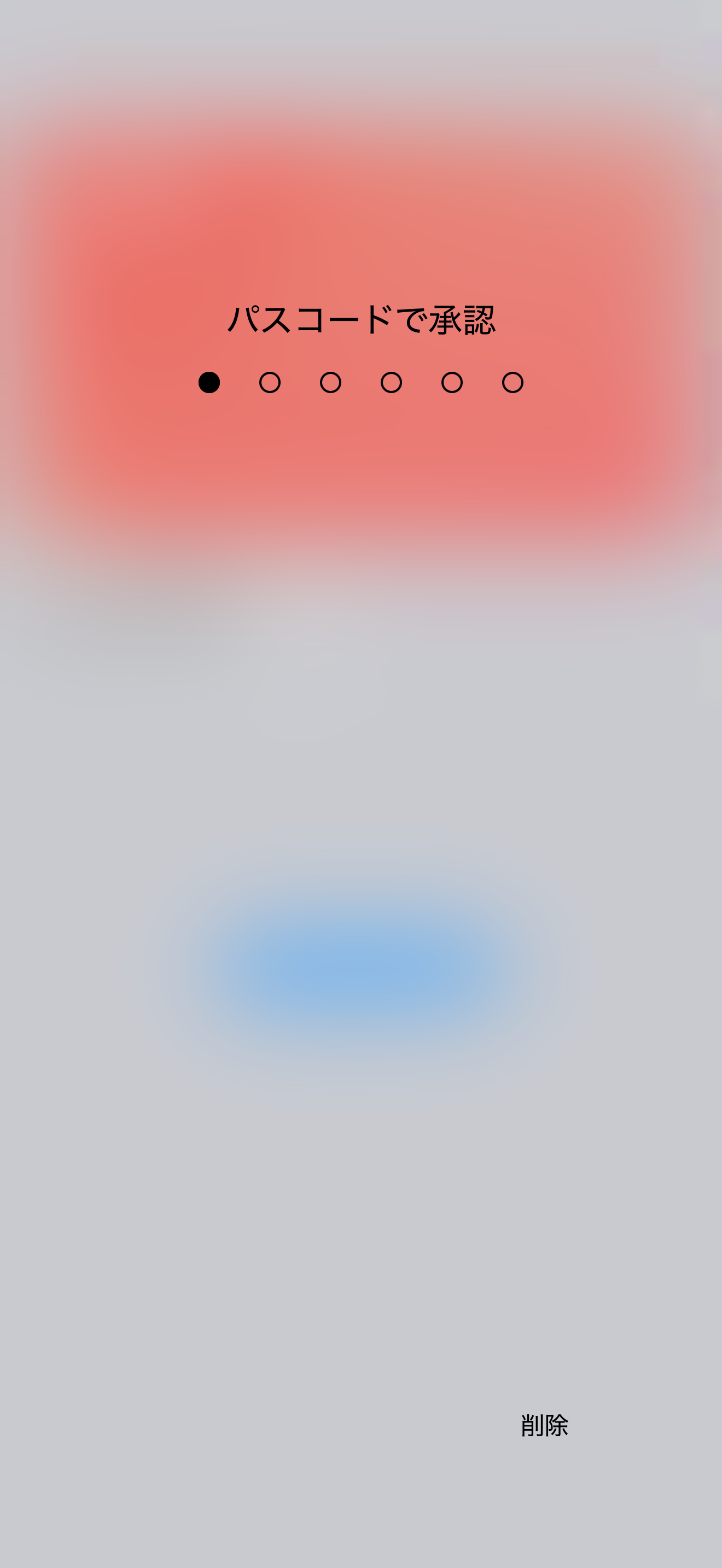
端末認証を行います。
(ここでは、パスコードの流れを記載します。)
4
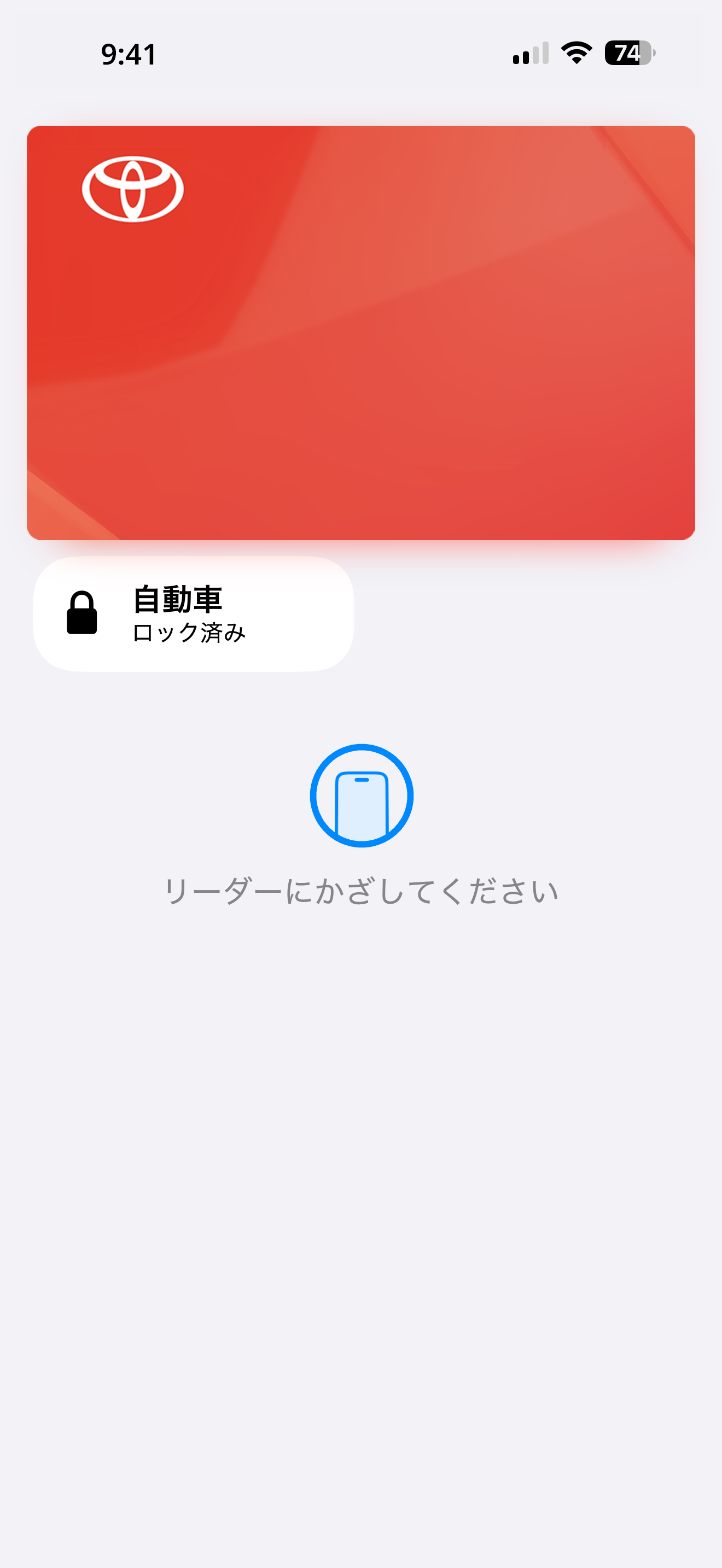
「リーダーにかざしてください」が表示されます。
5
車外NFCアンテナにお客様のデバイスをかざします。
クルマによって、車外NFCアンテナの位置は異なります。付属のNFCキーカード裏面をご確認ください。
機種によって、デバイスのNFCアンテナの位置は異なります。
操作に繰り返し失敗すると、10分程度かざし操作が反応しなくなることがあります。
かざしてもウォレットアプリが立ち上がらないときは、アプリをタップして起動してください。
6
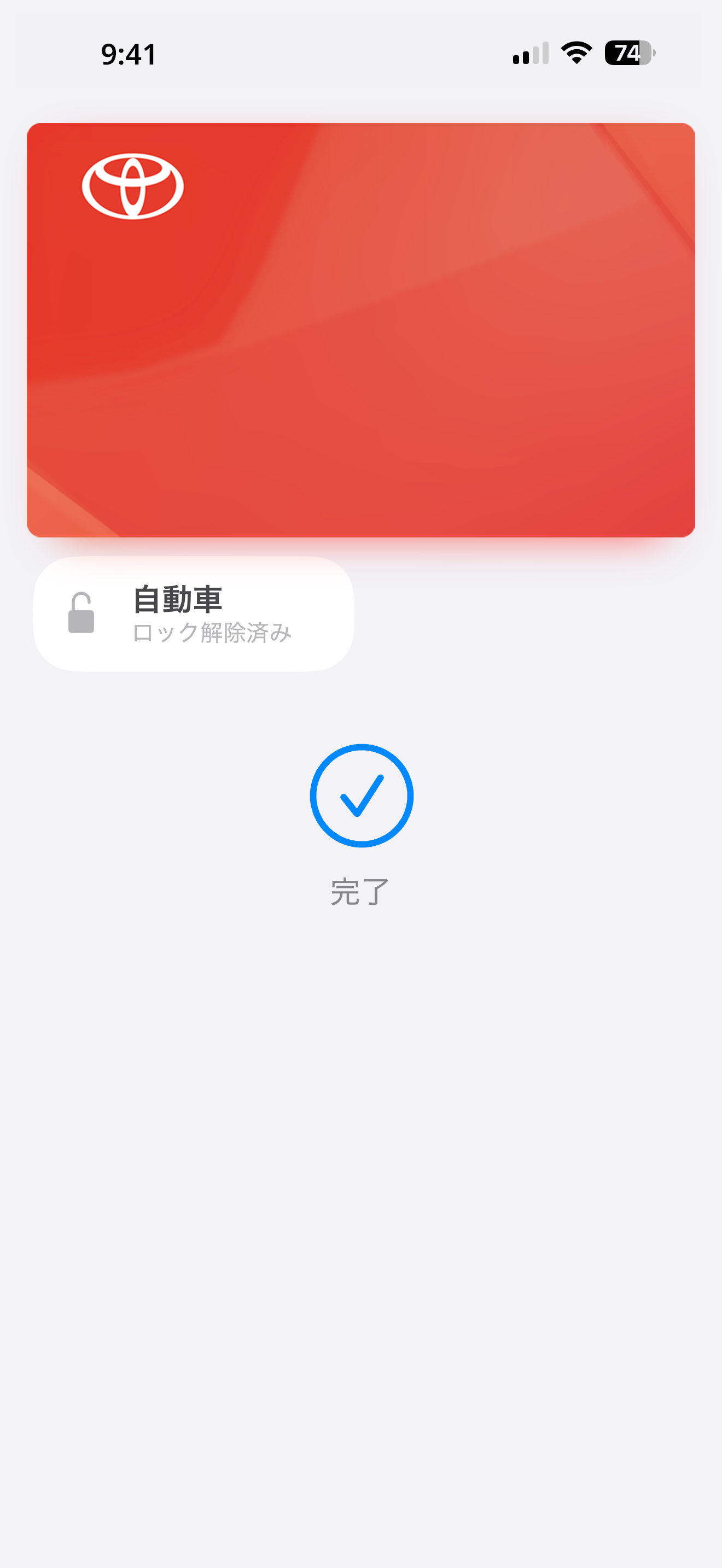
ドアが解錠され、「自動車ロック解除済み」の表示になります。
<ドアの施錠>
<MEMO>
事前に、デバイスの端末認証を実施しておけば、1回目のかざし操作でドアの施錠・解錠ができます。(施錠・解錠のどちらの場合も、手順 1 は省略できます。)
1
ドアが解錠されているクルマに近づき、車外NFCアンテナにお客様のデバイスをかざします。
クルマによって、車外NFCアンテナの位置は異なります。付属のNFCキーカード裏面をご確認ください。
機種によって、デバイスのNFCアンテナの位置は異なります。
操作に繰り返し失敗すると、10分程度かざし操作が反応しなくなることがあります。
かざしてもウォレットアプリが立ち上がらないときは、アプリをタップして起動してください。
2
サイドボタンをダブルクリックします。
3
端末認証を行います。
(ここでは、パスコードの流れを記載します。)
4
「リーダーにかざしてください」が表示されます。
5
車外NFCアンテナにお客様のデバイスをかざします。
クルマによって、車外NFCアンテナの位置は異なります。付属のNFCキーカード裏面をご確認ください。
機種によって、デバイスのNFCアンテナの位置は異なります。
操作に繰り返し失敗すると、10分程度かざし操作が反応しなくなることがあります。
かざしてもウォレットアプリが立ち上がらないときは、アプリをタップして起動してください。
6
ドアが施錠され、「自動車ロック済み」の表示になります。
<MEMO>
Androidの場合も手順は同様ですが、機種によって、画面の表示が異なります。
スマートスタートで、クルマを始動する
スマートエントリー機能が利用できるデバイスの場合は、以下の方法でクルマを始動することができます。
※スマートエントリー機能非対応のデバイスの場合、かざし操作でクルマを始動できます。
1
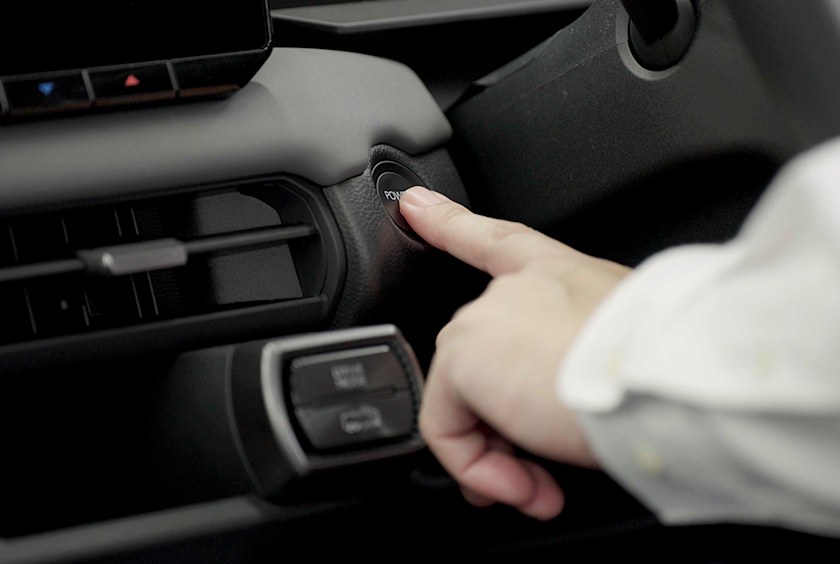
車内のデジタルキー作動範囲内にお客様のデバイスがある状態で、ブレーキを踏みながら、スタートスイッチを押します。
反応しにくい場合、動作しない場合には
デバイスのBluetooth®機能がONになっていることを確認してください。
ウォレットアプリのパッシブエントリー設定がONになっていることを確認してください。
デジタルキーを車内に持ち込み、始動操作を行ってください。
機種によって、スマートスタートをご利用いただけない場合があります。
2
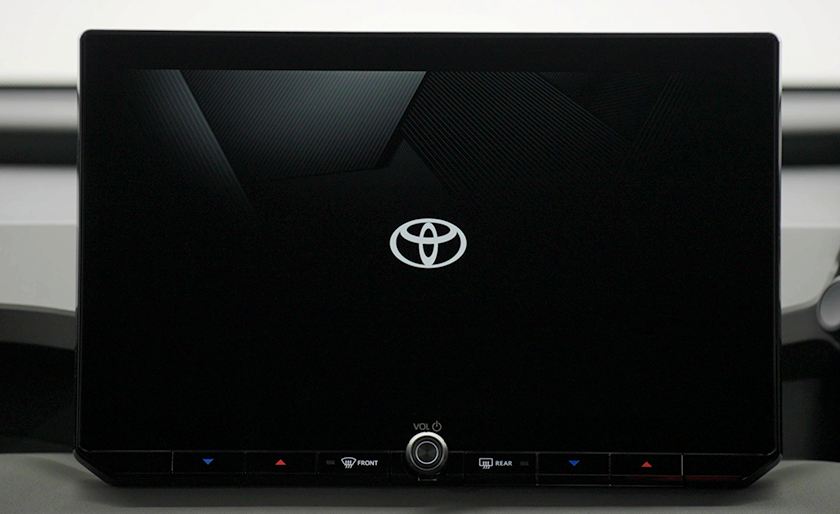
クルマが始動し、マルチメディアディスプレイが起動します。
<MEMO>
パッシブエントリー(スマートエントリー)とは、ドアハンドルに触れるだけでドアの施錠・解錠を行うことができる仕組みのことです。
かざし操作で、クルマを始動する
UWB機能のないデバイスでは、かざし操作によりクルマの始動を行うことができます。
1
ブレーキを踏みながら、お客様のデバイスもしくは、NFCキーカードを車内NFCアンテナにかざします。
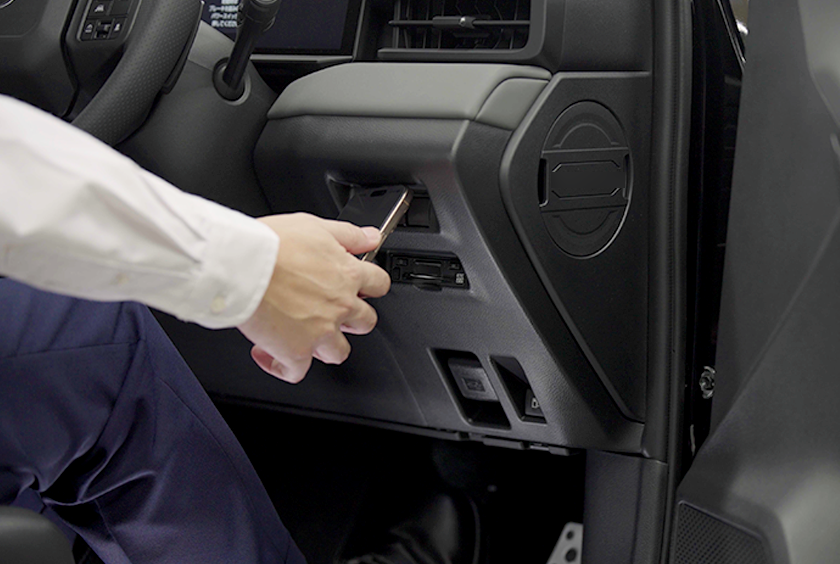
クルマによって、車内NFCアンテナの位置は異なります。付属のオーナーズマニュアルなどでご確認ください。
機種によって、デバイスのNFCアンテナの位置は異なります。
操作に繰り返し失敗すると、10分程度かざし操作が反応しなくなることがあります。
かざしてもウォレットアプリが立ち上がらないときは、アプリをタップして起動してください。
2
サイドボタンをダブルクリックします。
3
端末認証を行います。
(ここでは、パスコードの流れを記載します。)
4
「リーダーにかざしてください」が表示されます。
5
ブレーキを踏みながら、お客様のデバイスもしくは、NFCキーカードを車内NFCアンテナにかざします。
クルマによって、車内NFCアンテナの位置は異なります。付属のオーナーズマニュアルなどでご確認ください。
機種によって、デバイスのNFCアンテナの位置は異なります。
操作に繰り返し失敗すると、10分程度かざし操作が反応しなくなることがあります。
かざしてもウォレットアプリが立ち上がらないときは、アプリをタップして起動してください。
6
ブレーキを踏みながら、スタートスイッチを押します。
デバイス/NFCキーカードを車内NFCアンテナにかざした後は、すばやくスタートスイッチを押してください。
7
クルマが始動し、マルチメディアディスプレイが起動します。
クルマの操作がうまくいかないときは
デジタルキーが動かない、反応しない場合はこちらをご確認ください。