TEEMO

2 初回ログイン・利用登録(TEEMO会員)

TEEMO会員になるには、TOYOTA アカウントセンターのマイカー登録メニューで、お持ちの TEEMO会員の対象車両 の『使用者』として登録頂く必要があります。
『使用者』として登録がお済みの方は以下の手順を参考に、TEEMOに初回ログイン・利用登録をお願いします。

『使用者』として登録済みかわからない方は、こちら

TOYOTA アカウントセンターで対象車両の『使用者』として登録済みの個人の方

※法人の方はこちらをご覧ください。

img
STEP 1

TEEMOアプリアイコンをタップしてください。

  • TEEMOアプリをインストールしていない方は、事前にTEEMOアプリをインストールしてください。(インストール方法は こちら )
img
STEP 2

TEEMOアプリが起動します。

img
STEP 3

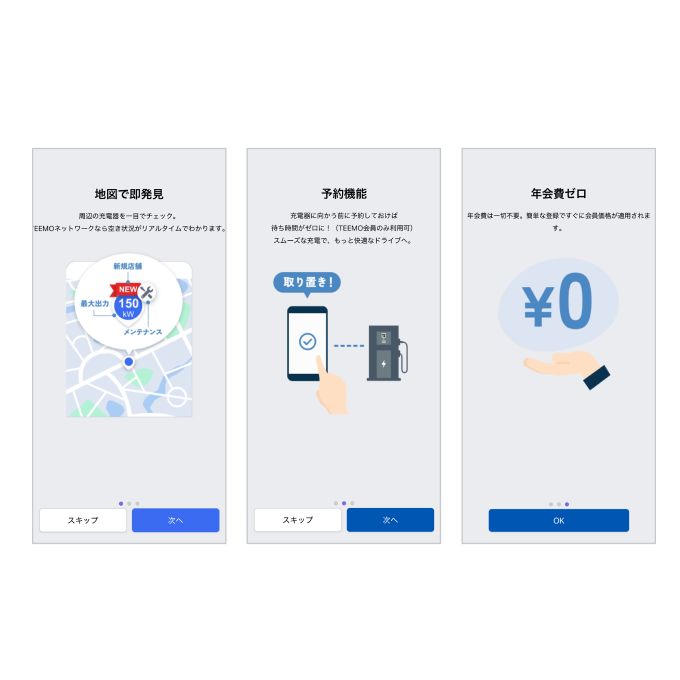
TEEMOサービスの説明が表示されます。(初回時のみ)
「次へ」「OK」または「スキップ」ボタンをタップしてください。

img
STEP 4

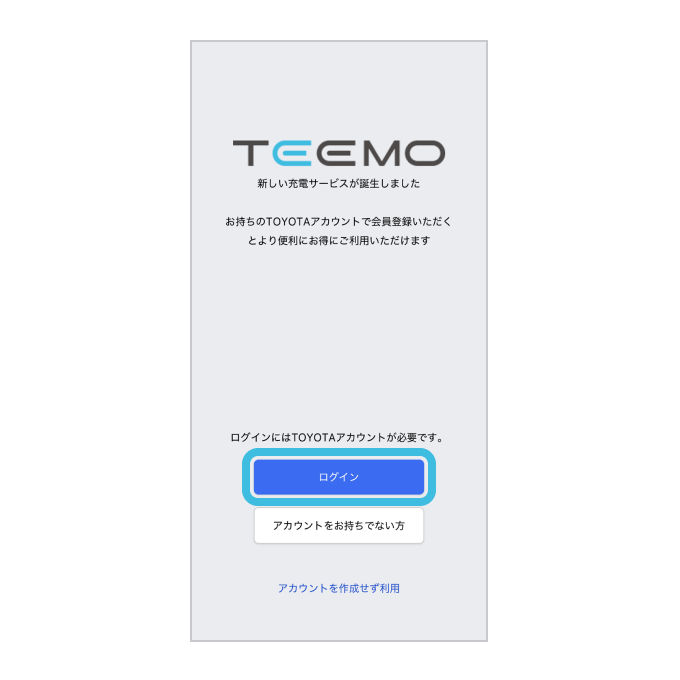
TEEMOログイン画面で、「ログイン」ボタンをタップしてください。

img
STEP 5

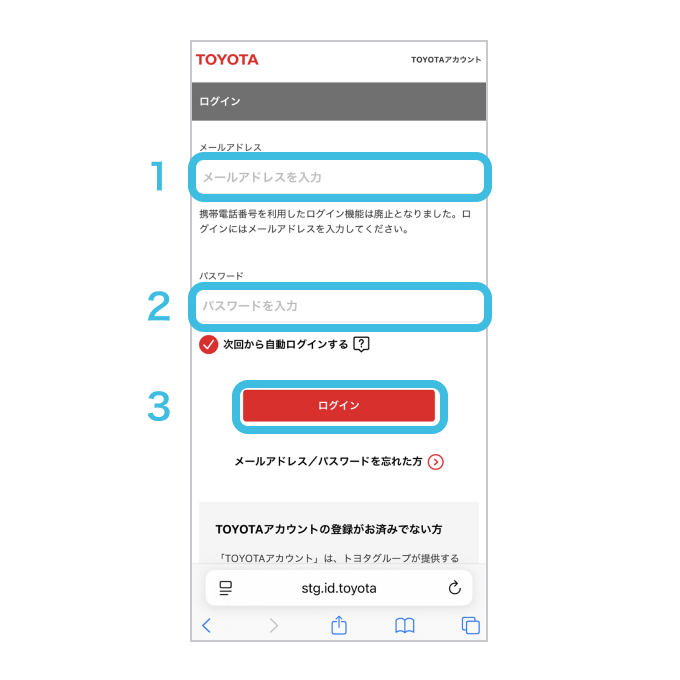
1.TEEMO会員対象車両の『使用者』として登録済みの「TOYOTAアカウント」のメールアドレスを入力
2.パスワードを入力
3.「ログイン」ボタンをタップ

img
STEP 6

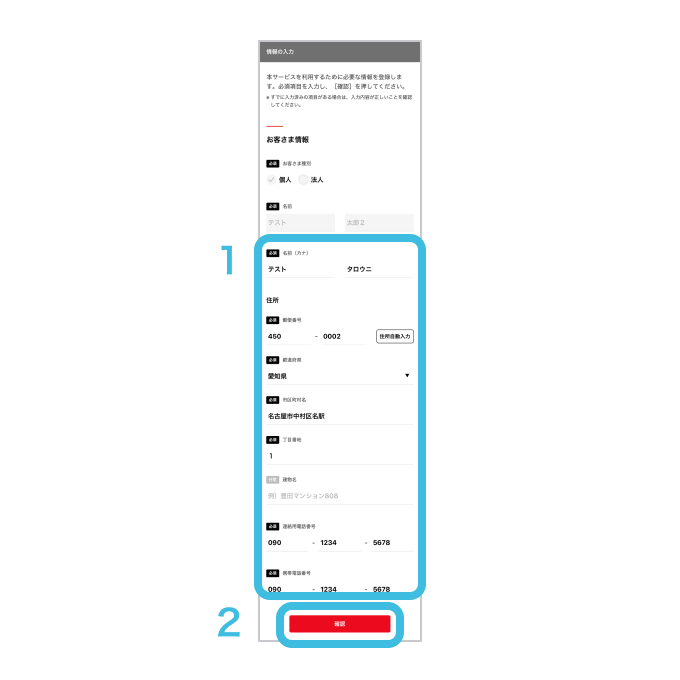
[お客様情報の取得]

1.表示された登録情報の中で、変更する箇所があれば入力
2.「確認」ボタンをタップ

img
STEP 7

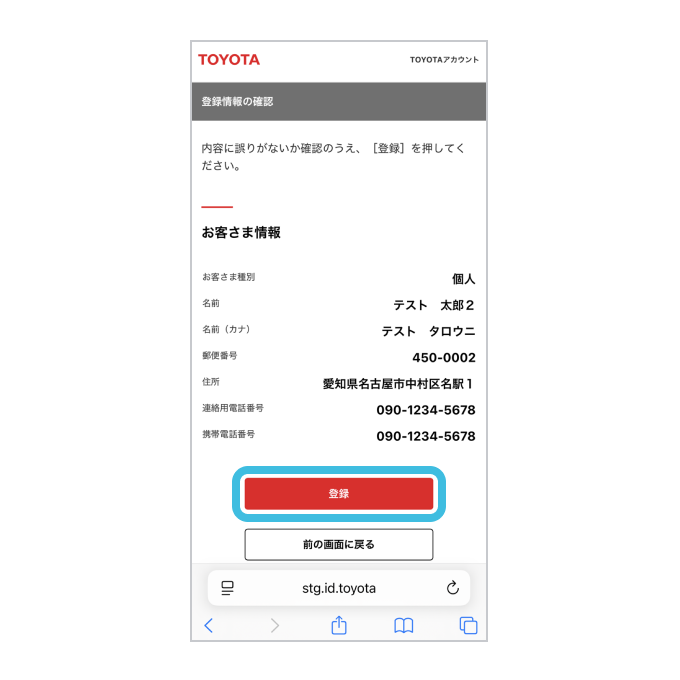
[お客様情報の取得]

入力内容を確認し、「登録」ボタンをタップしてください。

img
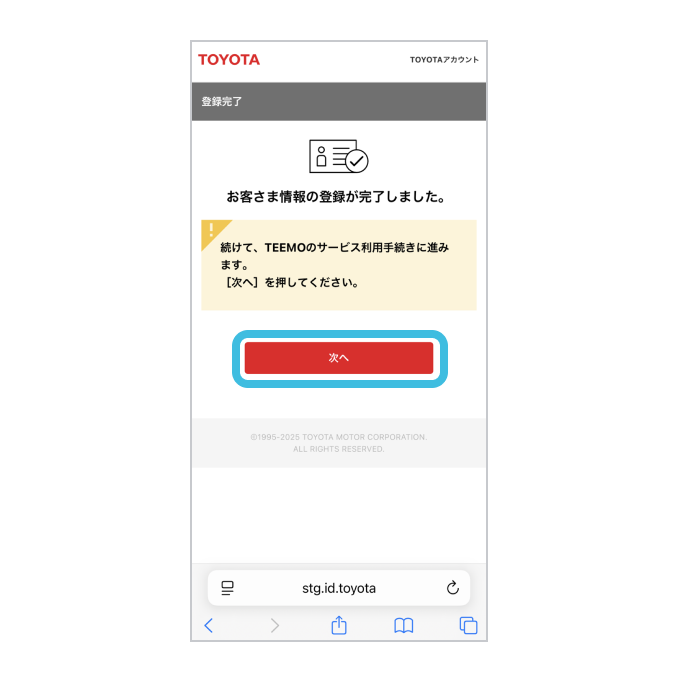
STEP 8

「次へ」ボタンをタップしてください。

img
STEP 9

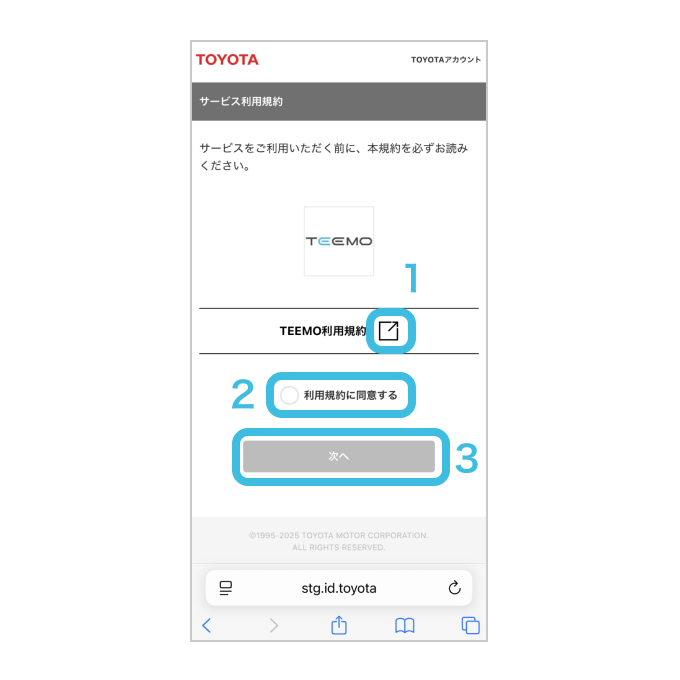
[TEEMO規約の同意]

1.「TEEMO利用規約」の右横のリンクマークをタップ
2.「利用規約に同意する」の左横のチェックマークをタップ
 →TEEMOの利用規約に同意されたことになります
3.「次へ」ボタンをタップ

img
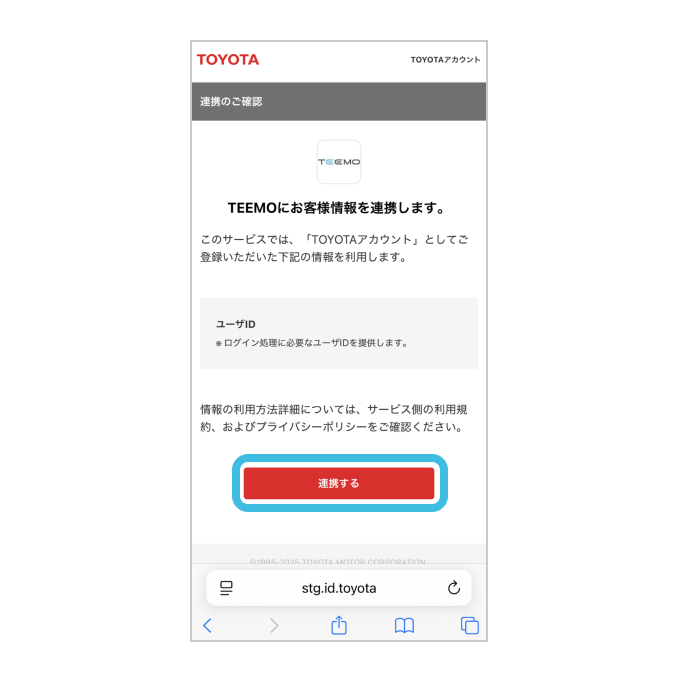
STEP 10

「連携する」をタップしてください。

img
STEP 11

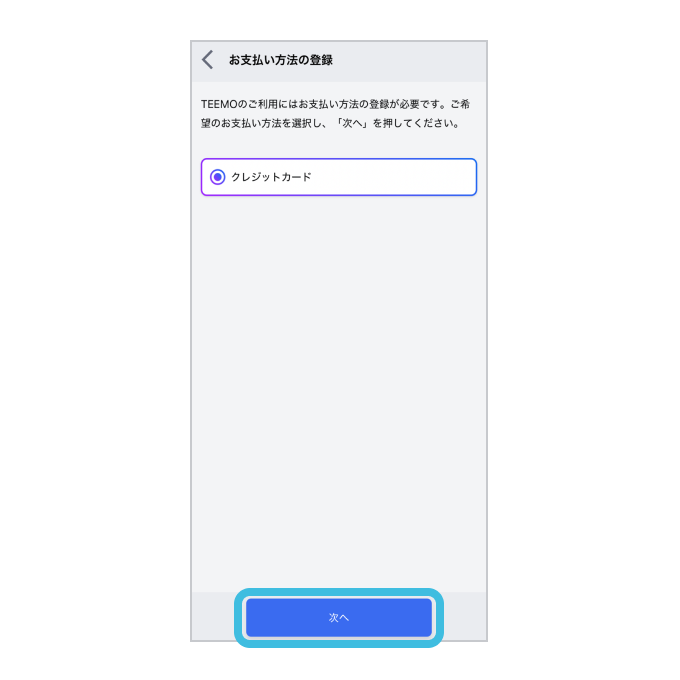
[支払い方法の登録]

「クレジットカード」がチェックされ選択されているのを確認し、「次へ」ボタンをタップしてください。

img
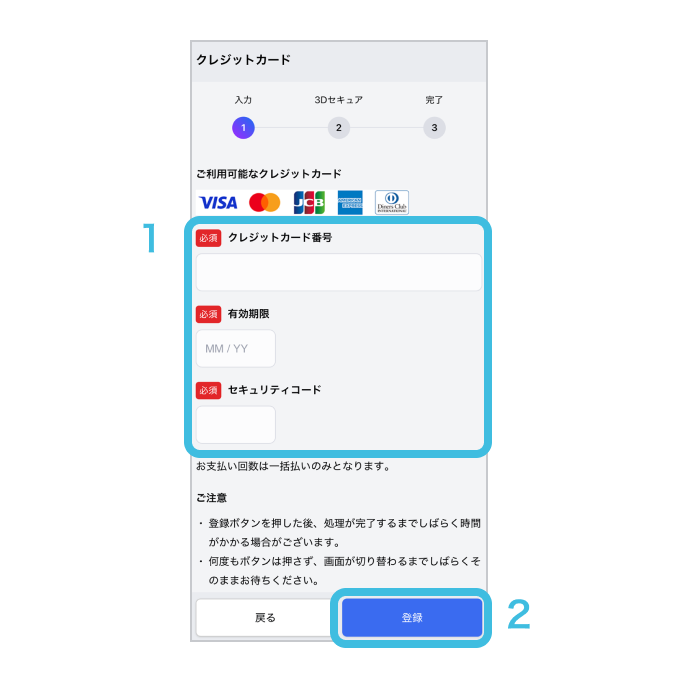
STEP 12

[支払い方法の登録]

1.支払いに使用するクレジットカード情報を入力
2.「登録」ボタンをタップ

STEP 13

[支払い方法の登録]

3Dセキュア認証が表示される場合があります。
表示された画面の指示にしたがってください。

img
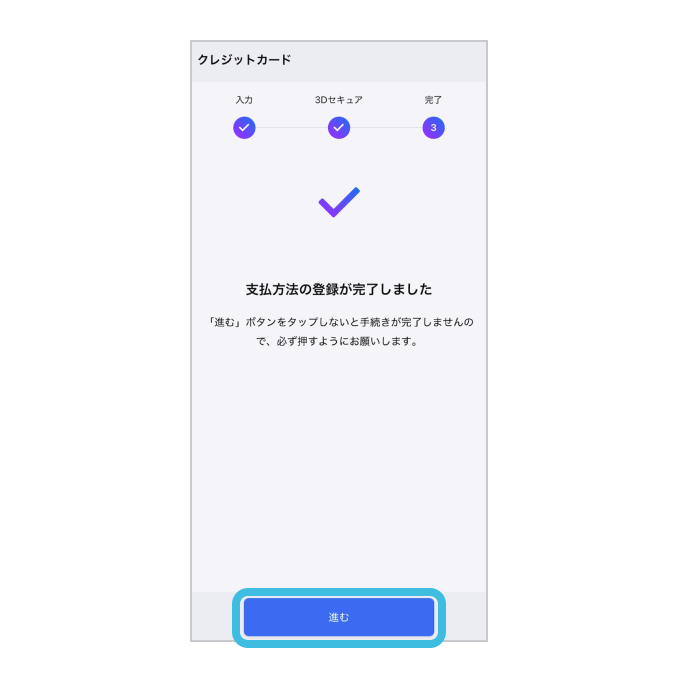
STEP 14

[支払い方法の登録]

「進む」ボタンをタップしてください。
(支払い登録が完了します)

ここまでで、TEEMOの利用登録完了です。

img
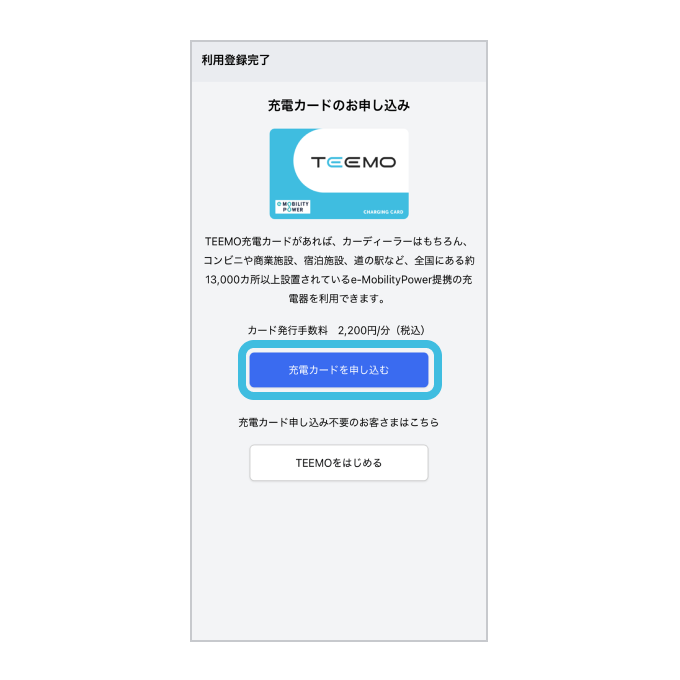
STEP 15

[充電カードの発行申し込み]

「充電カードを申し込む」ボタンをタップしてください。

  • 充電カード発行が不要な場合は、「TEEMOをはじめる」をタップしてください。

img
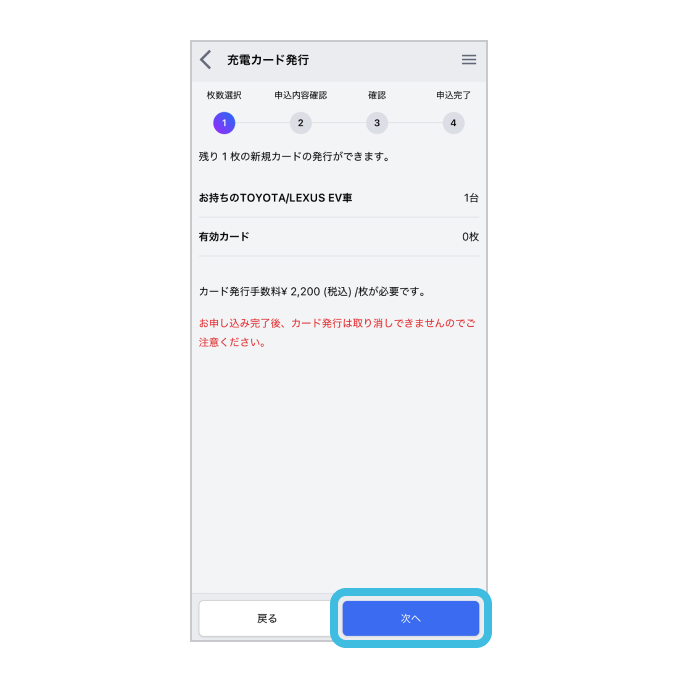
STEP 16

[充電カードの発行申し込み]

「次へ」ボタンをタップしてください。

img
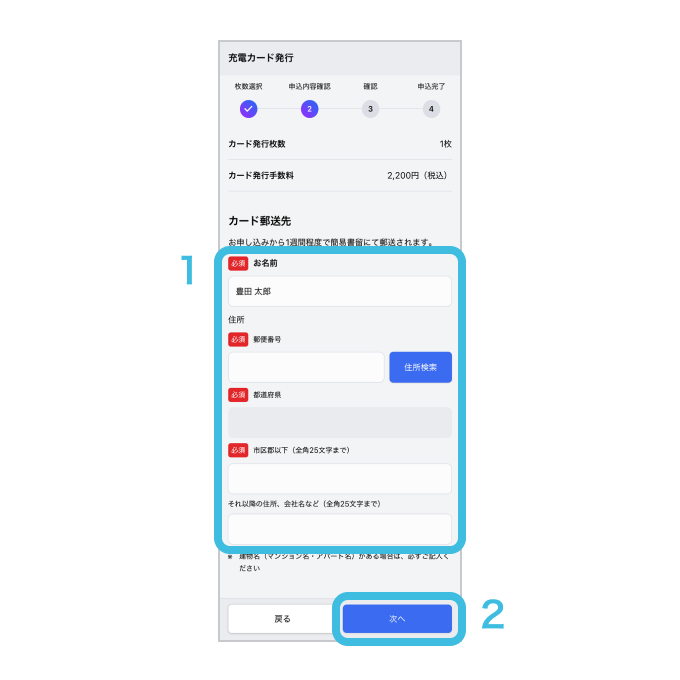
STEP 17

[充電カードの発行申し込み]

1.発行された充電カードの郵送先情報を入力
2.「次へ」ボタンをタップ

img
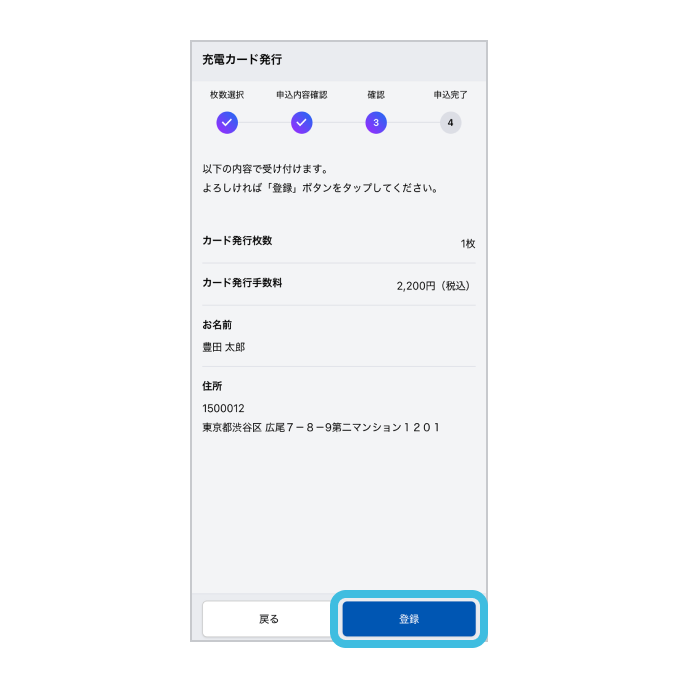
STEP 18

[充電カードの発行申し込み]

入力した充電カードの郵送先情報を確認し、内容にお間違いなければ「登録」ボタンをタップしてください。

img
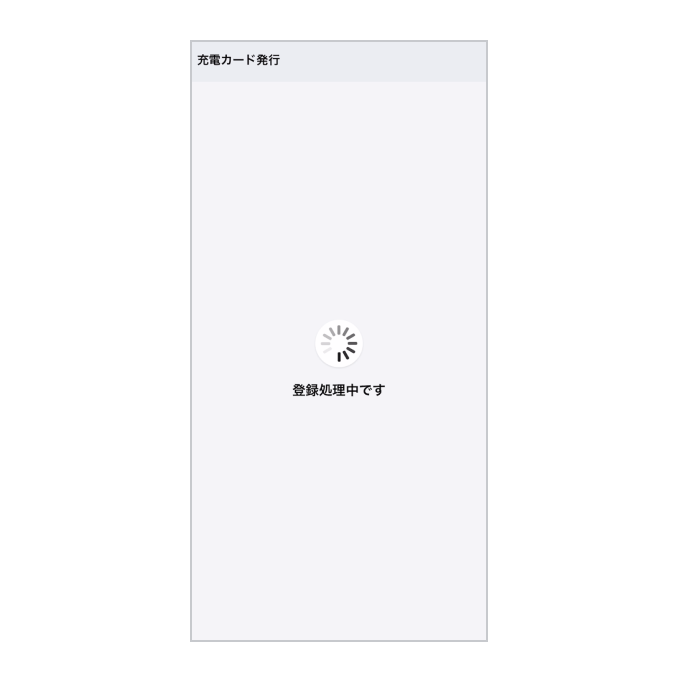
STEP 19

[充電カードの発行申し込み]

充電カード発行の登録処理中が表示されます。

img
STEP 20

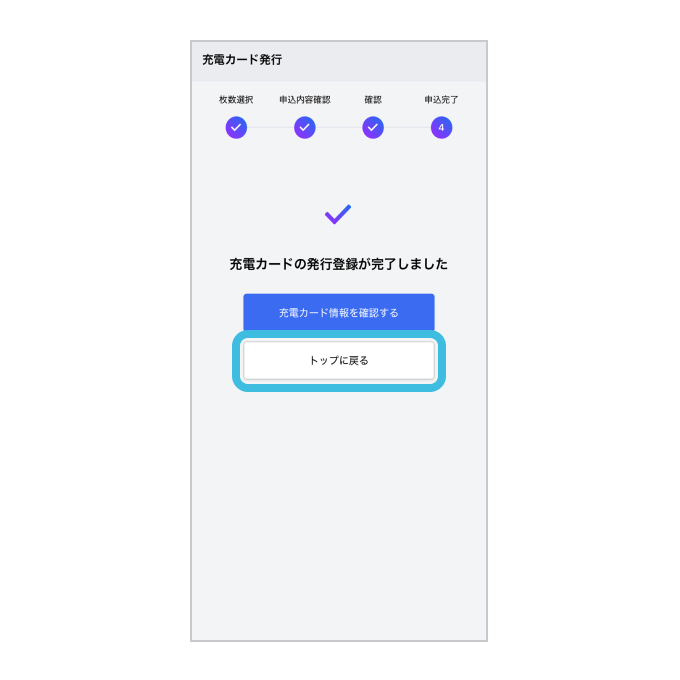
[充電カードの発行申し込み]

充電カード発行の登録が完了しました。
(後日、登録した住所へ充電カードが郵送されます)

引き続き、初期設定をするために「トップに戻る」をタップしてください。

img
STEP 21

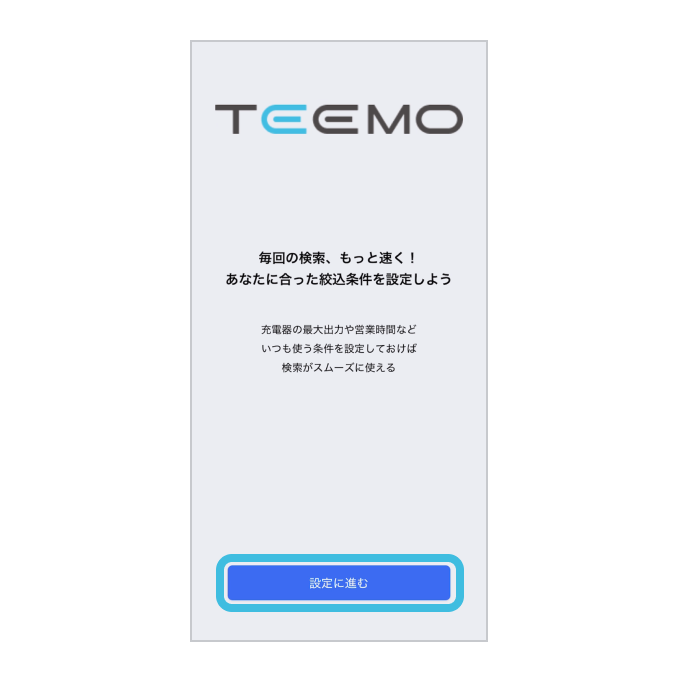
[TEEMO初期設定]

地図上に表示したい施設の検索条件について、初期設定をします。
「設定に進む」ボタンをタップしてください。

img
STEP 22

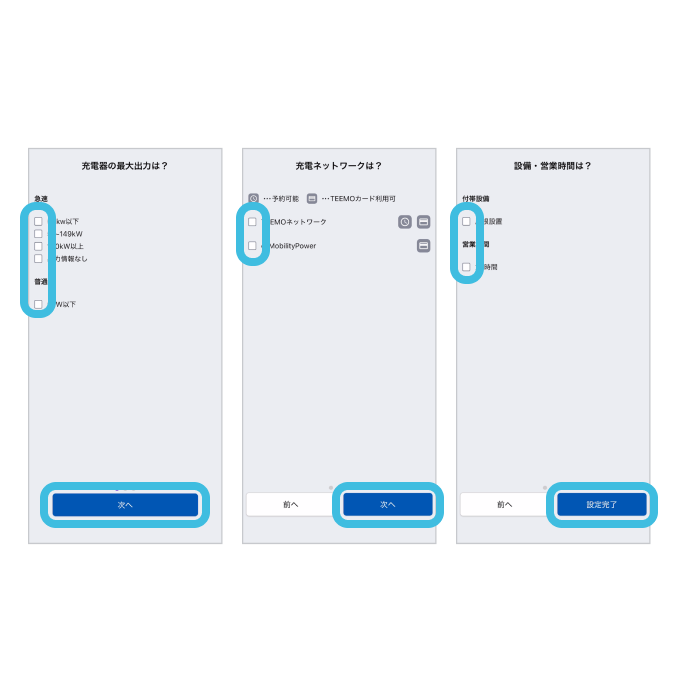
[TEEMO初期設定]

施設を検索するための絞り込みたい条件をチェックして、「次へ」および「設定完了」ボタンをタップしてください。
※絞り込み条件は、地図画面で後から変更可能です。

これで、TEEMOアプリの初期設定は完了です。

img
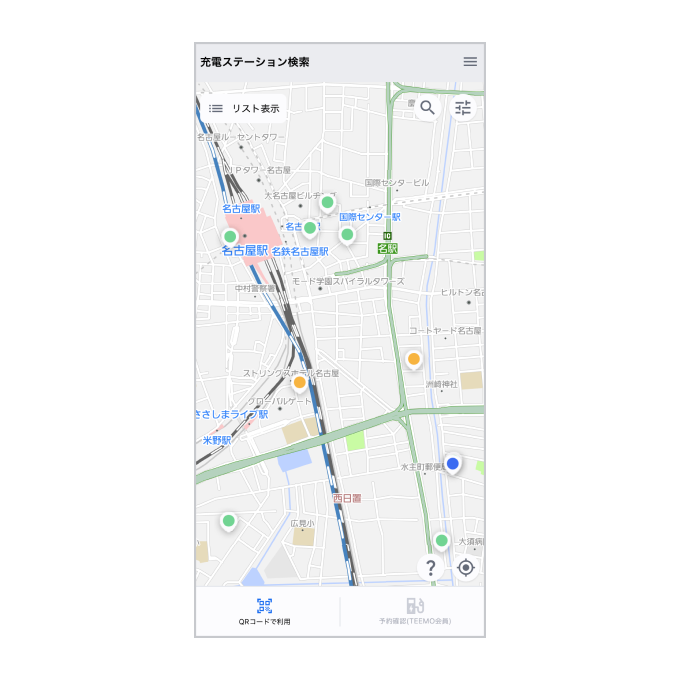
STEP 23

地図画面(TEEMOトップ)が表示されます。

TEEMOのご利用開始です。
(利用したい充電器施設を検索してください)