・TEEMO Lite会員の対象車両はこちらをご確認ください。
TEEMOアプリアイコンをタップしてください。
TEEMOアプリが起動します。
TEEMOサービスの説明が表示されます。(初回時のみ) 「次へ」「OK」または「スキップ」ボタンをタップしてください。
TOYOTAアカウントをお持ちでない方は、TEEMOログイン画面で、「アカウントをお持ちでない方」ボタンをタップしてください。 すでにTOYOTAアカウントをお持ちの方は、「ログイン」ボタンをタップしSTEP14に進んでください。
TOYOTAアカウントをお持ちでない方 [TOYOTAアカウントの取得] 1.「TOYOTAアカウント利用規約」の右横のリンクマークをタップ 2.「利用規約に同意する」の左横のチェックマークをタップ 3.「次へ」ボタンをタップ
TOYOTAアカウントをお持ちでない方 [TOYOTAアカウントの取得] 1.TOYOTAアカウントとして登録したいメールアドレスを入力 →メールアドレスがTOYOTAアカウントになります 2.「認証コードを送信」ボタンをタップ
TOYOTAアカウントをお持ちでない方 [TOYOTAアカウントの取得] 1.前画面で入力したメールアドレスに届いた認証コードを入力 2.「次へ」ボタンをタップ
TOYOTAアカウントをお持ちでない方 [TOYOTAアカウントの取得] 1.設定したいパスワードを入力 2.1.と同じパスワードを再度入力 3.お客さま種別の「法人」のチェックボタンをタップ
TOYOTAアカウントをお持ちでない方 [TOYOTAアカウントの取得] 1.入力欄に必要な情報を入力 2.「確認」ボタンをタップしてください
[TOYOTAアカウントの取得] 入力内容を確認し、「登録」ボタンをタップしてください。
TOYOTAアカウントをお持ちでない方 [TOYOTAアカウントの取得] →TOYOTAアカウントの取得・登録完了です。 「次へ」ボタンをタップし、STEP16へ進んでください。
TOYOTAアカウントをお持ちの方 1.すでに登録済みのTOYOTAアカウントのメールアドレスを入力 2.パスワードを入力 3.「ログイン」ボタンをタップ
TOYOTAアカウントをお持ちの方 [お客様情報の取得] 1.表示された登録情報の中で、変更する箇所があれば入力 2.「確認」ボタンをタップ
TOYOTAアカウントをお持ちの方 [お客様情報の取得] 入力内容を確認し、「登録」ボタンをタップしてください。
TOYOTAアカウントをお持ちの方 「次へ」ボタンをタップしてください。
[TEEMO規約の同意] 1.「TEEMO利用規約」の右横のリンクマークをタップ 2.「利用規約に同意する」の左横のチェックマークをタップ →TEEMOの利用規約に同意されたことになります 3.「次へ」ボタンをタップ
「連携する」をタップしてください。
[支払い方法の登録] 1.支払い方法を選択 2.「次へ」ボタンをタップ
[支払い方法の登録]※クレジットカードを選択の場合 1.支払いに使用するクレジットカード情報を入力 2.「登録」ボタンをタップ
[支払い方法の登録]※クレジットカードを選択の場合 3Dセキュア認証が表示される場合があります。 (表示された画面の指示にしたがってください)
[支払い方法の登録]※クレジットカードを選択の場合 「進む」ボタンをタップしてください。(支払い登録が完了します) ここまでで、TEEMOの利用登録完了です。
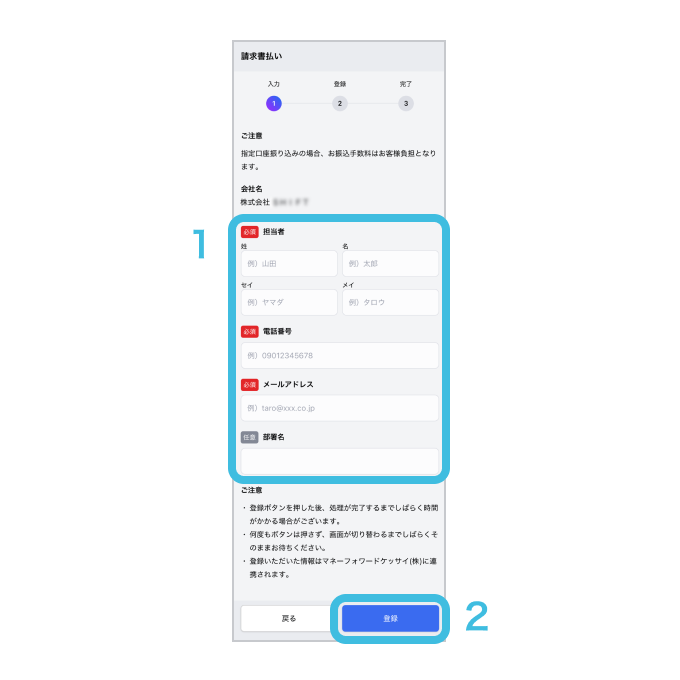
[支払い方法の登録]※請求書払いを選択の場合 1.必要な項目を入力 2.「登録」ボタンをタップ
[支払い方法の登録]※請求書払いを選択の場合 入力が正しいことを確認したら、「登録」ボタンをタップしてください。
[支払い方法の登録]※請求書払いを選択の場合 「進む」ボタンをタップしてください(支払い登録が完了します) ここまでで、TEEMOの利用登録完了です。
トヨタ・レクサスのEV車をご使用の方で、車両登録をご希望の場合は「車両登録をする」ボタンをタップしてください。(車両登録用の別サイトが開きます) 車両登録をしない場合は、「サービストップへ」ボタンをタップしてください。
[TEEMO初期設定] 地図上に表示したい施設の検索条件について、初期設定をします。 「設定に進む」ボタンをタップしてください。
[TEEMO初期設定] 施設を検索するための絞り込みたい条件をチェックして、「次へ」および「設定完了」ボタンをタップしてください。 ※絞り込み条件は、地図画面で後から変更可能です。 これで、TEEMOアプリの初期設定は完了です。
地図画面(TEEMOトップ)が表示されます。 TEEMOのご利用開始です。 (利用したい充電器施設を検索してください)