TEEMO

「TOYOTAアカウント」の法人名変更申請方法(法人)

「TOYOTAアカウント」に登録されている法人名を、TOYOTA アカウントセンターでご自分で修正できない方(T-ConnectやG-Linkをご契約されており、「TOYOTAアカウント」に紐づけている方/法人番号を入力されている方)は、申請フォームで変更依頼をして頂く必要があります。以下の手順を参考に、ご登録をお願いします。
※個人の方はこちらをご覧ください。

「TOYOTAアカウント」の法人名変更申請方法(法人)

img
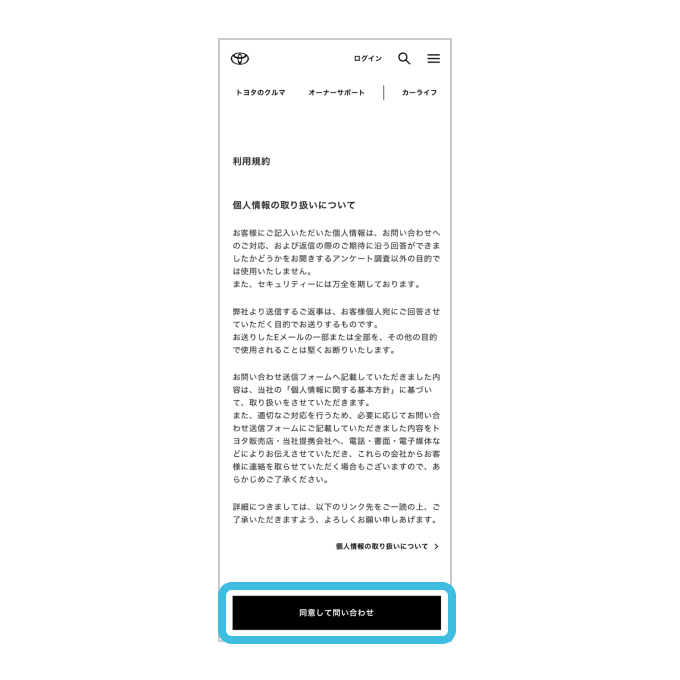
STEP 1

TOYOTAアカウントに登録された情報の確認・修正申請フォーム(別タブで開きます)
にアクセスし、表示された利用規約に同意の上、「同意して問い合わせ」ボタンをタップしてください。

img
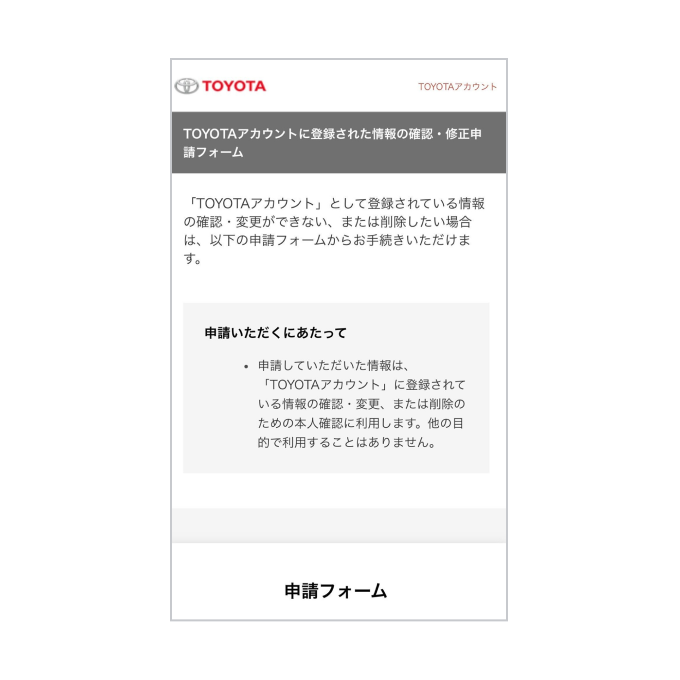
STEP 2

申請フォームが開きます。

img
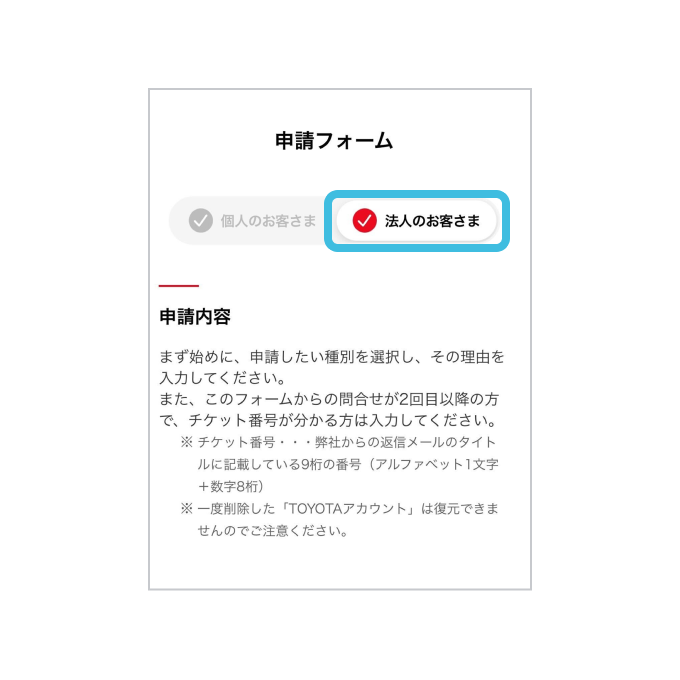
STEP 3

「法人のお客さま」のチェックボタンをタップしてください。

img
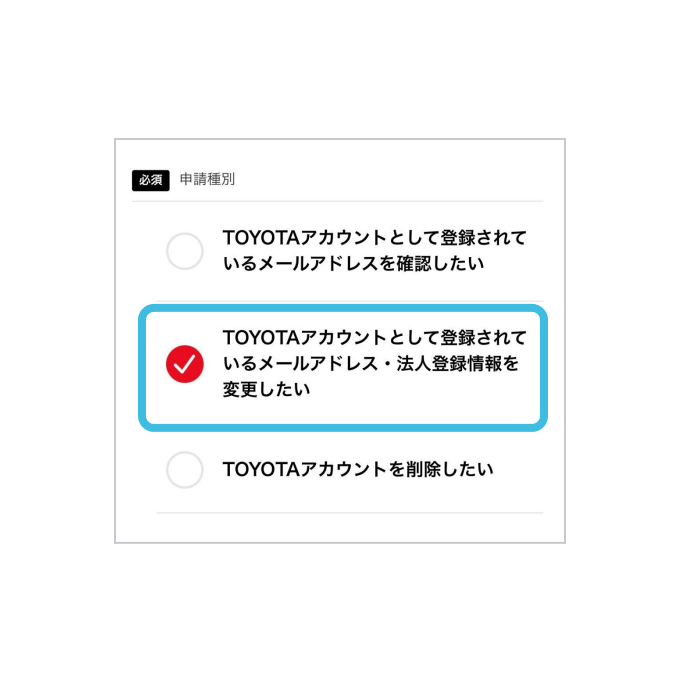
STEP 4

申請種別として、「TOYOTAアカウントとして登録されているメールアドレス・法人登録情報を変更したい」のチェックボタンをタップしてください。

img
STEP 5

申請理由の欄に、「TEEMO契約のため、法人名を車検証上の名義に合わせたい。」と記載してください。

なお、法人名の他にも変更したい登録情報がある場合には、その理由も併せて追記してください。

img
STEP 6

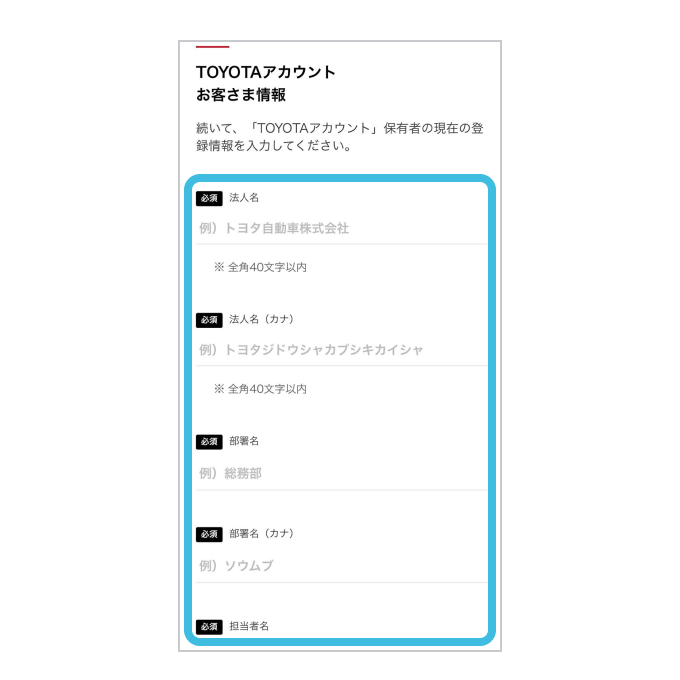
現在の登録情報の必須項目をすべて入力してください。

img
STEP 7

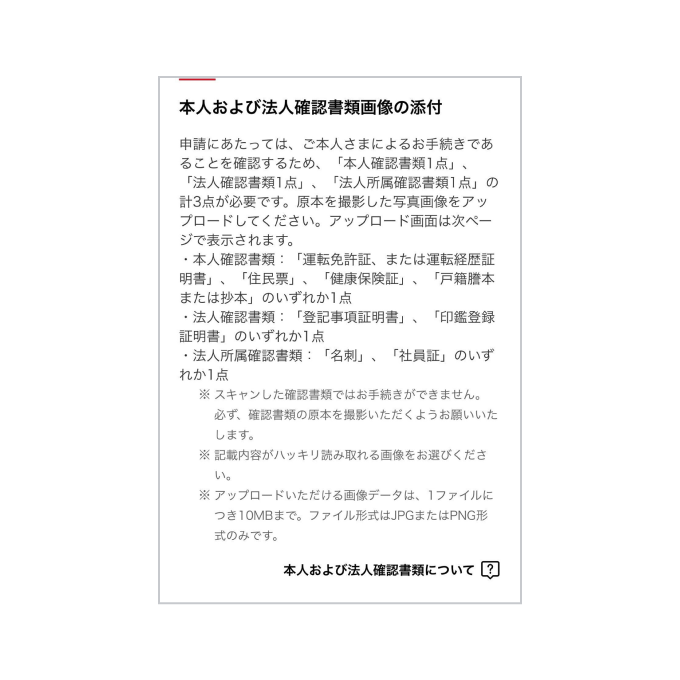
変更の申請にあたり、このあと、本人(ご担当者さま)および法人確認書類として合計3点の添付が必要となります。

img
STEP 8

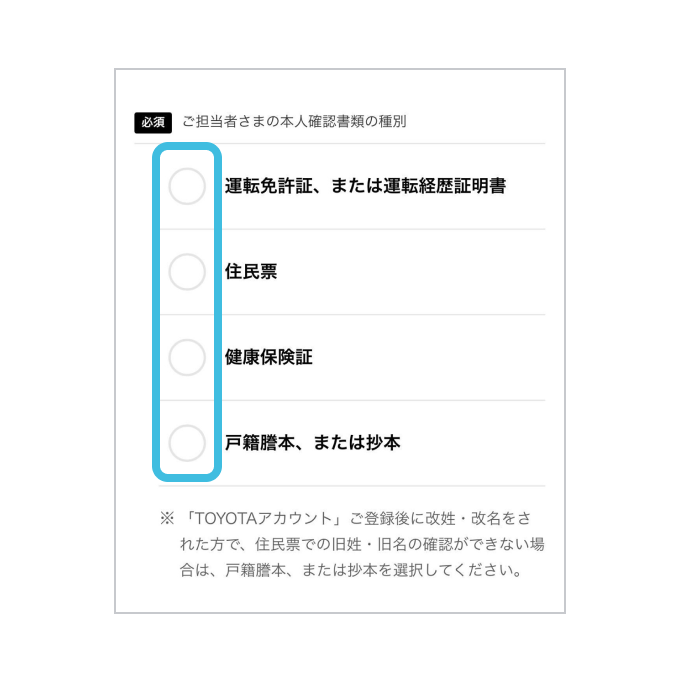
[確認書類選択:1点目]
ご担当者さまの本人確認書類として、いずれか1つを選択してください。

img
STEP 9

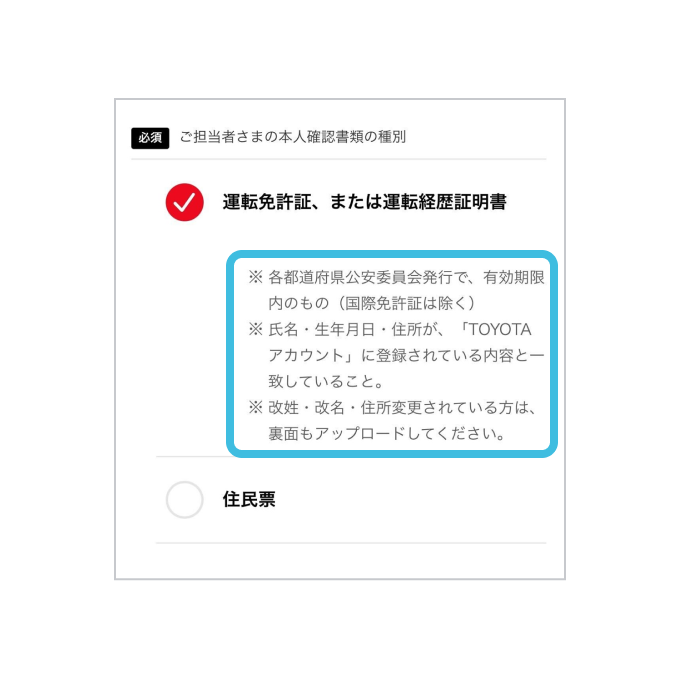
[確認書類選択:1点目]
選択した確認書類について、それぞれ注意事項が表示されますのでご確認ください。

img
STEP 10

[確認書類選択:2点目]
ご担当者さまの所属確認書類(法人名、氏名が分かるもの)として、どちらか1つを選択してください。

img
STEP 11

[確認書類選択:3点目]
法人確認書類として、どちらか1つを選択してください。

img
STEP 12

[確認書類選択:3点目]
選択した確認書類について、それぞれ注意事項が表示されますのでご確認ください。

img
STEP 13

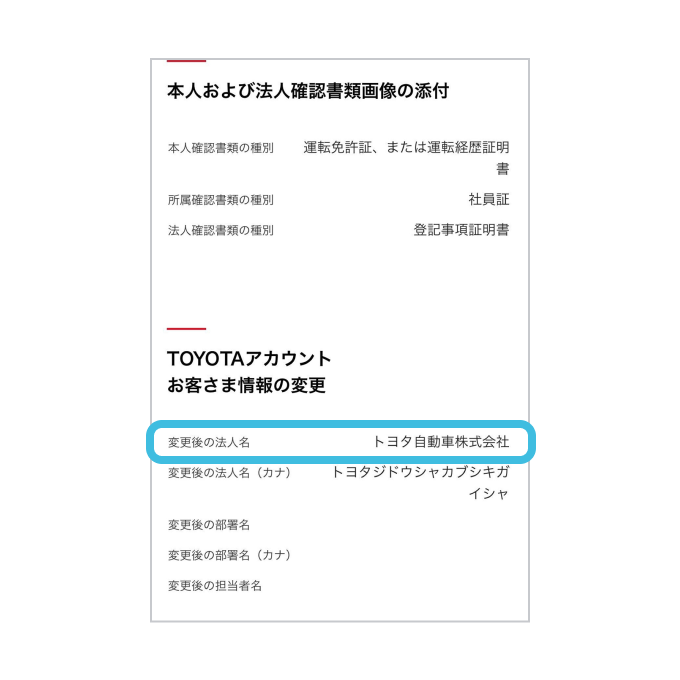
『TOYOTAアカウントお客さま情報の変更』の「変更後の法人名」欄に、車検証の「使用者の氏名又は名称」の記載と同一になるように、法人名を入力してください。

STEP5で、他にも変更したい情報があり理由を入力した場合は、その該当項目についても変更内容を入力してください。

img
STEP 14

申請・手続きの内容について、連絡のとれる連絡先の入力をお願いします。
1.ご連絡先のメールアドレスを入力
2.1.と同じメールアドレスを再度入力
3.日中に連絡可能な電話番号を入力
4.「入力内容の確認」ボタンをタップ

img
STEP 15

確認画面に、入力した内容が表示されます。
「変更後の法人名」が車検証に記載の使用者氏名と同じなことを確認してください。

img
STEP 16

『本人および法人確認書類画像の添付』にて表示されている「画像を選択」ボタンをタップし、確認書類画像の添付を行ってください。

img
STEP 17

すべての画像添付が終わり、その他の入力にも間違いがなければ「この内容で申請」ボタンをタップし、申請を完了してください。
STEP11で入力頂きました連絡先のメールアドレスへ、受付完了のメールが届きます。
(手続きには2~3営業日ほどかかる場合があります。)