シェアキーを受け取る
デジタルキーをシェアしてもらうことで、シェアユーザーのデバイスのデジタルキーアプリでクルマのドアの施錠・解錠、クルマの始動ができるようになります。
お使いのデバイスがデジタルキー対応機種であることをお確かめの上、シェアキーの受け取りを行ってください。
≫デジタルキー(新型RAV4向け)対応デバイス
【T-Connect(25)】デジタルキー ④シェアキーの発行・受取
シェアキーリンクから、シェアキーを受け取る
発行手順は以下となります。説明の画像はiPhoneを使用した場合です。
発行の際は、シェアキーを受け取るデバイスのOSを最新にアップデートした状態で行ってください。
1
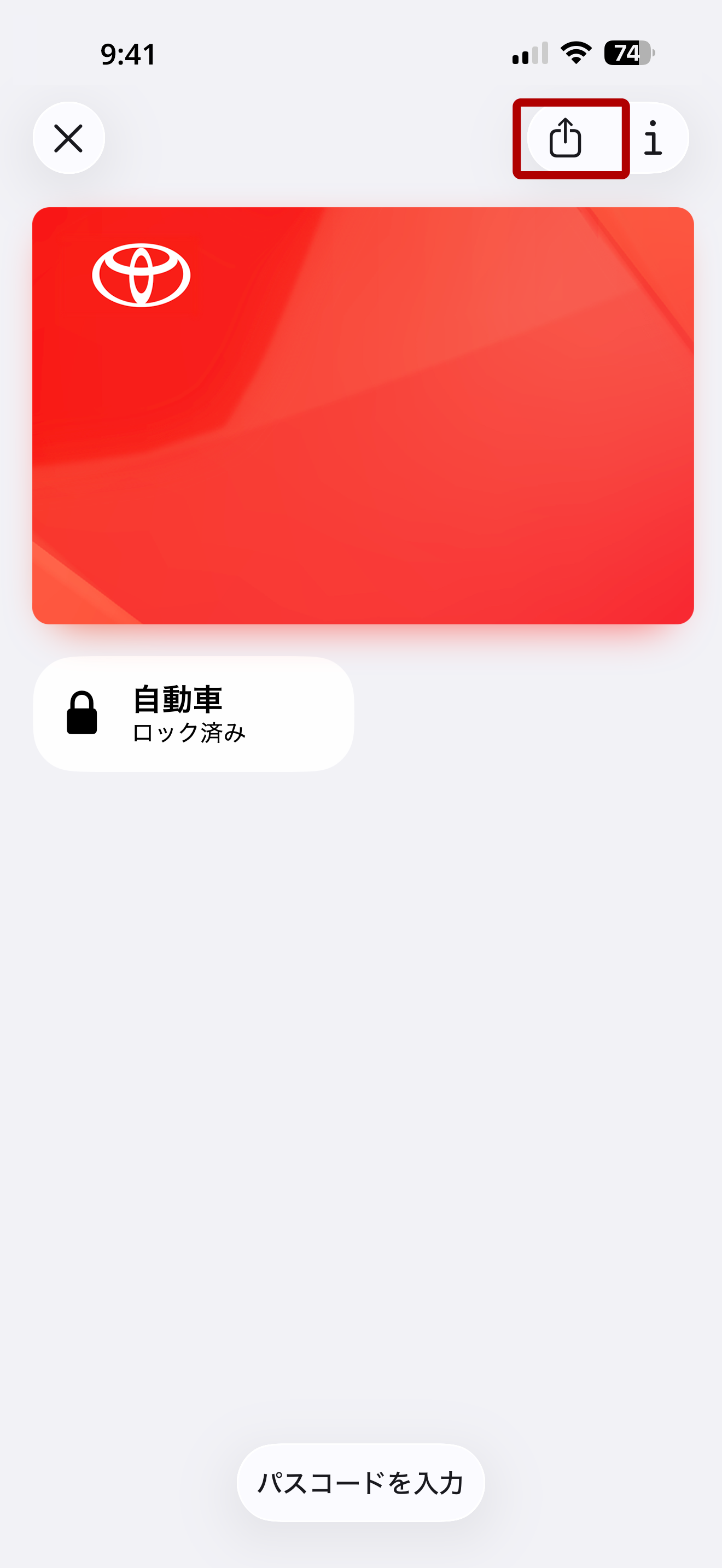
ウォレットアプリを起動後、シェアするデジタルキーを選択し、「共有
( )
」をタップします。
)
」をタップします。

デバイスの通信環境の良い場所でシェアキー登録をしてください。
2
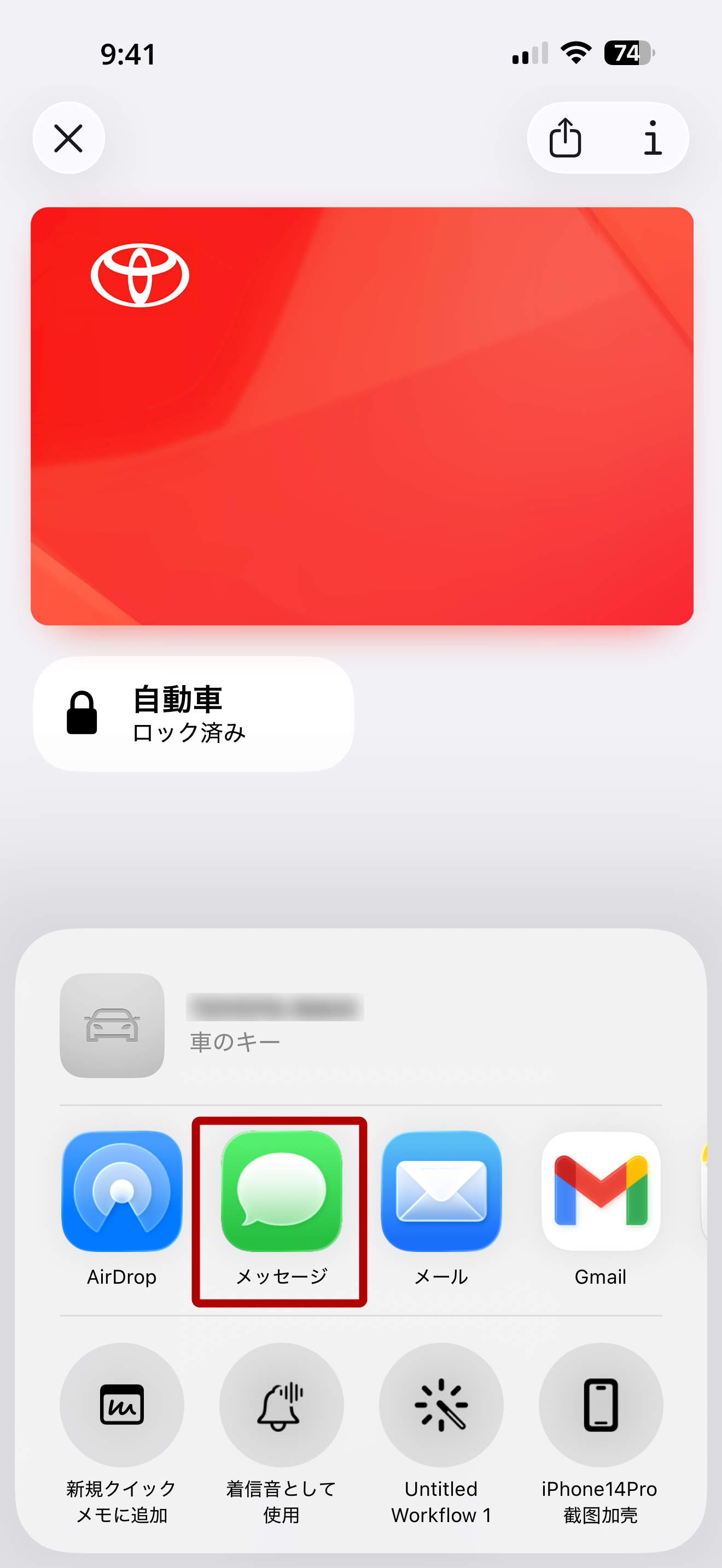
お好みのシェア方法を選択します。ここでは、メッセージでの手順を紹介します。
3
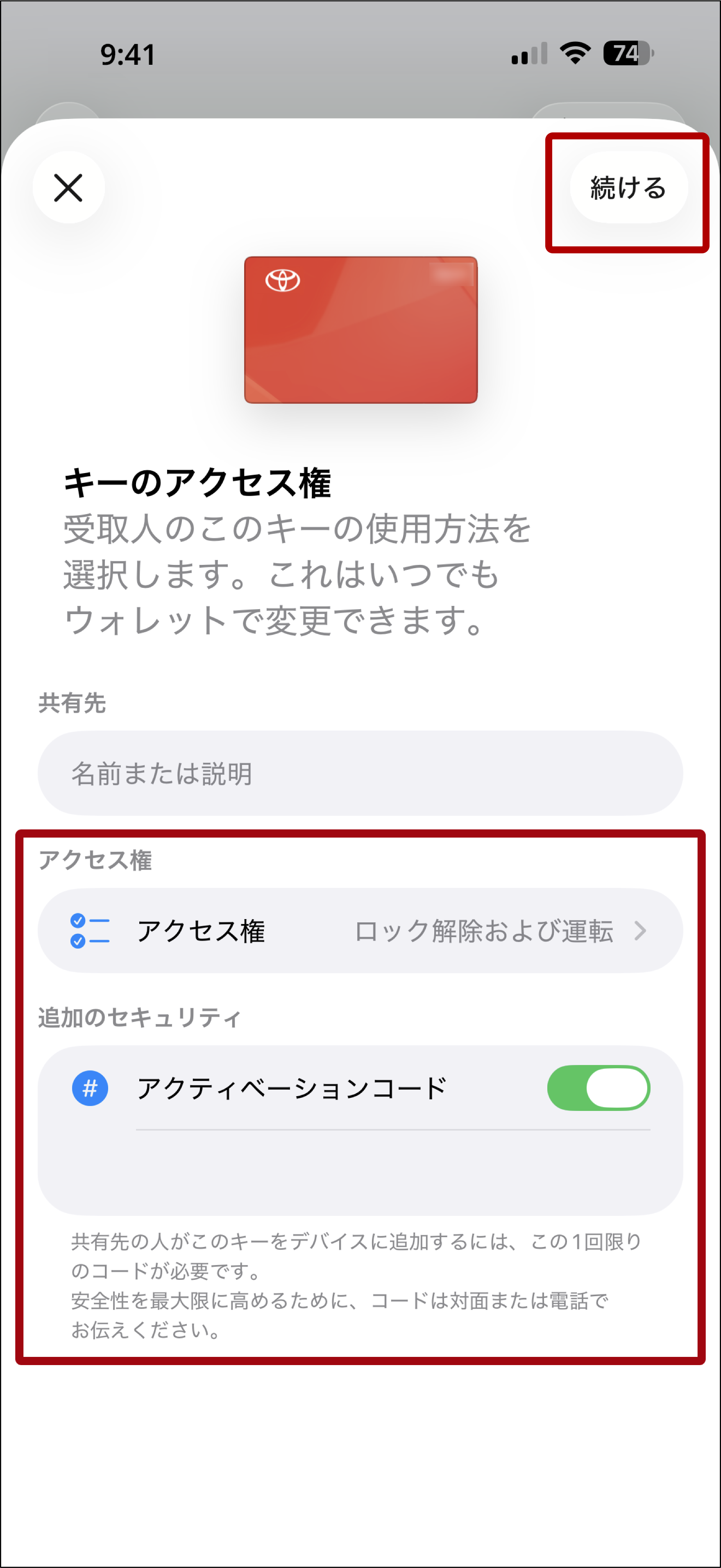
「アクセス権」、「追加のセキュリティ」を設定し、「続ける」をタップします。
4
宛先(シェアする相手)を入力します。
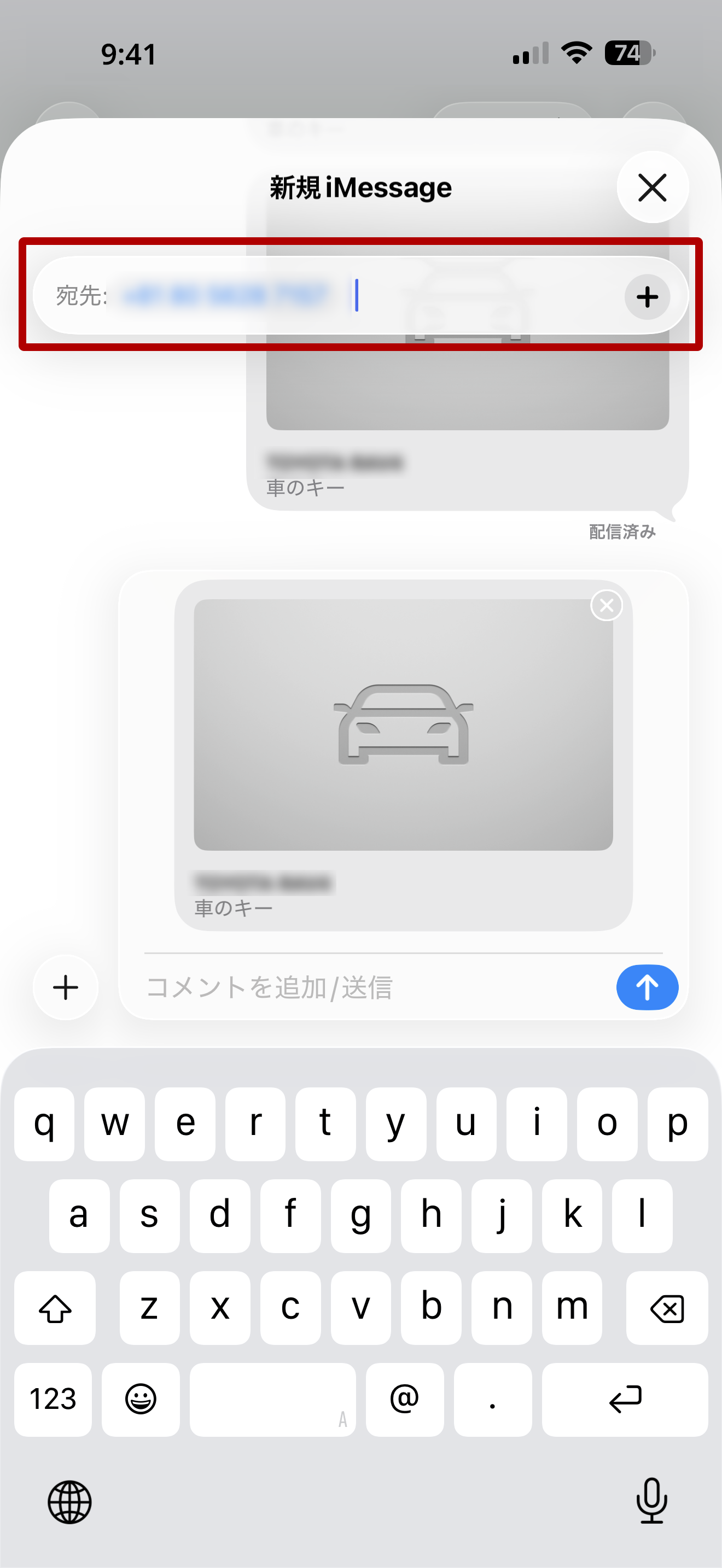
デジタルキーの共有メッセージを送付する際、正しい宛先に送付してください。
5
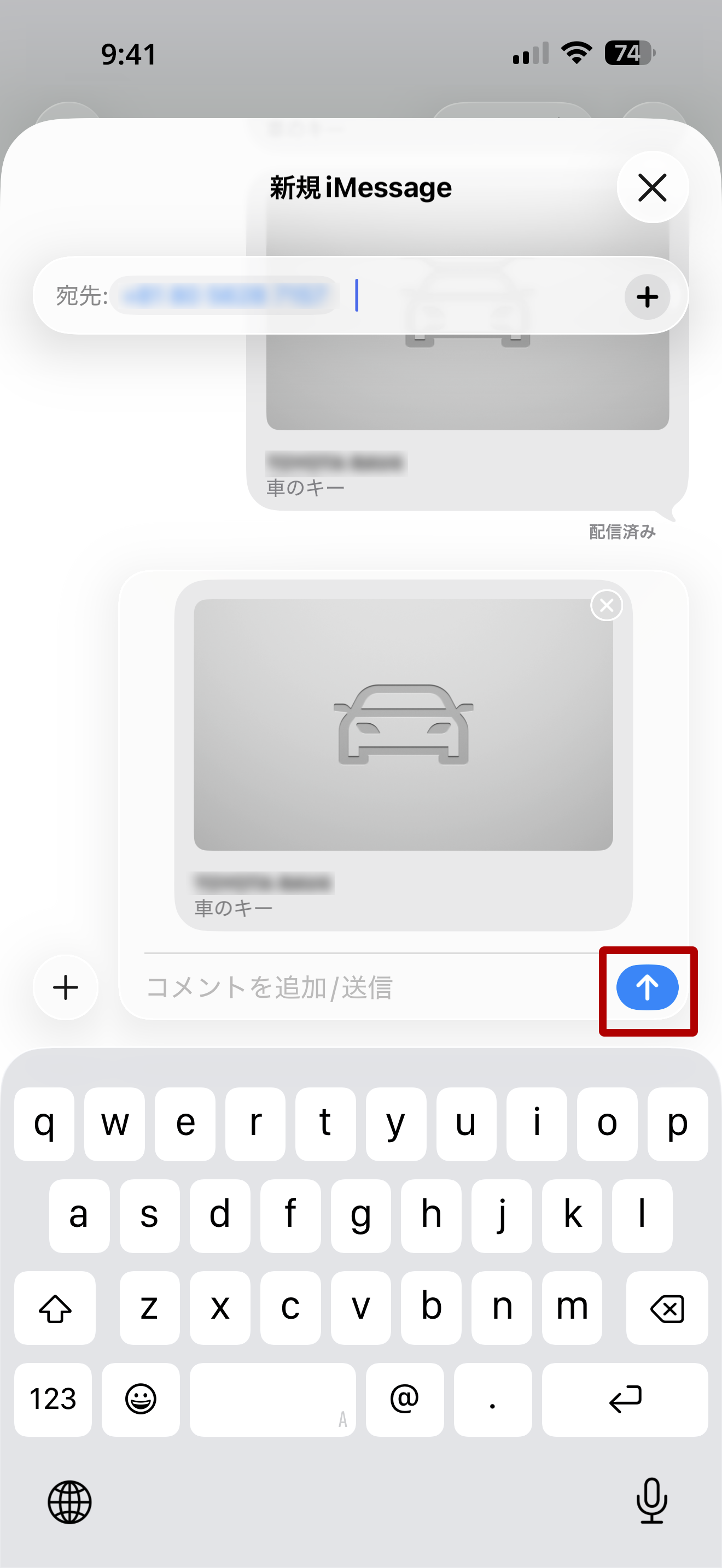
送信(⇧)をタップします。
6
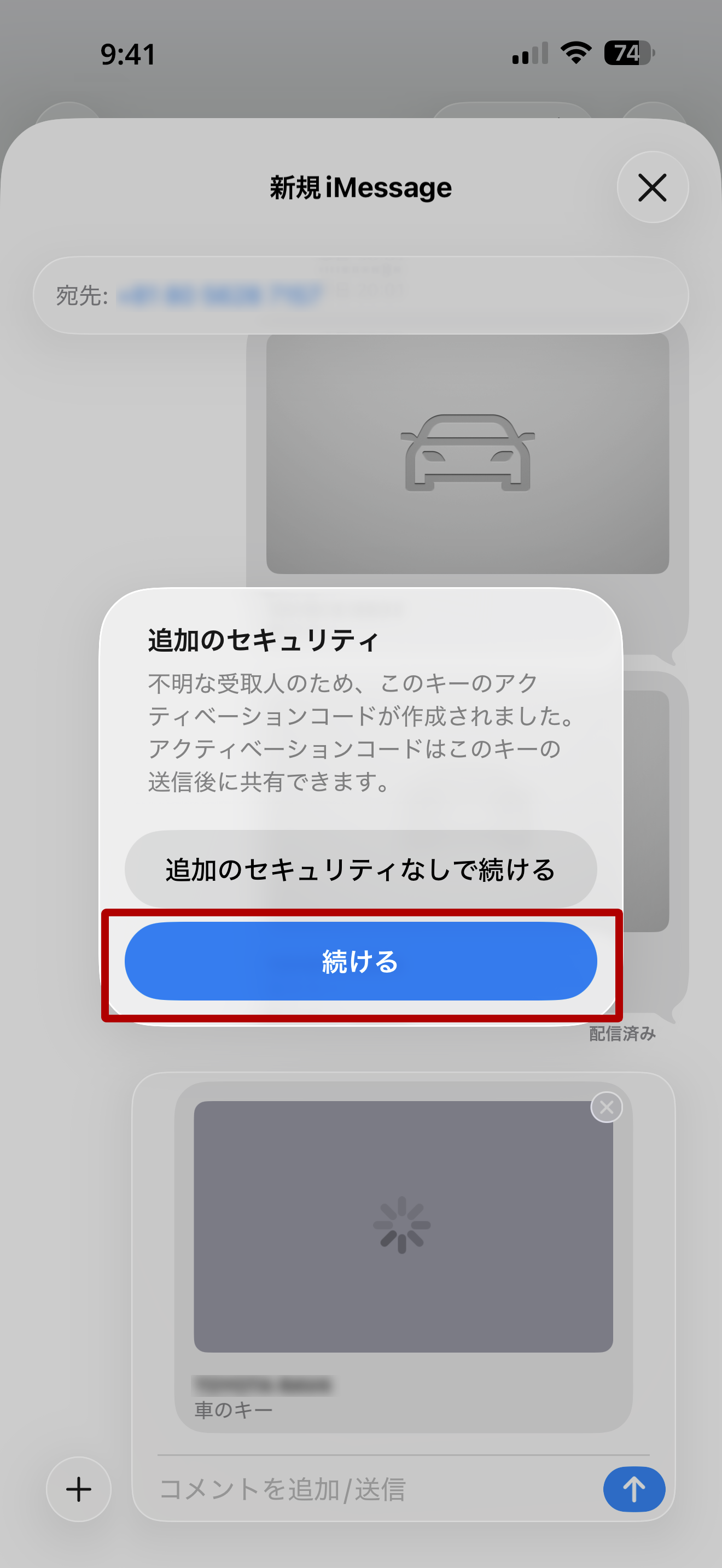
セキュリティ強化のためにアクティベーションコードをつけるかのメッセージが表示されます。
(ここでは、「アクティベーションコードをつける場合」の流れを記載します。)
7
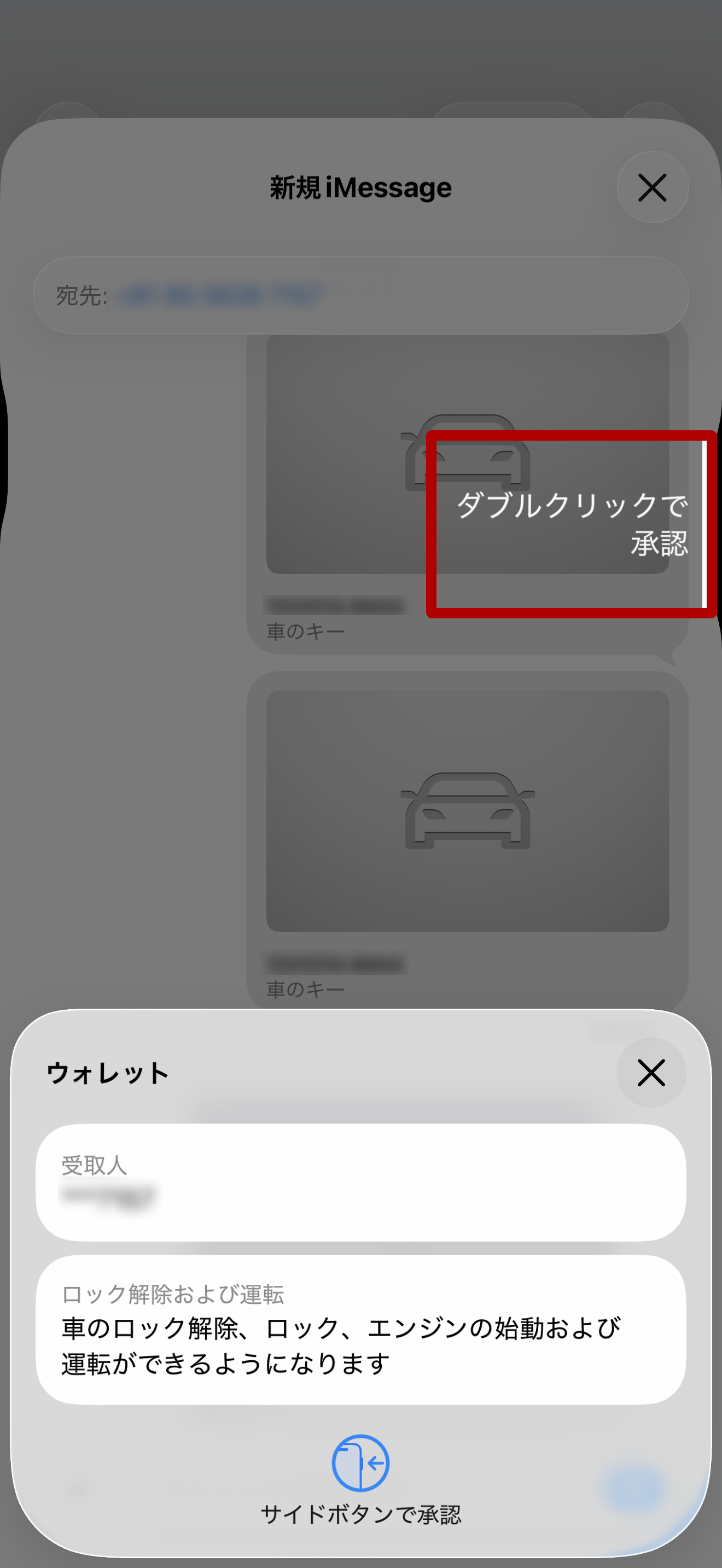
サイドボタンをダブルクリックします。
8
端末認証を行います。
(ここでは、パスコード入力の流れを記載します。)

事前にオーナーのデバイスの端末認証(指紋認証など)、またはパスコードの設定を行ってください。
9
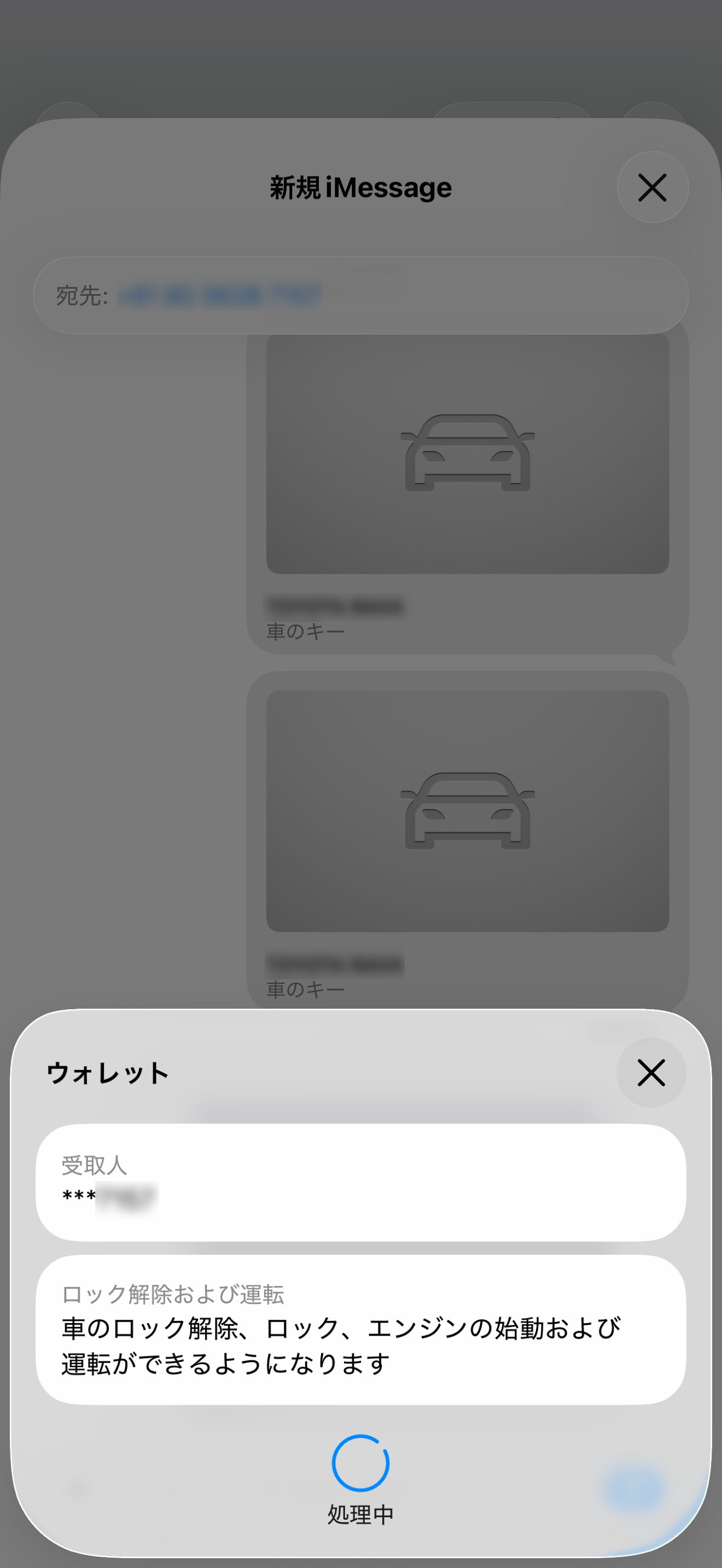
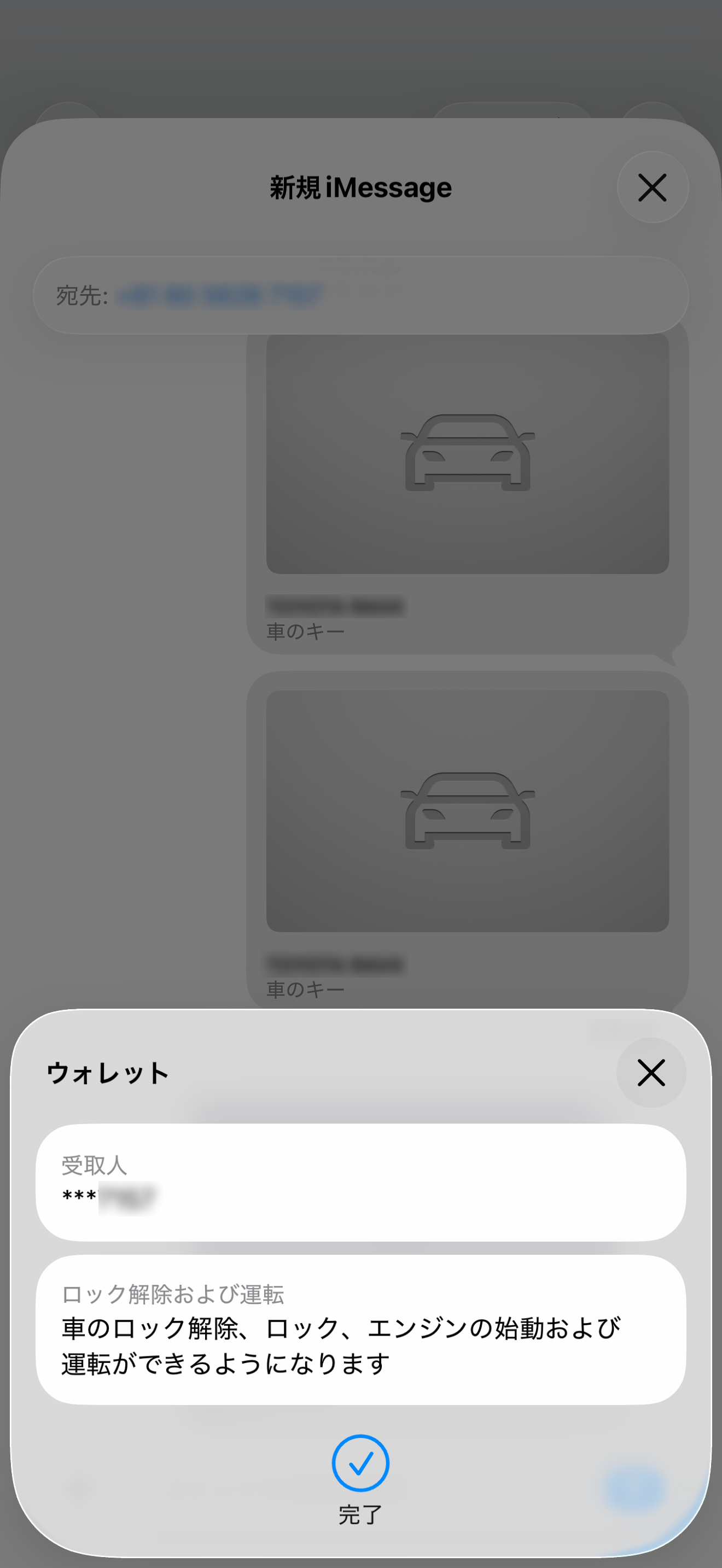
「処理中」画面が表示され、問題なければ「完了」画面が表示されます。
10
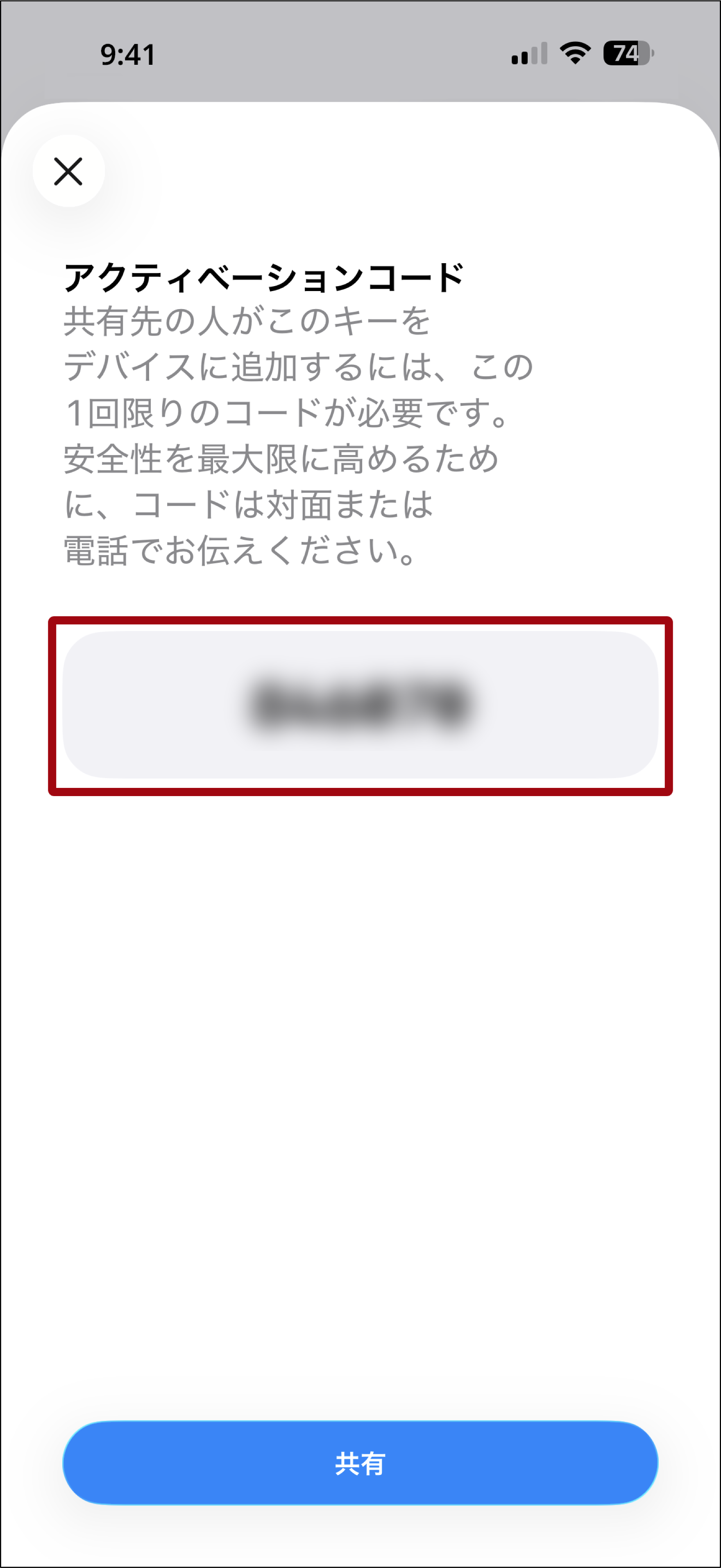
オーナーのデバイスに、アクティベーションコードが届きます。
<MEMO>
アクティベーションコードは、オーナーのウォレットアプリ上でメンバーアイコン
( )
をタップしても確認することができます。
)
をタップしても確認することができます。
11
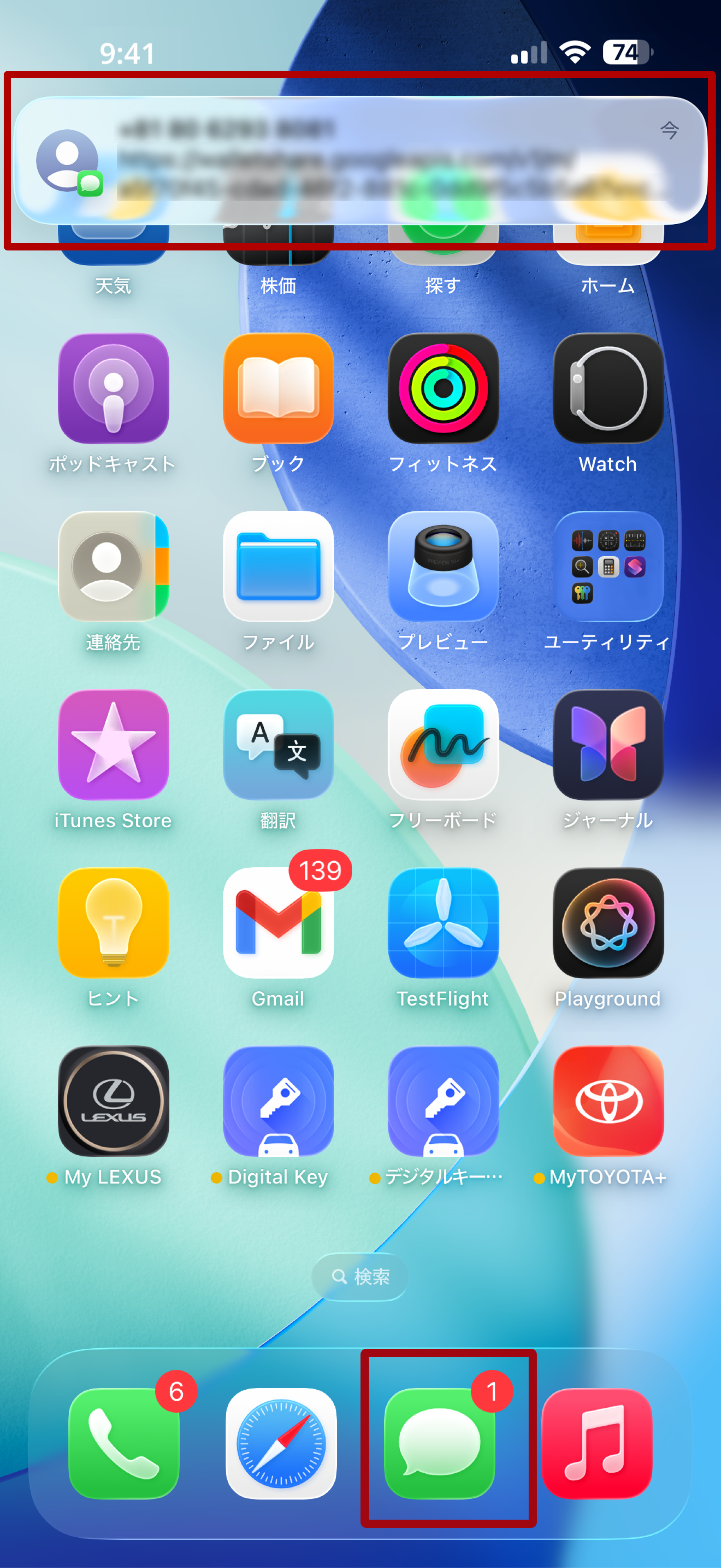
シェアした相手のデバイスに、シェアキーリンクの通知が届きます。
デバイスの通信環境の良い場所でシェアキー登録をしてください。
共有されたメッセージが届くまでに時間がかかる可能性があります。
12
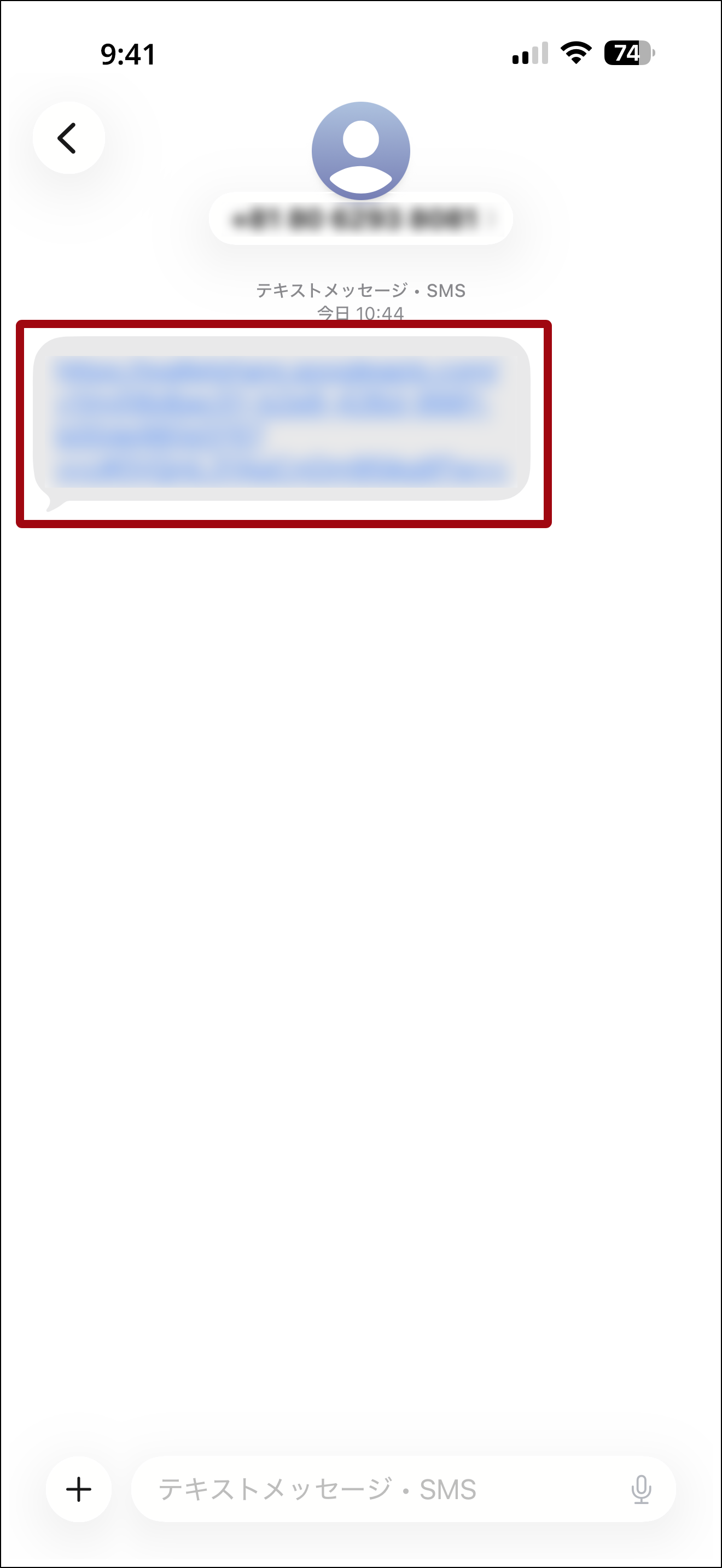
メッセージアプリを起動し、オーナーからシェアされたリンクをタップします。
13
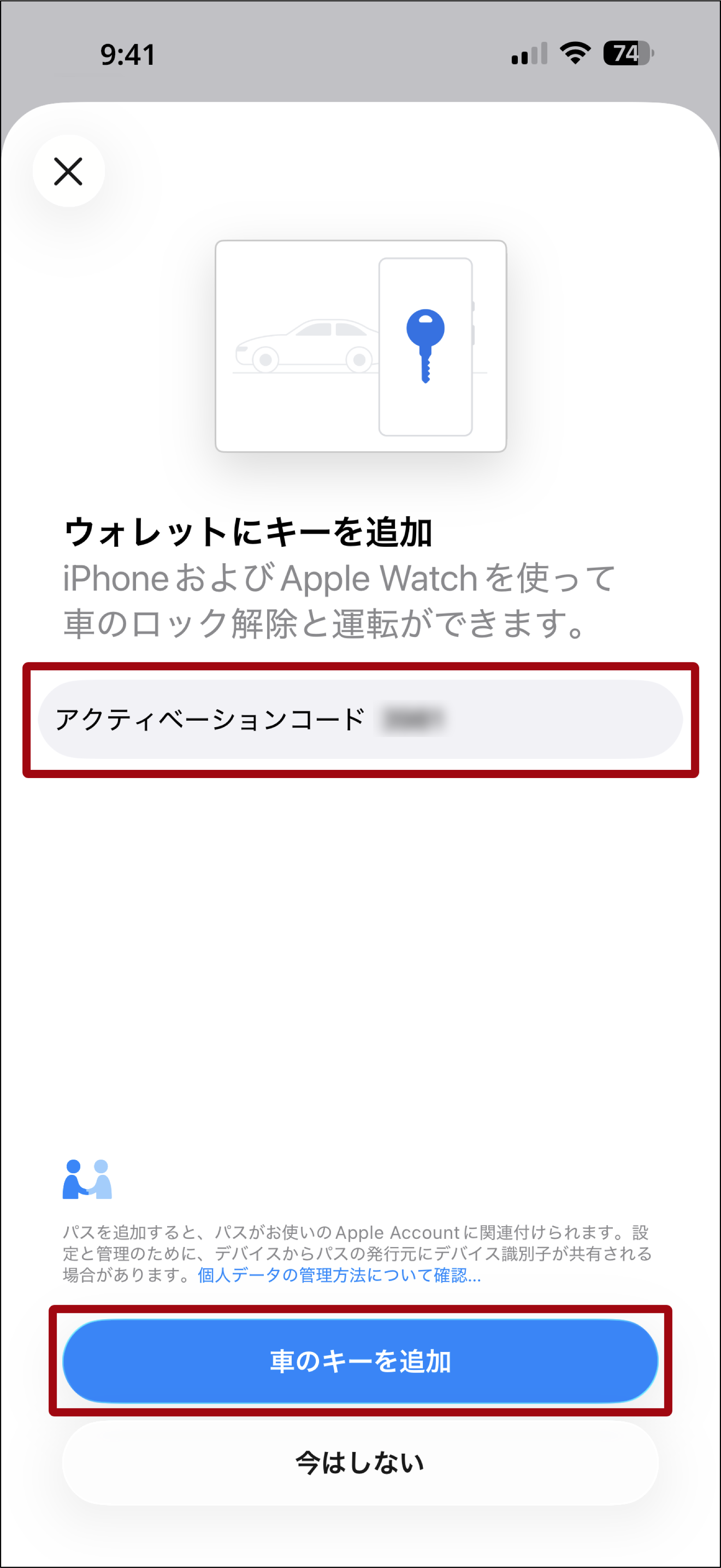
オーナーから共有されたアクティベーションコードを入力し、「車のキーを追加」をタップします。
14
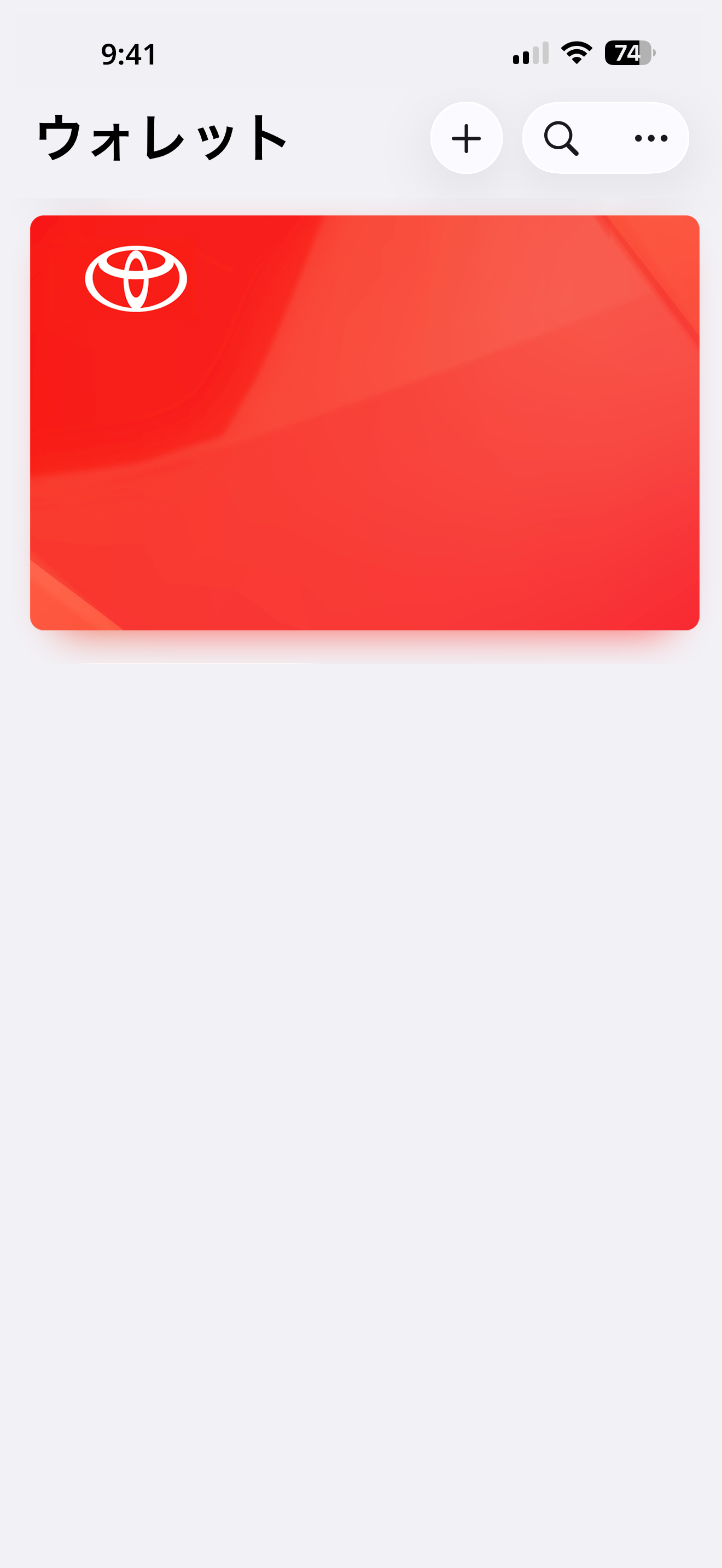
ウォレットアプリが起動します。
15
「車のキーを追加」をタップします。
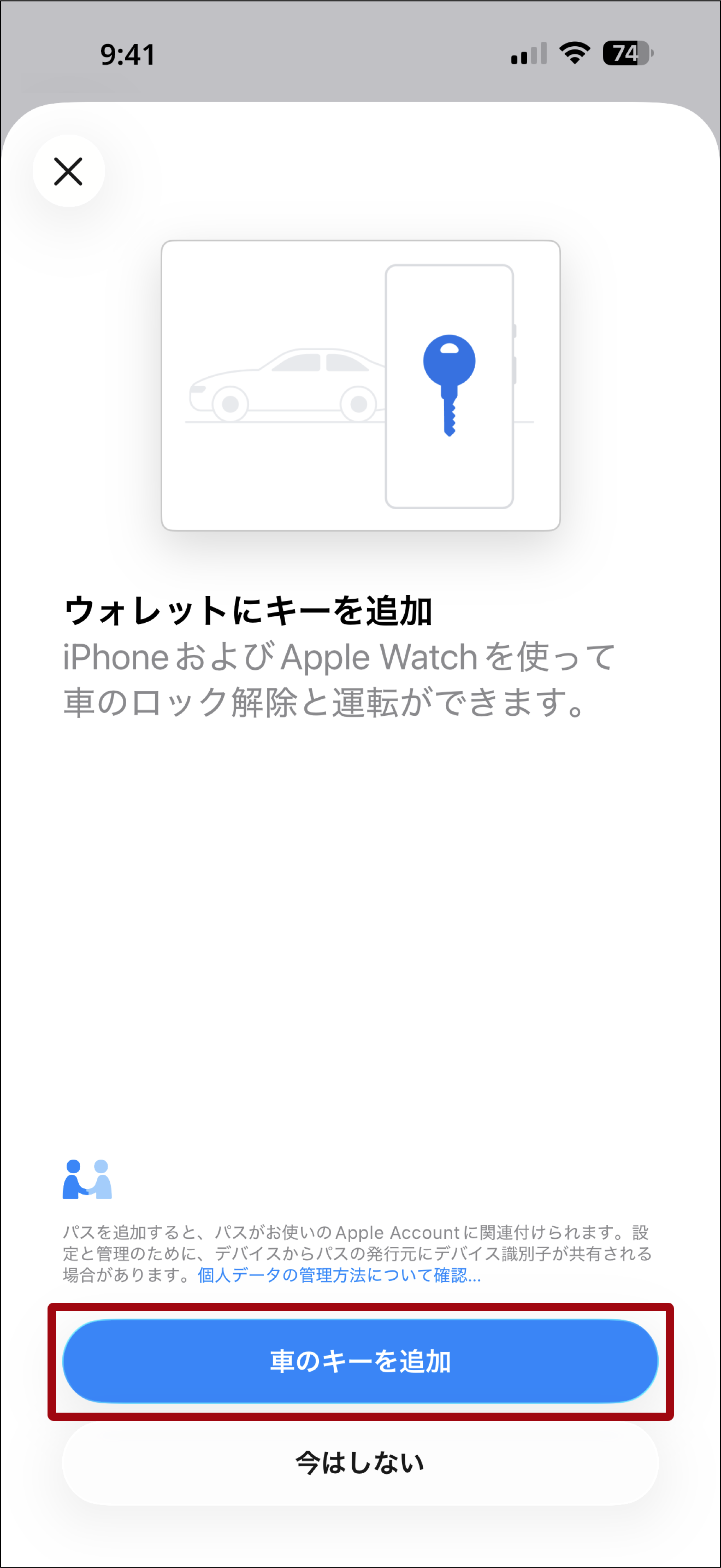
数分かかることがあります。
シェアキー登録中にウォレットアプリを終了しないでください。
デバイスの画面表示をOFF、またはアプリの切り替えをしないでください。
デバイスの通信環境の良い場所でシェアキー登録をしてください。
16
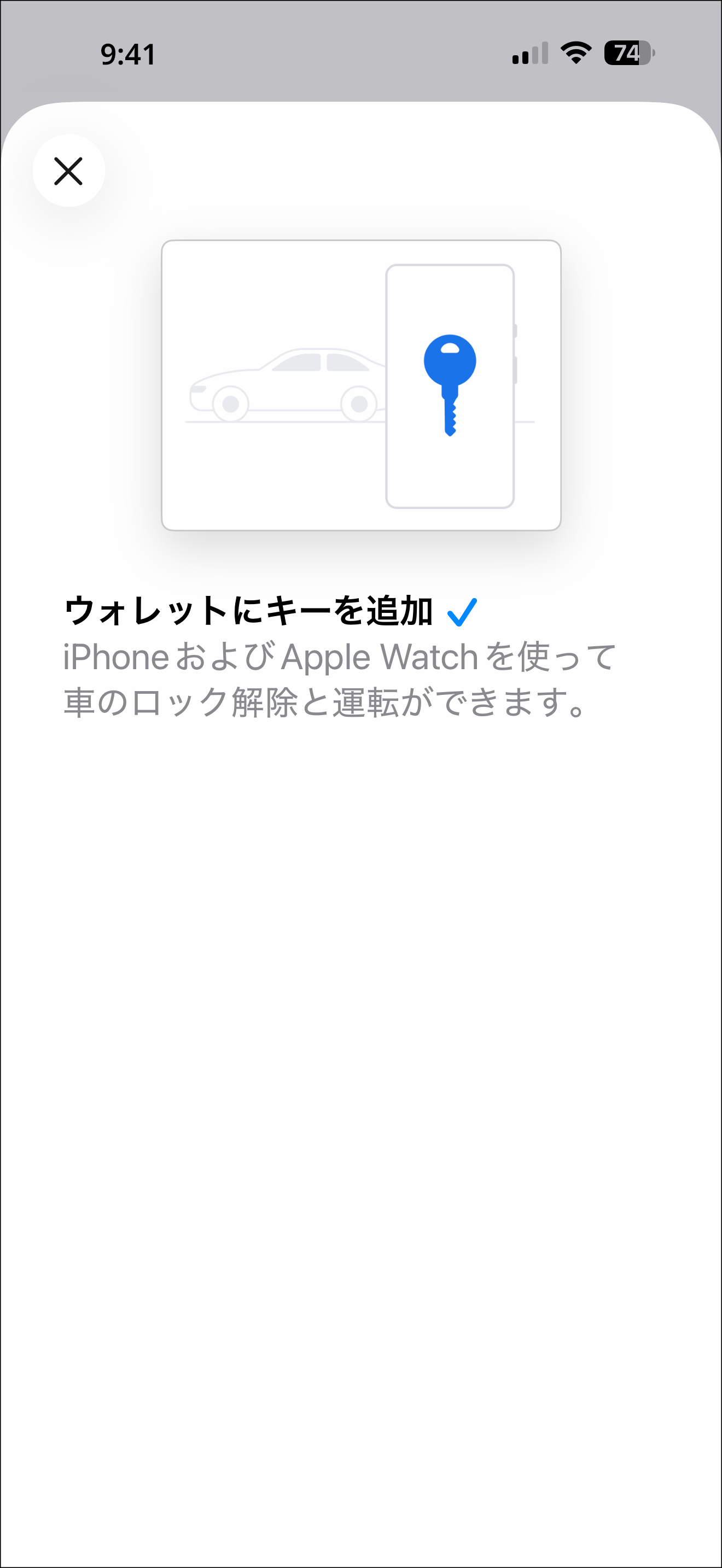
「ウォレットにキーを追加✓」が表示されます。
17
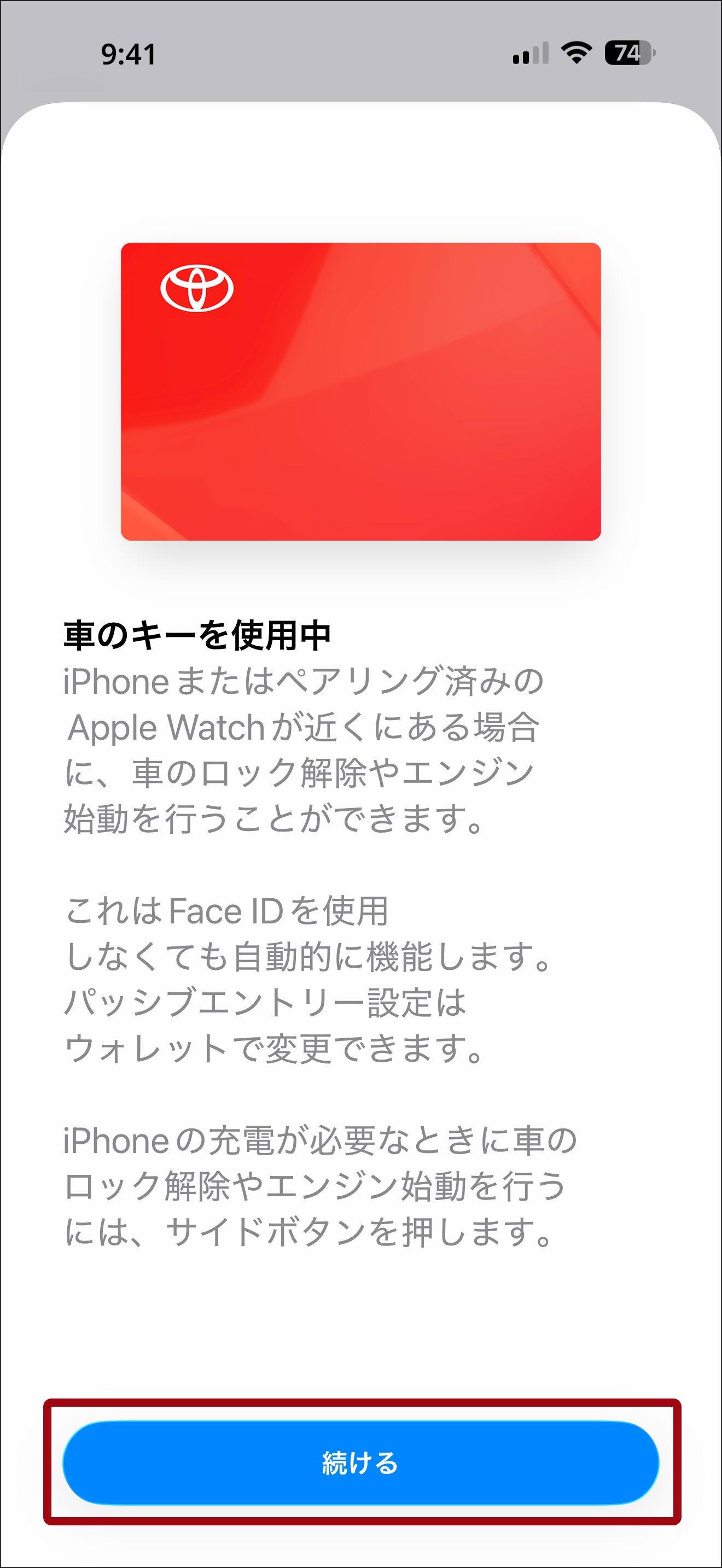
「続ける」をタップします。
18
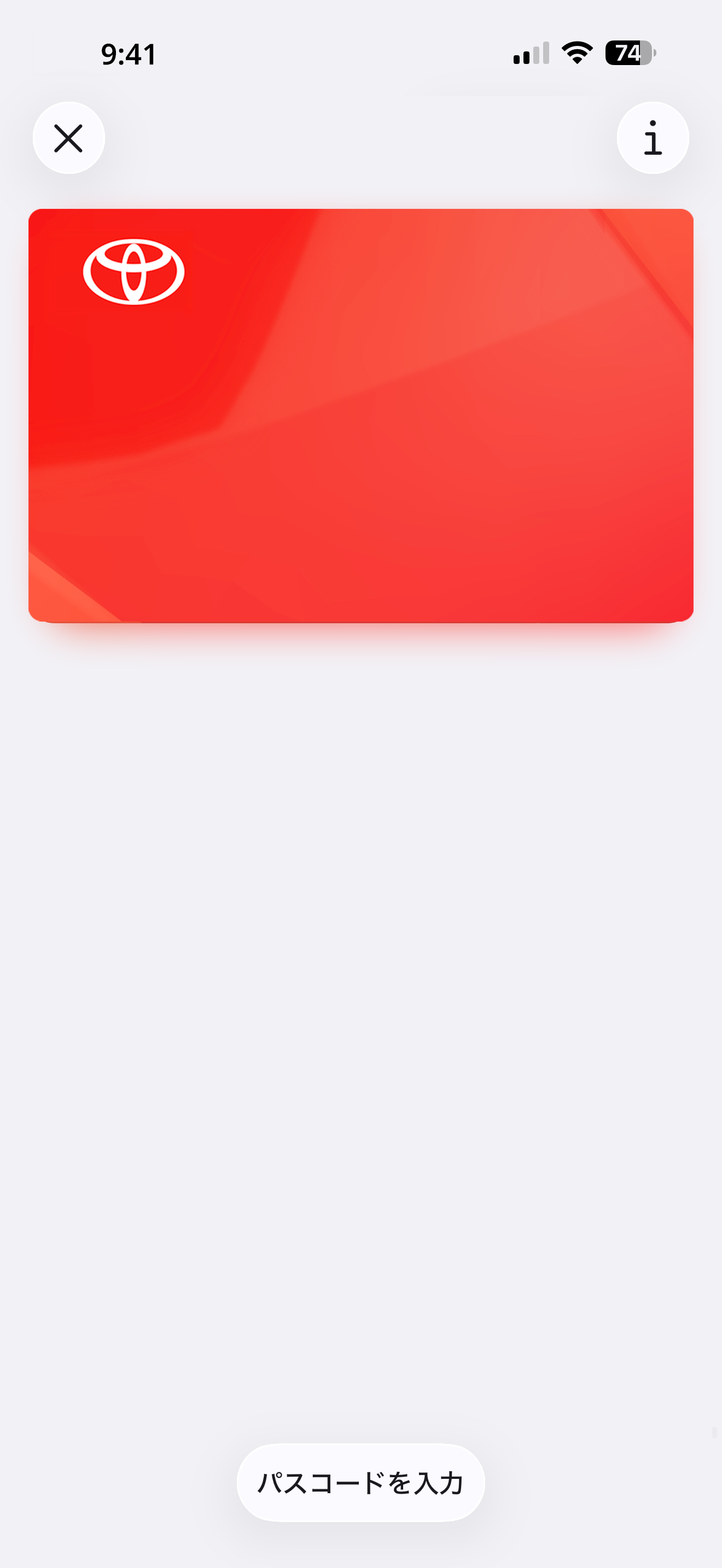
ウォレットアプリにデジタルキーが表示されます。
19
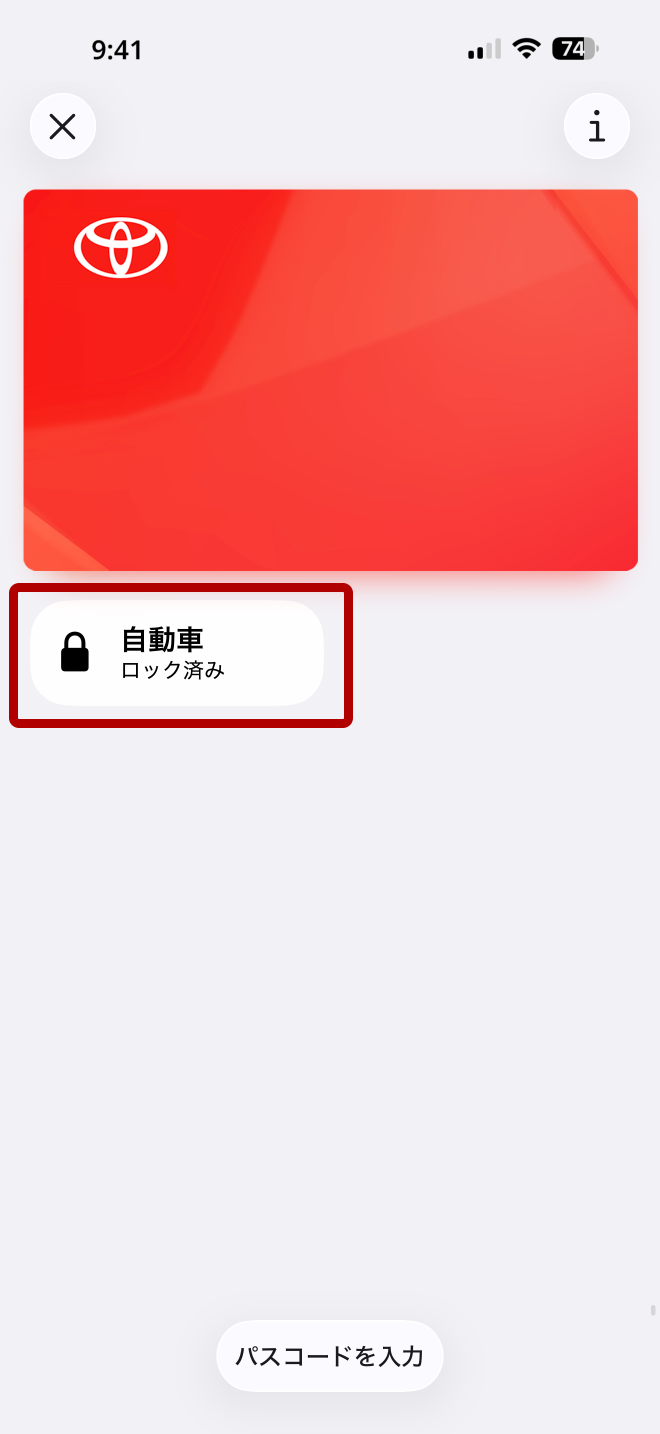
クルマに近づくと、自動的にペアリングが行われます。その後、ウォレットアプリに「ドア施錠・解錠」ボタンが表示されれば、シェアキーの登録が完了です。
<MEMO>
ボタンが表示されないときは、クルマのドアハンドルに触れて施錠・解錠操作をすることで、表示される場合があります。
NFCかざし操作のみに対応するデバイスでは、施錠・解錠ボタンが表示されません。
お使いのデバイスが対応している機能につきましては、対応デバイスのリンクをご確認ください。
<MEMO> Androidをご利用のお客様
iPhoneの場合と異なる点は、以下のとおりです。
手順 3 :「シェアキーの名前を入力」が必要となる部分
手順 4 :「必要に応じて、アクセスプロファイルの変更を行う」部分
その他の手順は同様です。
1
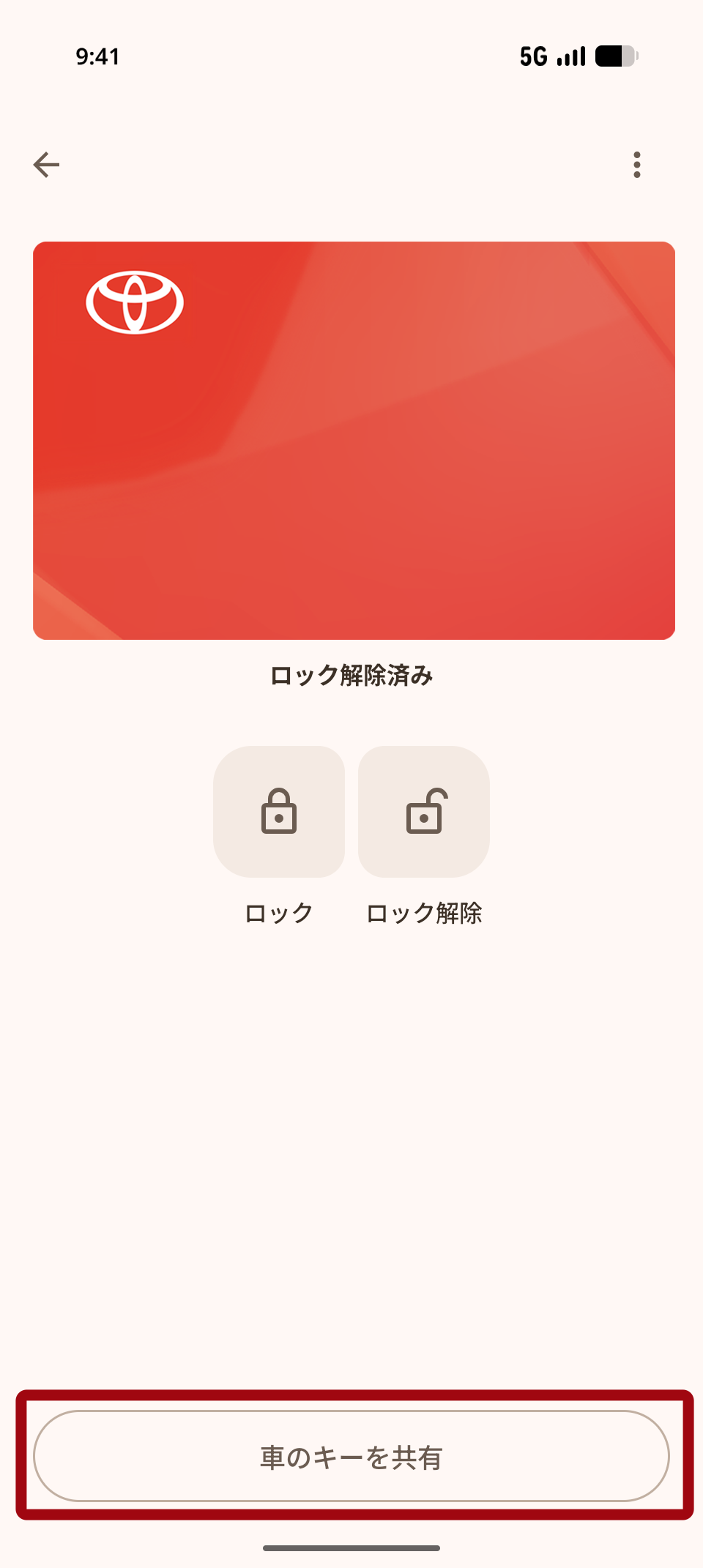
ウォレットアプリを起動し、「車のキーを共有」をタップします。
デバイスの通信環境の良い場所でシェアキー登録をしてください。
2
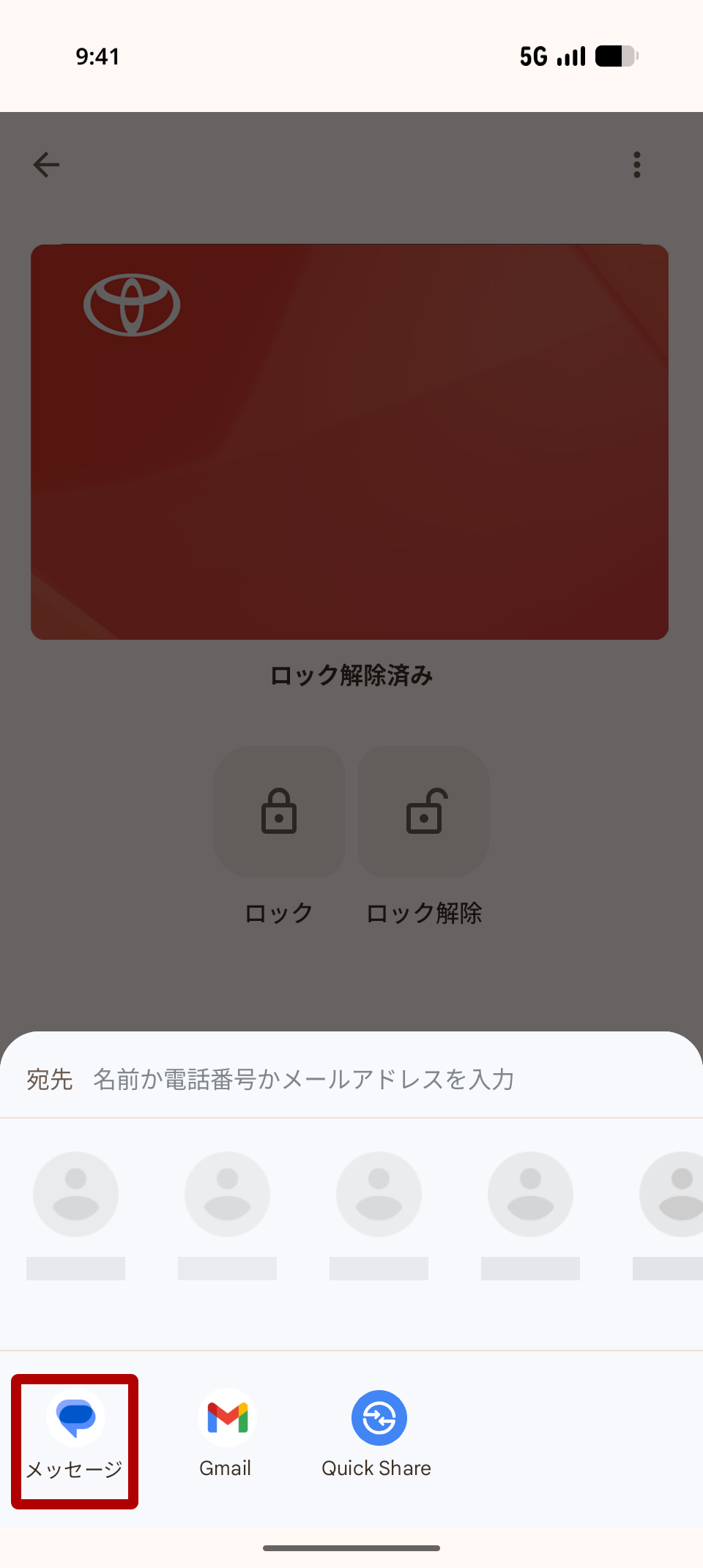
シェア方法を選択します。
ここでは、メッセージからシェアする流れを記載します。
3
シェアキーの名前を入力し、「次へ」をタップします。
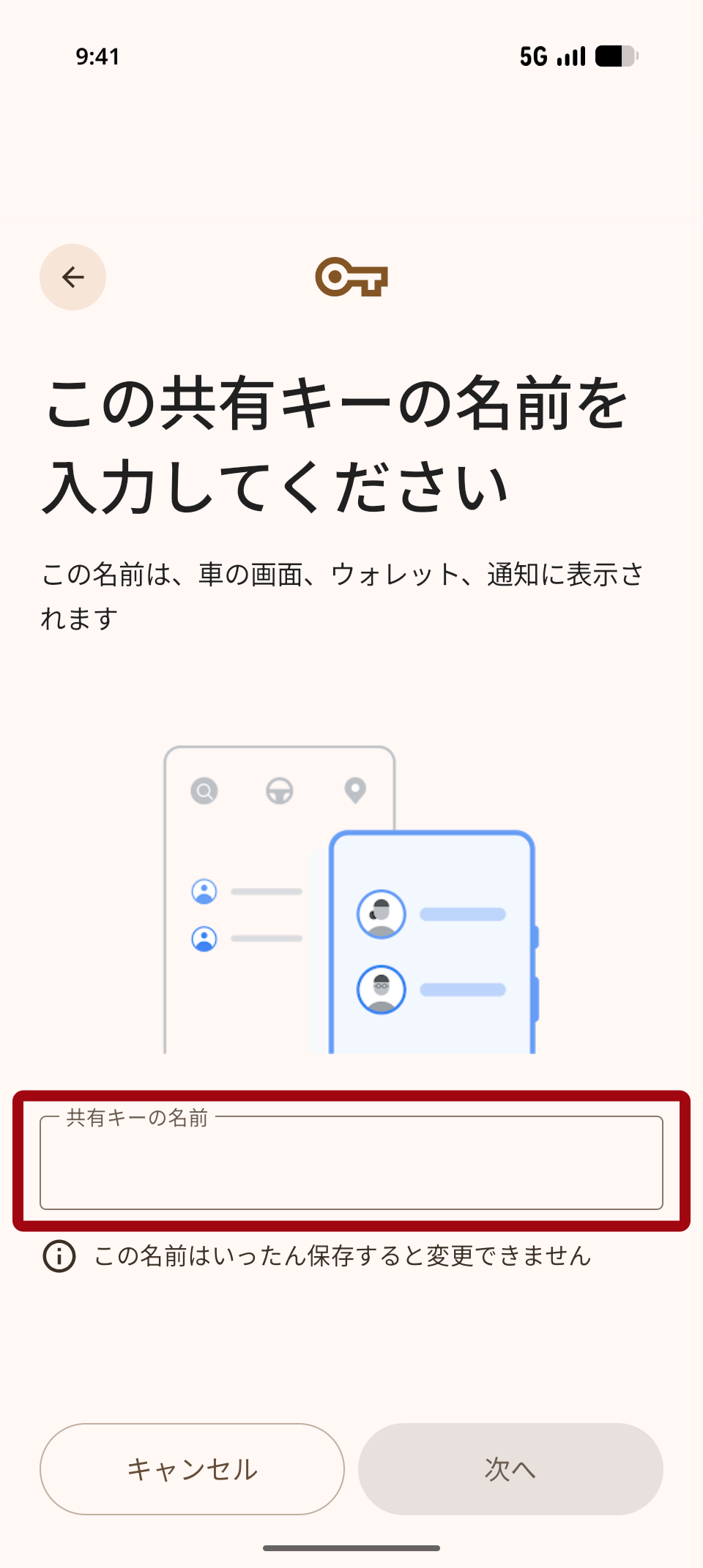
デジタルキーの名前はあとから変更することはできません。
全角、半角英数字、記号を用いた10~12文字で設定可能です。
※文字の組み合わせによって、設定できる文字数は異なります。
4
必要に応じて、アクセスプロファイルの変更を行います。
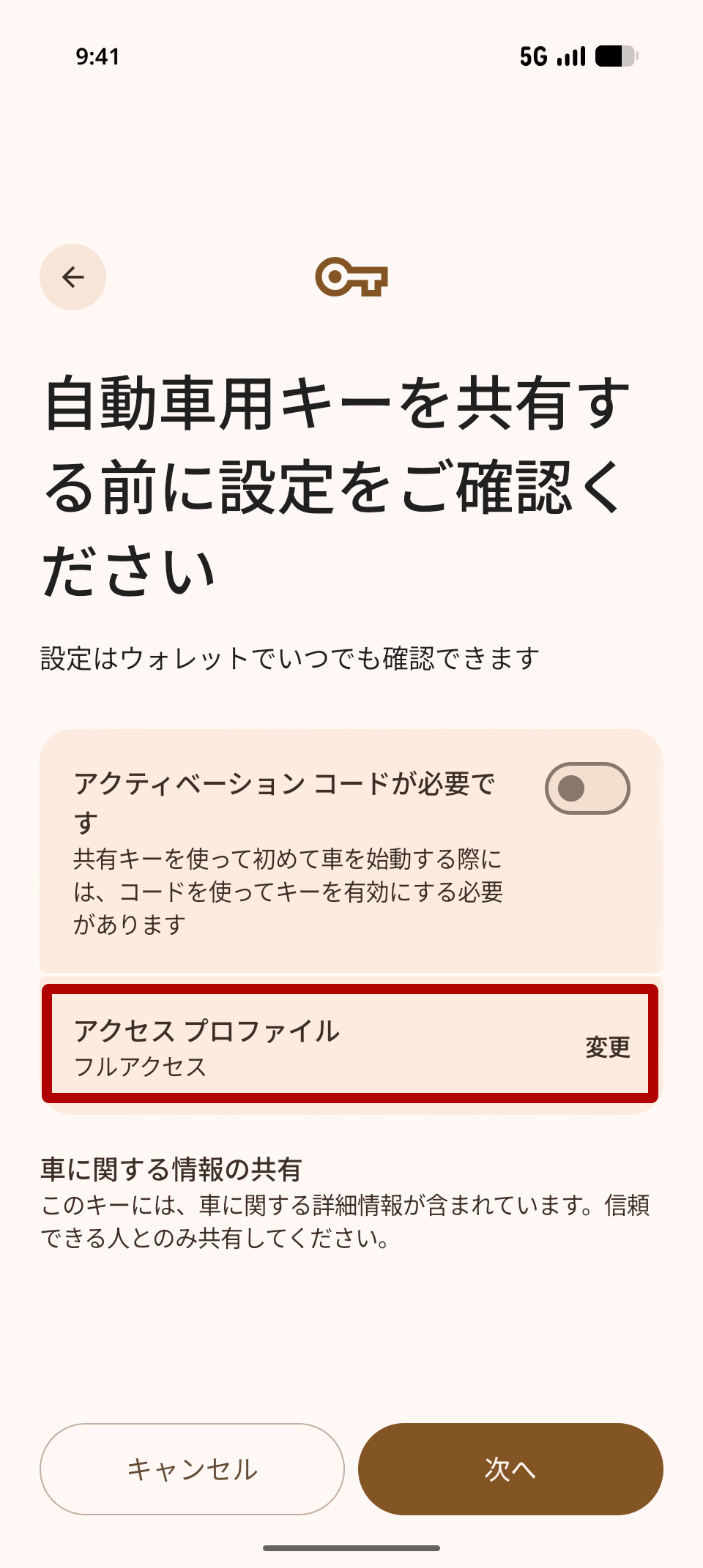
以降は、iPhoneと同様です。