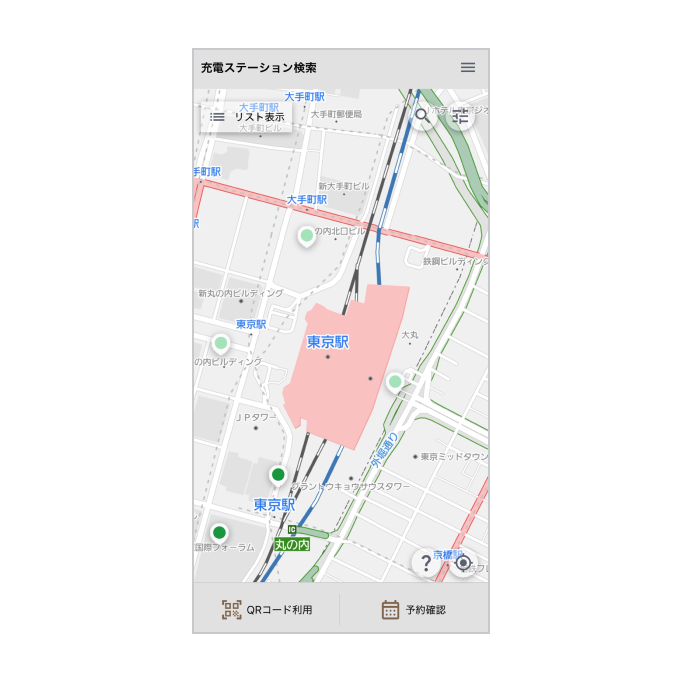
TEEMO

2 初回ログイン・利用登録(LEXUS Charging会員/個人)

LEXUS Charging会員になるには、TOYOTA アカウントセンターのマイカー登録メニューで、お持ちの LEXUS Charging会員の対象車両 の『使用者』として登録いただく必要があります。

お手元にLEXUS Charging対象車両の車検証をご用意のうえ、ご登録をお願いします。

1.TOYOTA アカウントセンターへログイン

img
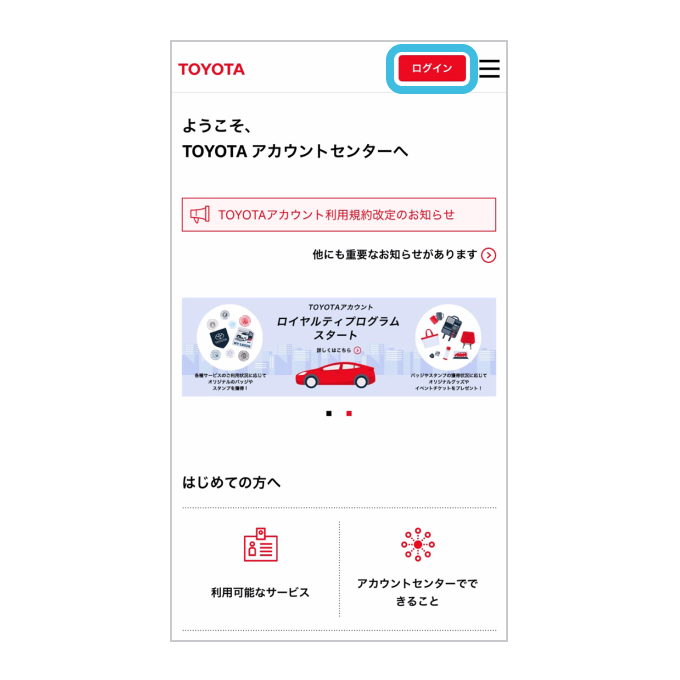
STEP 1

TOYOTA アカウントセンター(別タブで開きます)
にアクセスし、右上の「ログイン」ボタンをタップしてください。

img
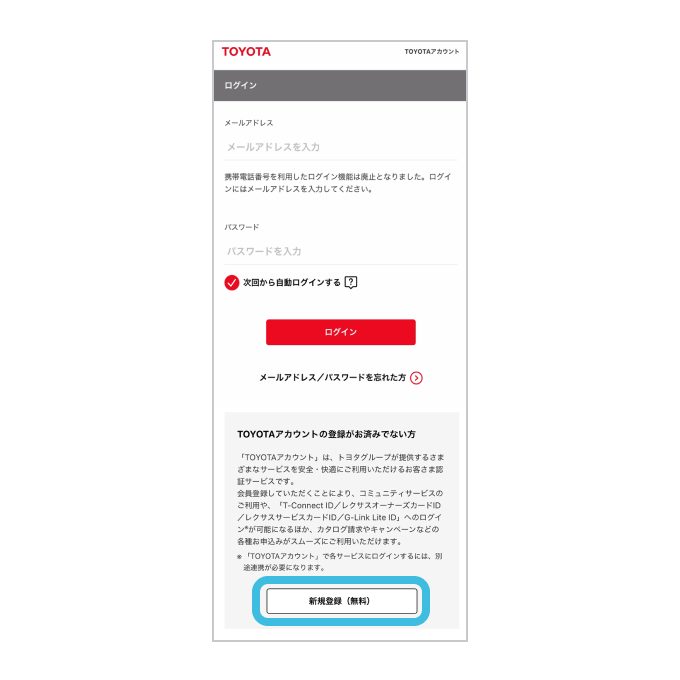
STEP 2

TOYOTAアカウントをお持ちの方は、 STEP10 に進んでください。

TOYOTAアカウントをお持ちでない方は、「新規登録(無料)」ボタンをタップし、TOYOTAアカウントの作成をしてください。(STEP3

img
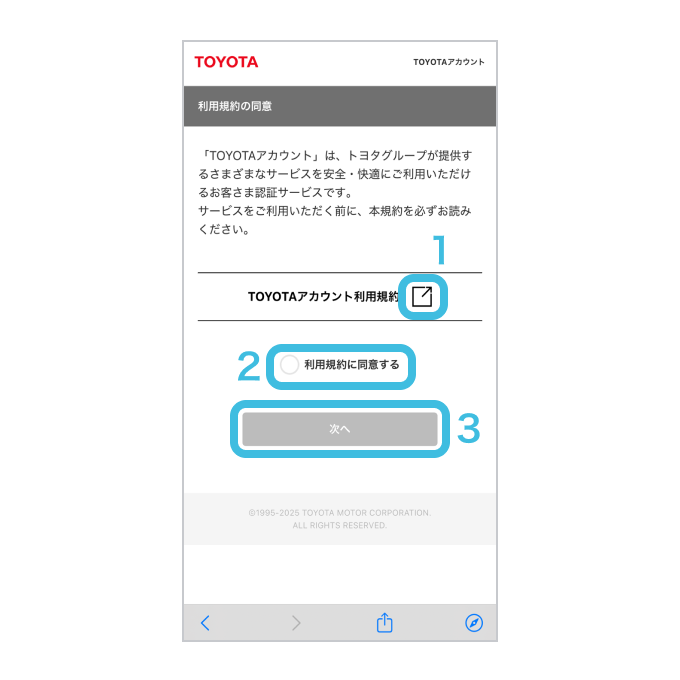
STEP 3

TOYOTAアカウントをお持ちでない方

[TOYOTAアカウントの取得]
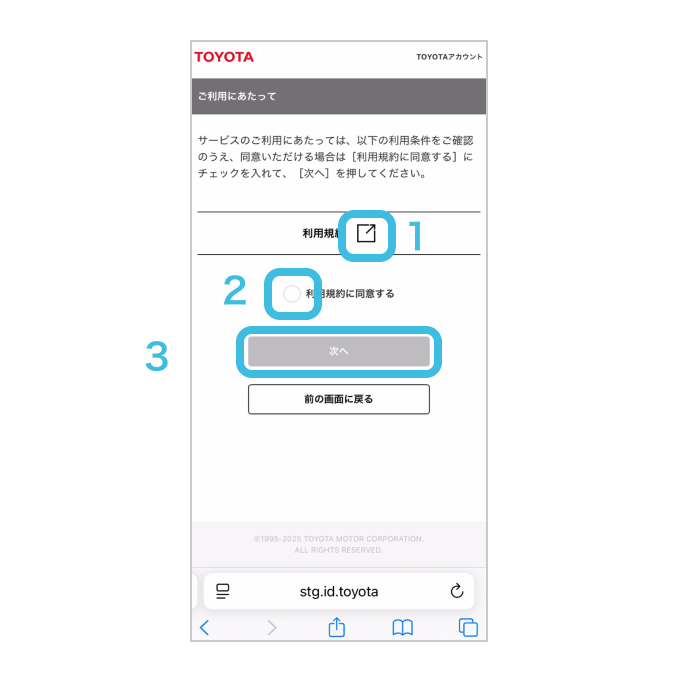
1.「TOYOTAアカウント利用規約」の右横のリンクマークをタップ
2.「利用規約に同意する」の左横のチェックマークをタップ
3.「次へ」ボタンをタップ

img
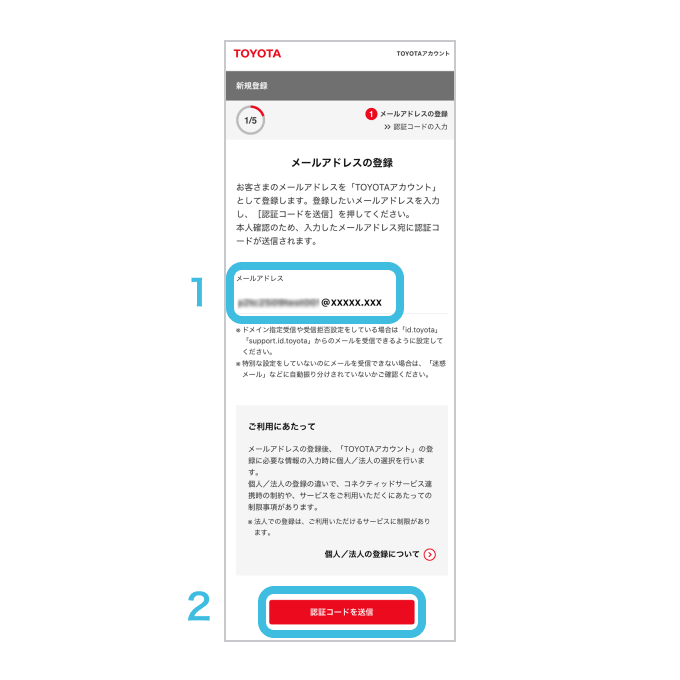
STEP 4

TOYOTAアカウントをお持ちでない方

[TOYOTAアカウントの取得]
1.TOYOTAアカウントとして登録したいメールアドレスを入力
 →メールアドレスがTOYOTAアカウントになります
2.「認証コードを送信」ボタンをタップ

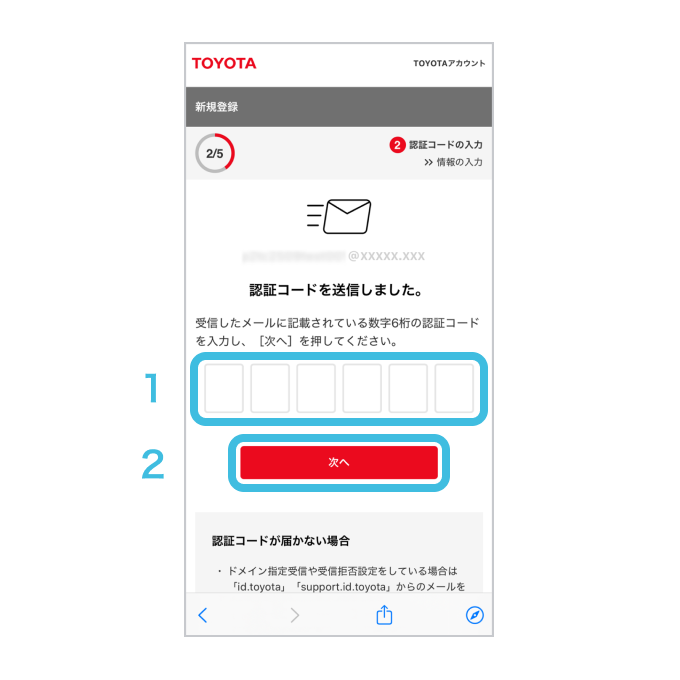
img
STEP 5

TOYOTAアカウントをお持ちでない方

[TOYOTAアカウントの取得]
1.前画面で入力したメールアドレスに届いた認証コードを入力
2.「次へ」ボタンをタップ

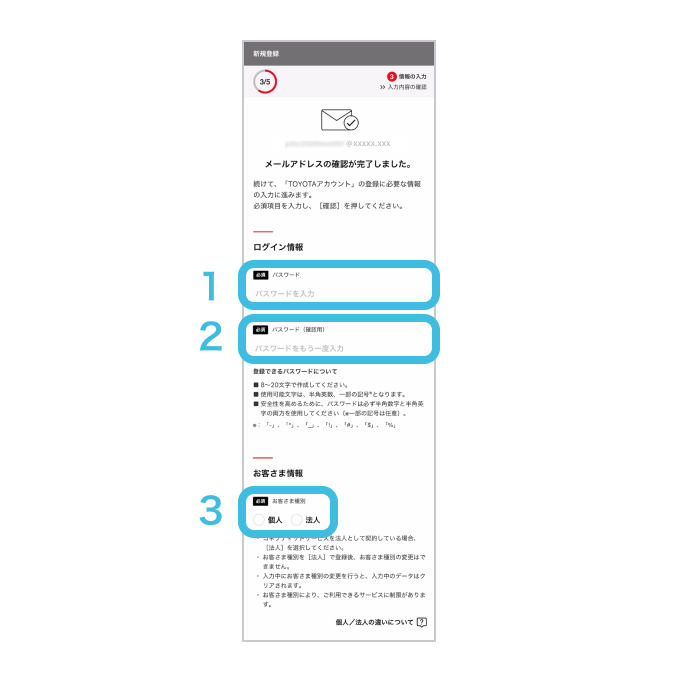
img
STEP 6

TOYOTAアカウントをお持ちでない方

[TOYOTAアカウントの取得]
1.設定したいパスワードを入力
2.1.と同じパスワードを再度入力
3.お客さま種別の「個人」のチェックボタンをタップ

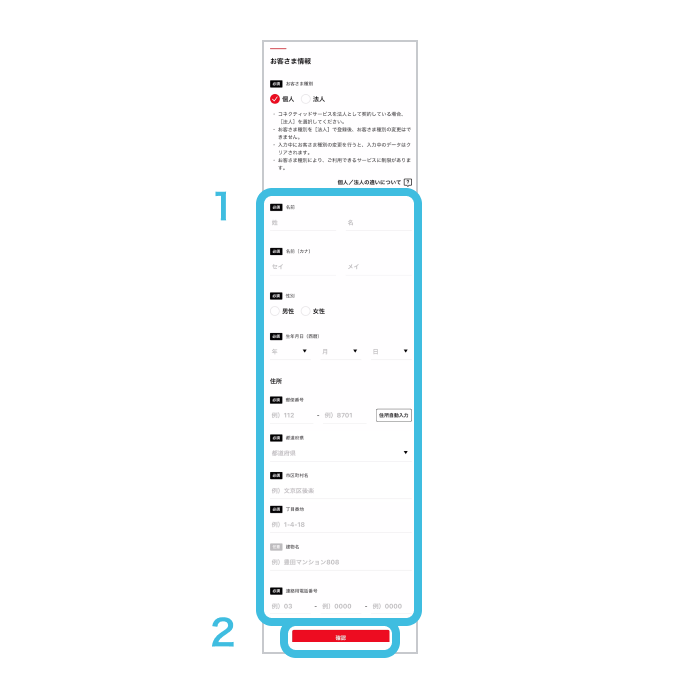
img
STEP 7

TOYOTAアカウントをお持ちでない方

[TOYOTAアカウントの取得]
1.登録する情報を入力
2.「確認」ボタンをタップ

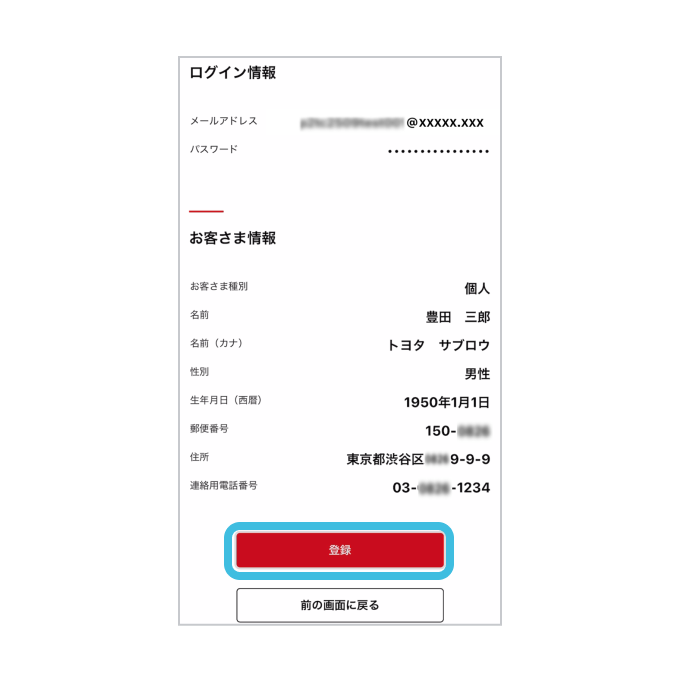
img
STEP 8

TOYOTAアカウントをお持ちでない方

[TOYOTAアカウントの取得]
入力内容を確認し、「登録」ボタンをタップしてください。

img
STEP 9

TOYOTAアカウントをお持ちでない方

[TOYOTAアカウントの取得]
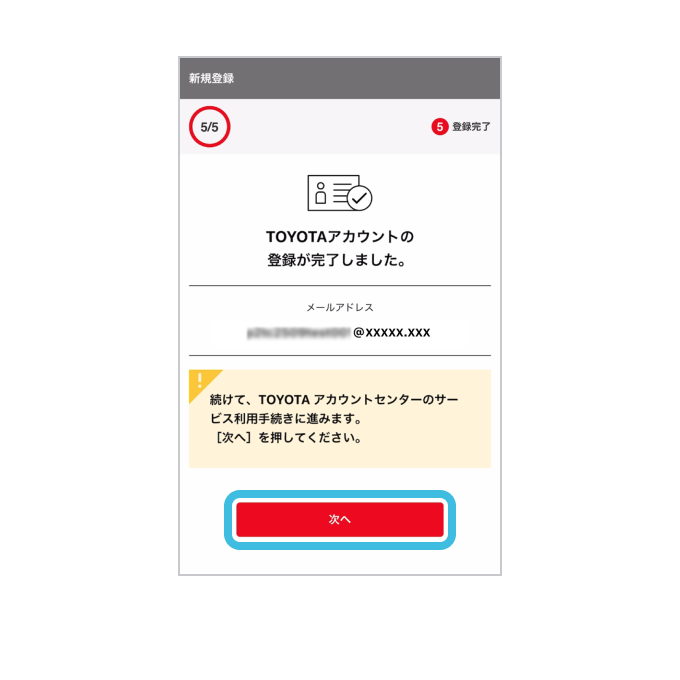
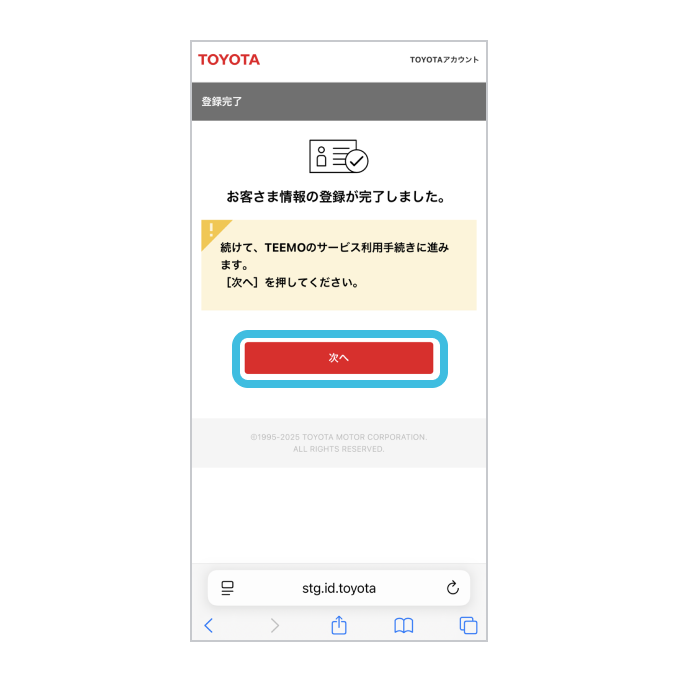
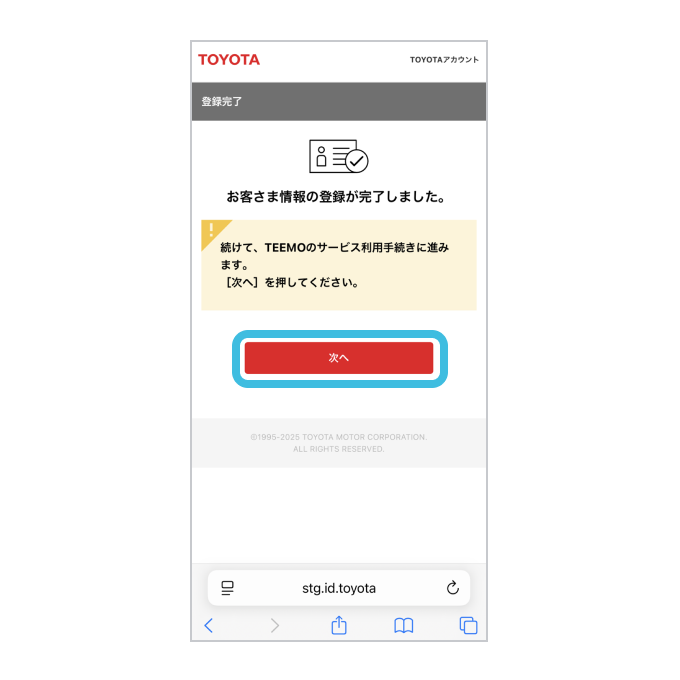
→TOYOTAアカウントの取得・登録完了です。

「次へ」ボタンをタップし、 STEP11 に進んでください。

img
STEP 10

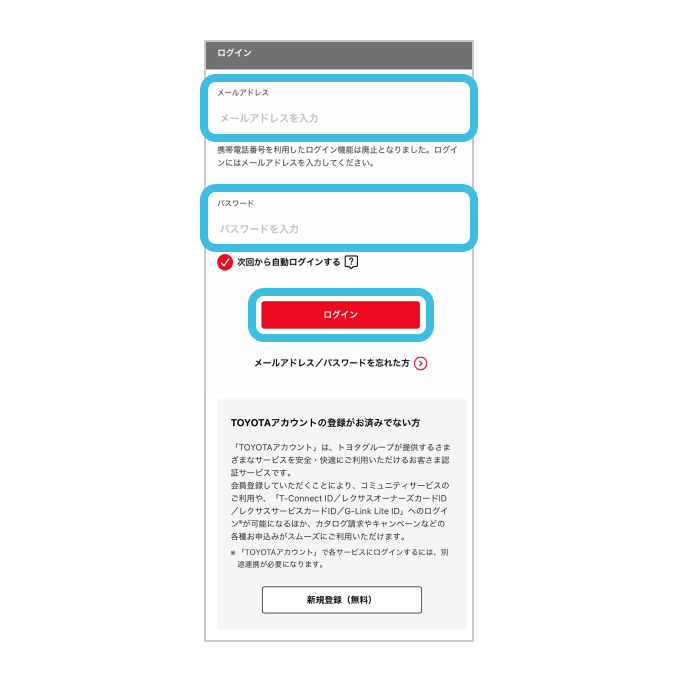
TOYOTAアカウントをお持ちの方

お持ちのTOYOTAアカウントでログイン後、 STEP11 に進んでください。


2.マイカー情報にLEXUS Charging会員対象車両が登録されているかの確認
img
STEP 11

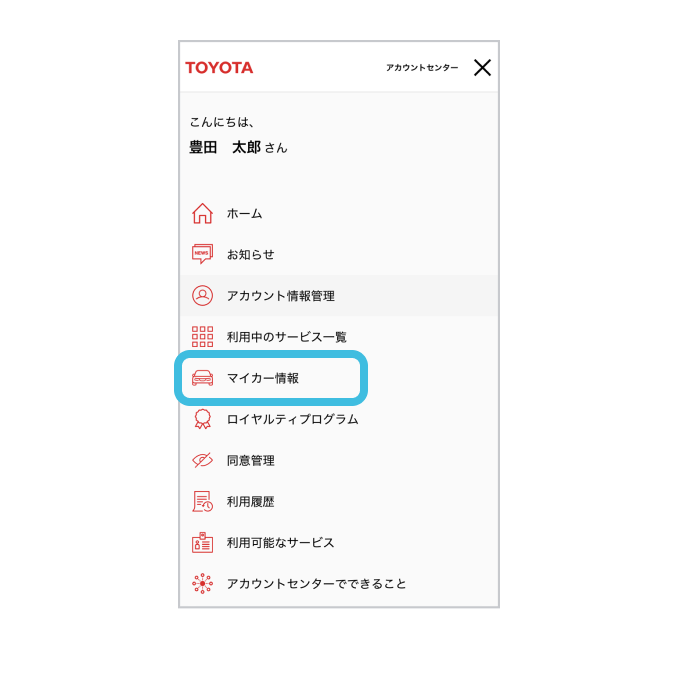
メニューから、「マイカー情報」のページを開いてください。

img
STEP 12

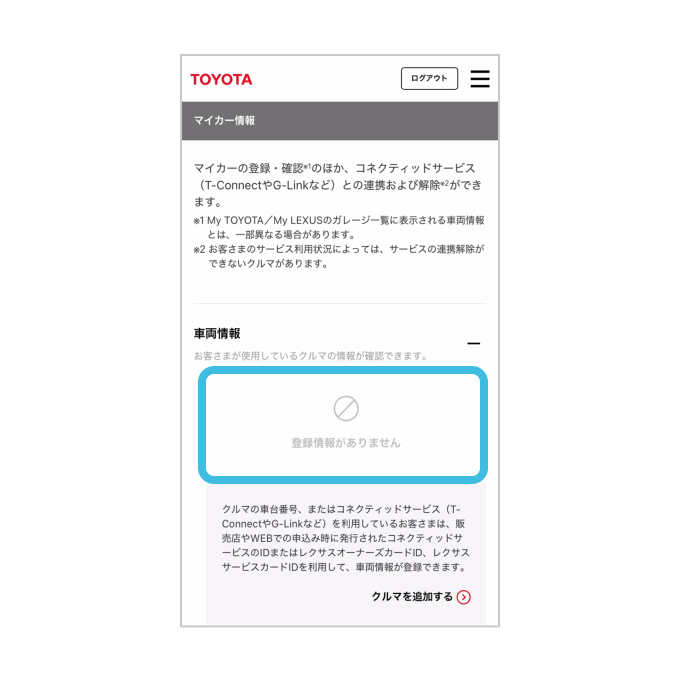
お手元に車検証をご用意いただき、車両情報に、LEXUS Charging会員対象車両が表示されているかを確認してください。

-表示されている場合は、 STEP13 に進んでください。
-表示されていない場合は、 STEP14 に進んでください。

img
STEP 13

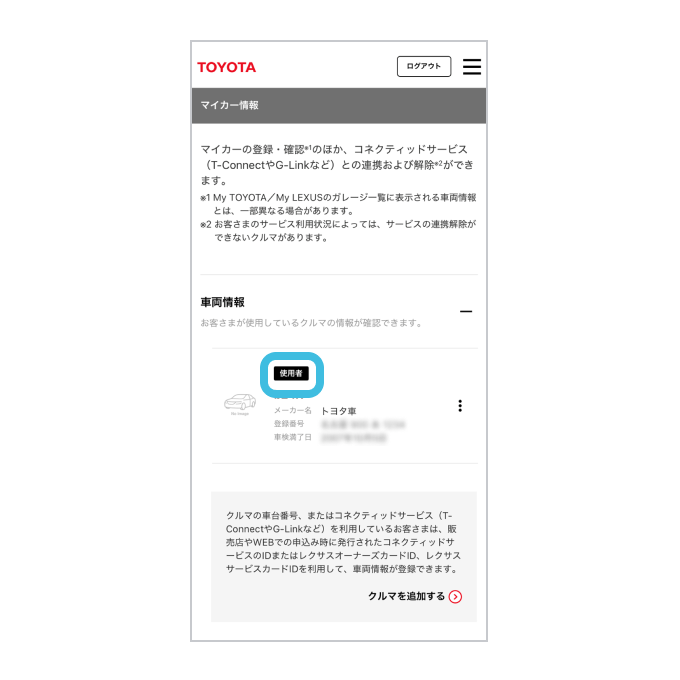
車両情報に、LEXUS Charging会員対象車両が表示されている場合は、「使用者」アイコンがついているかを確認してください。

-「使用者」アイコンがついていない場合は、お手元に車検証をご用意のうえ、 STEP14 に進んでください。
-「使用者」アイコンがついている場合は、LEXUS Charging会員になれる条件を満たしていますので、 STEP55 に進み、TEEMOにログインしてください。

  • 「使用者」アイコンがついている場合で、TEEMOアプリにログインしてもLEXUS Charging会員になれない場合は、TEEMOサポートデスク(0570-015-008)にお問い合わせください。

3.TOYOTAアカウントの登録情報と、車検証の使用者が同じかの確認
img
STEP 14

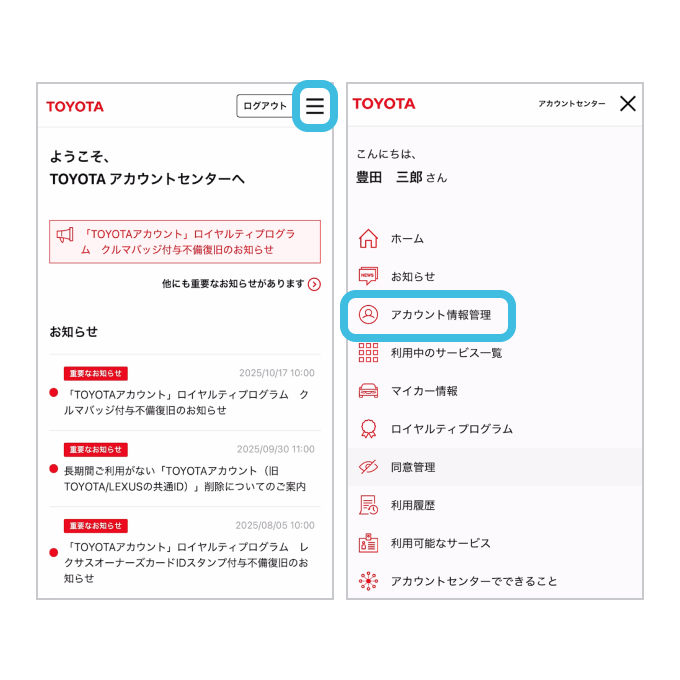
車両を登録するには、車検証に記載されている使用者の氏名とTOYOTAアカウントに登録された「名前」が完全に一致する必要がありますので、まずはTOYOTAアカウントの登録情報を確認します。

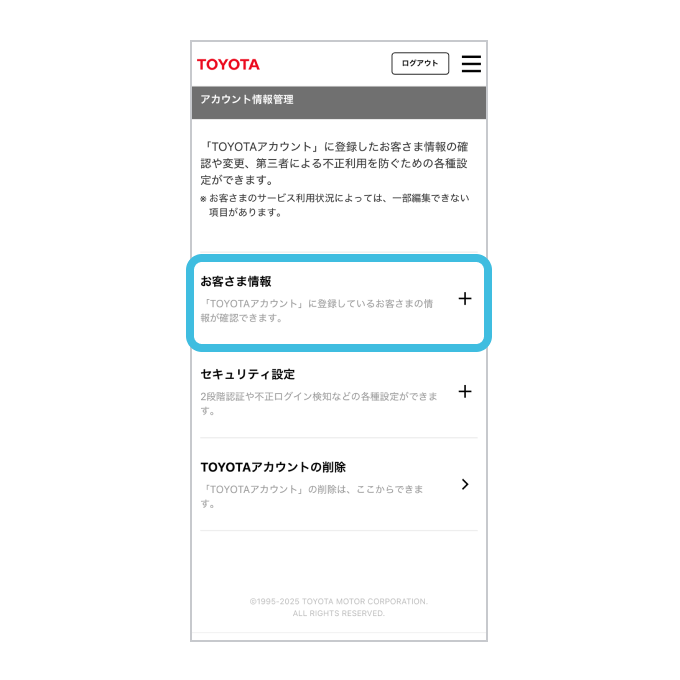
お手元に車検証をご用意いただき、メニューから、「アカウント情報管理」のページを開いてください。

img
STEP 15

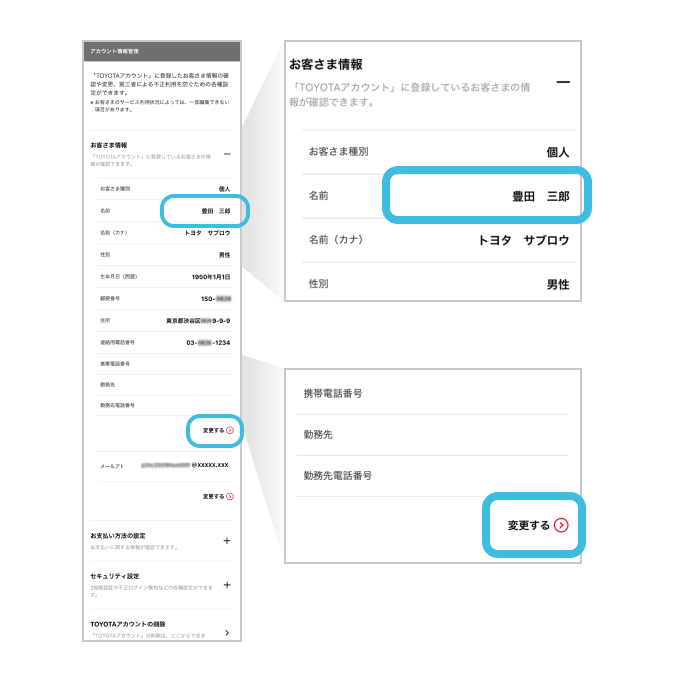
「お客さま情報」をタップしてください。

img
STEP 16

車検証に記載されている使用者の氏名とTOYOTAアカウントに登録された「名前」が完全に同じことをご確認ください。
(全角半角や、スペースの有無、旧字体の違いなどがないように入力ください)

-完全に一致している場合は、 STEP21 に進んでください。
-相違がある場合は、電話番号欄の下にある「変更する」をタップし、 STEP17 に進んでください。

img
STEP 17

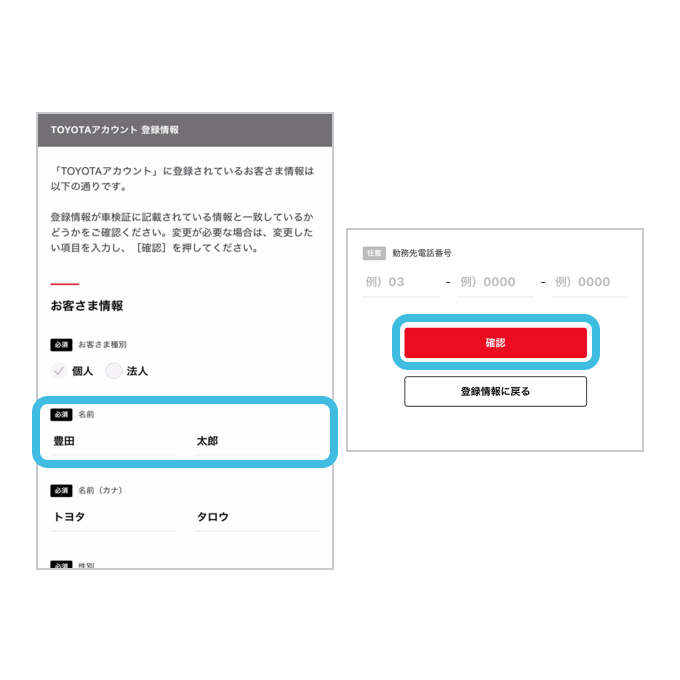
STEP16で名前に相違があった場合は、この画面で、TOYOTAアカウントに登録済みの「名前」を、車検証に記載されている使用者の氏名と完全に同じになるように変更し、 最下部にある「確認」ボタンをタップしてください。

もし、この画面で名前の変更(入力)ができない場合は、
T-ConnectやG-Linkをご契約されており、このTOYOTAアカウントに紐づけていることが考えられますので、 こちら(別タブで開きます) の手順を参考に、TOYOTAアカウントの名前変更申請のお手続きをお願いします。

img
STEP 18

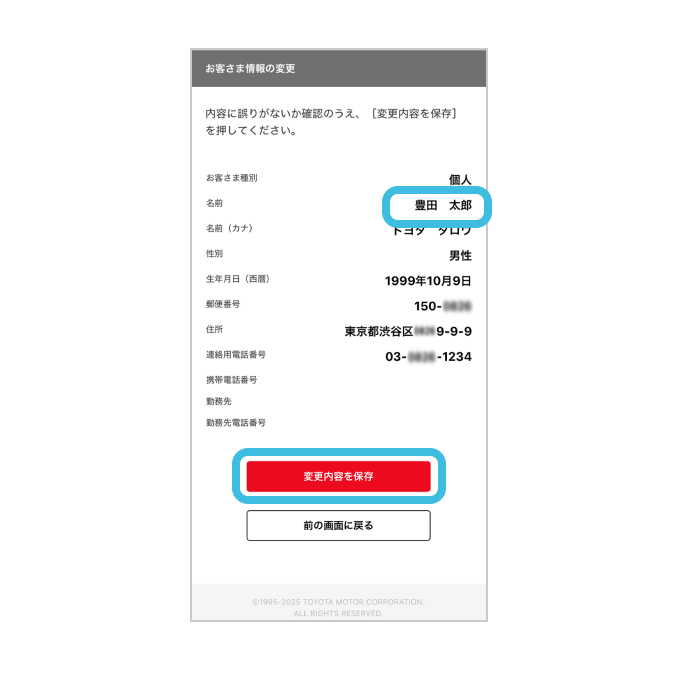
STEP17 で名前の変更ができた方は、この確認画面で「名前」が車検証に記載の使用者氏名と同じになっていることを確認し、「変更内容を保存」ボタンをタップしてください。

img
STEP 19

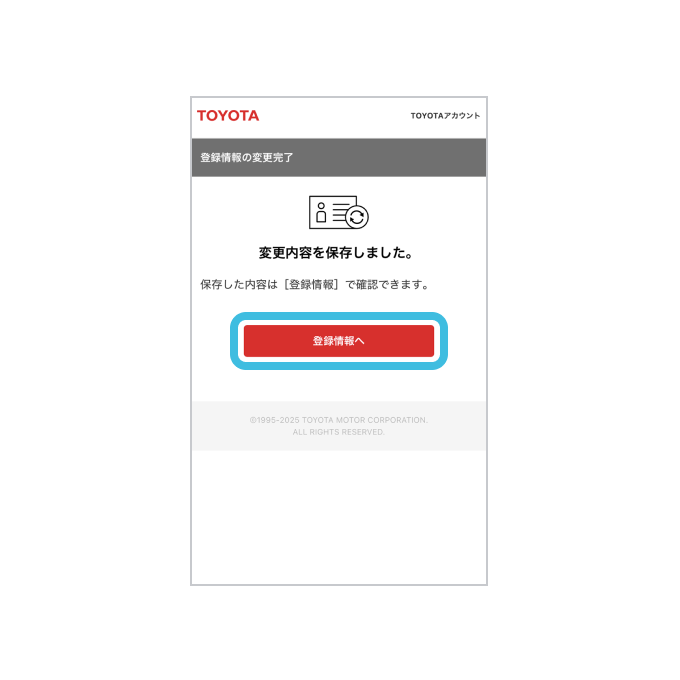
変更内容が保存されました。

「登録情報へ」ボタンをタップしてください。

img
STEP 20

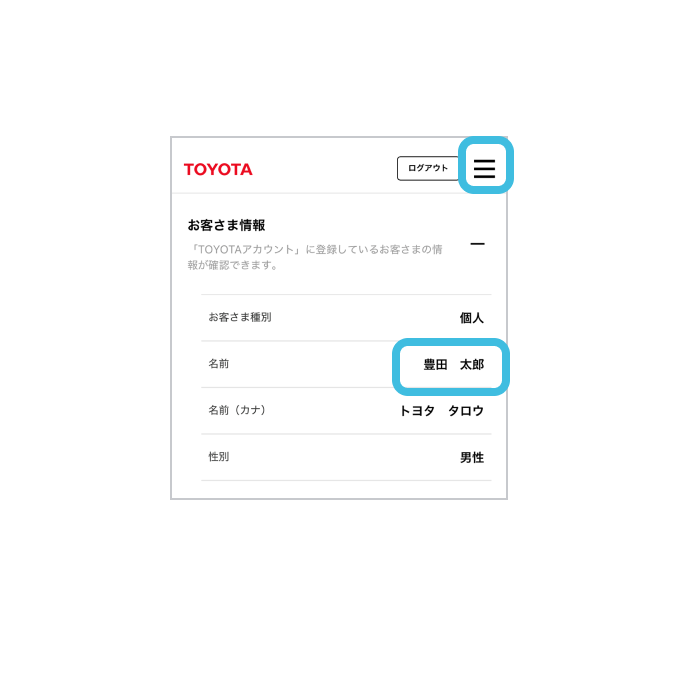
「名前」の変更が確認できます。
確認後、画面右上メニューをタップし、 STEP21 に進んでください。


4.マイカー情報に、LEXUS Charging会員対象車両を『使用者』として登録する
img
STEP 21

STEP12 で、
・LEXUS Charging会員対象車両がマイカー情報に表示されていなかった場合
だけではなく、
・車両は表示されていたが、「使用者」アイコンがついていなかった場合
も、これからの手順で車両登録をして頂く必要があります。

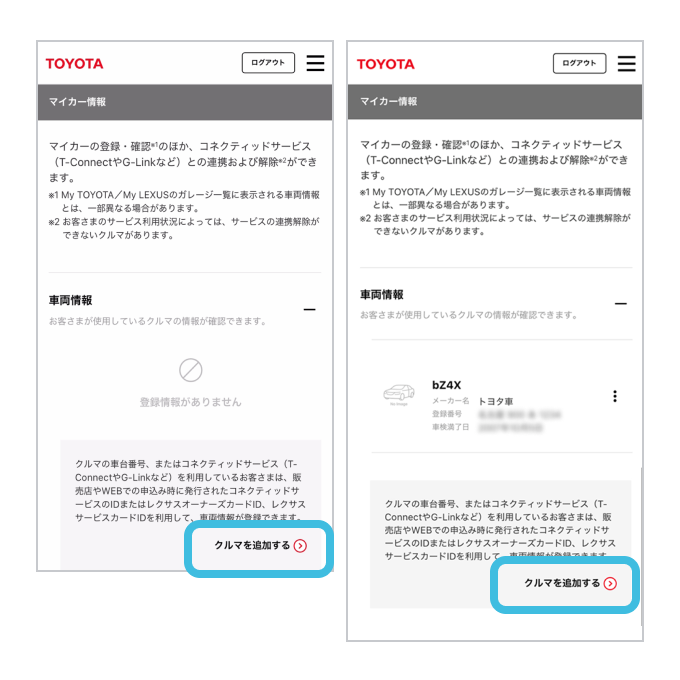
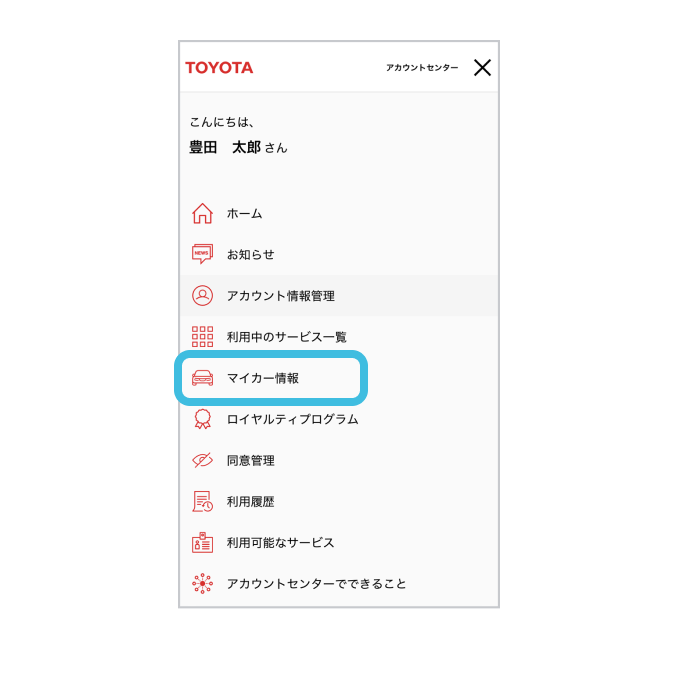
メニューから、「マイカー情報」のページを開いてください。

img
STEP 22

「クルマを追加する」をタップしてください。

img
STEP 23

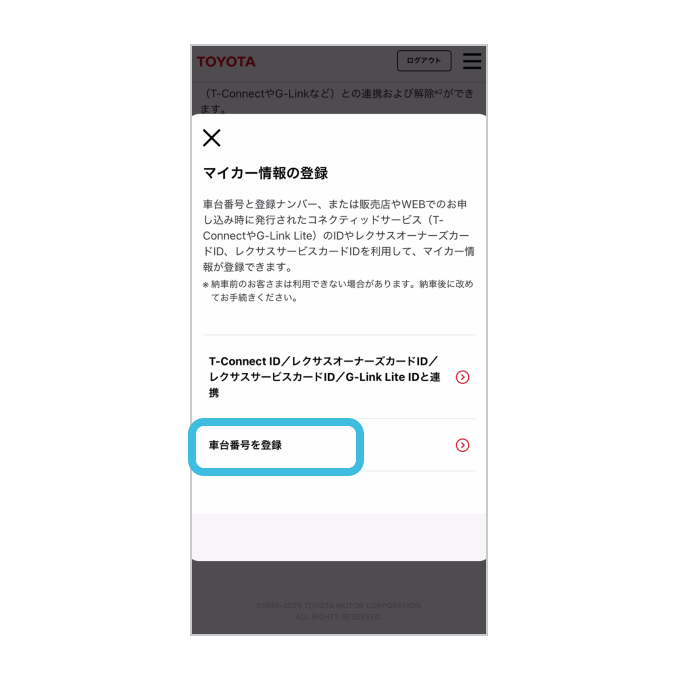
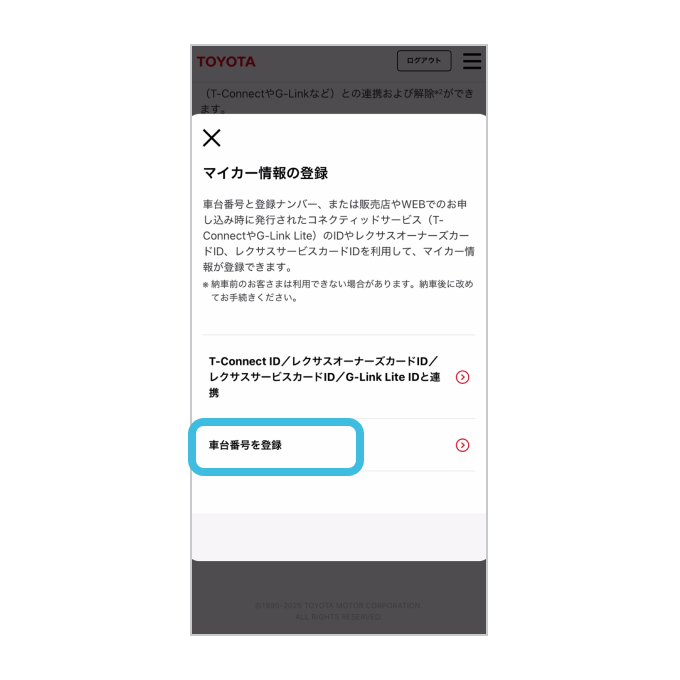
「車台番号を登録」をタップしてください。

img
STEP 24

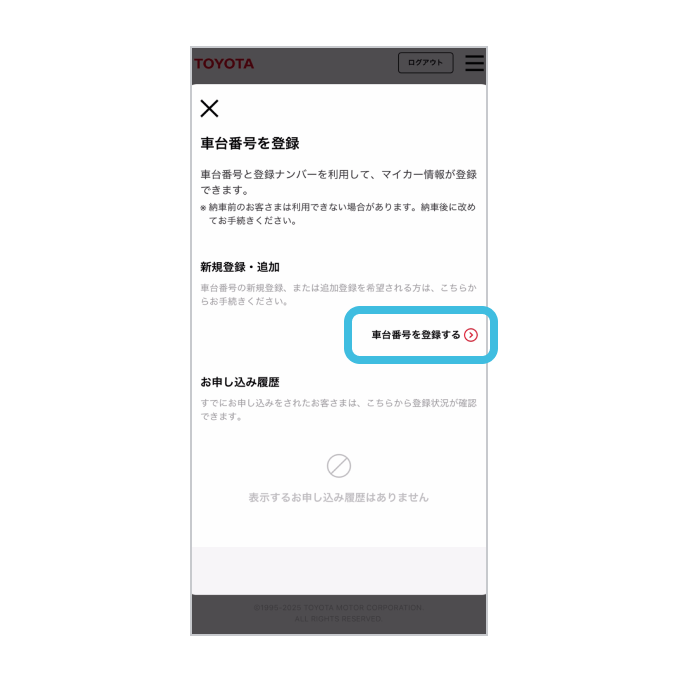
「車台番号を登録する」をタップしてください。

img
STEP 25

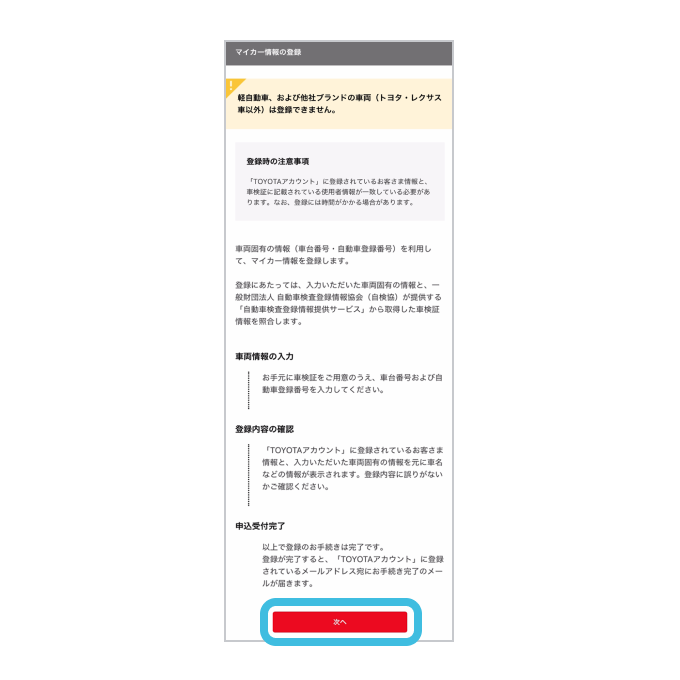
マイカー情報の登録についての説明画面が表示されます、一読のうえ「次へ」ボタンをタップしてください。

img
STEP 26

マイカー情報登録の利用規約をご確認ください。
1.「利用規約」の右横のリンクマークをタップ
2.「利用規約に同意する」の左横のチェックマークをタップ
3.「次へ」ボタンをタップ

img
STEP 27

本人確認手続きがお済みでない方・本人確認書類が有効期限切れの方

TOYOTAアカウントで本人確認手続きがお済みでない場合もしくは本人確認書類が有効期限切れの場合にのみ、本人確認の選択画面が表示されます。
※本人確認書類の有効期限は、免許証の場合は免許証の有効期限です。マイナンバーカードの場合は、本人確認実施日から5年となります。

この画面が表示されず、「車両情報の入力」画面が表示された方は STEP48 にお進みください。

img
STEP 28

本人確認手続きがお済みでない方・本人確認書類が有効期限切れの方

本人確認方法には2種類あります。
デジタル認証アプリによる本人確認を選択の場合は、「デジタル認証アプリによる本人確認」を選択頂き、「次へ」ボタンをタップしてください。
マイナンバーカードのみでお手続き頂けます。
※マイナンバーカードを読み取り可能なスマートフォンが必要です

マイナンバーカードを読み取り可能なスマートフォンをお持ちでない場合や、
マイナンバーカードもしくは運転免許証と、顔写真での認証が可能な「身分証明書による本人確認」をご希望の方は STEP38 にお進みください。

img
STEP 29

本人確認手続きがお済みでない方・本人確認書類が有効期限切れの方

[デジタル認証アプリによる本人確認]
「デジタル認証アプリ」をダウンロードがお済みでない方は、先にアプリのインストールを行ってから、「マイナンバーカードで本人確認」ボタンをタップしてください。

img
STEP 30

本人確認手続きがお済みでない方・本人確認書類が有効期限切れの方

[デジタル認証アプリによる本人確認]
「デジタル認証アプリ」が起動します。

img
STEP 31

本人確認手続きがお済みでない方・本人確認書類が有効期限切れの方

[デジタル認証アプリによる本人確認]
「はじめる」ボタンをタップしてください。

img
STEP 32

本人確認手続きがお済みでない方・本人確認書類が有効期限切れの方

[デジタル認証アプリによる本人確認]
マイナンバーカードをご用意のうえ、「読み取り開始」ボタンをタップしてマイナンバーカードを読み取ってください。

img
STEP 33

本人確認手続きがお済みでない方・本人確認書類が有効期限切れの方

[デジタル認証アプリによる本人確認]
画面に従い、「許可」ボタンをタップしてください。

img
STEP 34

本人確認手続きがお済みでない方・本人確認書類が有効期限切れの方

[デジタル認証アプリによる本人確認]
「認証を完了しました」画面が表示されたら、「利用中のサービスへ戻る」ボタンをタップしてください。

img
STEP 35

本人確認手続きがお済みでない方・本人確認書類が有効期限切れの方

[デジタル認証アプリによる本人確認]
「取得情報の確認」画面が表示されたら、「次へ」ボタンをタップしてください。

img
STEP 36

本人確認手続きがお済みでない方・本人確認書類が有効期限切れの方

[デジタル認証アプリによる本人確認]
「本人確認が終了しました」画面が表示されたら、「次へ」ボタンをタップしてください。

「本人確認ができませんでした」画面が表示された場合は STEP37 をご確認ください。

img
STEP 37

本人確認手続きがお済みでない方・本人確認書類が有効期限切れの方

[デジタル認証アプリによる本人確認]
「本人確認ができませんでした」画面が表示された場合は、読み取ったマイナンバーカードの情報とTOYOTAアカウントの情報が同じであることをご確認頂くか、「身分証明書による本人確認」( STEP38~ )をお試しください。

img
STEP 38

本人確認手続きがお済みでない方・本人確認書類が有効期限切れの方

[身分証明書による本人確認]
マイナンバーカードもしくは運転免許証と、顔写真での認証が可能な「身分証明書による本人確認」をご希望の方は、「身分証明書による本人確認」を選択頂き、「次へ」ボタンをタップしてください。

img
STEP 39

本人確認手続きがお済みでない方・本人確認書類が有効期限切れの方

[身分証明書による本人確認]
身分証明書による本人確認の流れの説明画面が表示されますのでご確認ください。
ご確認いただけましたら「はじめる」ボタンをタップしてください。

img
STEP 40

本人確認手続きがお済みでない方・本人確認書類が有効期限切れの方

[身分証明書による本人確認]
「運転免許証」「マイナンバーカード」のどちらかを選択してください。

img
STEP 41

本人確認手続きがお済みでない方・本人確認書類が有効期限切れの方

[身分証明書による本人確認]
STEP40で選択した公的身分証を手元にご用意のうえ、「撮影画面へ」ボタンをタップしてください。

img
STEP 42

本人確認手続きがお済みでない方・本人確認書類が有効期限切れの方

[身分証明書による本人確認]
画面に従い、身分証のオモテ面の撮影準備ができたら「撮影する」ボタンをタップしてください。

img
STEP 43

本人確認手続きがお済みでない方・本人確認書類が有効期限切れの方

[身分証明書による本人確認]
画面に従い、身分証の厚みの撮影準備ができたら「撮影する」ボタンをタップしてください。

img
STEP 44

本人確認手続きがお済みでない方・本人確認書類が有効期限切れの方

[身分証明書による本人確認]
画面に従い、身分証のウラ面の撮影準備ができたら「撮影する」ボタンをタップしてください。

img
STEP 45

本人確認手続きがお済みでない方・本人確認書類が有効期限切れの方

[身分証明書による本人確認]
画面に従い、顔認証を行ってください。

img
STEP 46

本人確認手続きがお済みでない方・本人確認書類が有効期限切れの方

[身分証明書による本人確認]
「完了」ボタンをタップしてください。

img
STEP 47

本人確認手続きがお済みでない方・本人確認書類が有効期限切れの方

[身分証明書による本人確認]
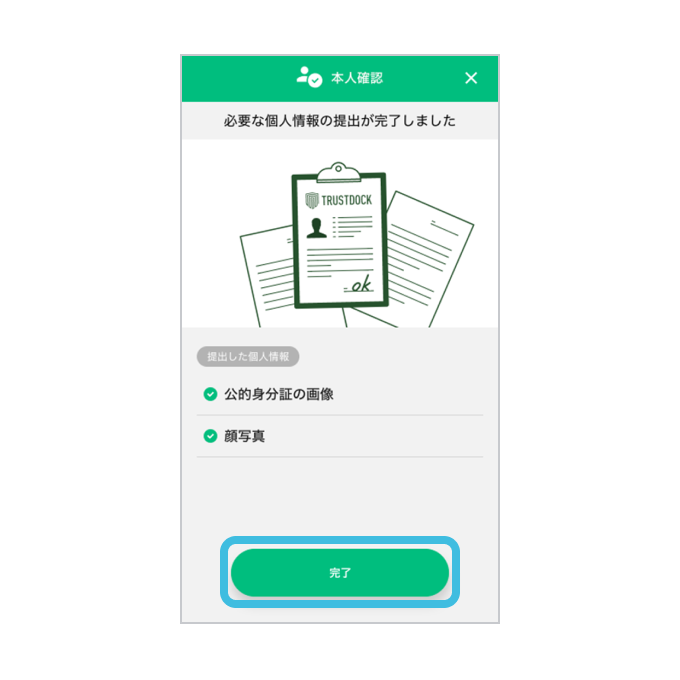
「本人確認の申請を受け付けました」画面が表示されたら、本人確認の申請は完了です。
認証の完了までには数日かかることがあります。
認証が完了すると、TOYOTAアカウントのメールアドレスへメールが届きます。
認証が完了しないと、車両情報登録ができませんので、認証完了メールが届き次第、車両情報登録( STEP48~ )のお手続きをお願いいたします。

  • 一週間経っても認証完了メールが届かない場合は、お客様相談センター に、「TOYOTAアカウントの本人確認の認証完了メールが届かない」とお問い合わせください。
img
STEP 48

車両情報の入力

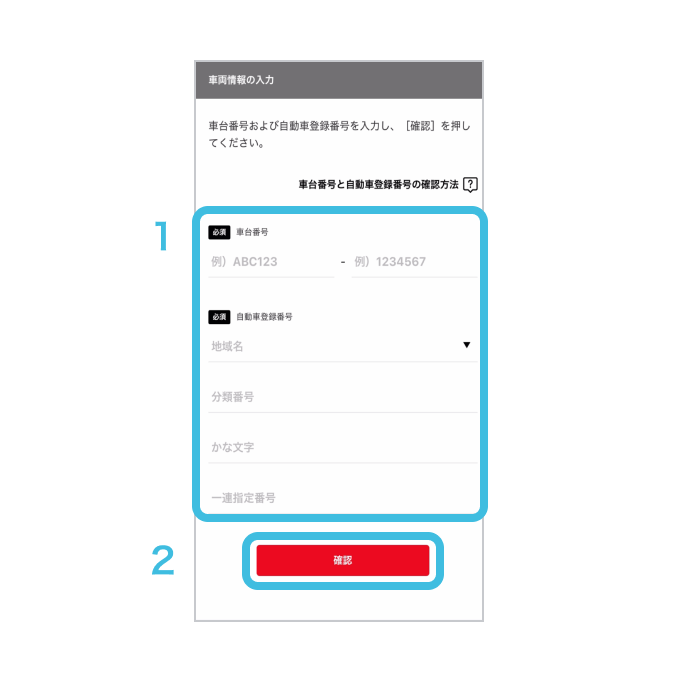
車検証を見ながら、車両情報の入力をお願いします。
1.マイカー登録する車の情報を入力
2.「確認」ボタンをタップ

img
STEP 49

車両情報の入力

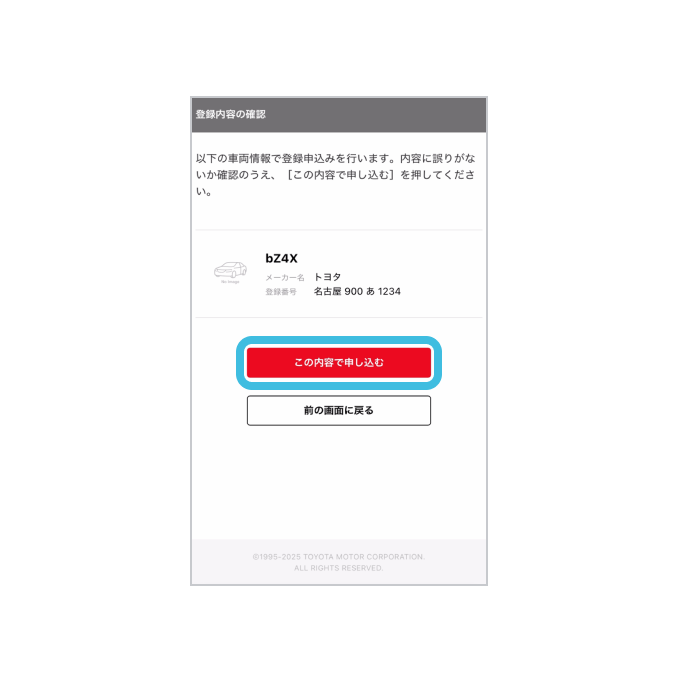
表示された車両情報を確認し、「この内容で申し込む」ボタンをタップしてください。

img
STEP 50

車両情報の入力

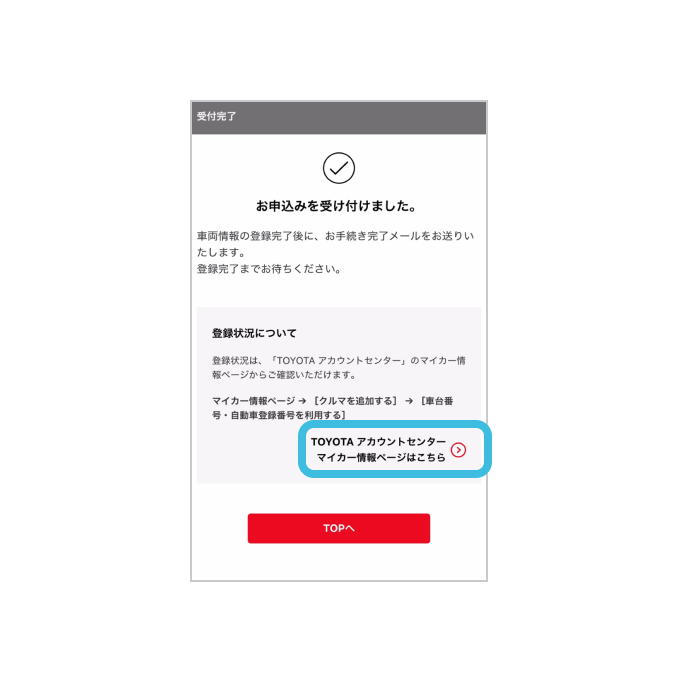
マイカー登録の「申し込み受け付け完了画面」が表示されます。
この画面は、受け付け完了の画面です。登録完了には時間がかかることがあります。

マイカー登録の状況を、「TOYOTAアカウントセンター マイカー情報ページはこちら」を押して確認します。

img
STEP 51

車両情報の入力

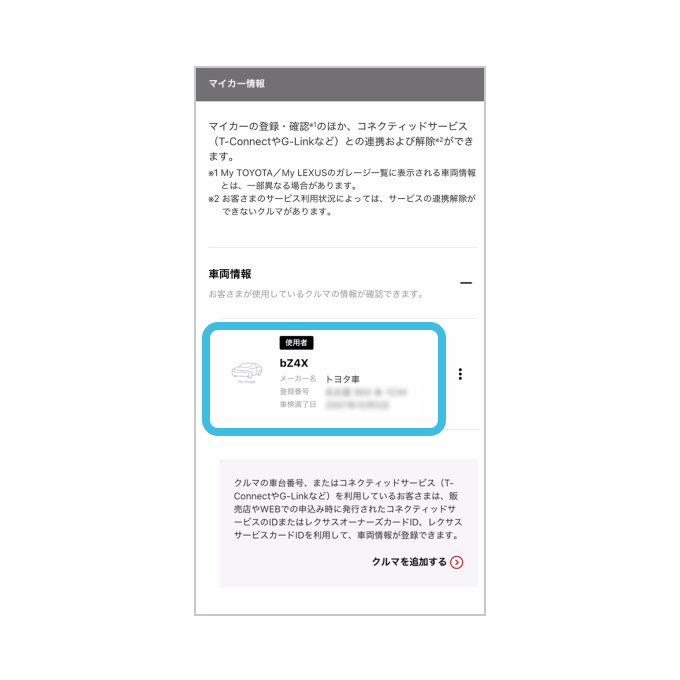
「車両情報」の部分に、STEP48で入力した車の情報が表示されており、かつ「使用者」アイコンが表示されていれば、登録が完了しています。 STEP55 に進み、TEEMOアプリにログインしてください。

「車両情報」に、STEP48で登録した車の情報が表示されていない場合は、 STEP52 に進んでください。 

img
STEP 52

車両の登録状況の確認

・「車両情報」にSTEP48で登録した車の情報が表示されていない場合
もしくは
・車両は表示されているが「使用者」アイコンが表示されない場合
は、マイカー登録が完了していない状況です。
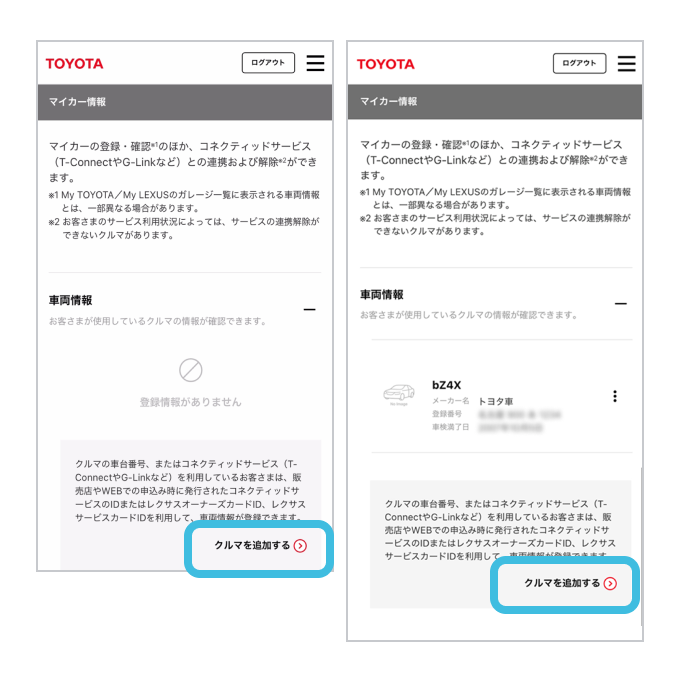
その場合は、再度「クルマを追加する」をタップし、車両の登録状況を確認します。

img
STEP 53

車両の登録状況の確認

「車台番号を登録」をタップしてください。

img
STEP 54

車両の登録状況の確認

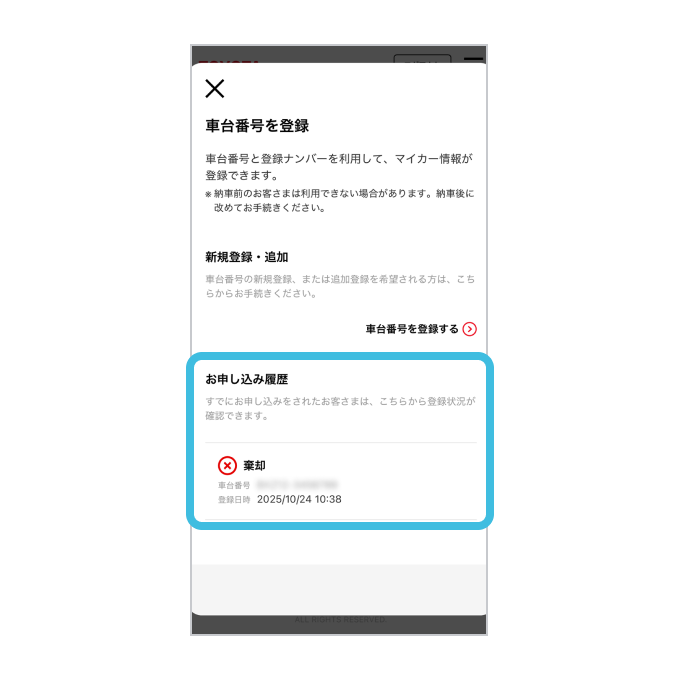
「お申し込み履歴」をご確認ください。

STEP48で登録した車両が「棄却」となっている場合は、車検証の使用者とTOYOTAアカウントの名前が合致しなかったことが原因となりますので、 STEP14 の手順に戻り、再度車検証の使用者と同じ名前になるように登録してください。

  • 「お申し込み履歴」に棄却の表示がない場合は、翌日に登録が完了する場合がありますので、翌日再度、マイカー情報を確認してください。

5.TEEMOアプリのインストールとログイン

img
STEP 55

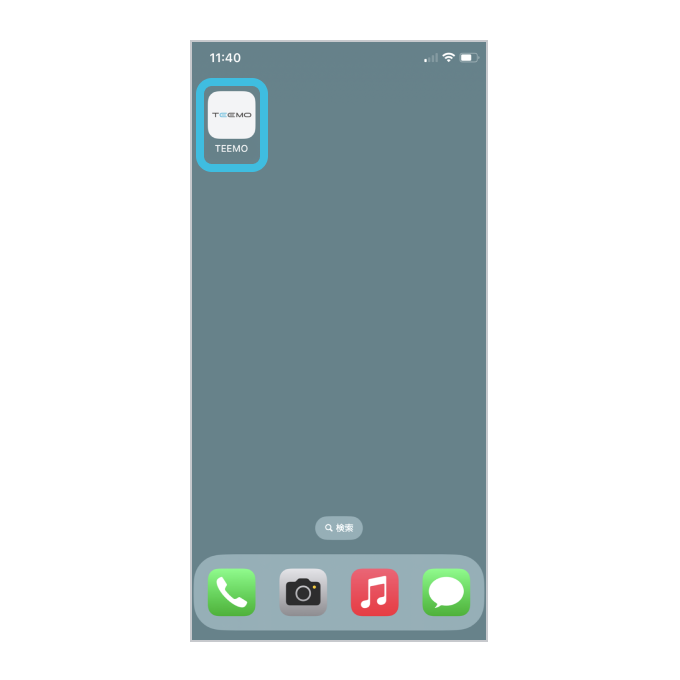
TEEMOアプリアイコンをタップしてください。

  • TEEMOアプリをインストールしていない方は、事前にTEEMOアプリをインストールしてください。(インストール方法は こちら )
img
STEP 56

TEEMOアプリが起動します。

img
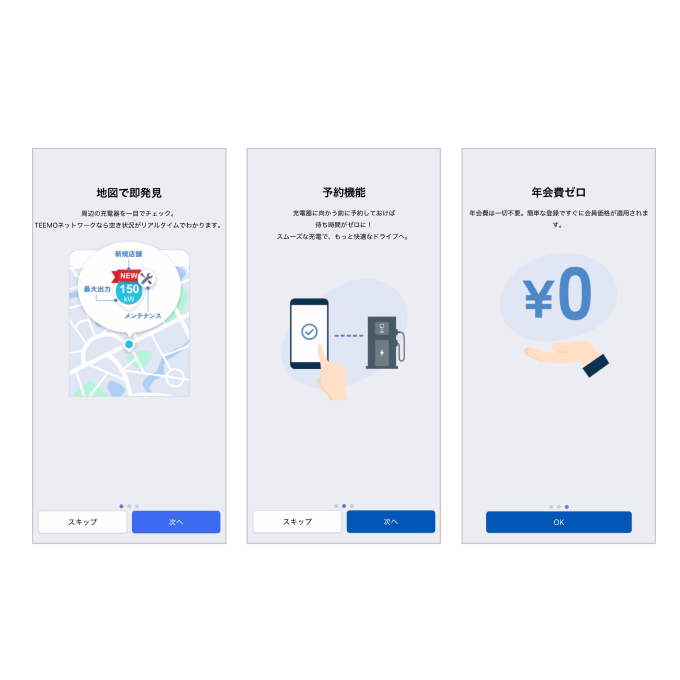
STEP 57

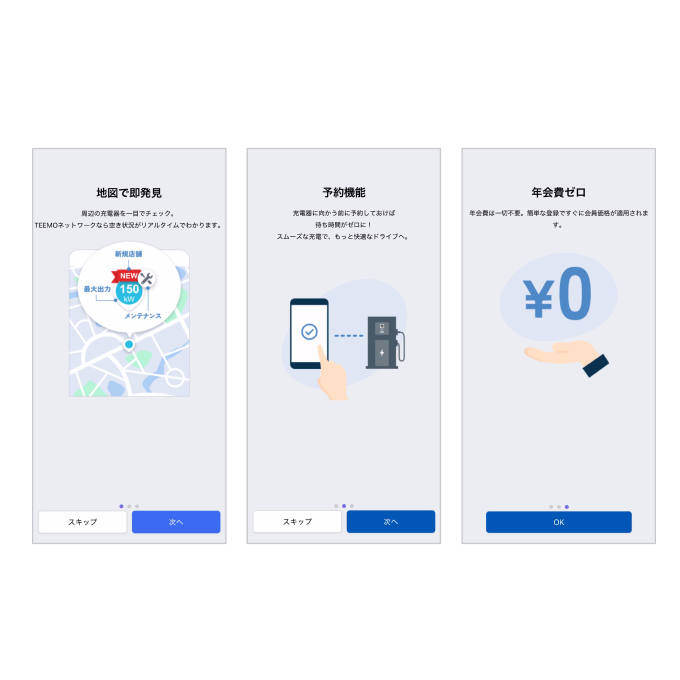
TEEMOサービスの説明が表示されます。(初回時のみ)
「次へ」「OK」または「スキップ」ボタンをタップしてください。

img
STEP 58

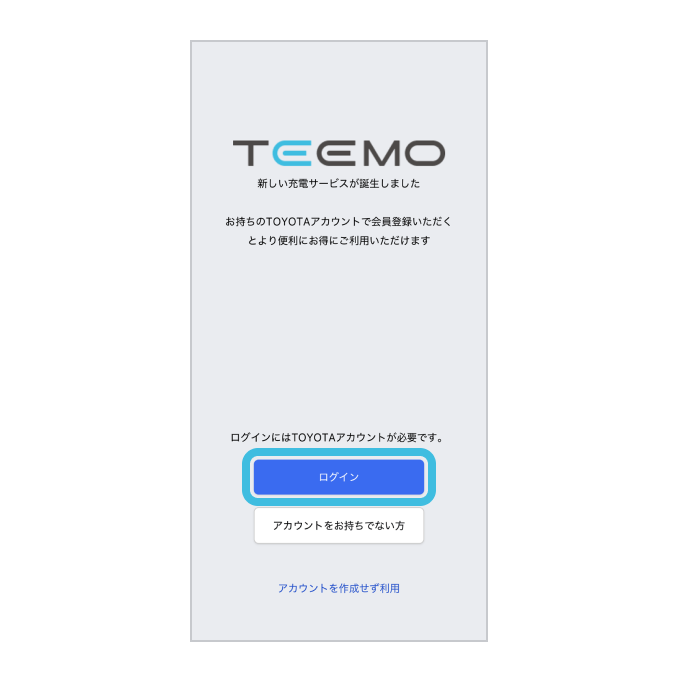
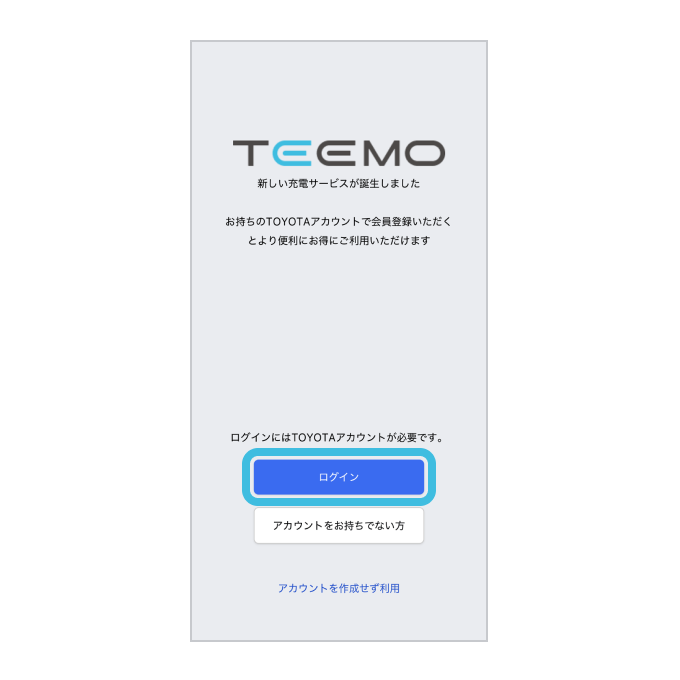
TEEMOログイン画面で、「ログイン」ボタンをタップしてください。

img
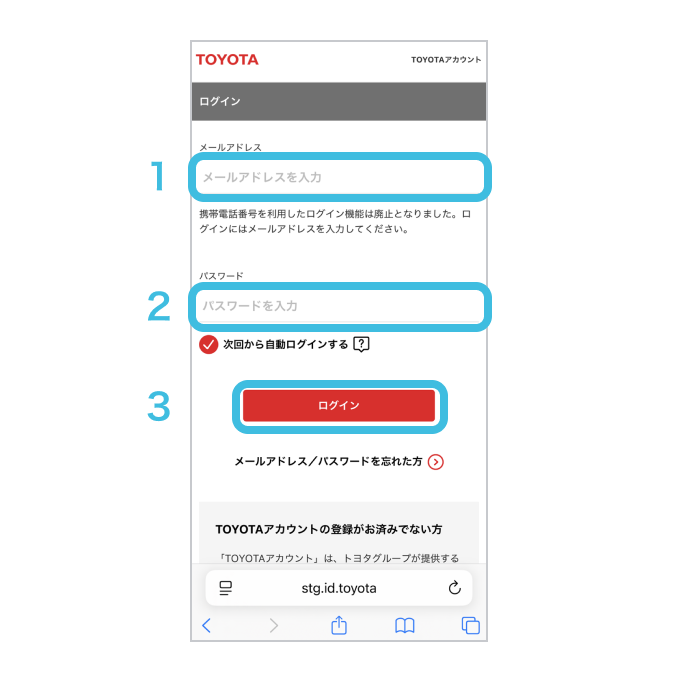
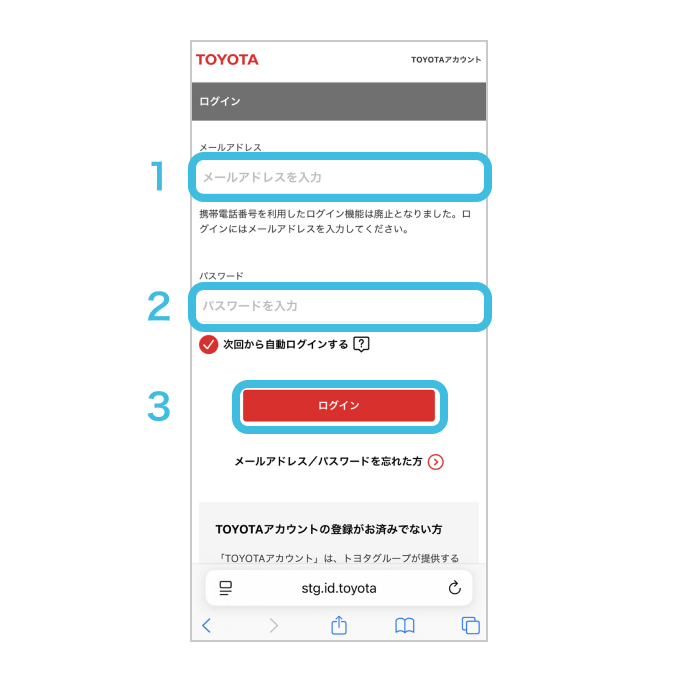
STEP 59

1.TOYOTAアカウントのメールアドレスを入力
2.パスワードを入力
3.「ログイン」ボタンをタップ

img
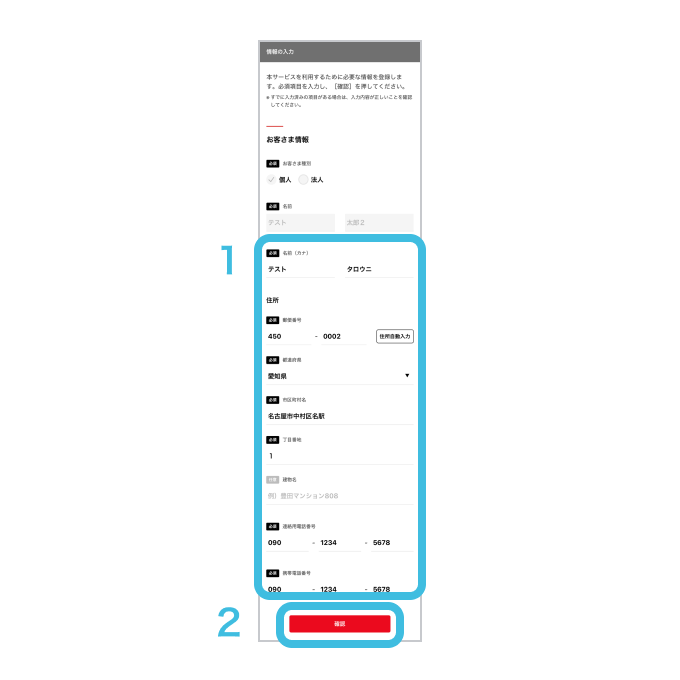
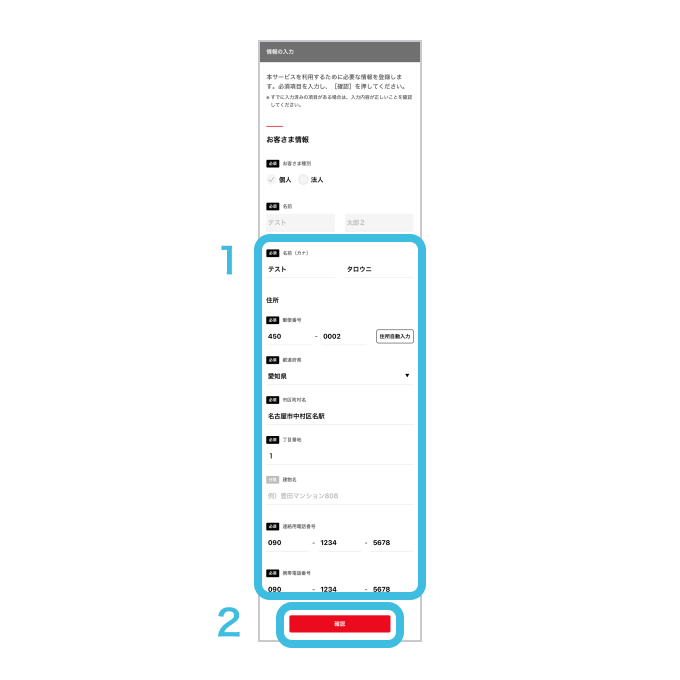
STEP 60

[お客様情報の取得]

1.表示された登録情報の中で、変更する箇所があれば入力
2.「確認」ボタンをタップ

img
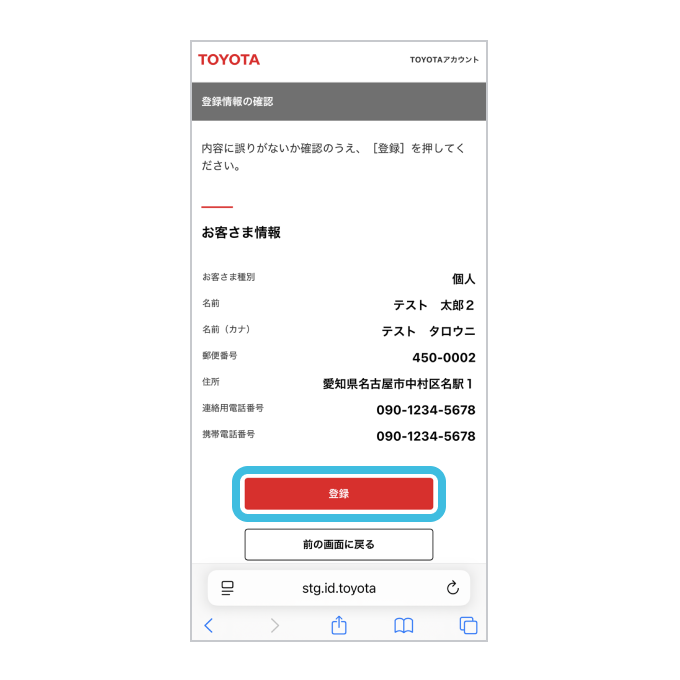
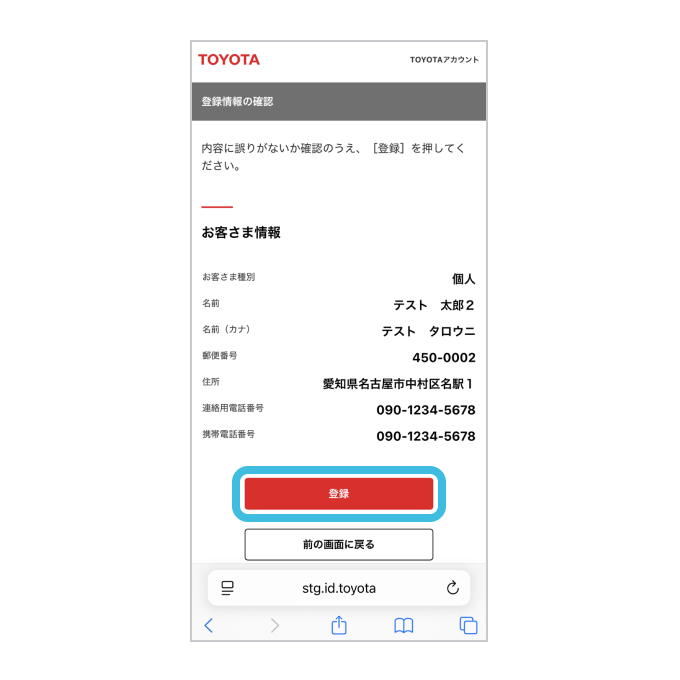
STEP 61

[お客様情報の取得]

入力内容を確認し、「登録」ボタンをタップしてください。

img
STEP 62

「次へ」ボタンをタップしてください。

img
STEP 63

[TEEMO規約の同意]

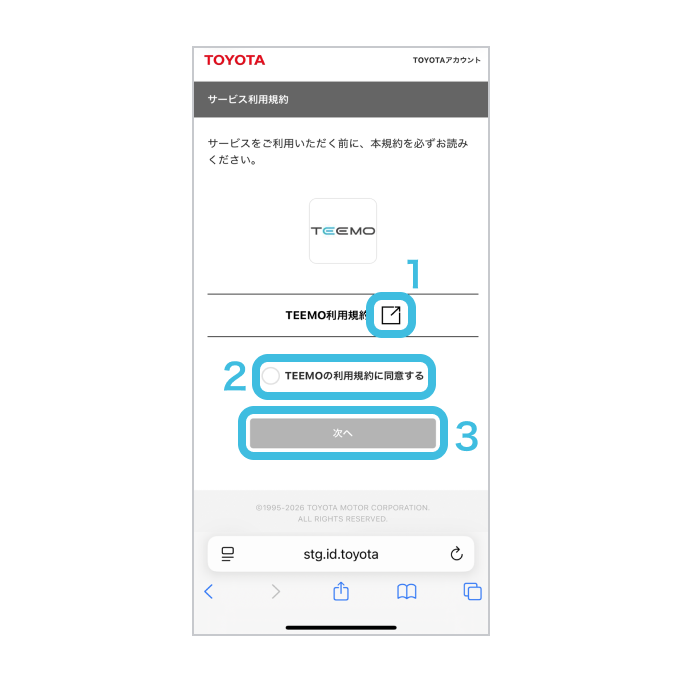
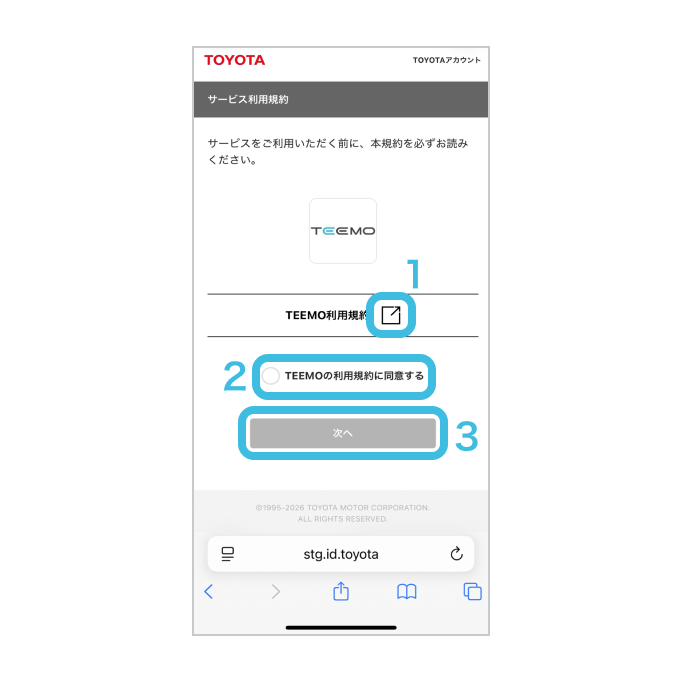
1.「TEEMO利用規約」の右横のリンクマークをタップ
2.「利用規約に同意する」の左横のチェックマークをタップ
 →TEEMOの利用規約に同意されたことになります
3.「次へ」ボタンをタップ

img
STEP 64

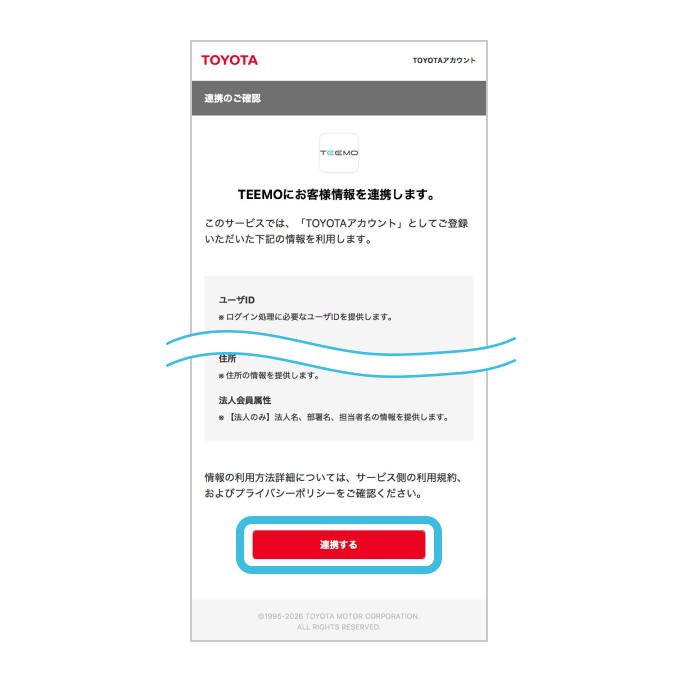
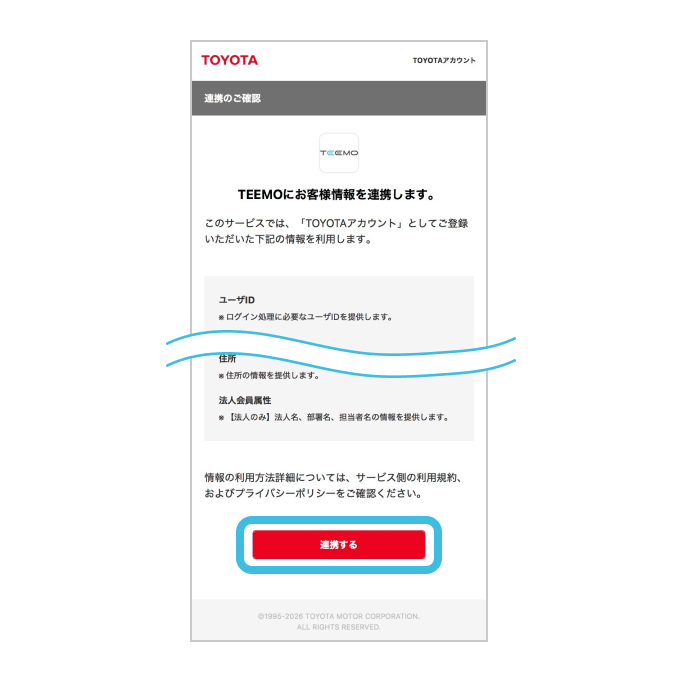
「連携する」をタップしてください。

img
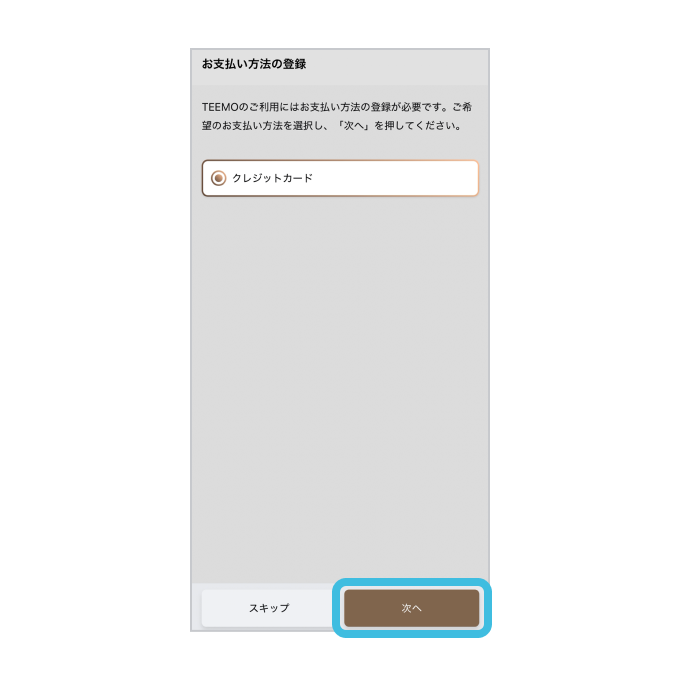
STEP 65

[支払い方法の登録]

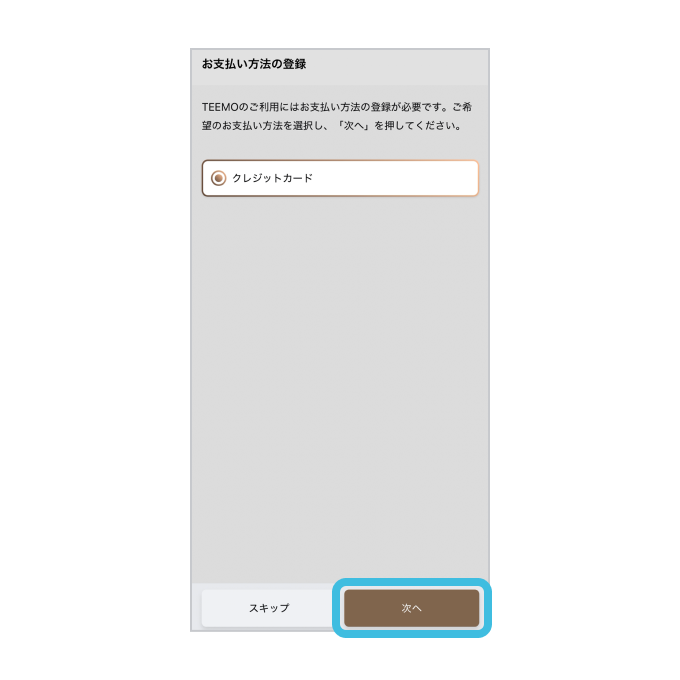
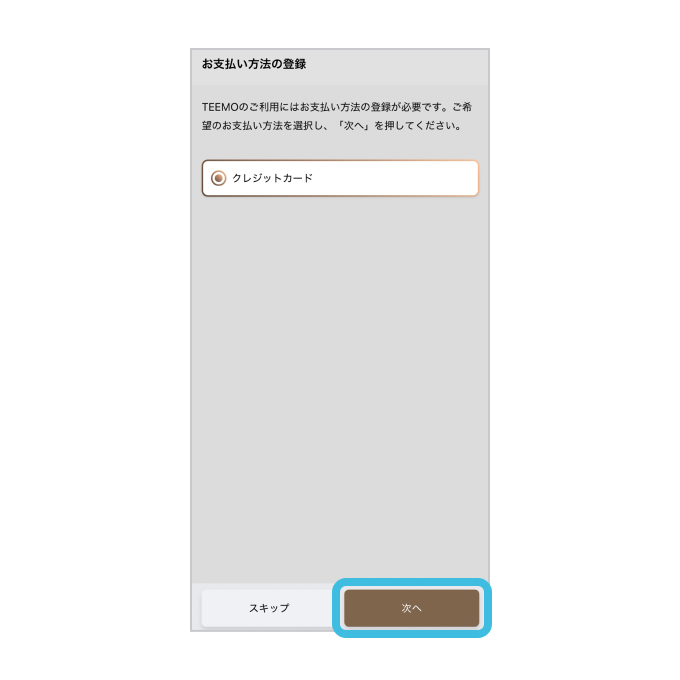
「クレジットカード」がチェックされ選択されているのを確認し、「次へ」ボタンをタップしてください。

img
STEP 66

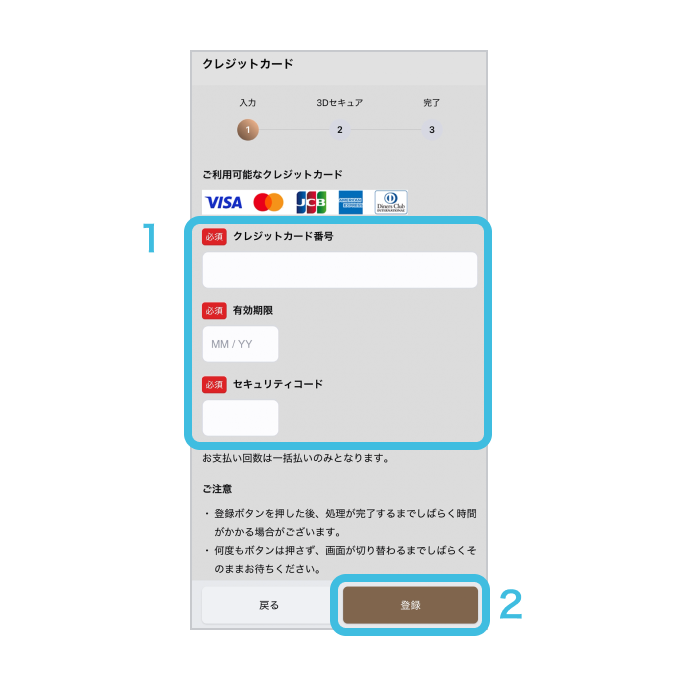
[支払い方法の登録]

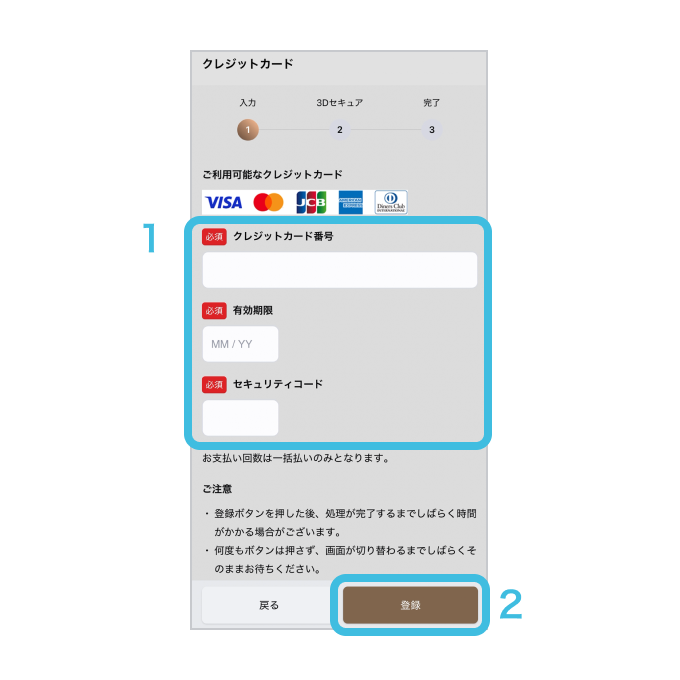
1.支払いに使用するクレジットカード情報を入力
2.「登録」ボタンをタップ

STEP 67

[支払い方法の登録]

3Dセキュア認証が表示される場合があります。
表示された画面の指示にしたがってください。

img
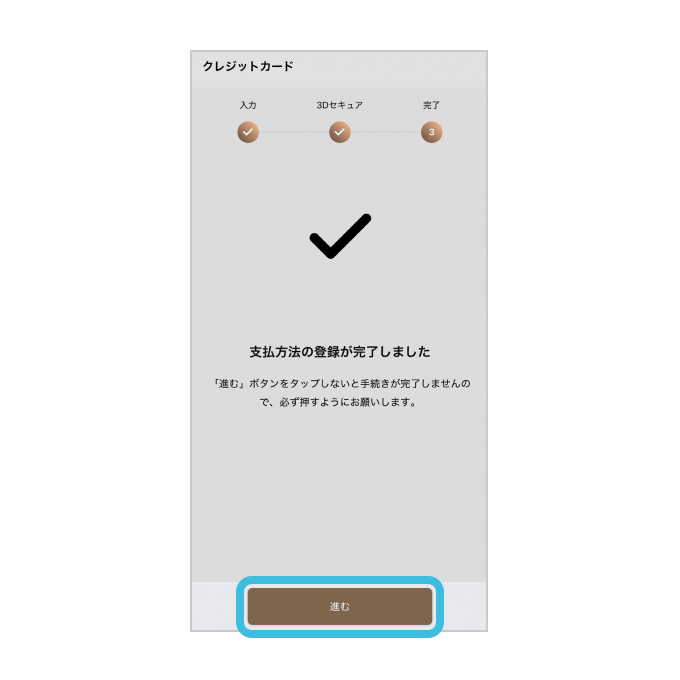
STEP 68

[支払い方法の登録]

「進む」ボタンをタップしてください。
(支払い登録が完了します)

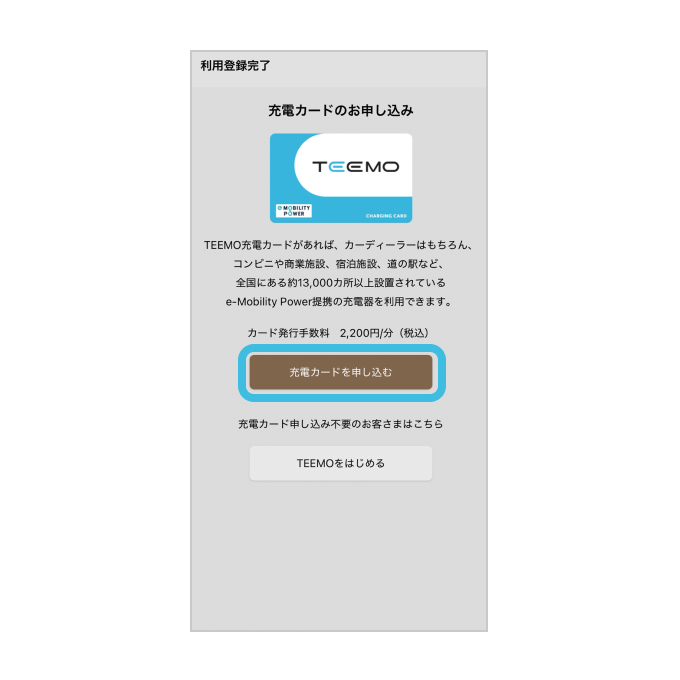
ここまでで、TEEMOの利用登録完了です。

続けて充電カード申し込みに進みます。

img
STEP 69

[充電カードの発行申し込み]

「充電カードを申し込む」ボタンをタップしてください。

  • 充電カード発行が不要な場合は、「TEEMOをはじめる」をタップしてください。

img
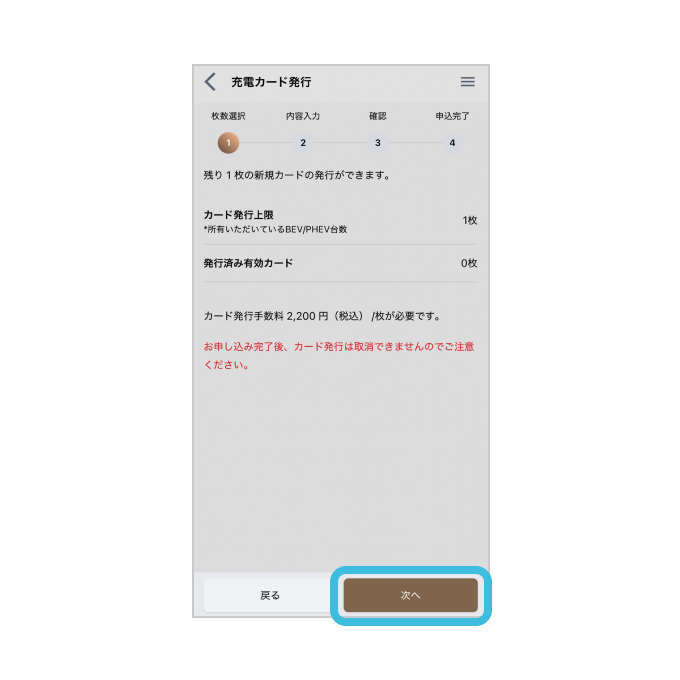
STEP 70

[充電カードの発行申し込み]

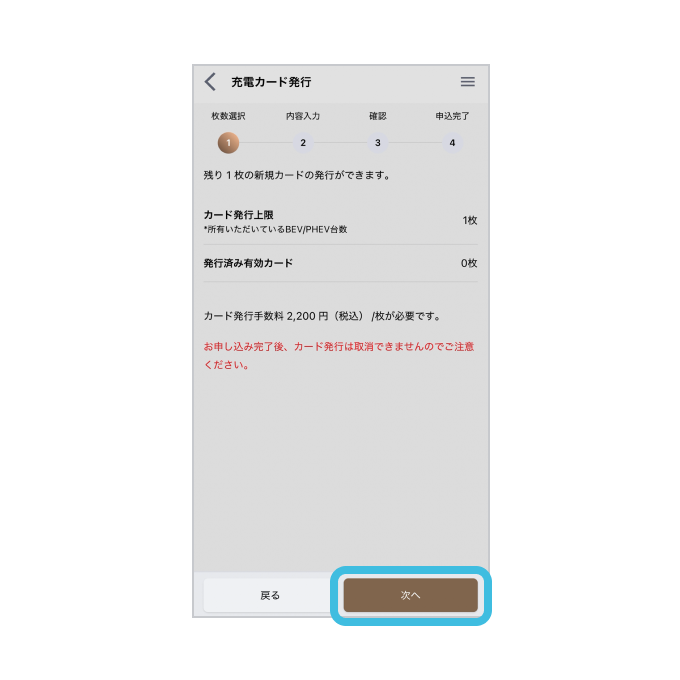
「次へ」ボタンをタップしてください。

img
STEP 71

[充電カードの発行申し込み]

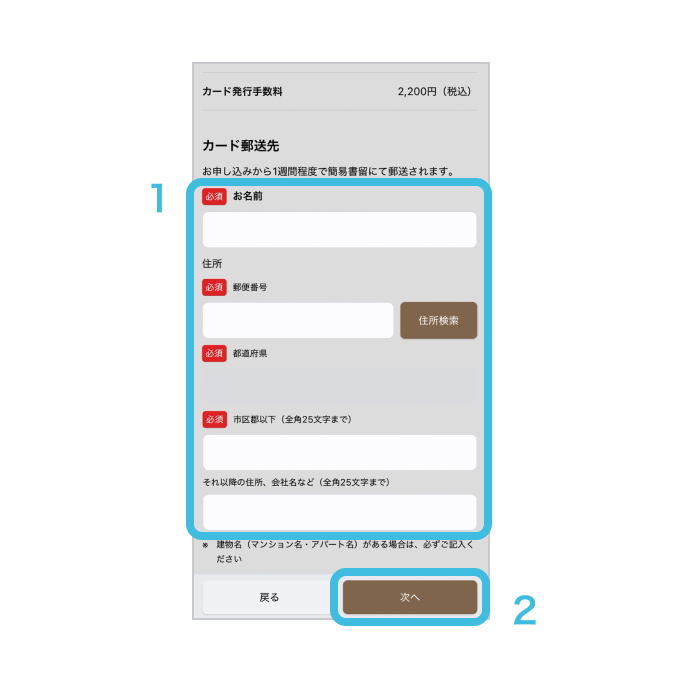
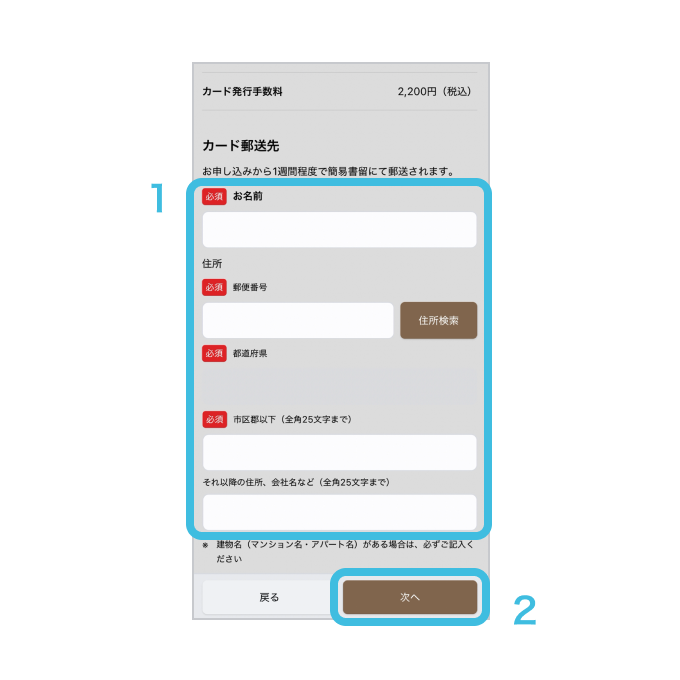
1.発行された充電カードの郵送先情報を入力
2.「次へ」ボタンをタップ

img
STEP 72

[充電カードの発行申し込み]

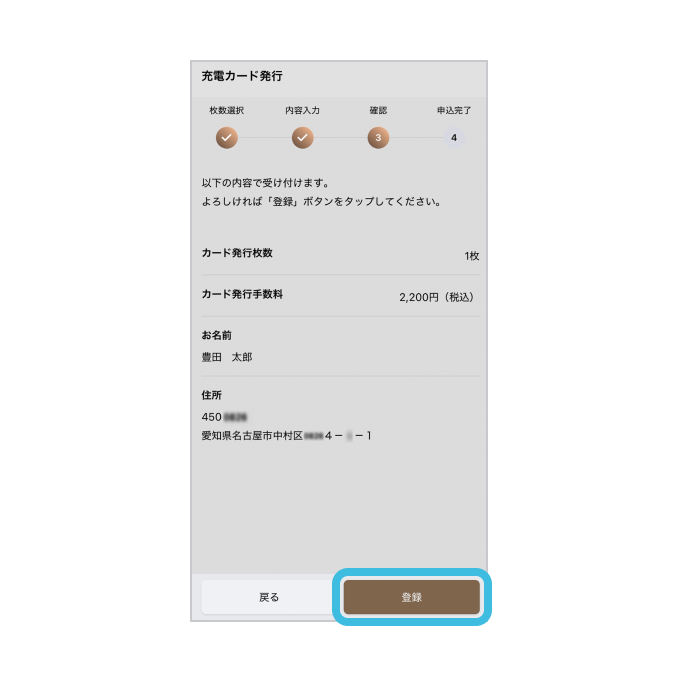
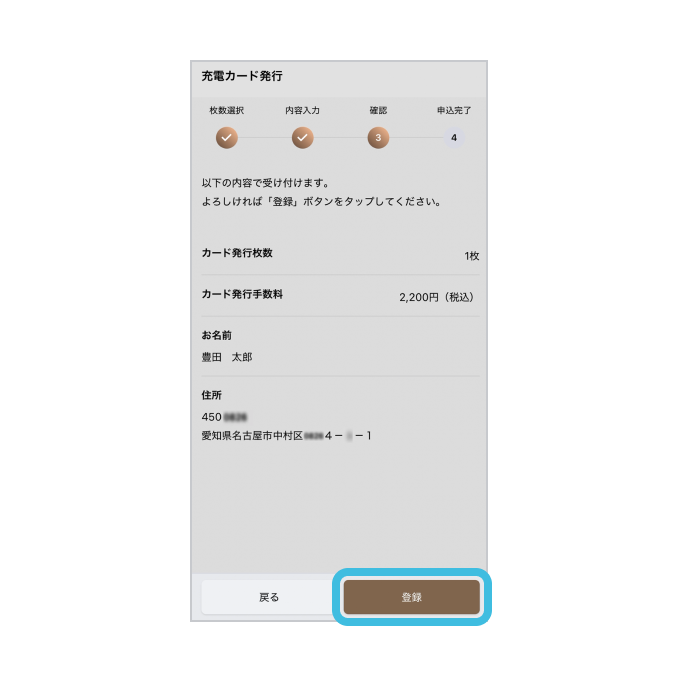
入力した充電カードの郵送先情報を確認し、内容にお間違いなければ「登録」ボタンをタップしてください。

img
STEP 73

[充電カードの発行申し込み]

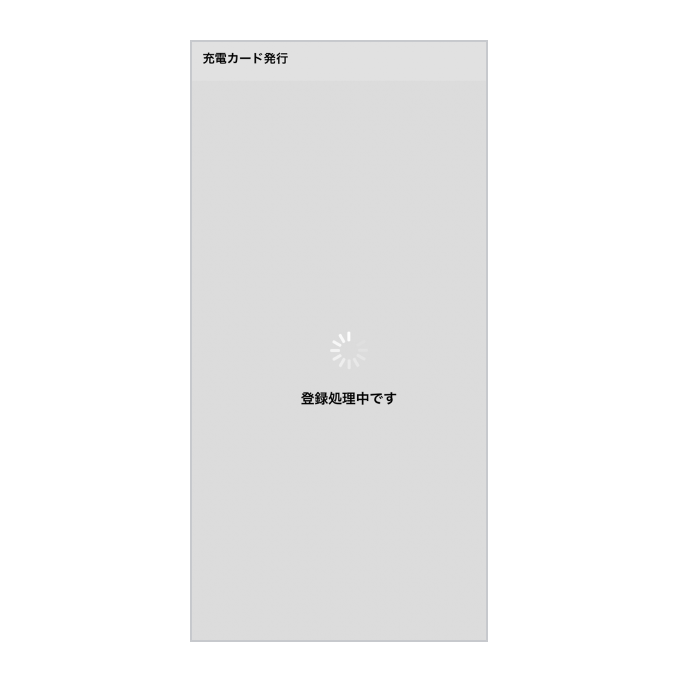
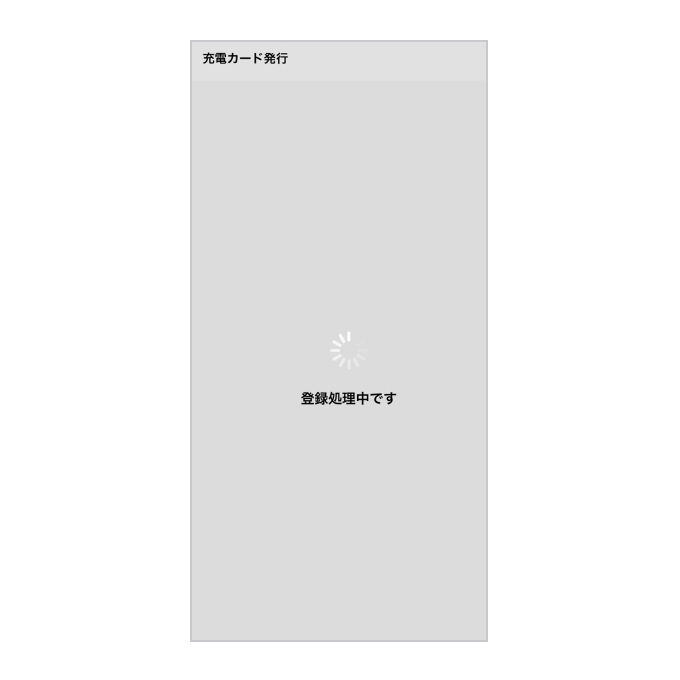
充電カード発行の登録処理中が表示されます。

img
STEP 74

[充電カードの発行申し込み]

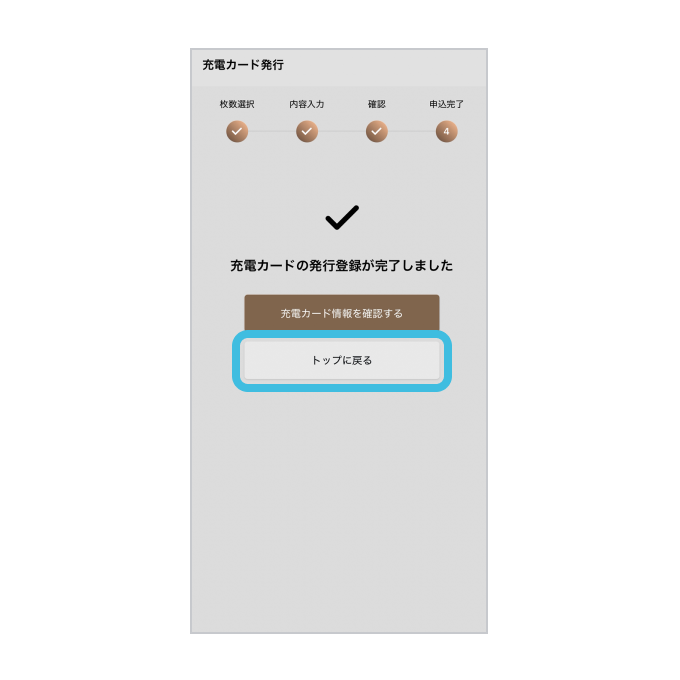
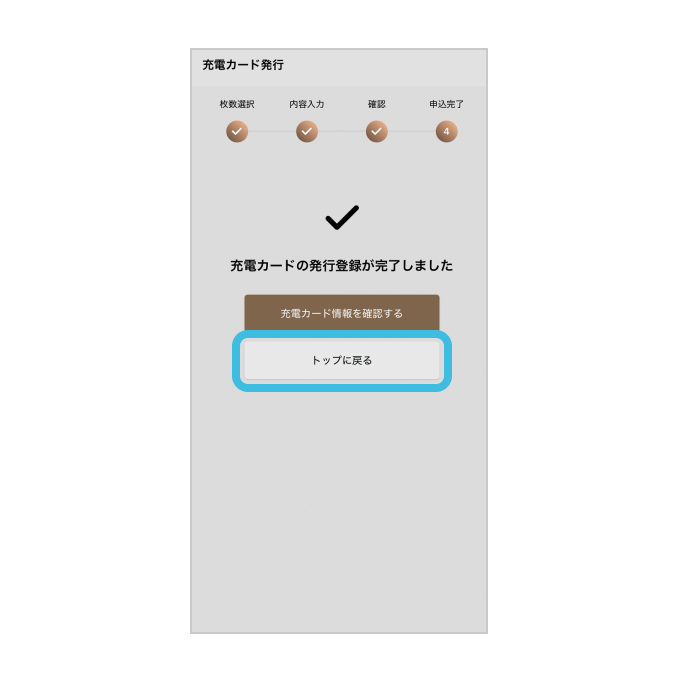
充電カード発行の登録が完了しました。
(後日、登録した住所へ充電カードが郵送されます)

引き続き、初期設定をするために「トップに戻る」をタップしてください。

img
STEP 75

[TEEMO初期設定]

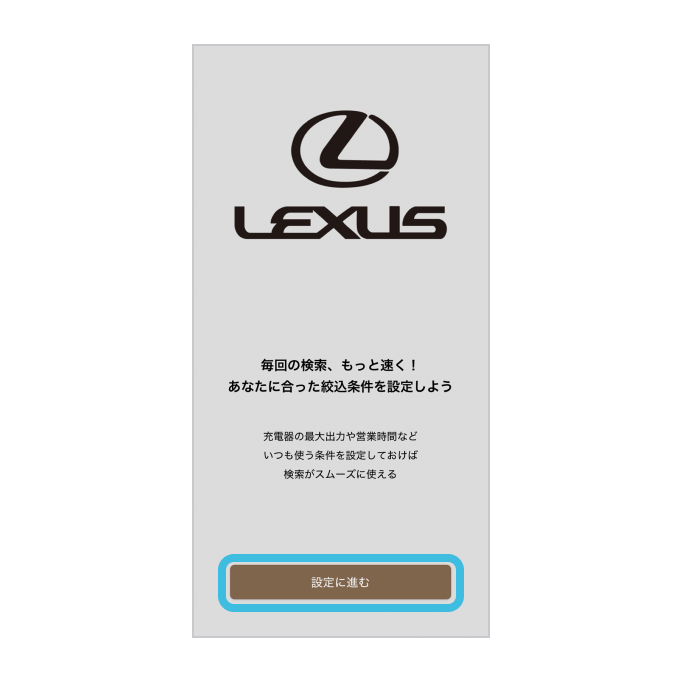
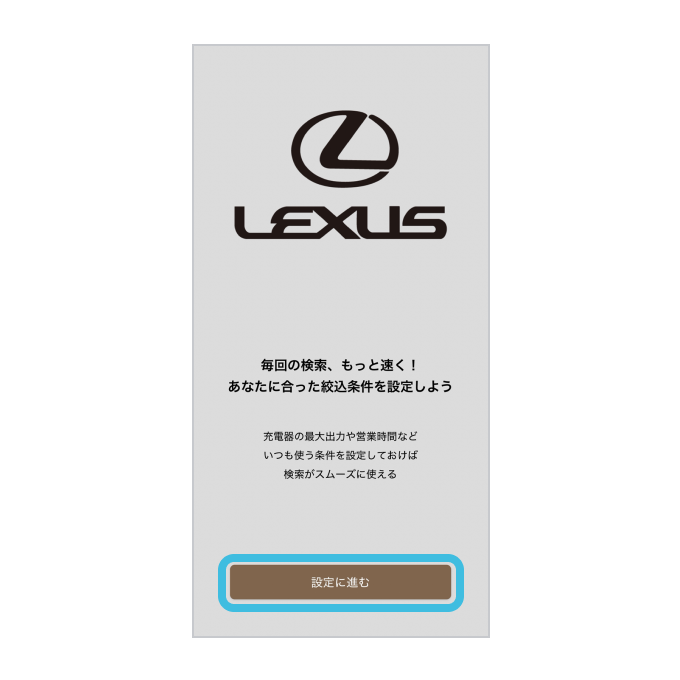
地図上に表示したい施設の検索条件について、初期設定をします。
「設定に進む」ボタンをタップしてください。

img
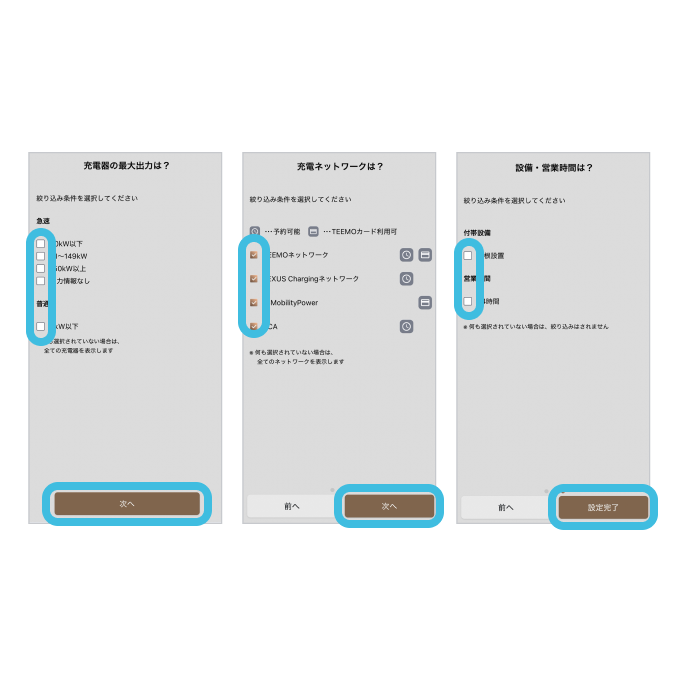
STEP 76

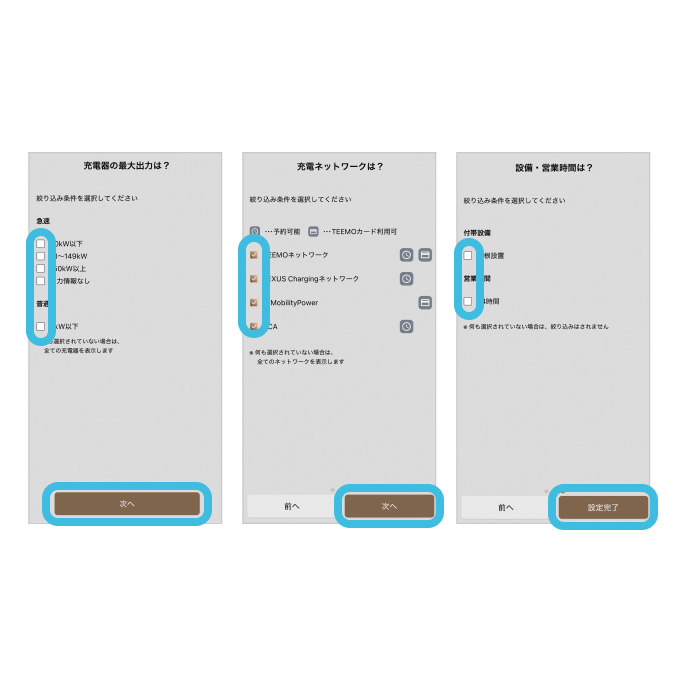
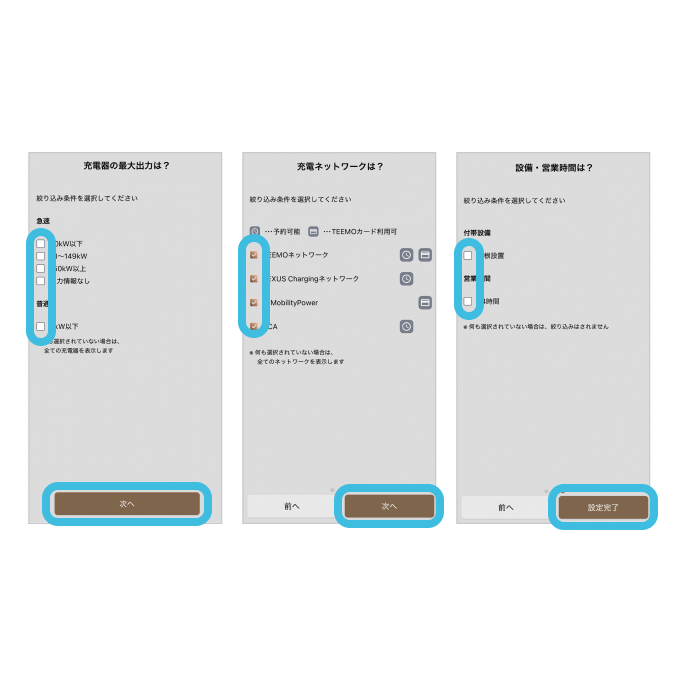
[TEEMO初期設定]

施設を検索するための絞り込みたい条件をチェックして、「次へ」および「設定完了」ボタンをタップしてください。
※絞り込み条件は、地図画面で後から変更可能です。

これで、TEEMOアプリの初期設定は完了です。

img
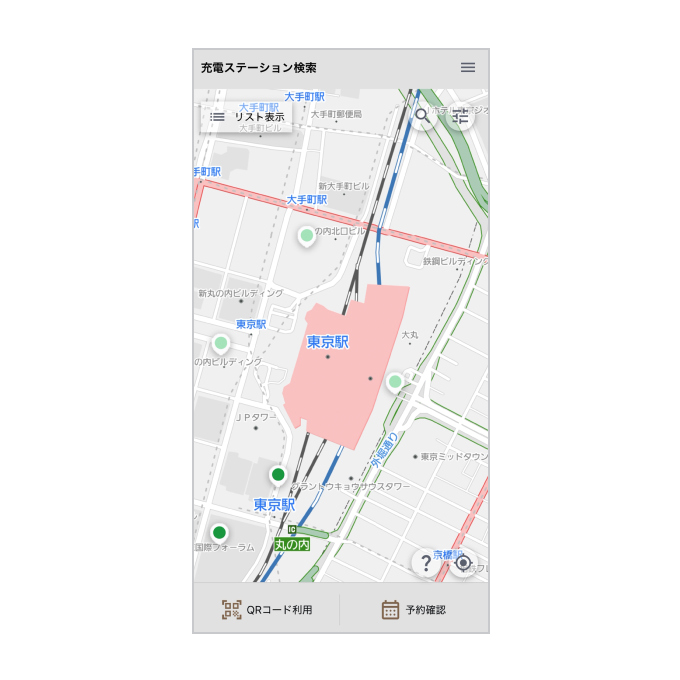
STEP 77

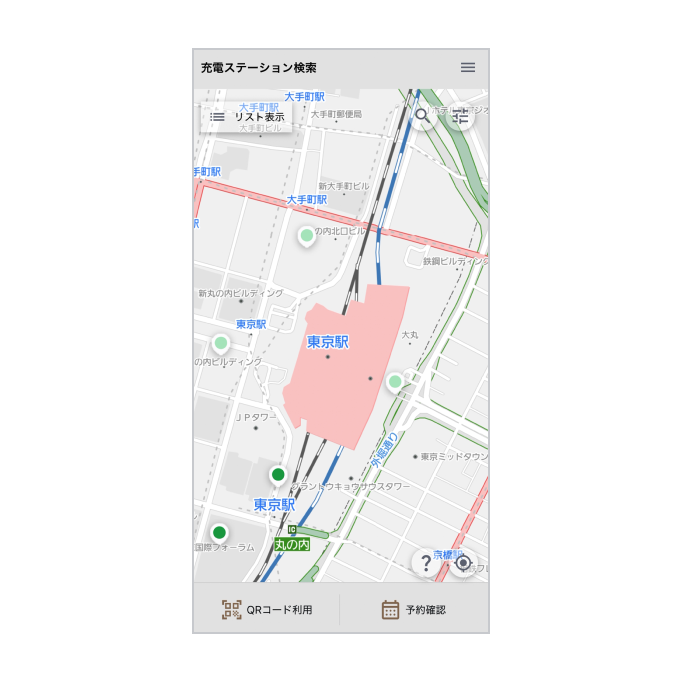
地図画面(TEEMOトップ)が表示されます。

TEEMOのご利用開始です。
(利用したい充電器施設を検索してください)