オーナーキーを登録する
【T-Connect(25)】デジタルキー ②オーナーキーの登録
オーナーキーの登録は、T-Connectの契約をした方が行ってください。
T-Connect契約がお済みでない方は、「ご利用までの流れ」をご参照ください。
My TOYOTA+アプリから、オーナーキーを登録する
登録手順は以下となります。説明の画像はiPhoneを使用した場合です。
登録の際は、デバイスのOSを最新にアップデートした状態で行ってください。
1
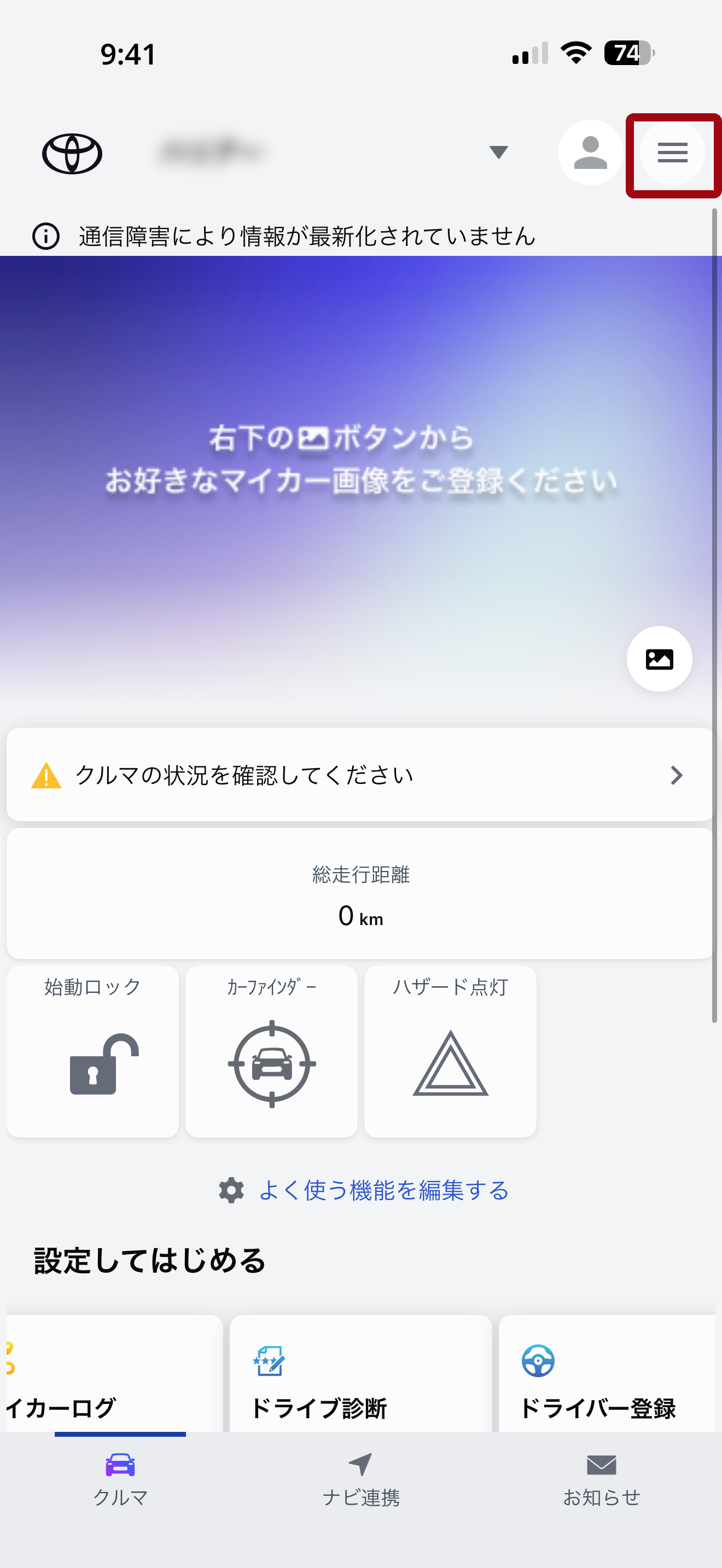
My TOYOTA+アプリを立ち上げ、デジタルキーを発行する車両で、画面右上のメニューを開きます。

デバイスのBluetooth®機能をONにしてください。
クルマ、デバイス双方の通信環境が良好な状態で、登録操作を実施ください。
2
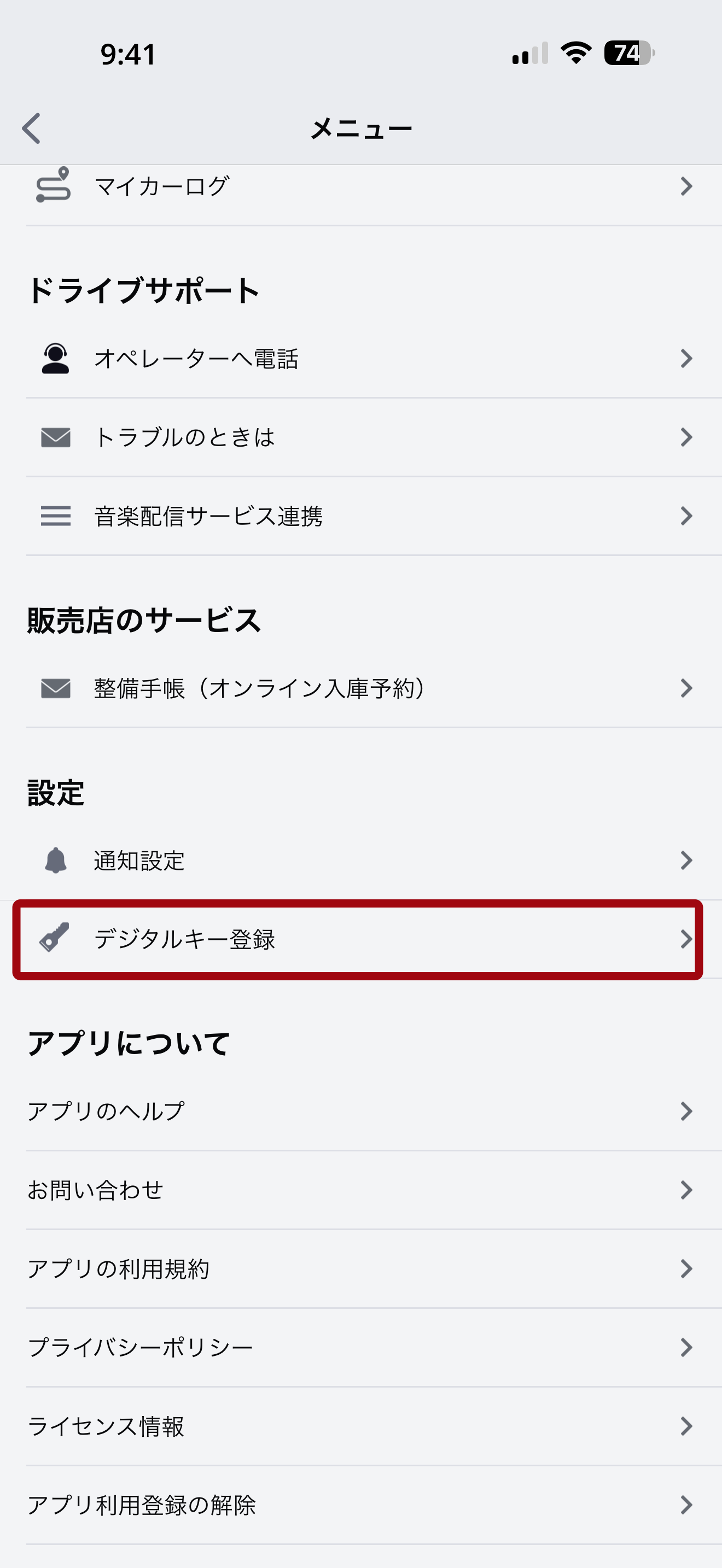
設定の中の「デジタルキ―登録」をタップします。
3
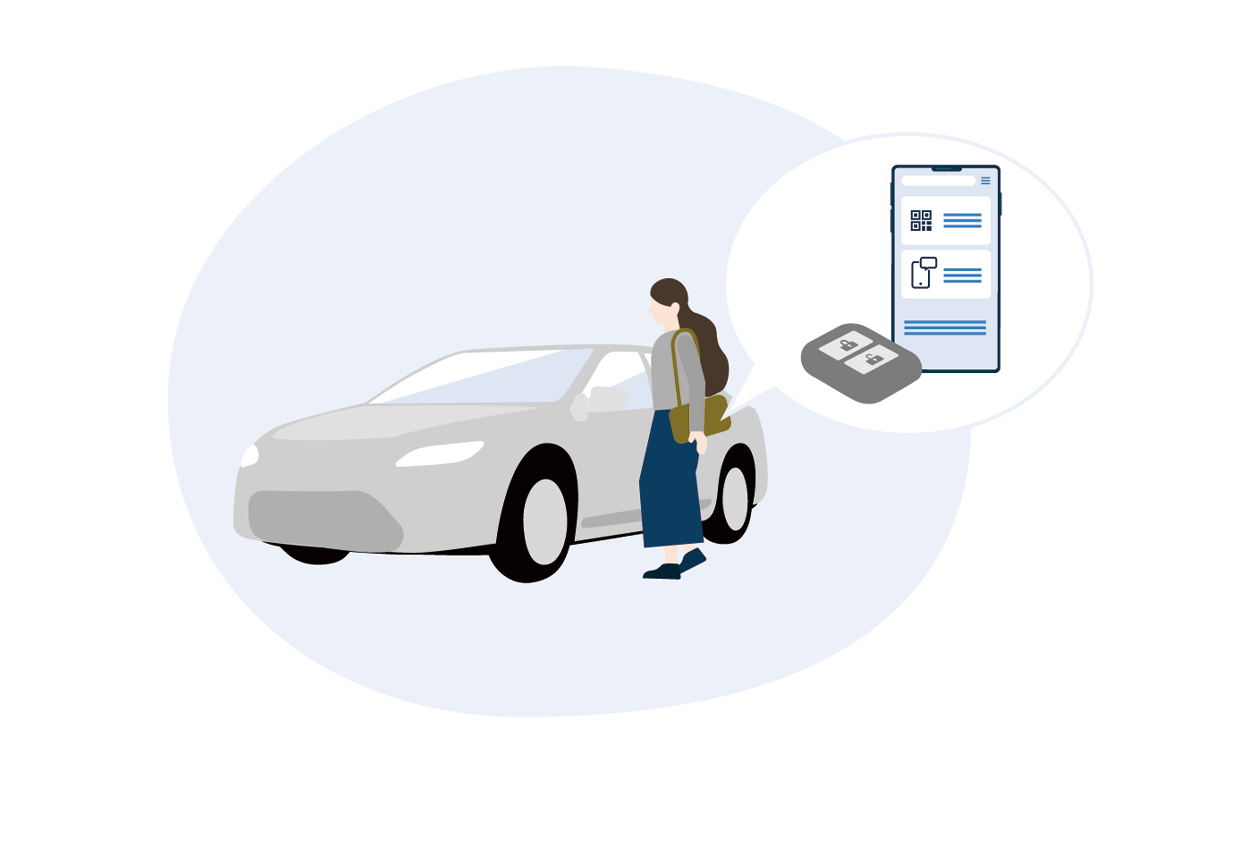
登録手順をお読みの上で、オーナーのデバイスと電子キー(スマートキー)を持ってクルマに乗り込み、クルマを始動させてください。
4
「Appleウォレットに追加」をタップします。
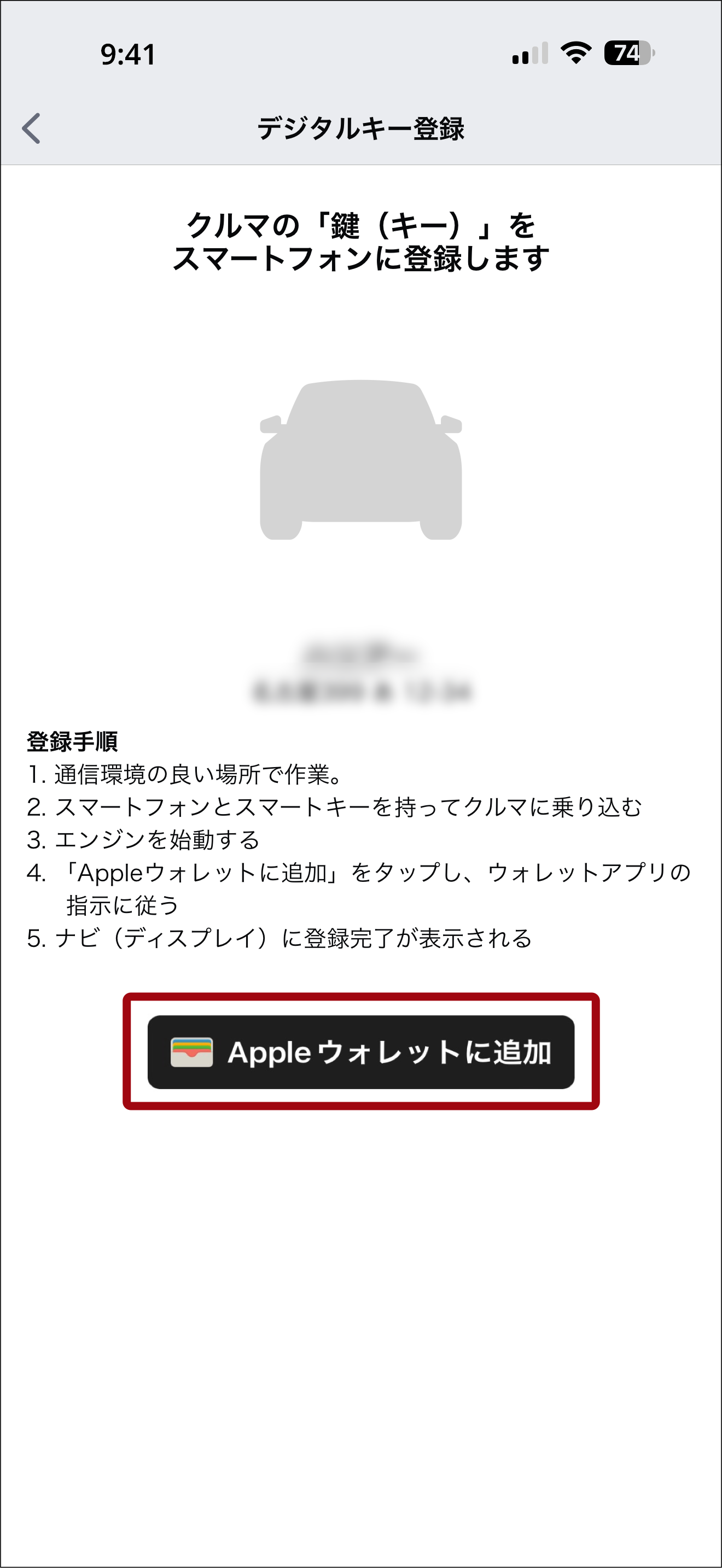
クルマの中にオーナーのデバイスを持ち込んで操作してください。
オーナーキー登録操作には、操作時間の制限があります。
デバイスアプリ画面の説明にしたがい、素早く操作を行ってください。
5
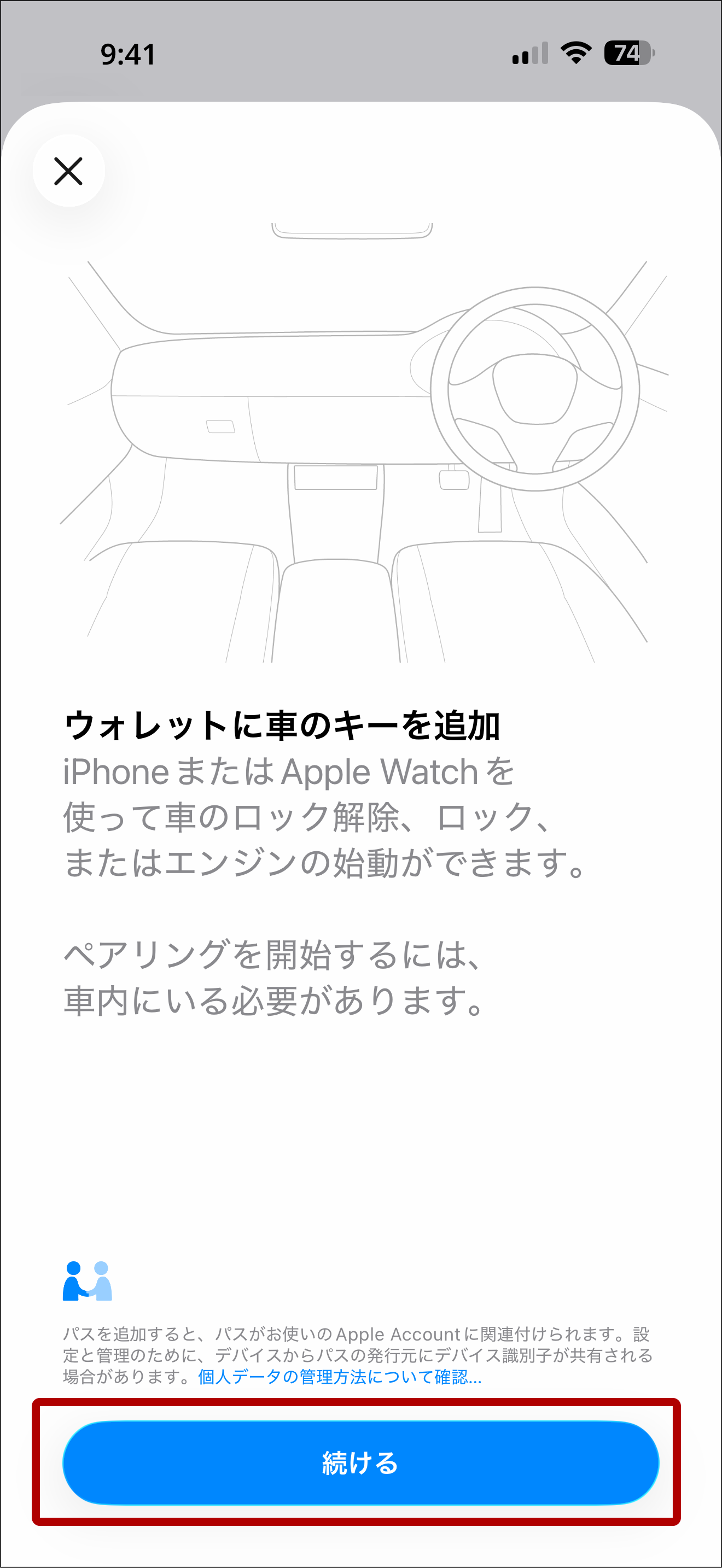
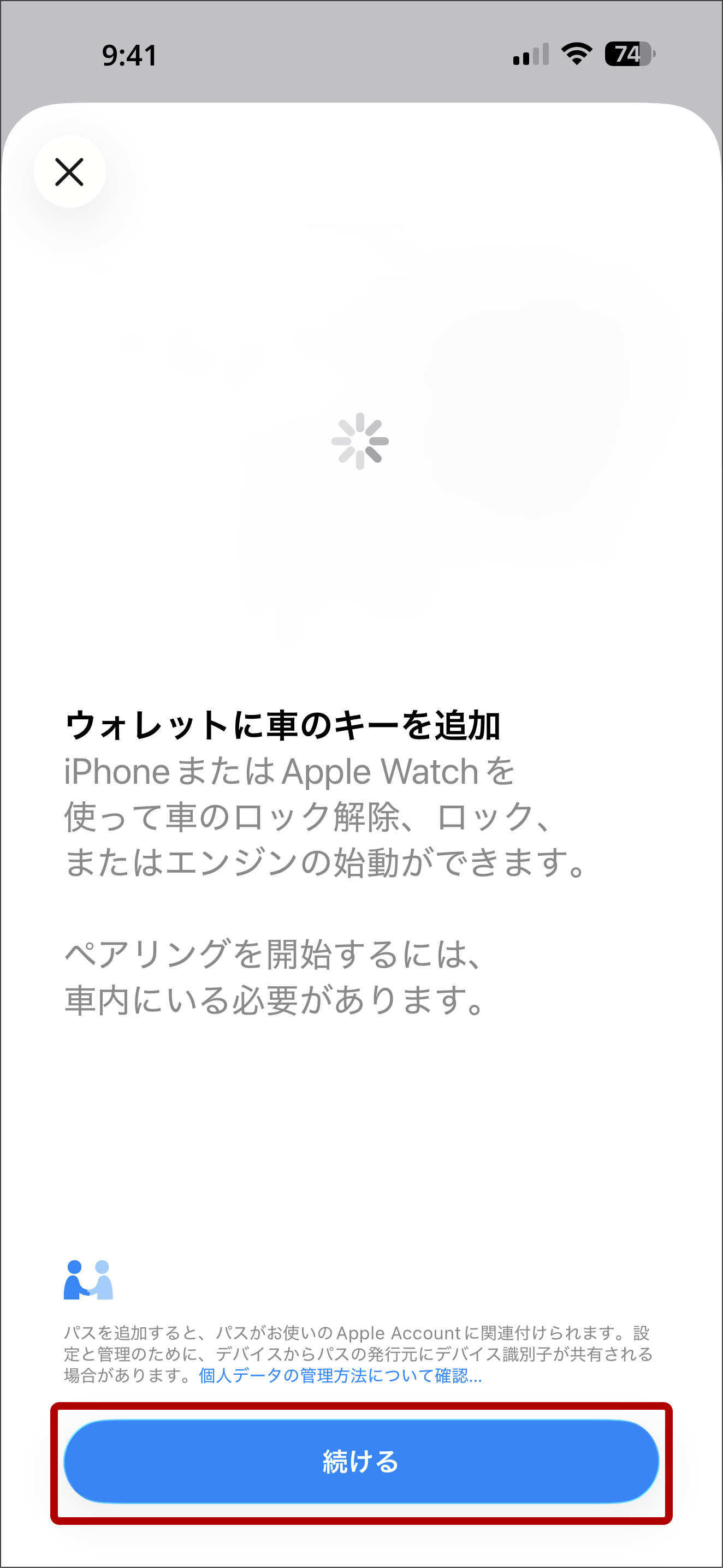
ウォレットアプリが立ち上がり、「ウォレットに車のキーを追加」が表示されたら、「続ける」をタップします。
6
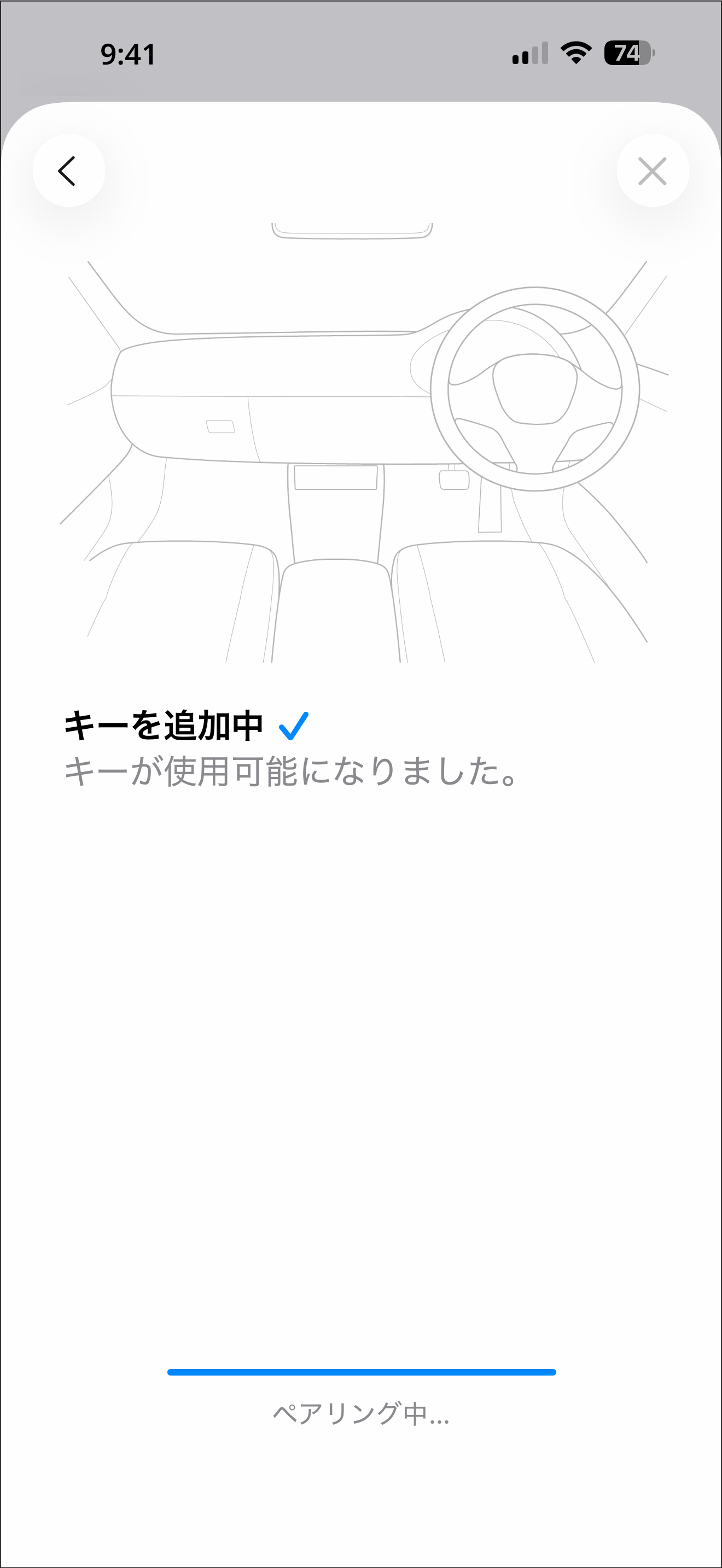
デジタルキーの追加処理が完了すると、「キーが使用可能になりました。」と表示されます。
7
ウォレットアプリの一覧にデジタルキーが表示されたらオーナーキーの登録完了です。
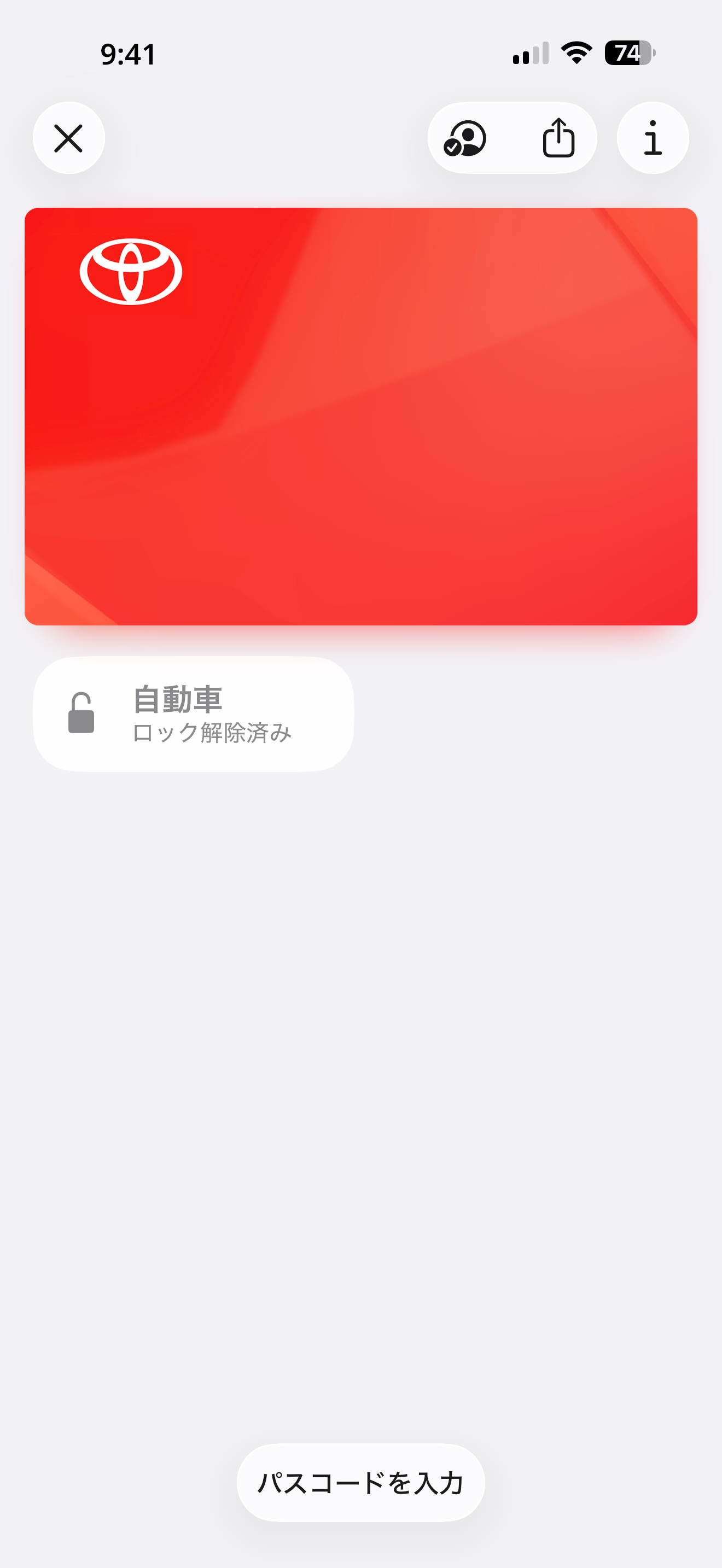
機種によって、施錠・解錠ボタンが表示されない場合があります。
その場合、ボタン操作による施錠・解錠操作をご利用いただけません。
詳細は≫デジタルキー対応デバイスを確認するをご確認ください。
<MEMO>
NFCかざし操作のみに対応するデバイスでは、デジタルキー登録操作時に、お客様のデバイスを車内NFCリーダーにかざす必要があります。
お使いのデバイスが対応している機能につきましては、対応デバイスのリンクをご確認ください。
<MEMO>
お使いのデバイスによっては、車内のNFCリーダーにデバイスをかざすように案内が出るものがあります。
かざす位置はクルマによって異なりますので、デバイスに表示されるガイドもしくはオーナーズマニュアルをご参照ください。
登録案内メールから、オーナーキーを登録する
登録手順は以下となります。説明の画像はiPhoneを使用した場合です。
登録の際は、デバイスのOSを最新にアップデートした状態で行ってください。
1
オーナーのデバイスと電子キー(スマートキー)を持って、対象のクルマに乗り込み、クルマを始動させてください。
デバイスのBluetooth®機能をONにしてください。
クルマ、デバイス双方の通信環境が良好な状態で、登録操作を実施ください。
2
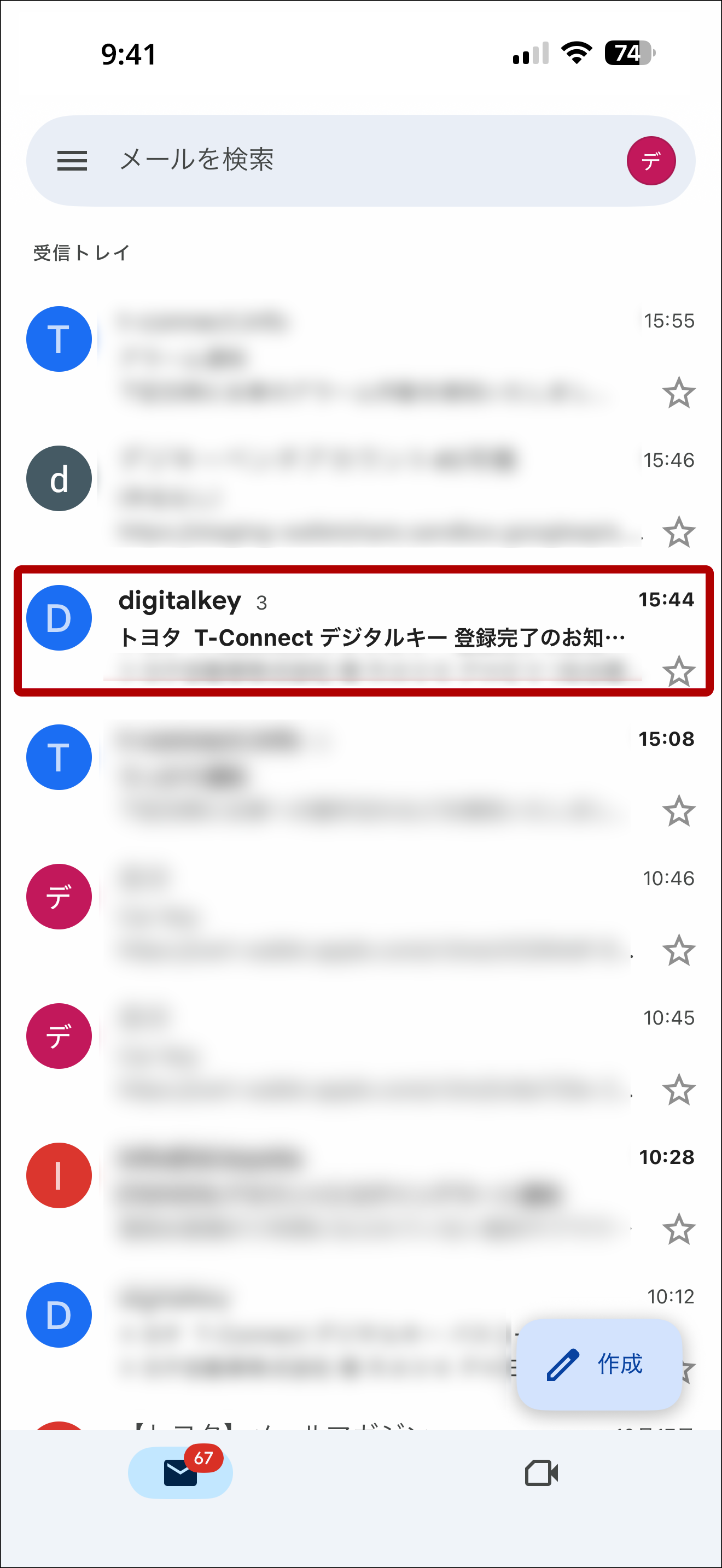
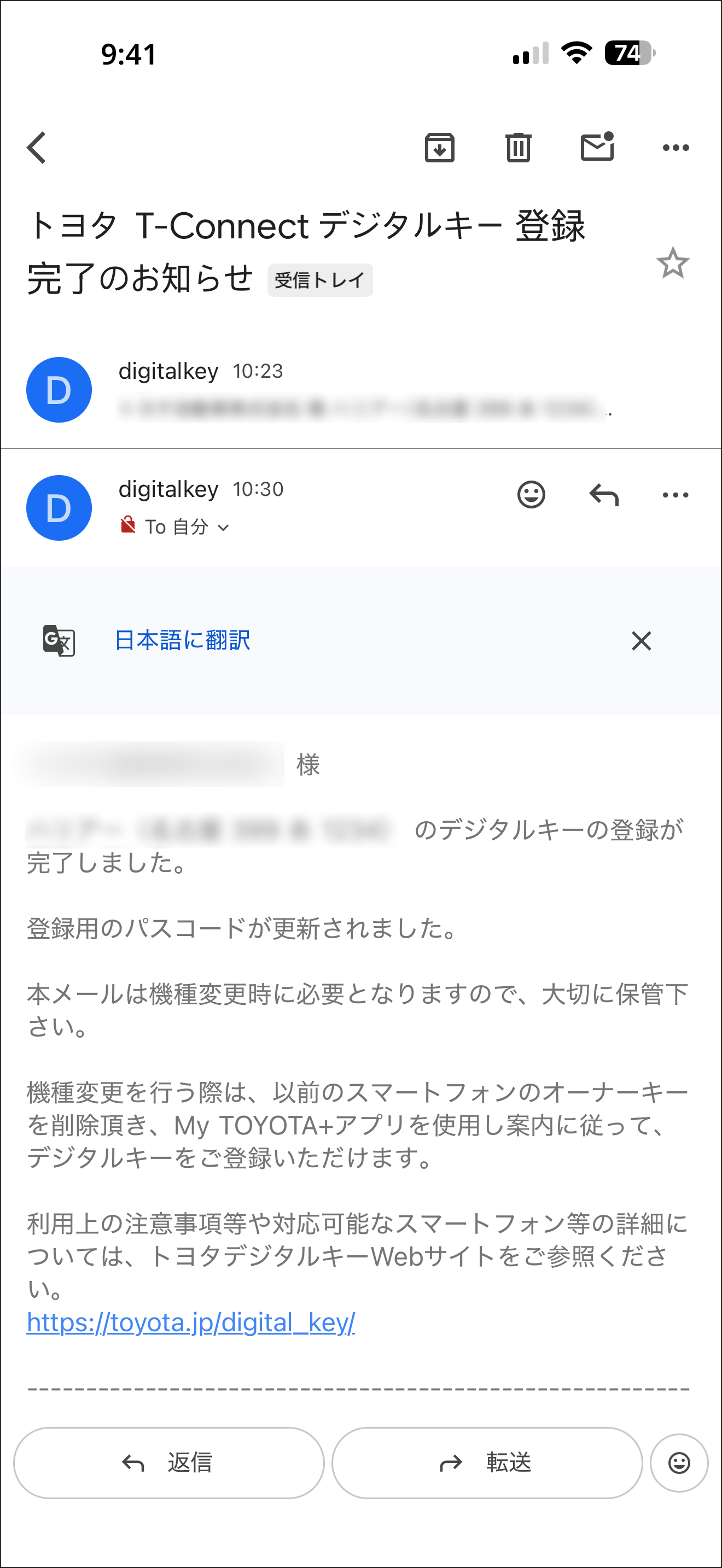
オーナーのデバイスに届いた「登録案内メール」を開きます。
<MEMO>
[登録案内メールの確認方法]
登録案内のメールは、T-Connectに登録されたオーナーのメールアドレス宛に送信されます。送信元が「digitalkey」(digitalkey@mail.tconnect.jp)となっているメールをお探しください。
複数のメールが届いている場合は、最新のメールをご利用ください。
メールが見つからない場合は、以下のリンクを参考にメールを再送してください。
≫My TOYOTA Webサイト内の「デジタルキーの設定」へのアクセス方法が知りたい3
「iPhoneをご登録の場合」のリンクをタップします。
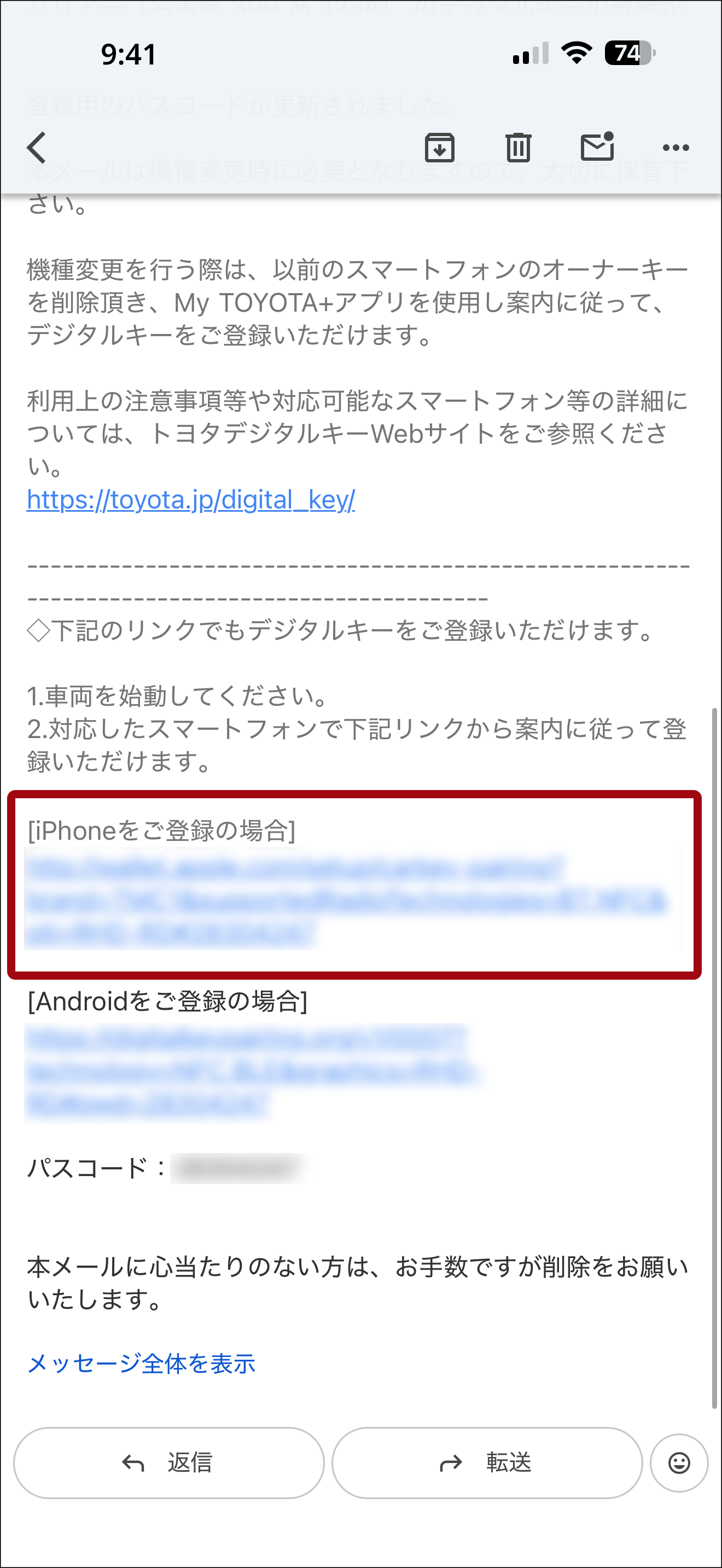
クルマの中にオーナーのデバイスを持ち込んで操作してください。
オーナーキー登録操作には、操作時間の制限があります。
デバイスアプリ画面の説明にしたがい、素早く操作を行ってください。
最新のオーナーキー登録用メールを使用してください。
4
「続ける」をタップすると、「キーを追加中」画面が表示されます。
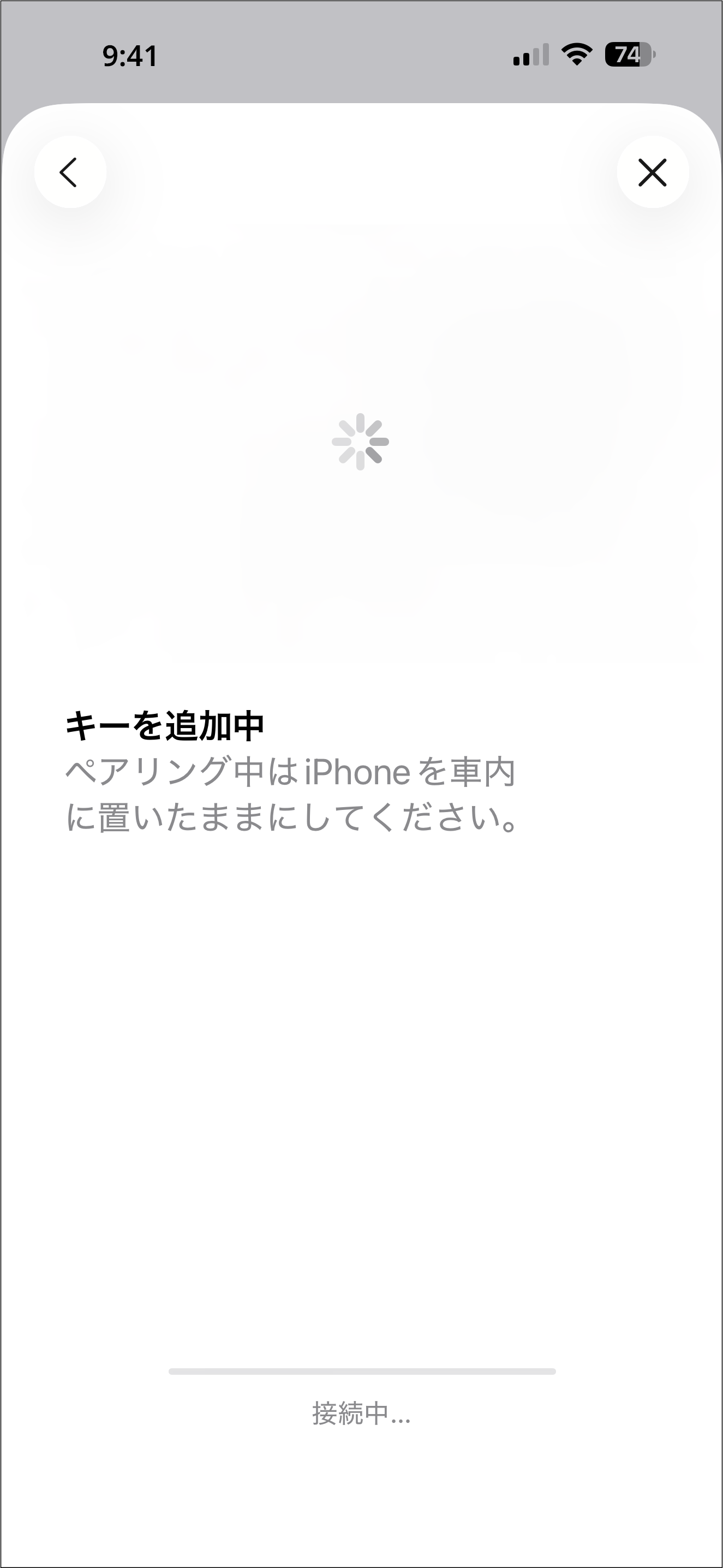
数分かかることがあります。
オーナーキー登録中に、ウォレットアプリを終了しないでください。
デバイスの画面表示をOFF、またはアプリの切り替えをしないでください。
<MEMO>
お使いのデバイスによっては、車内のNFCリーダーにデバイスをかざすように案内が出るものがあります。
かざす位置はクルマによって異なりますので、デバイスに表示されるガイドもしくはオーナーズマニュアルをご参照ください。
5
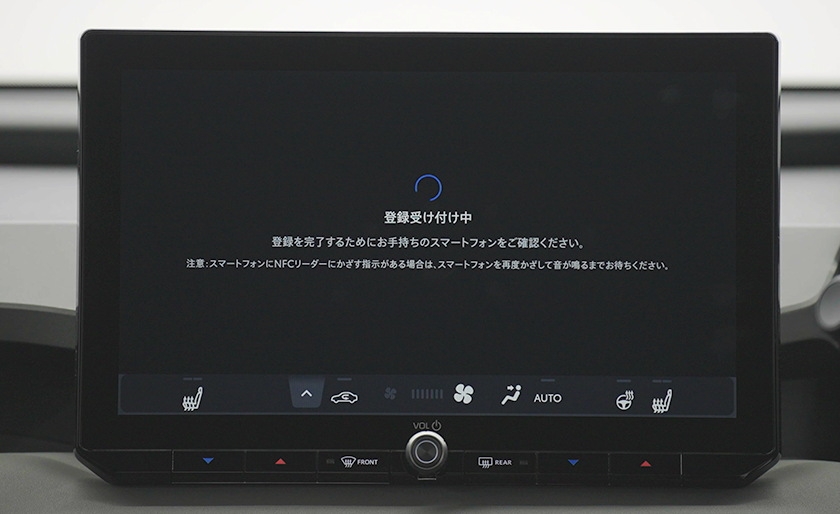
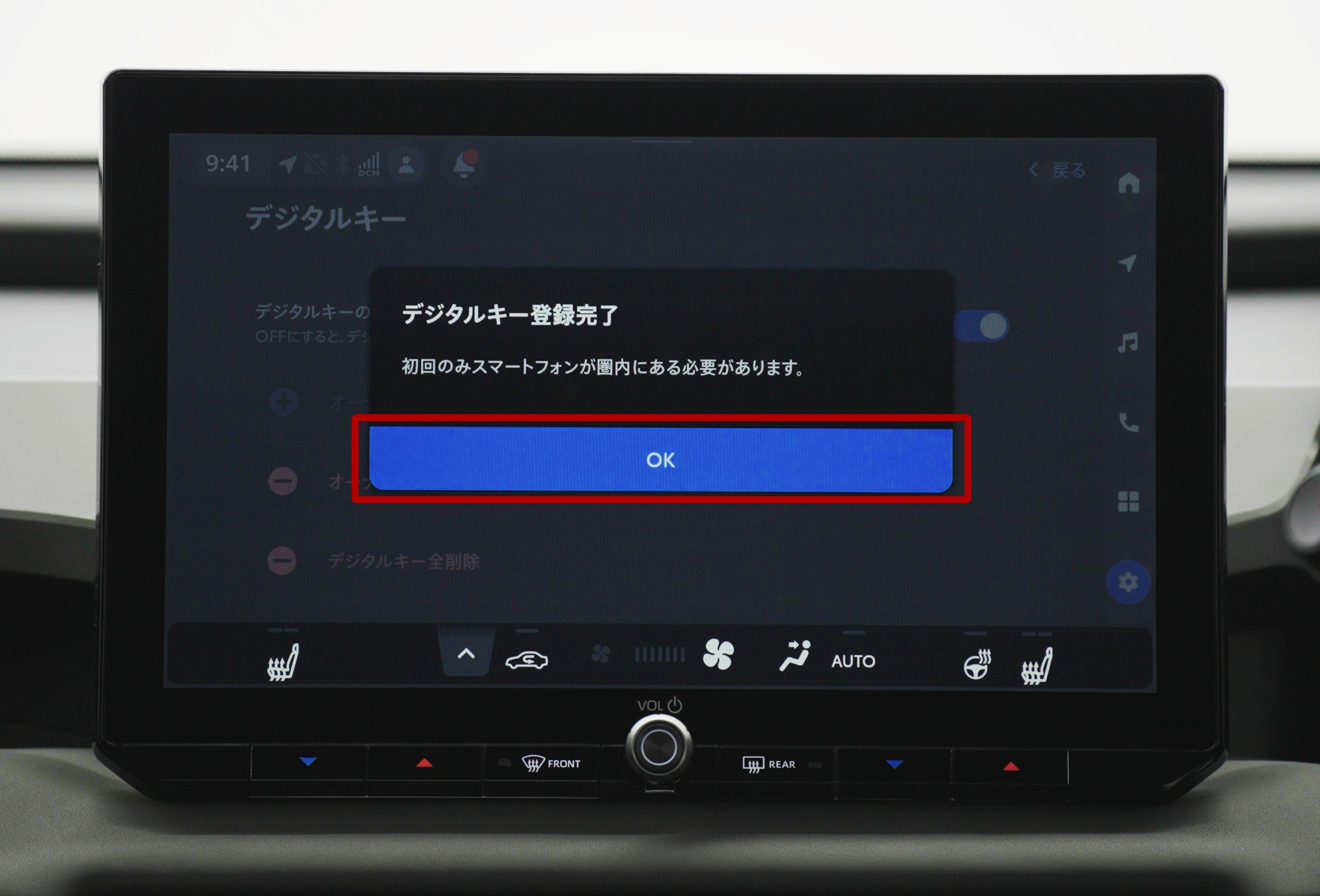
マルチメディアディスプレイの画面内では、「登録受け付け中」画面が表示されますので、完了したら、「OK」をタッチします。
6
デバイスに戻り、「続ける」をタップします。
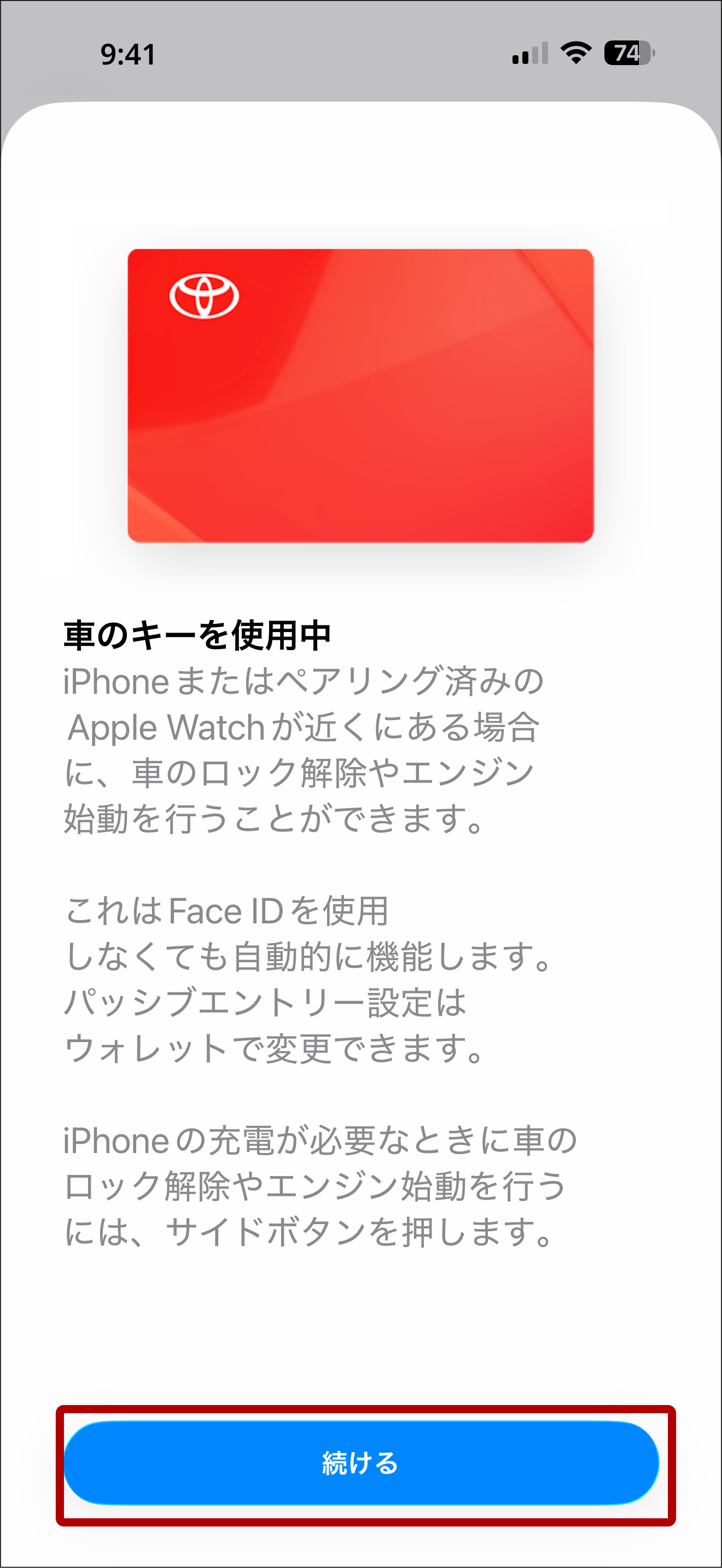
7
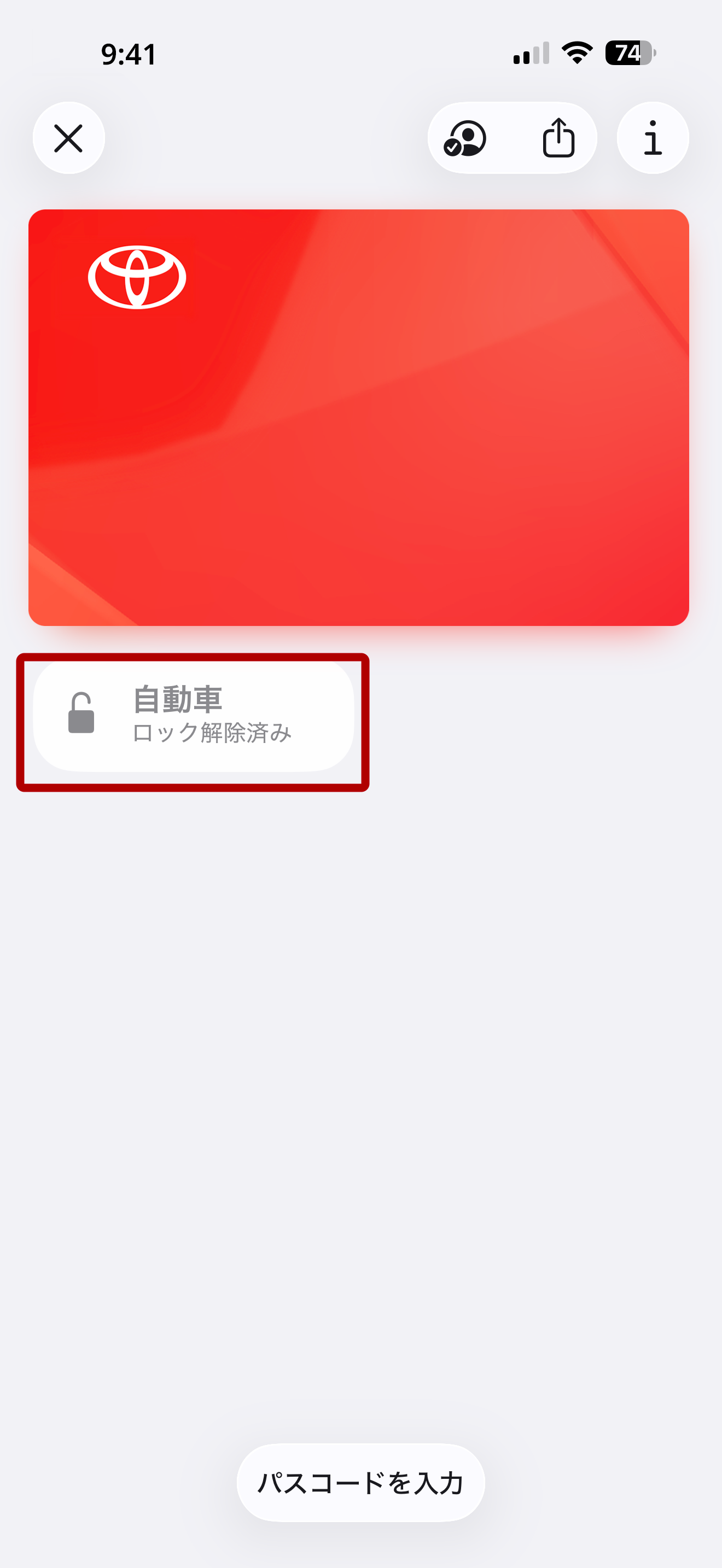
クルマとデバイスのペアリングが自動で実施され、ウォレットアプリに「ドア施錠・解錠」ボタンが表示されます。
8
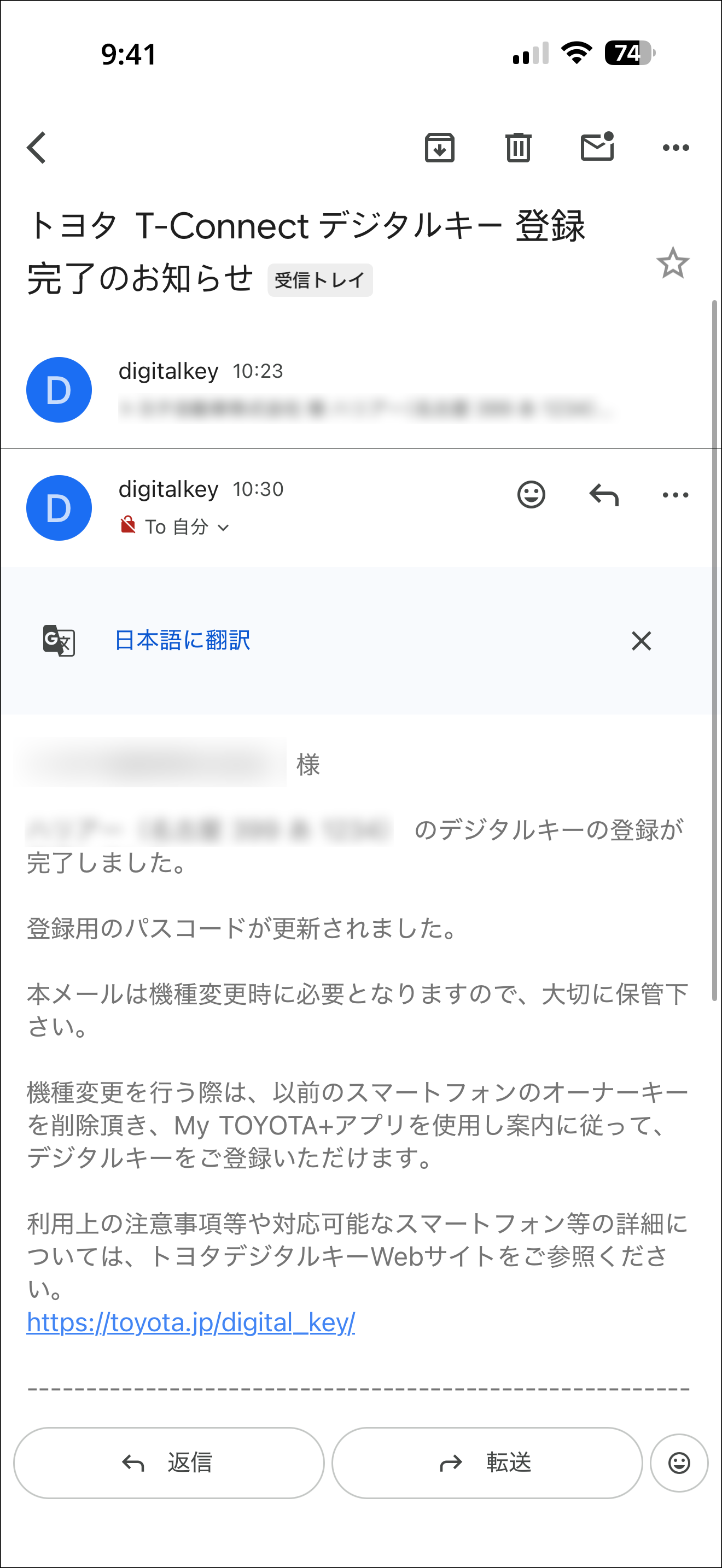
オーナーキー登録後、完了メールが届きます。
<MEMO> Android™をご利用のお客様
iPhoneの場合と異なる点は、以下のとおりです。
手順 3~手順 4 のデジタルキーをデバイスに登録する操作において、デジタルキーの名前の設定が必要となります。
その他の手順は同様です。
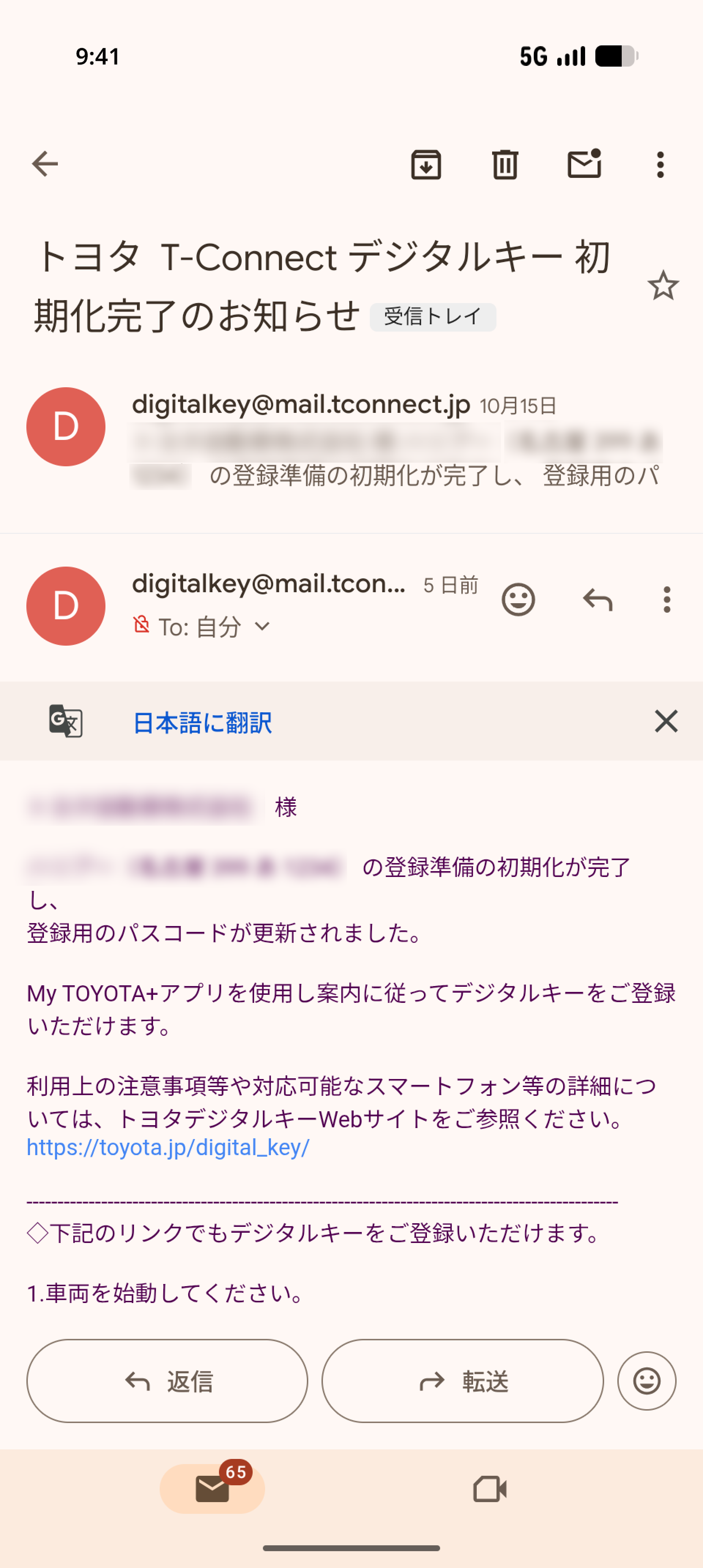
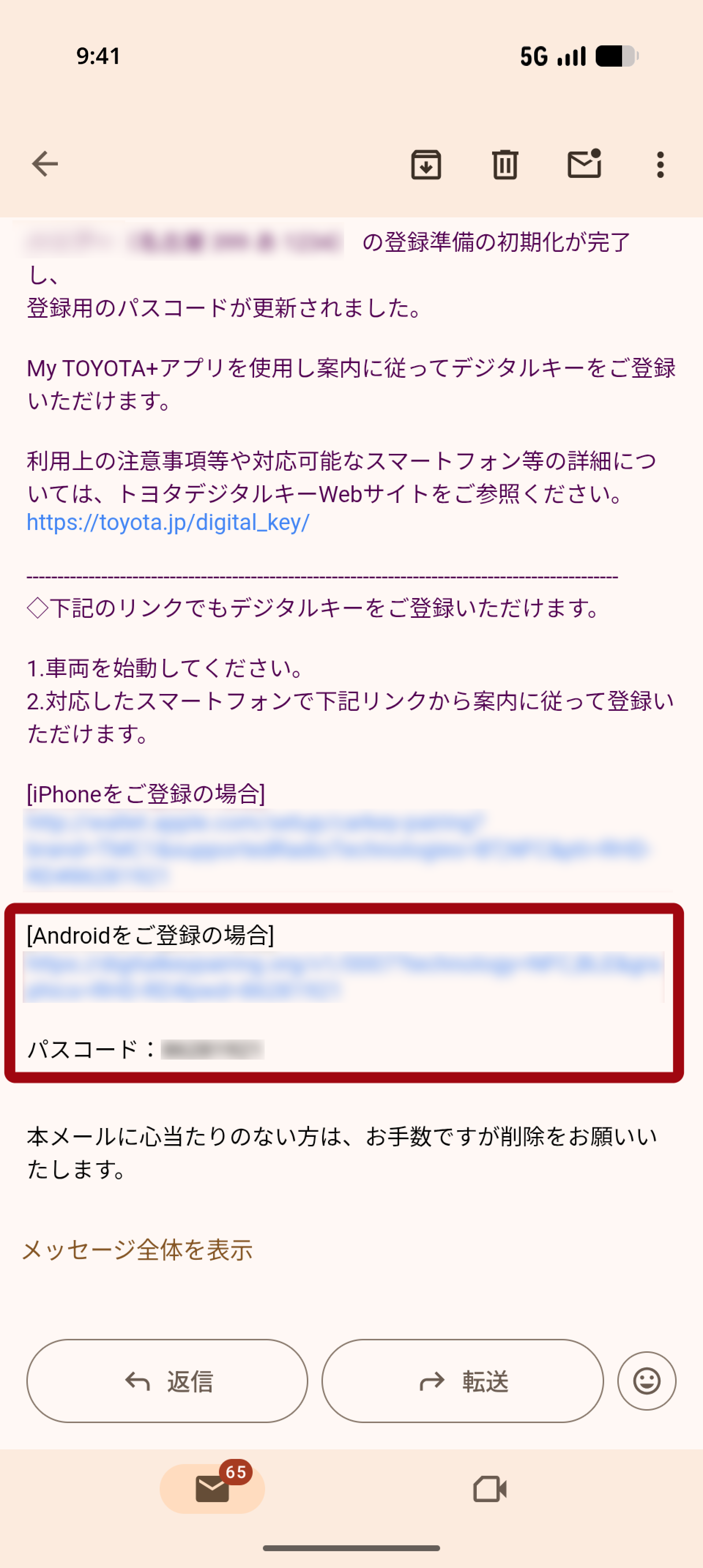
3
「Androidをご登録の場合」のリンクをタップします。
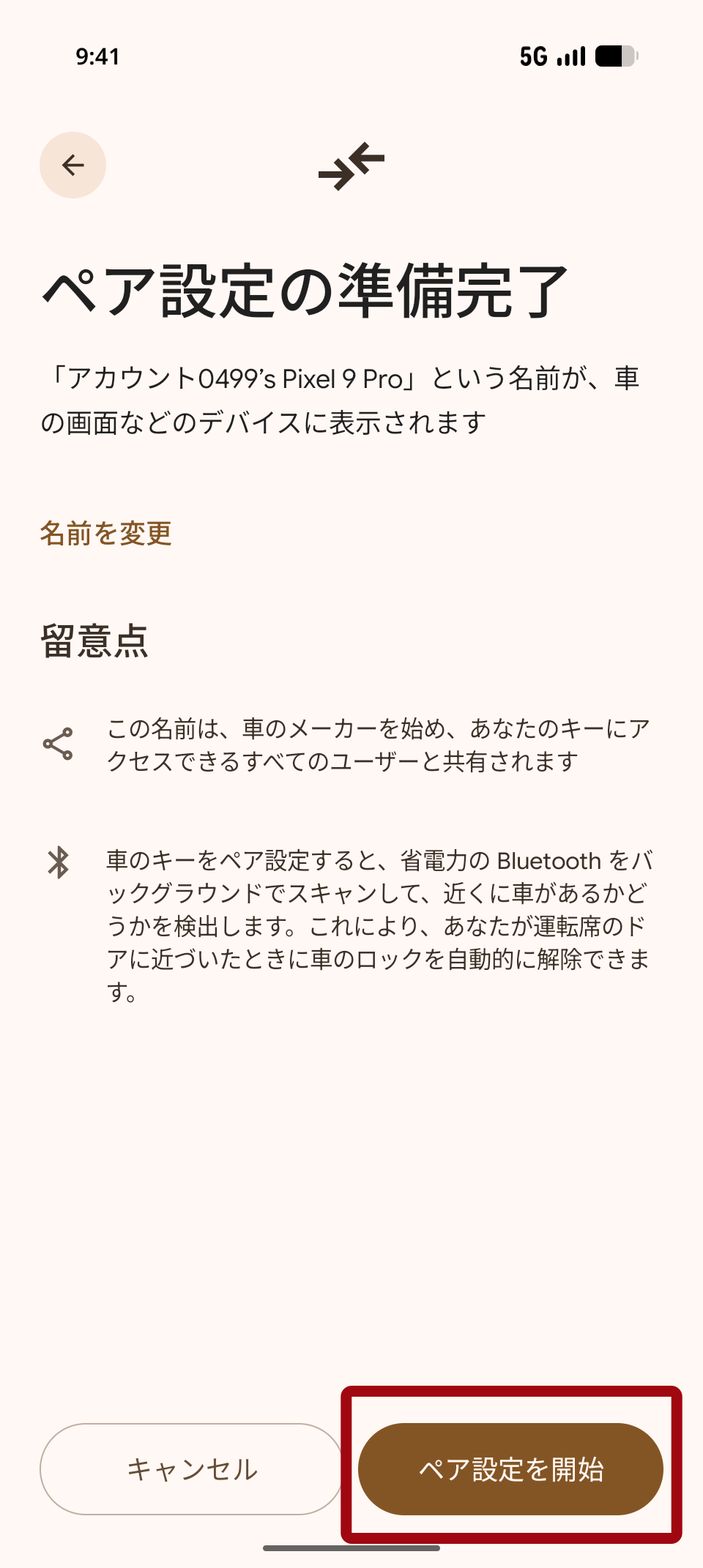
4
「ペア設定を開始」をタップします。
5
「自動車用デジタルキーの名前の変更」画面で、デジタルキーの名前を設定し、「保存」をタップします。
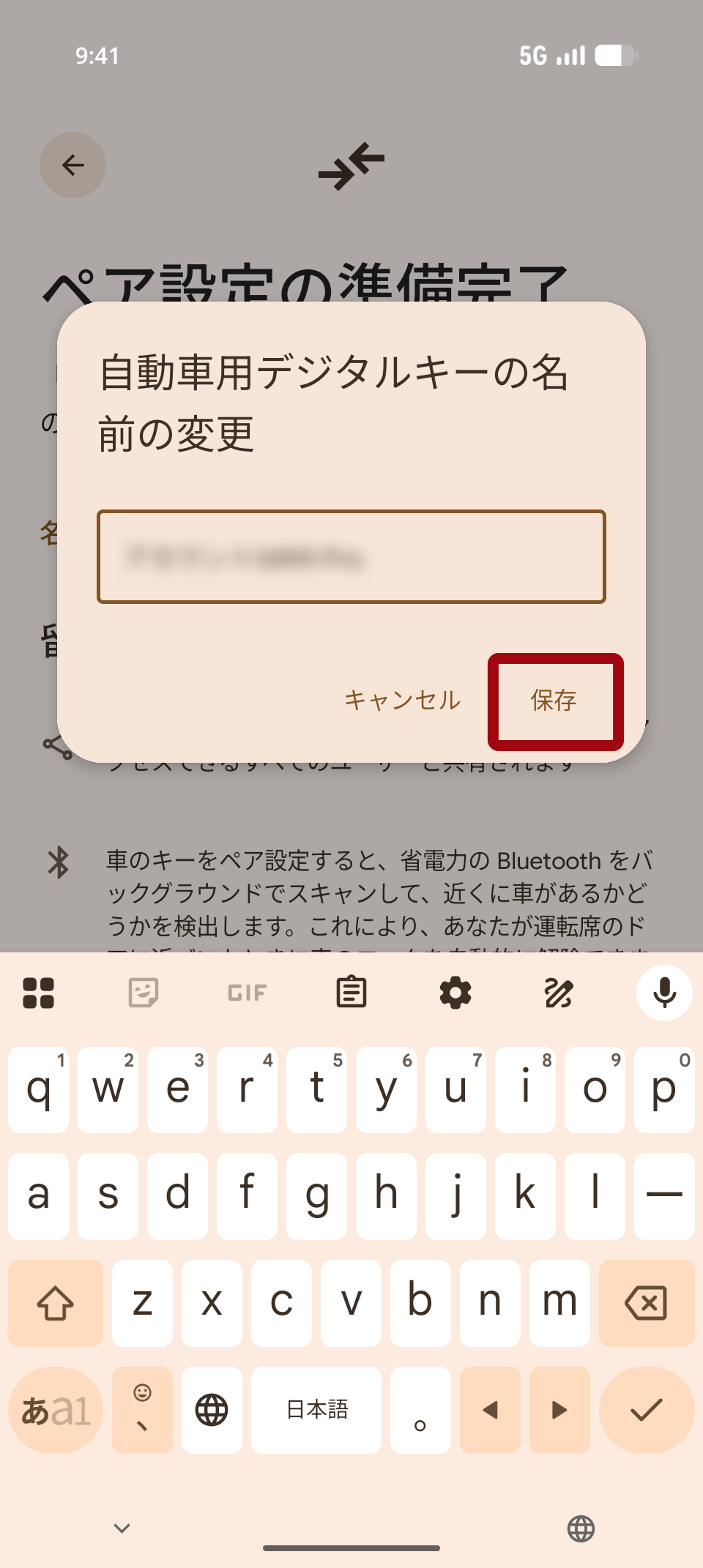
デフォルト値はデバイスの名前です。
全角、半角英数字、記号、絵文字を用いた10~12文字で設定可能です。
※文字の組み合わせによって、設定できる文字数は異なります。
<名前の文字数が上限を超えている場合は、修正してください>
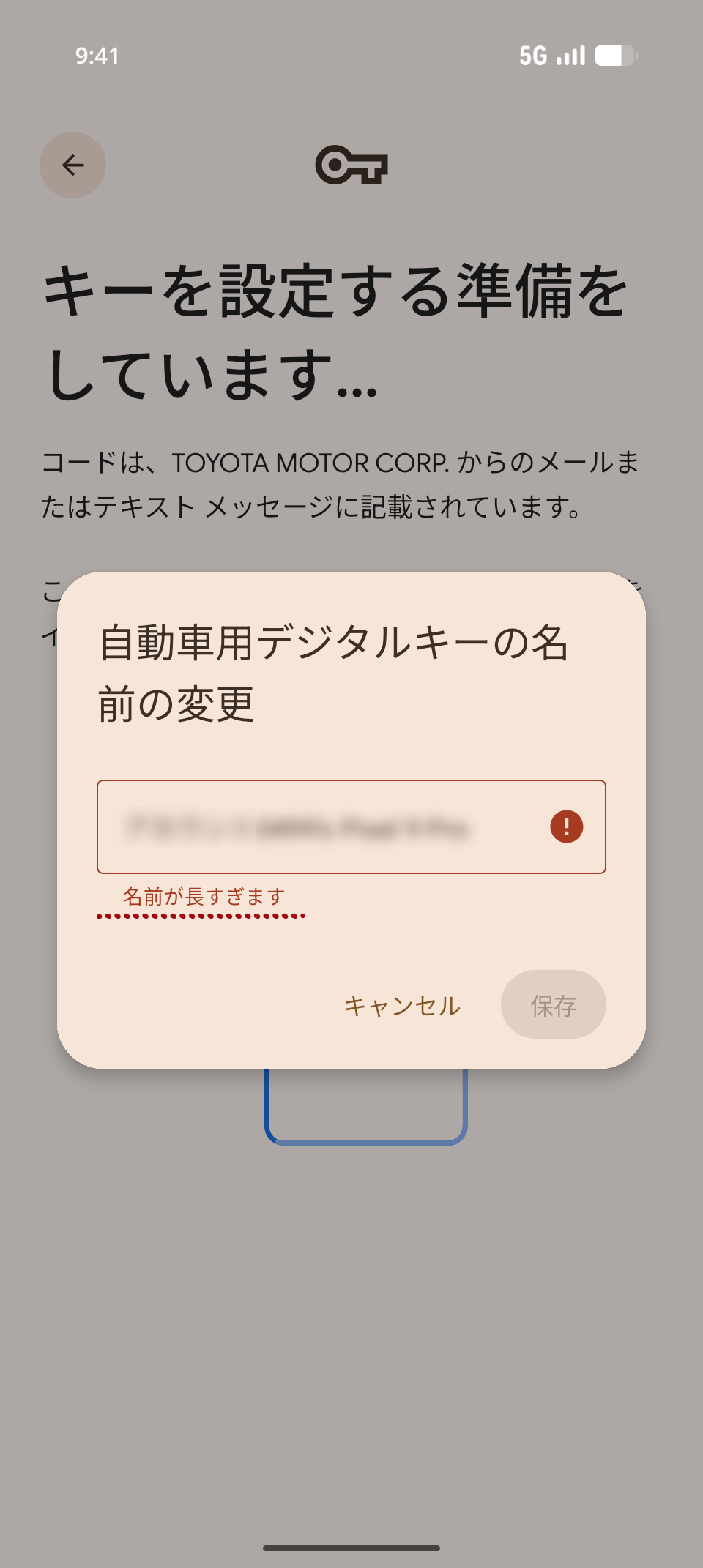
文字数が上限を超えている場合は、「名前が長すぎます」と表示されます。
クルマの初期設定から、オーナーキーを登録する
登録手順は以下となります。説明の画像はiPhoneを使用した場合です。
登録の際は、デバイスのOSを最新にアップデートした状態で行ってください。
1
オーナーのデバイスと電子キー(スマートキー)を持って、対象のクルマに乗り込み、クルマを始動させてください。
デバイスのBluetooth®機能をONにしてください。
クルマ、デバイス双方の通信環境が良好な状態で、登録操作を実施ください。
2
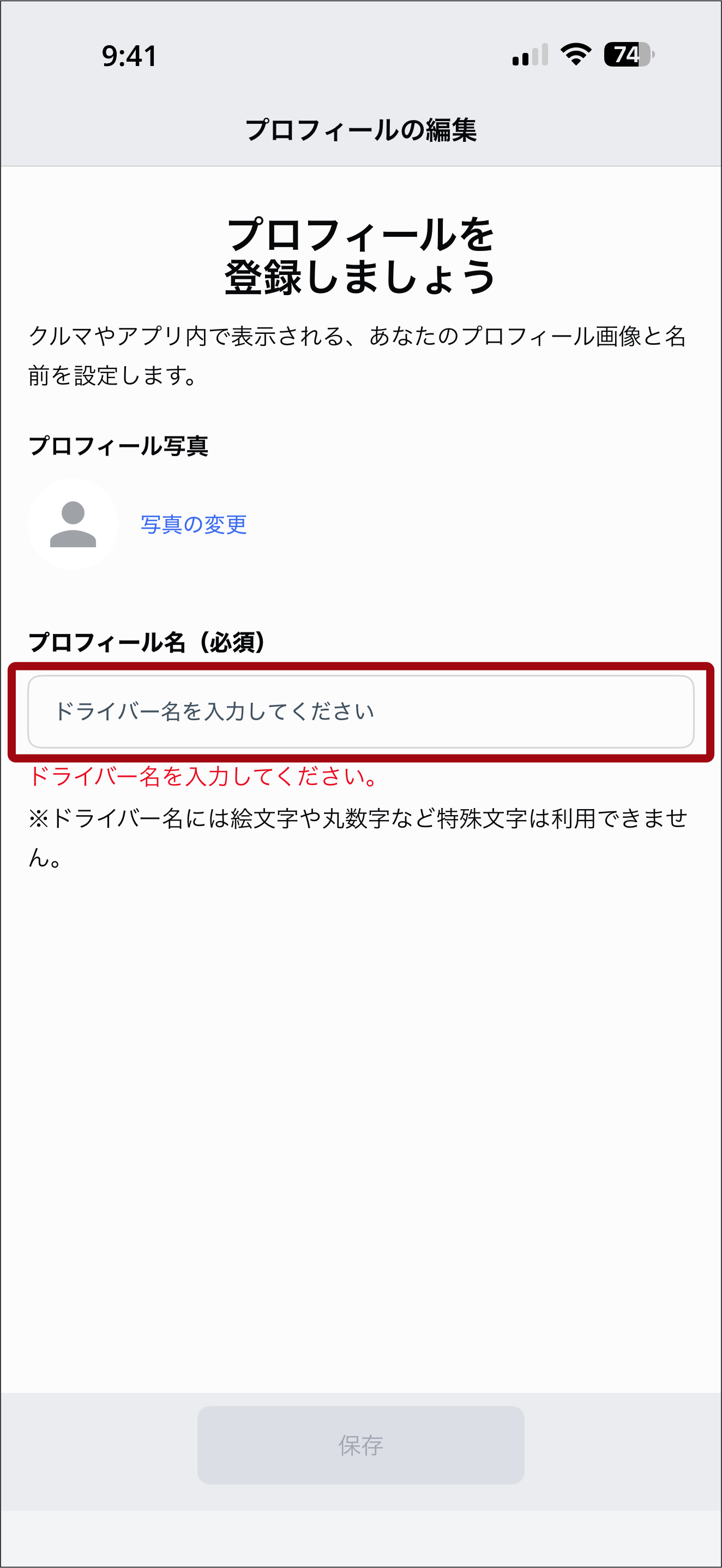
My TOYOTA+アプリを起動すると、「プロフィールを登録しましょう」の画面に遷移します。
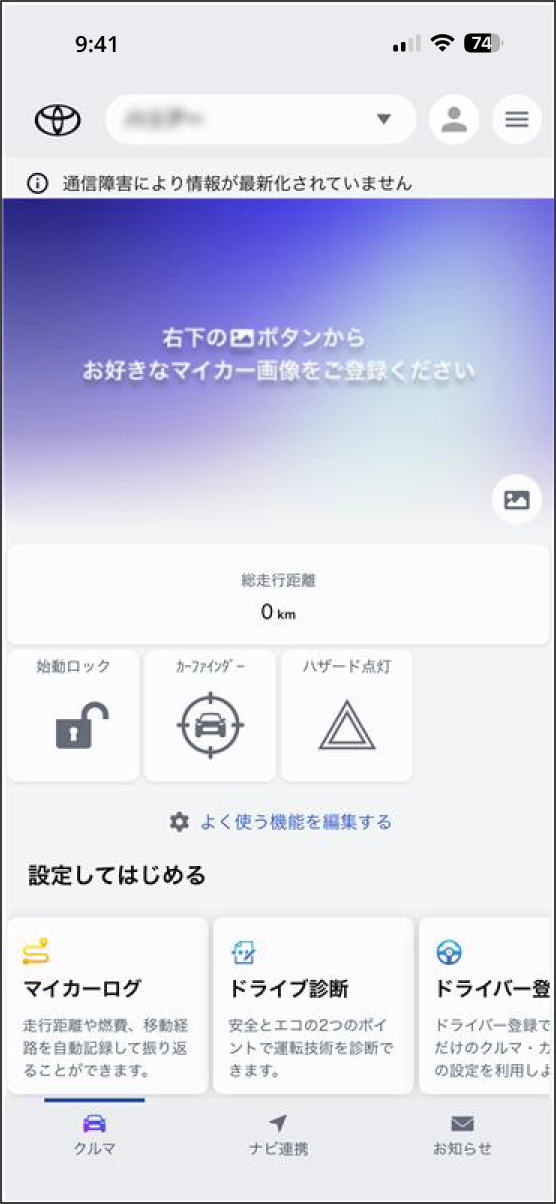
ドライバー設定がお済みのオーナーは「オーナーキー登録」から操作を進めてください。
ドライバー設定が未設定のオーナーは「ドライバー設定」から操作を進めてください。
ドライバー設定についてはこちらをご確認ください。
3
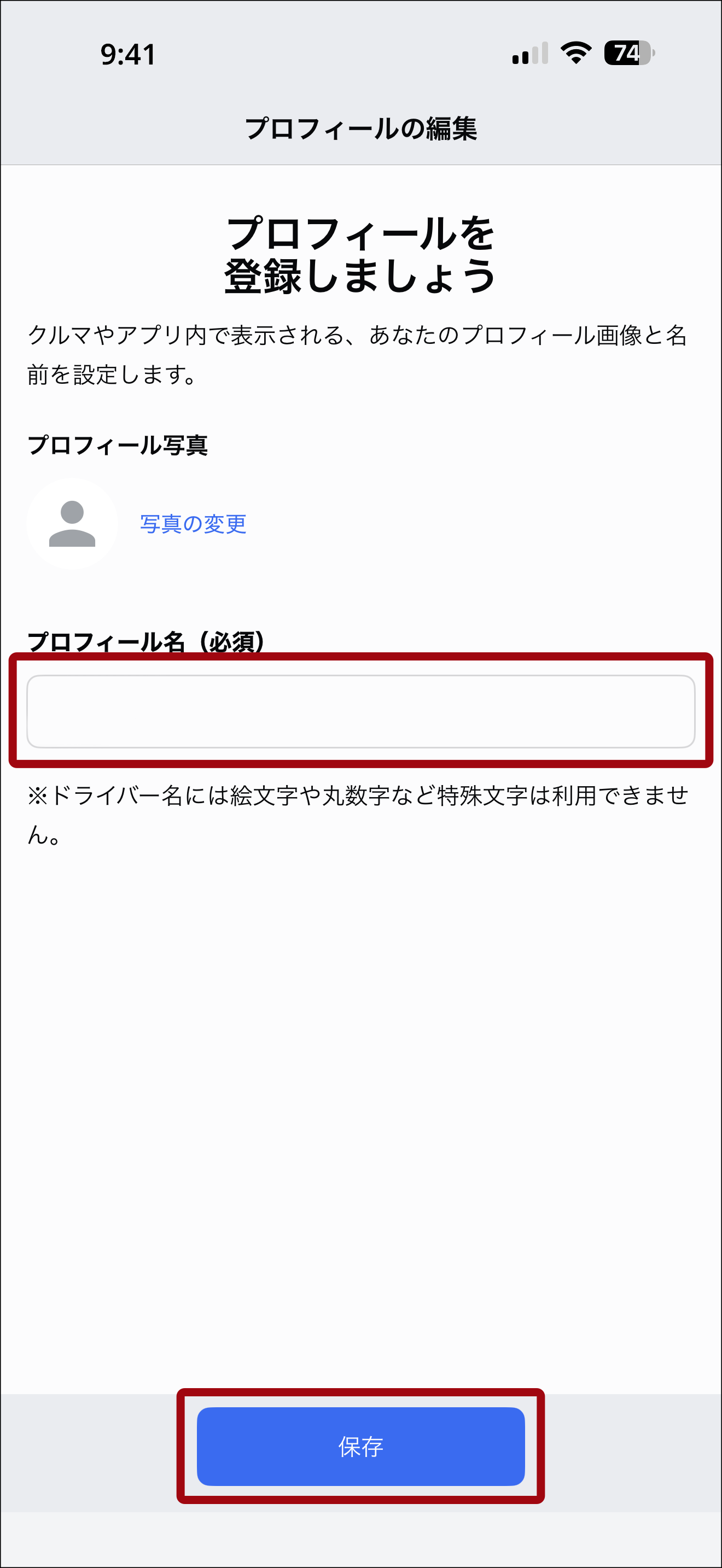
プロフィール名を入力し、「保存」をタップします。
4
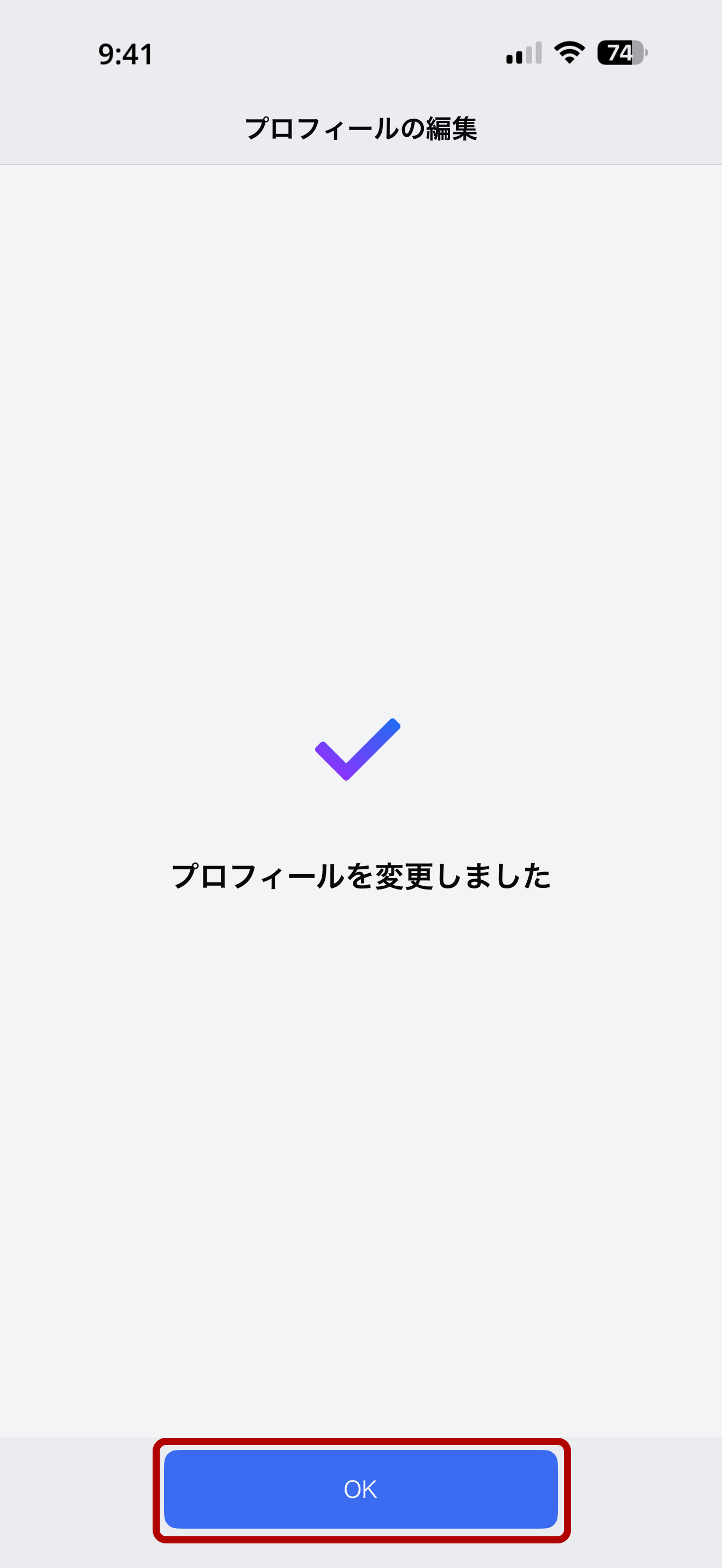
「プロフィールを変更しました」画面で「OK」をタップします。
5
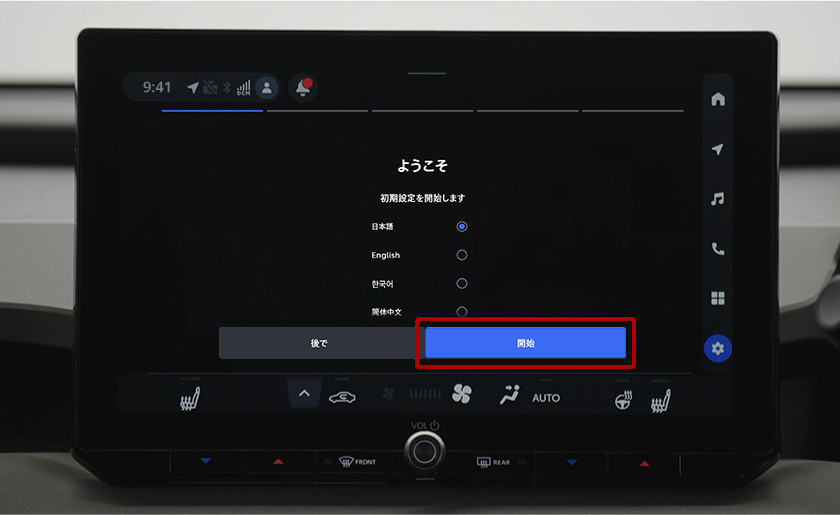
クルマを始動した後、言語を選択し、「開始」をタッチします。
6
「次へ」をタッチします。
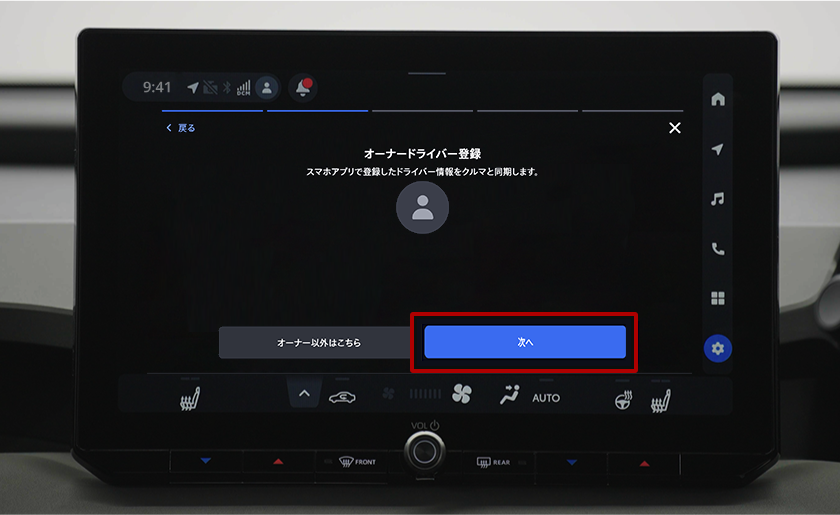
「オーナー以外はこちら」をタッチすると、オーナーキー登録の手続きが中断されてしまうため、確実に「次へ」をタッチしてください。
7
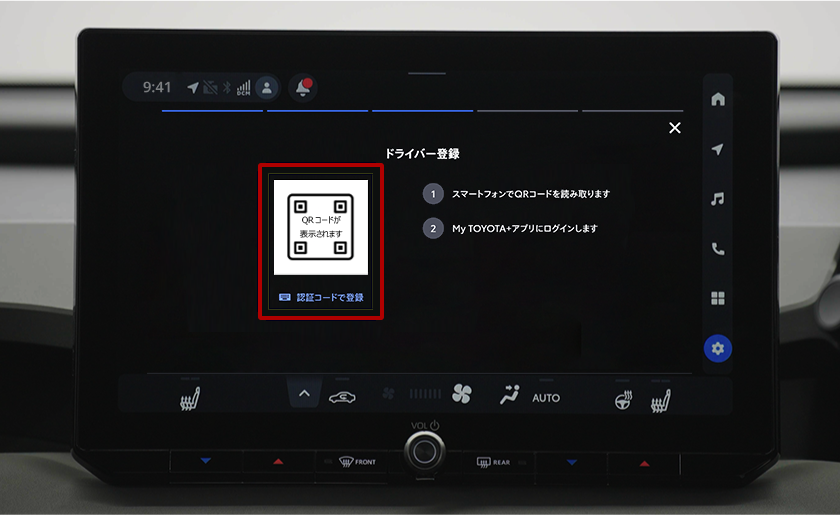
ドライバー登録画面にQRコードが表示されます。
8
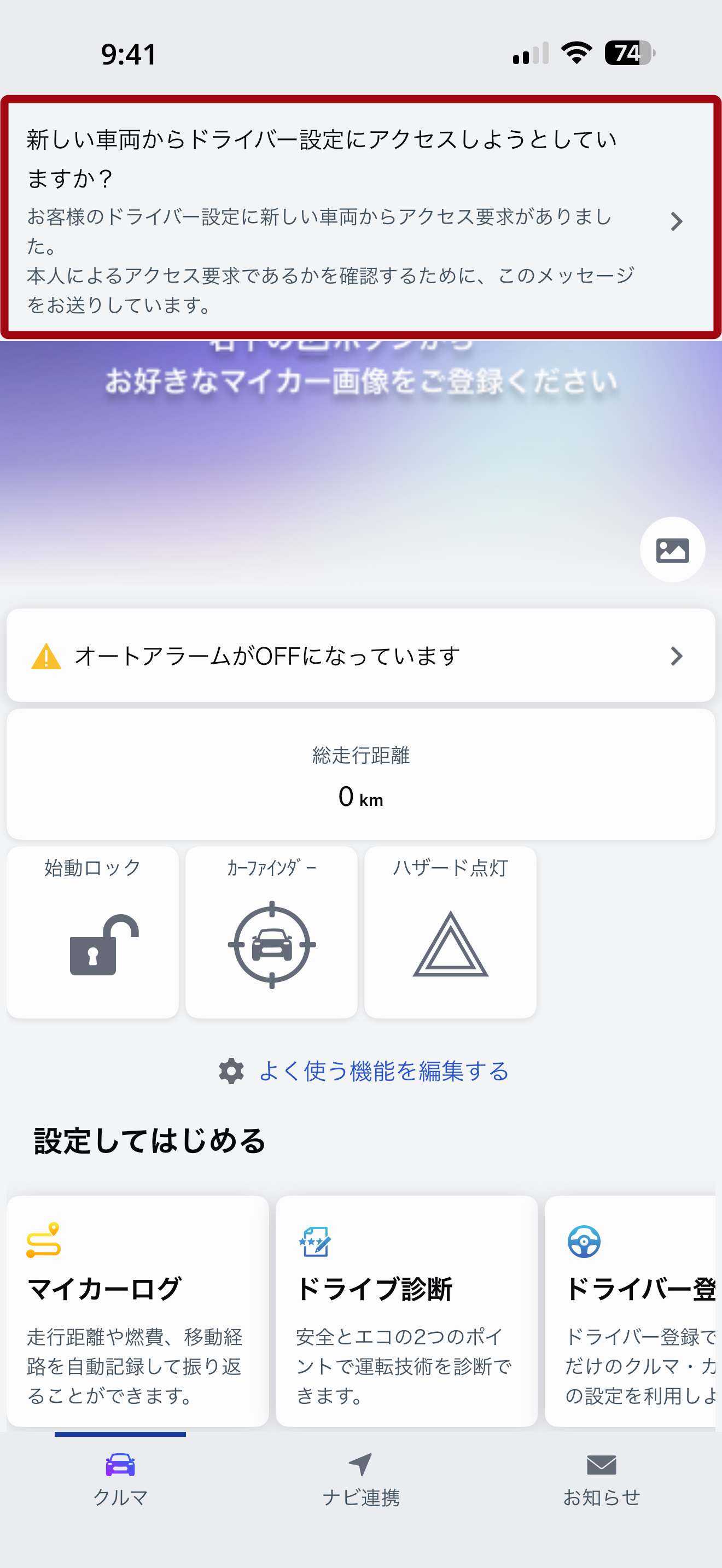
デバイスの画面上部に表示された、「新しい車両からドライバー設定にアクセスしようとしていますか?」をタップします。
9
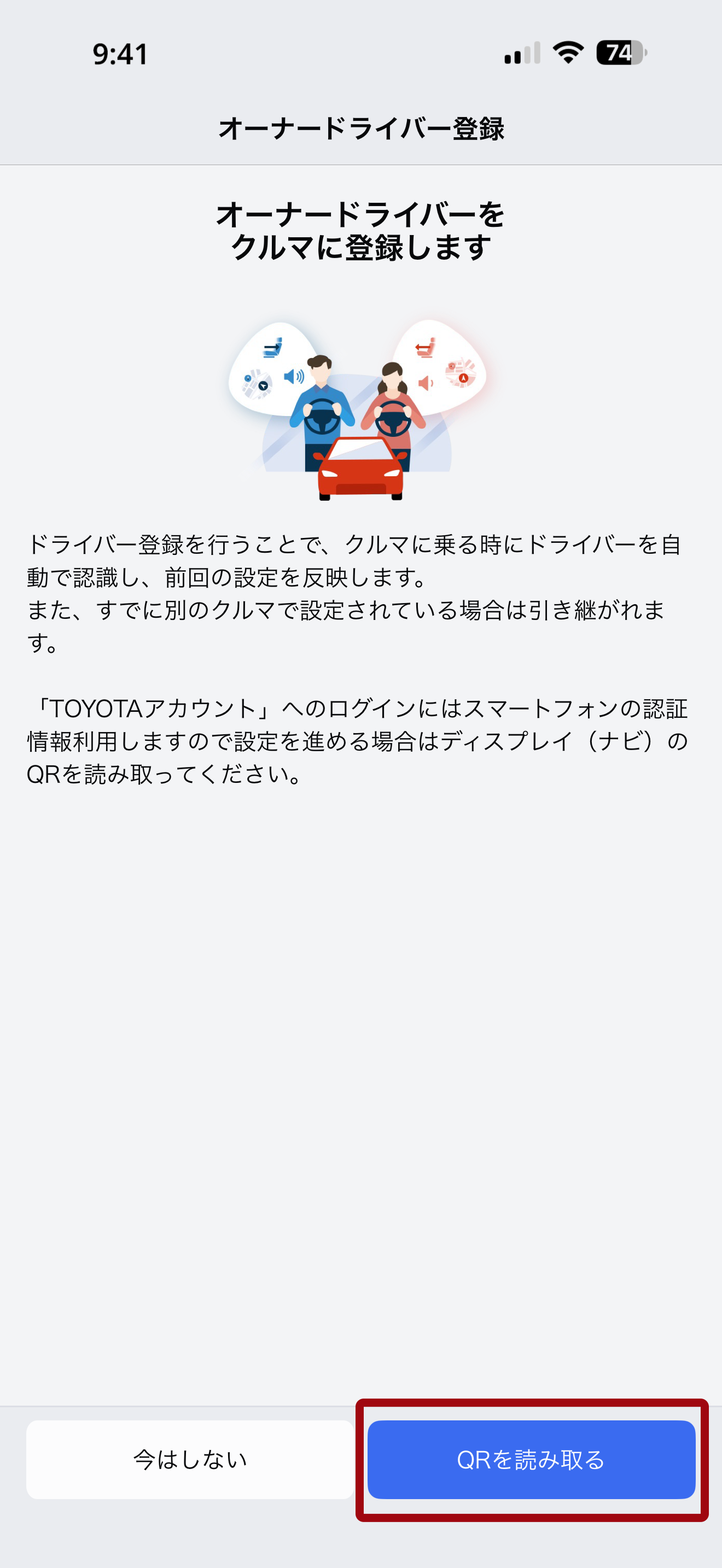
「QRを読み取る」をタップします。
10
マルチメディアディスプレイに表示されている、QRコードをMy TOYOTA+アプリのカメラ機能で読み取ります。
My TOYOTA+アプリのカメラ機能で正しく読み取りができない場合は、
デバイスの標準カメラアプリで読み取りを行ってください。
11
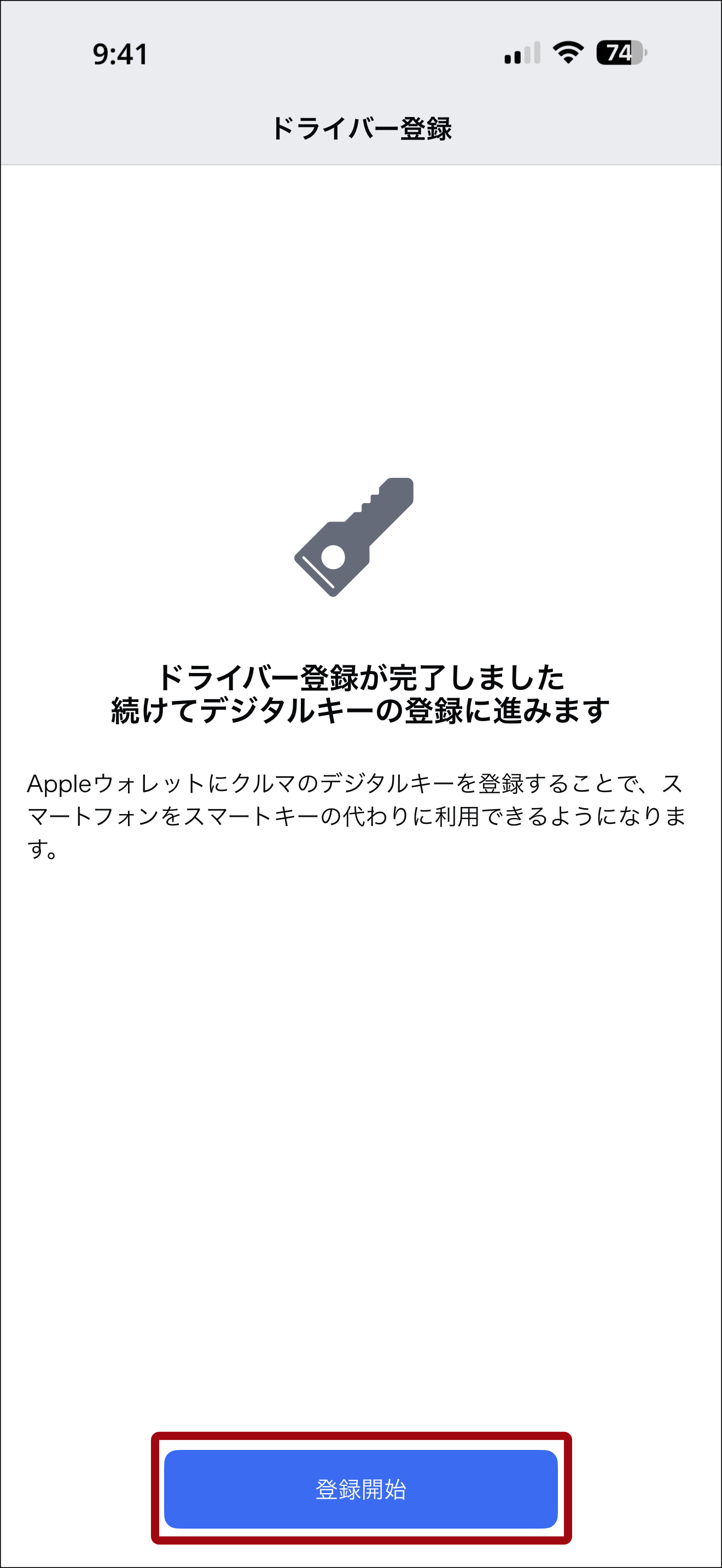
「登録開始」をタップします。
12
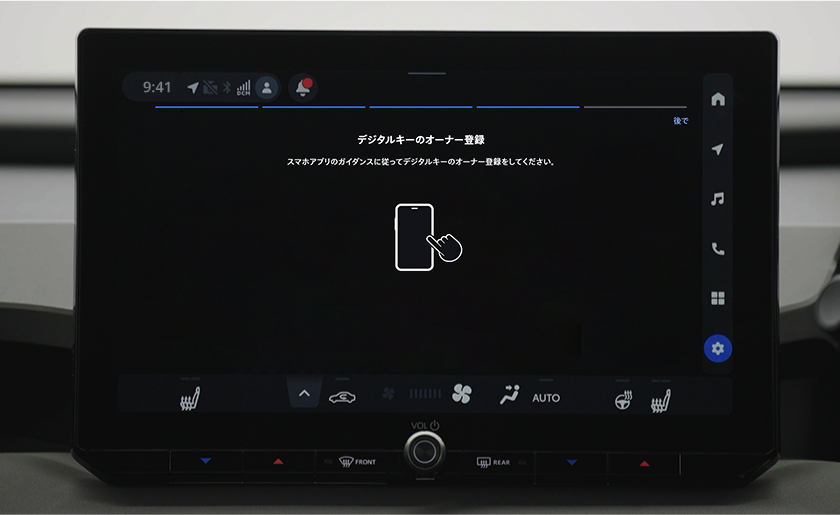
マルチメディアディスプレイに、「デジタルキーのオーナー登録」が表示されます。
13
デバイスの画面がスタンバイ状態となり、「Appleウォレットに追加」が表示されたらタップします。
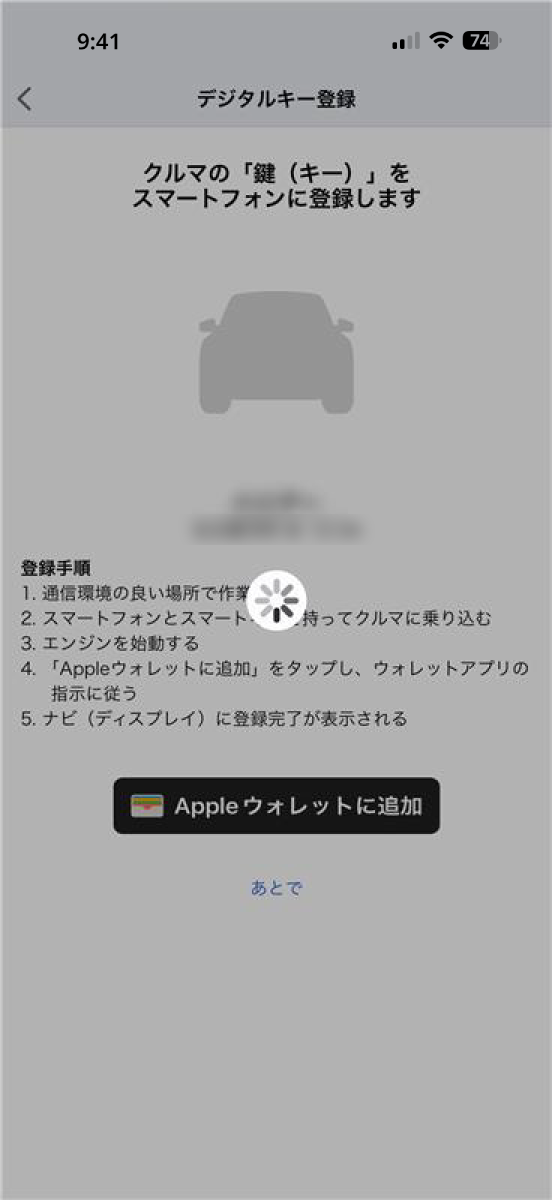
クルマの中にオーナーのデバイスを持ち込んで操作してください。
オーナーキー登録操作には、操作時間の制限があります。
デバイスアプリ画面の説明にしたがい、素早く操作を行ってください。
14
ウォレットアプリが立ち上がり、「ウォレットに車のキーを追加」が表示されたら、「続ける」をタップします。
15
ペアリング完了すると、「キーが使用可能になりました。」と表示されます。
数分かかることがあります。
オーナーキー登録中に、ウォレットアプリを終了しないでください。
デバイスの画面表示をOFF、またはアプリの切り替えをしないでください。
クルマ、デバイス双方の通信環境が良好な状態で、登録操作を実施ください。
16
「続ける」をタップします。
17
UWB対応デバイスの場合、クルマとデバイスのペアリングが自動で実施され、ウォレットアプリに「ドア施錠・解錠」ボタンが表示されると、オーナーキー登録完了です。
18
マルチメディアディスプレイに、「オーナー用デジタルキー登録中」が表示されます。
19
「OK」をタッチして、終了です。
<MEMO> オーナーキー登録の流れで、Apple Watchにシェアする方法
上記iPhoneの手順、
「14
ウォレットアプリが立ち上がり、「ウォレットに車のキーを追加」が表示されたら、「続ける」をタップします。」の続きの手順として、ご確認ください。
1
オーナーキー登録は任意の手段で実施いただきます。
(こちらの手順では「ウォレットに車のキーを追加」画面が表示された後から、記載いたします。)
2
「キーが使用可能になりました。」画面が表示されます。
3
「続ける」をタップします。
4
「続ける」をタップします。
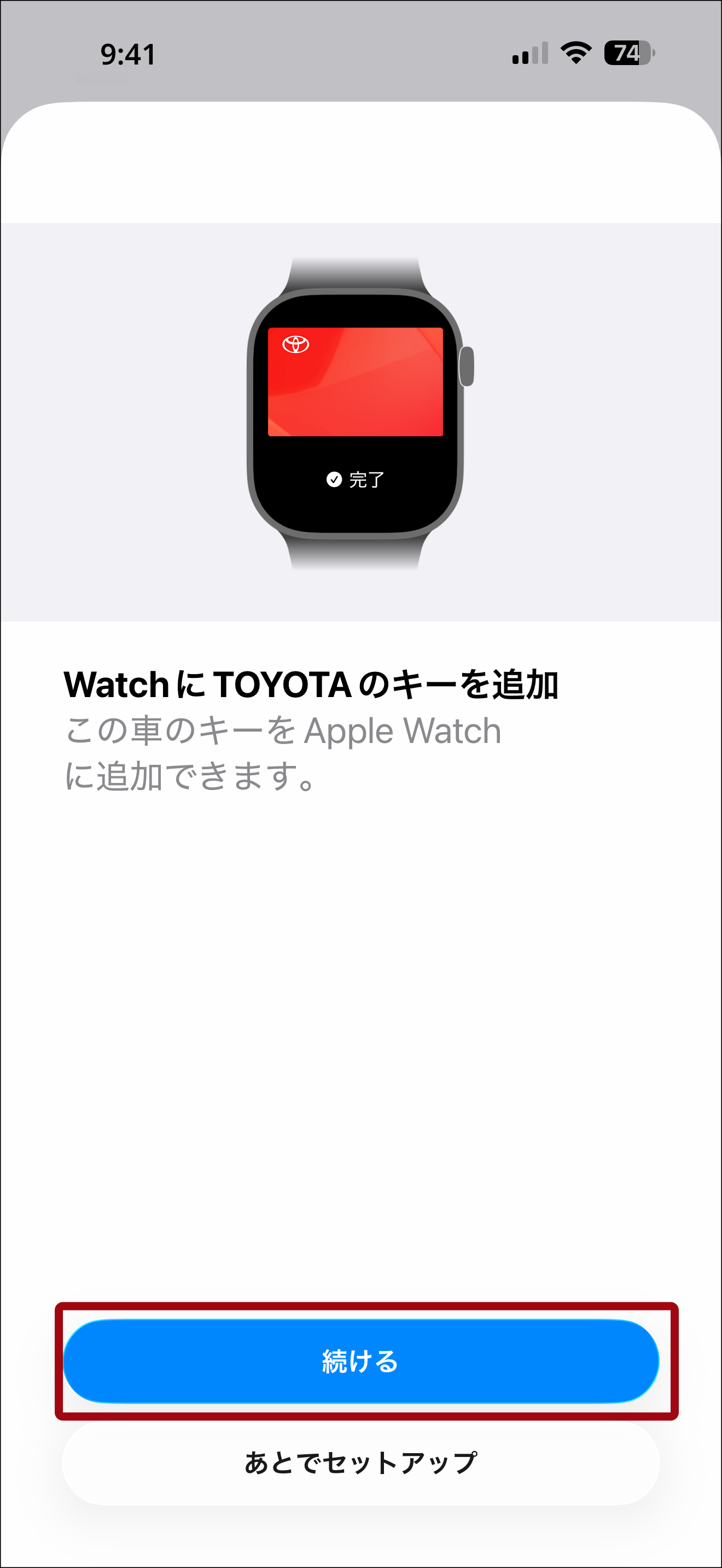
5
サイドボタンをダブルクリックします。
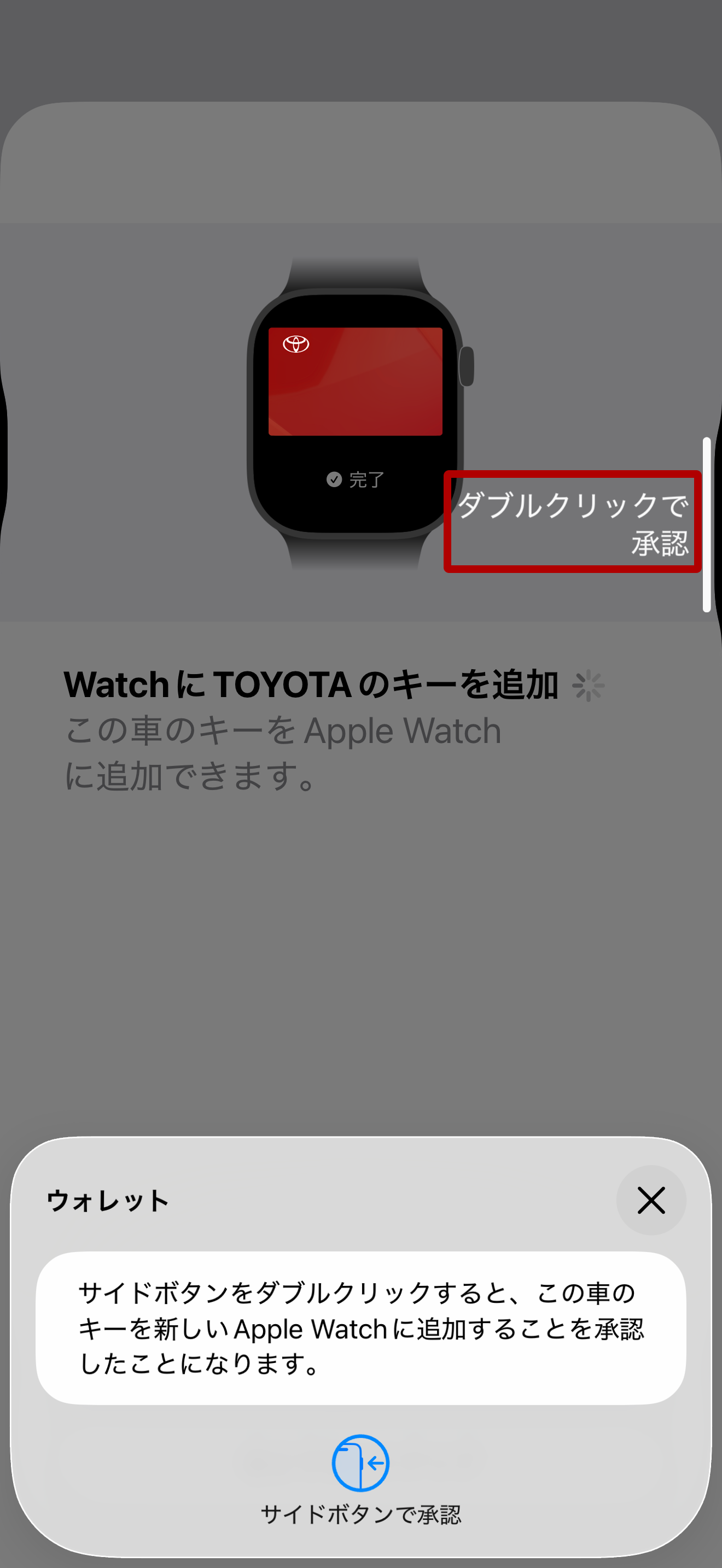
6
端末認証を行います。(ここではパスコード入力の流れを記載します。)
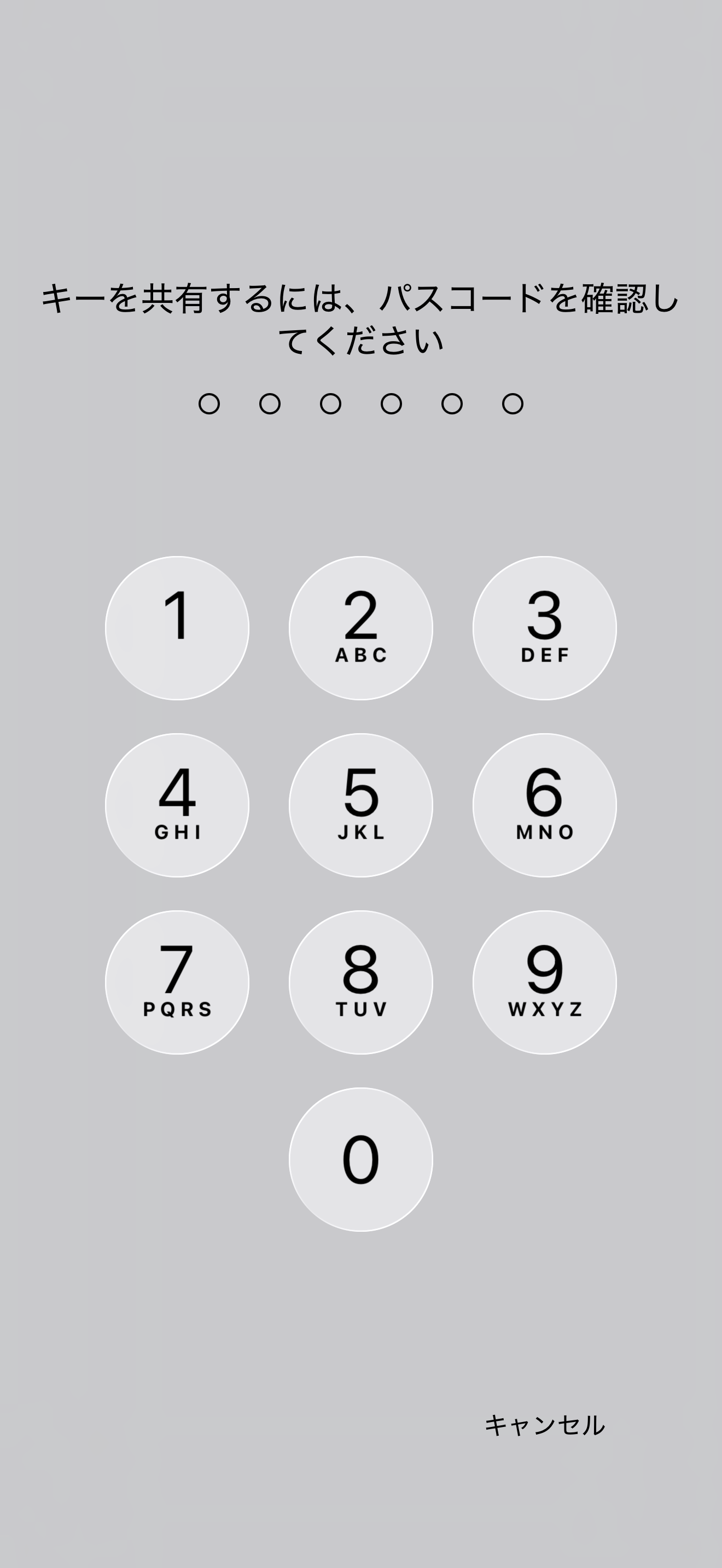
7
「WatchにTOYOTAのキーを追加✓」が表示されるので、「続ける」をタップします。
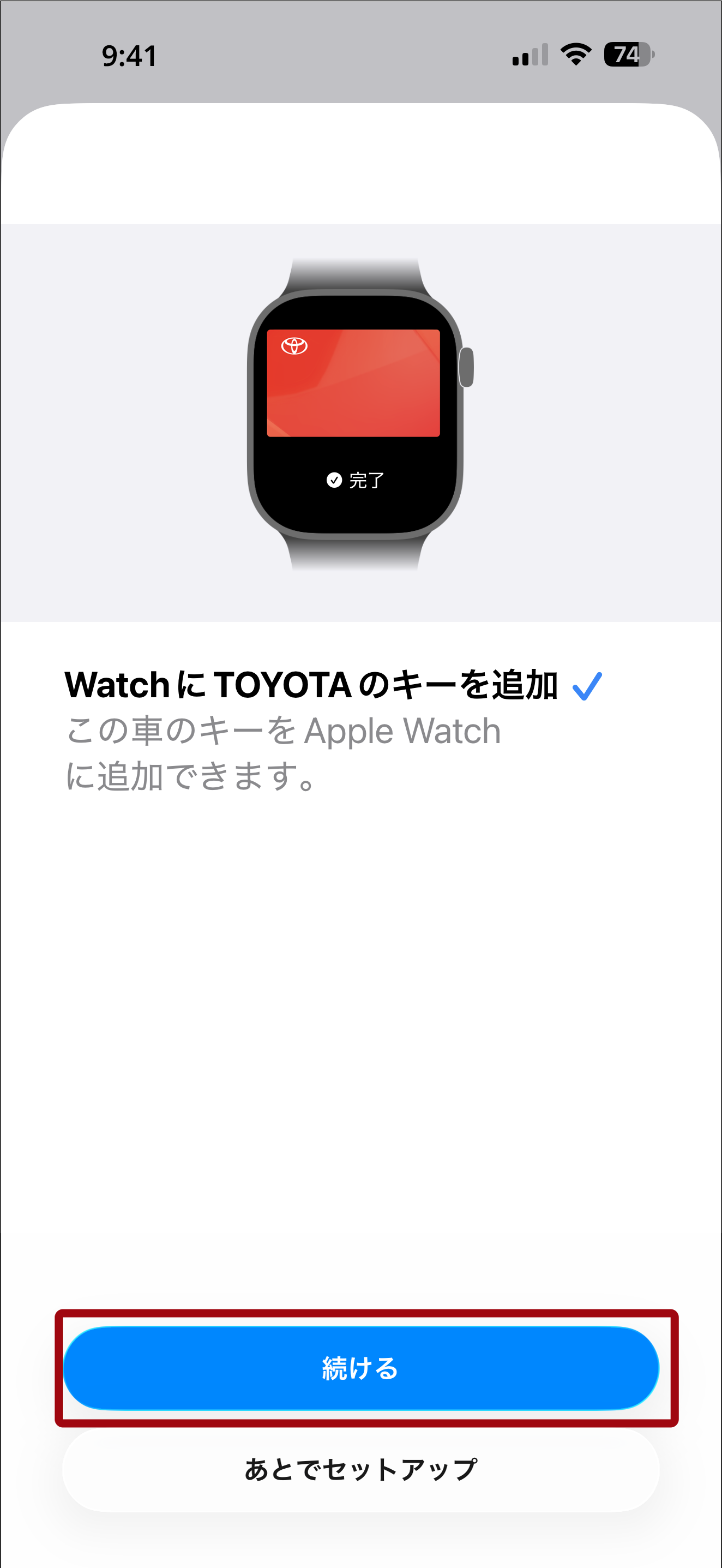
8
クルマに近づいたタイミングで、クルマとデバイスのペアリングが自動で実施され、ウォレットアプリに「ドア施錠・解錠」ボタンが表示されると、Apple Watchへのシェアキー登録完了です。
マルチメディアディスプレイから、オーナーキーを登録する
登録手順は以下となります。説明の画像はiPhoneを使用した場合です。
登録の際は、デバイスのOSを最新にアップデートした状態で行ってください。
1
オーナーのデバイスと電子キー(スマートキー)を持って、対象のクルマに乗り込み、クルマを始動させてください。
その際には、オーナーキー登録の案内メールをあらかじめご用意ください。
<MEMO>
[登録案内メールの確認方法]
登録案内のメールは、T-Connectに登録されたオーナーのメールアドレス宛に送信されます。送信元が「digitalkey」(digitalkey@mail.tconnect.jp)となっているメールをお探しください。
複数のメールが届いている場合は、最新のメールをご利用ください。
メールが見つからない場合は、以下のリンクを参考にメールを再送してください。
≫My TOYOTA Webサイト内の「デジタルキーの設定」へのアクセス方法が知りたいデバイスのBluetooth®機能をONにしてください。
クルマ、デバイス双方の通信環境が良好な状態で、登録操作を実施ください。
2
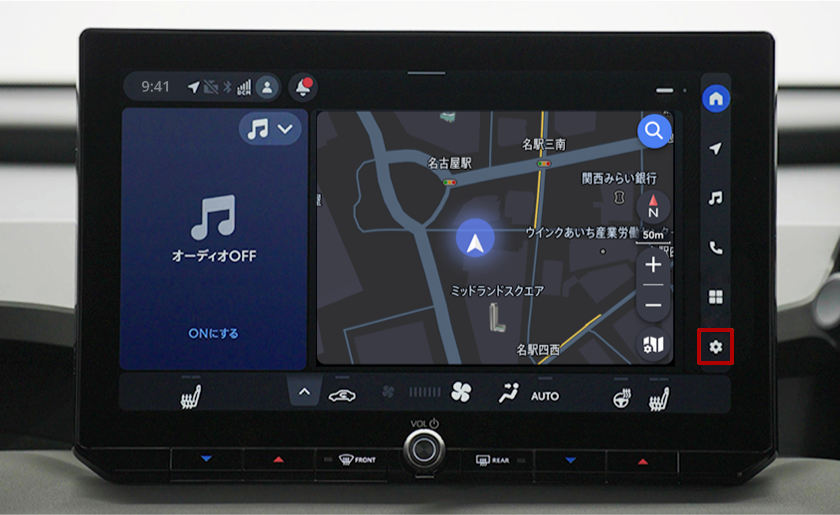
マルチメディアディスプレイ右下の歯車マークをタッチします。
3
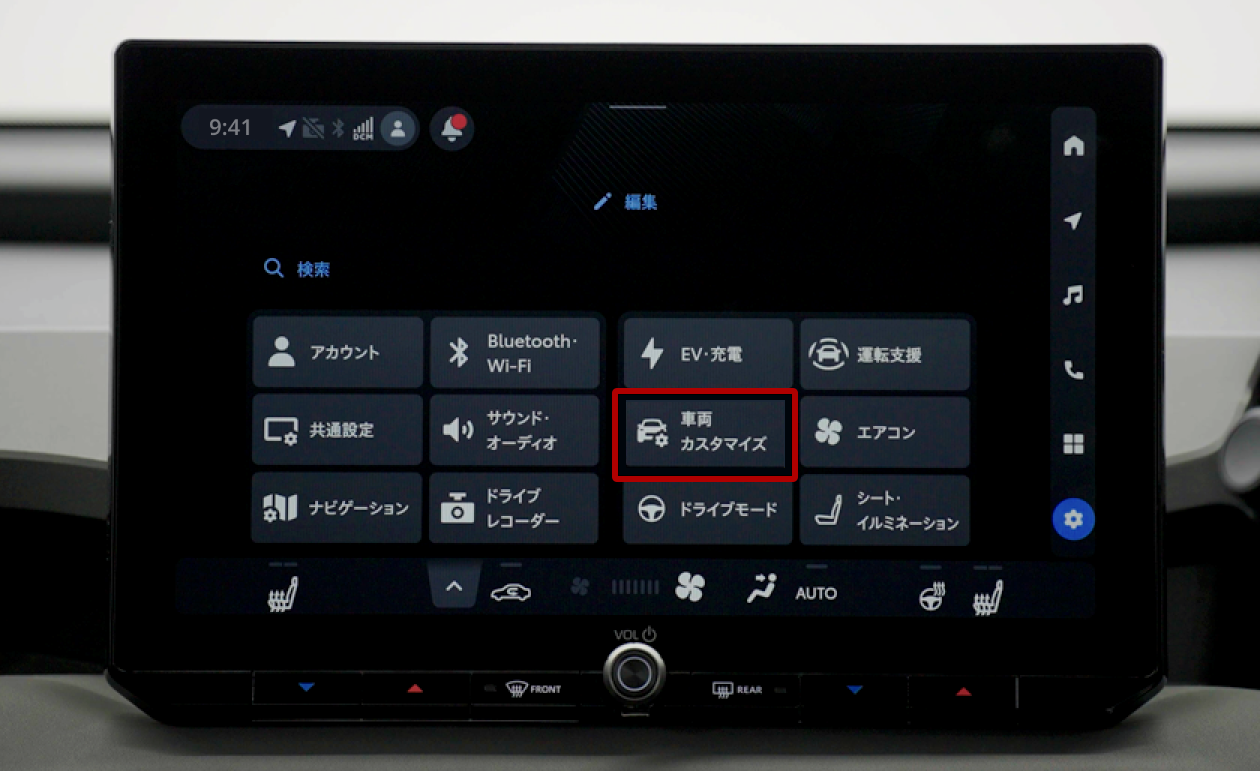
「車両カスタマイズ」をタッチします。
4
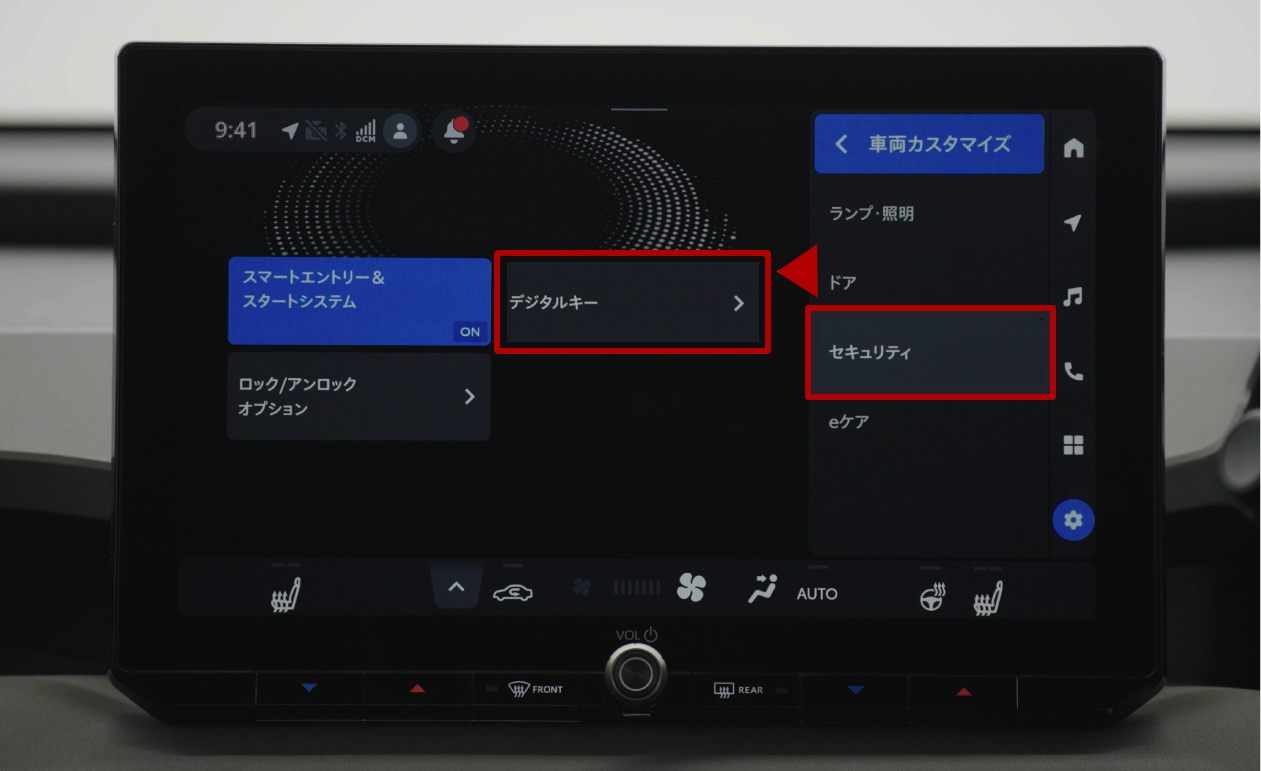
「セキュリティ」→「デジタルキー」をタッチし、デジタルキーメニューを開きます。
5
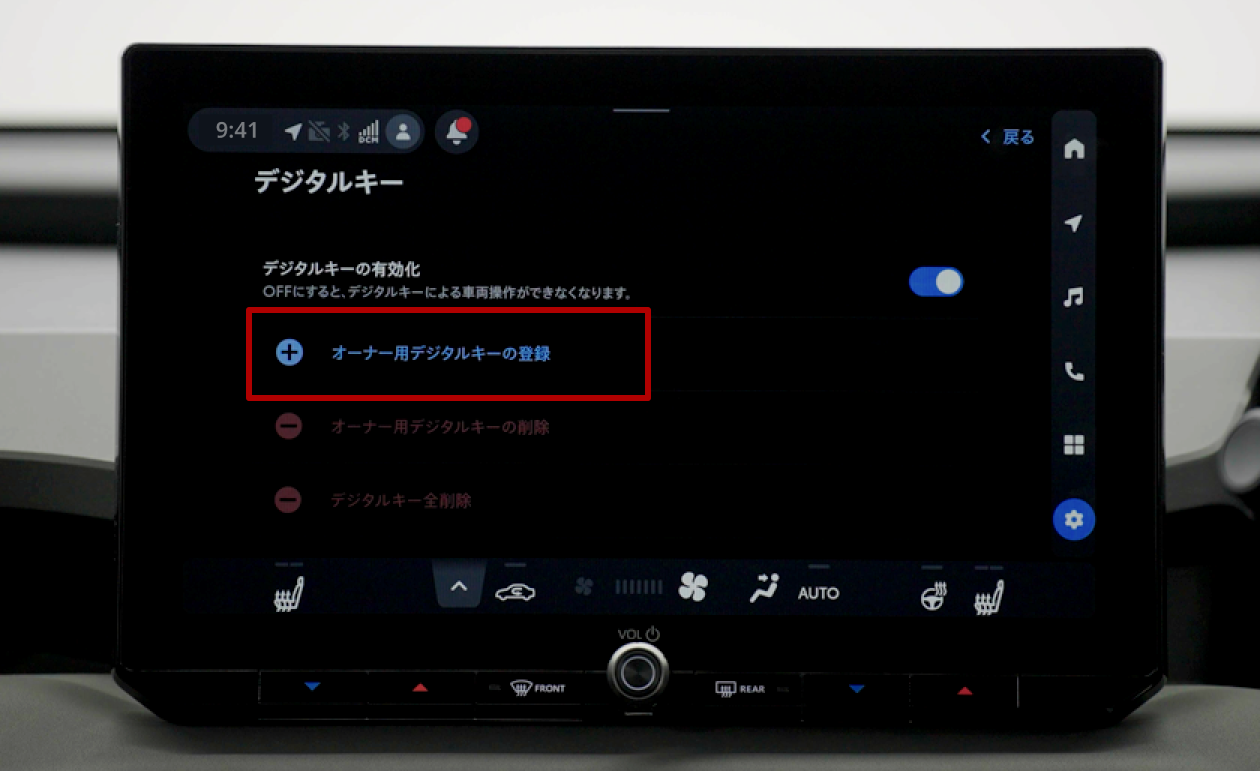
デジタルキーメニュー画面中の「オーナー用デジタルキーの登録」をタッチします。
6
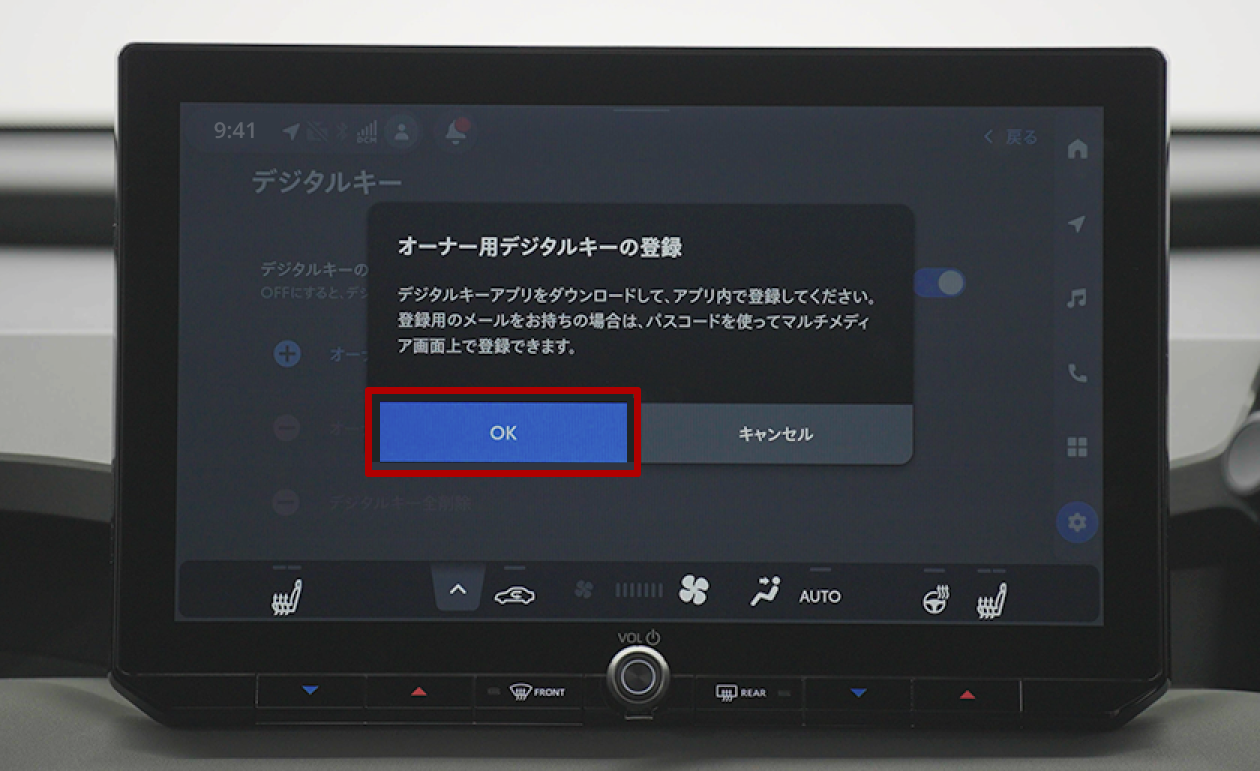
「OK」をタッチします。
7
「スマートフォンをNFCリーダーにかざしてください」が表示されますので、車内NFCリーダーにオーナーのデバイスをかざします。
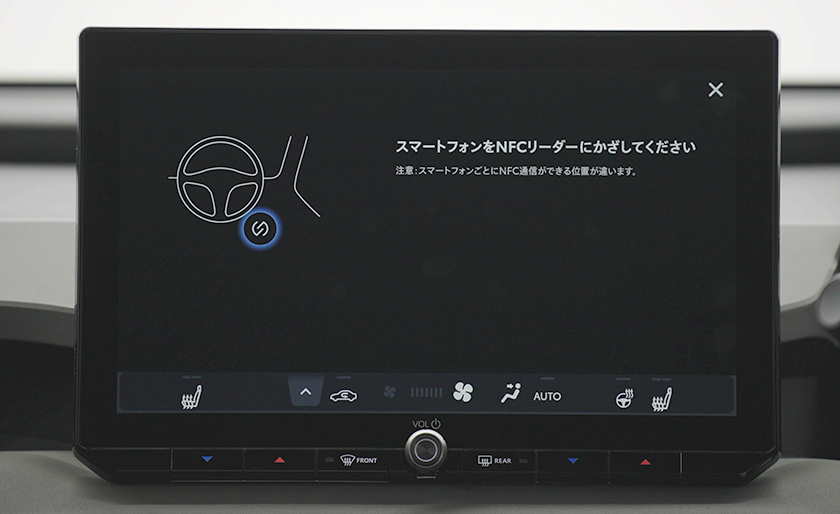
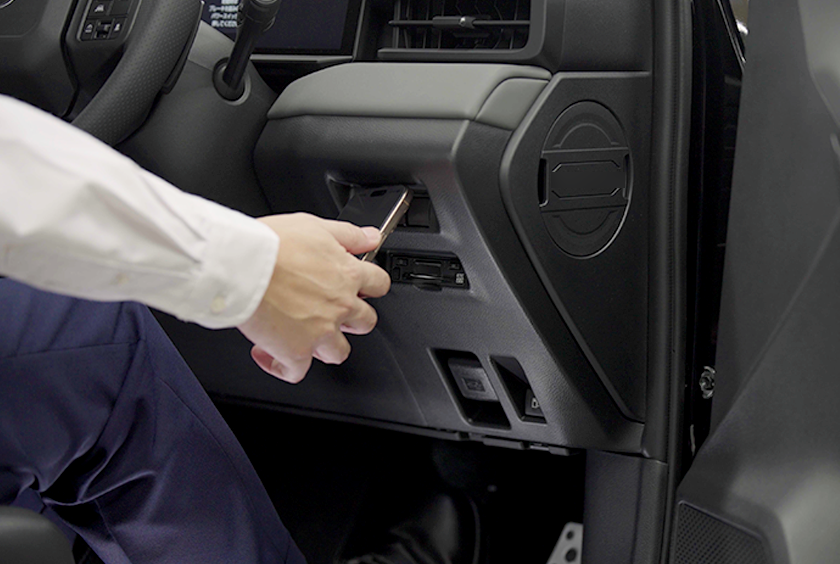
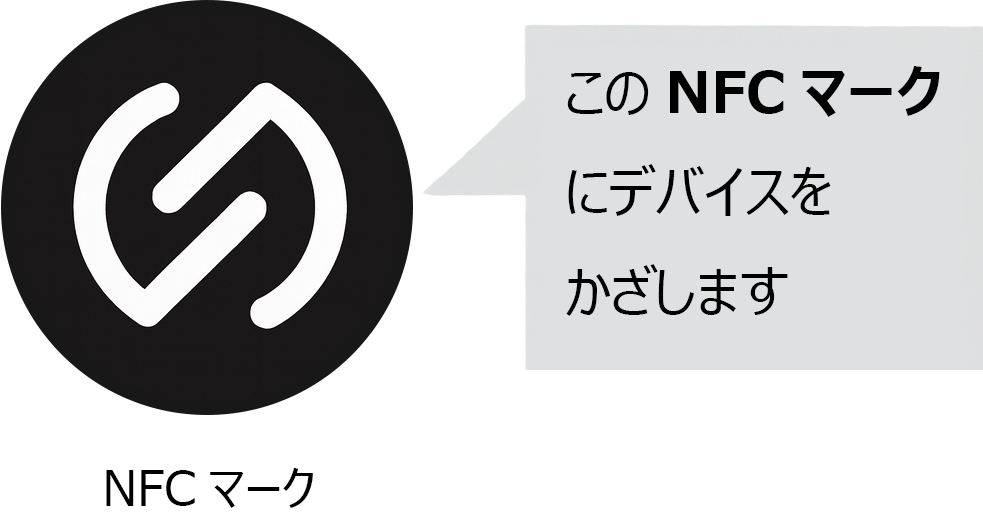
車両によって、車内NFCリーダーの位置は異なります。
機種によって、デバイスのNFCリーダーの位置が異なります。
※iPhoneの場合、背面カメラ周辺にあります。
8
「登録受け付け中」が表示されます。
9
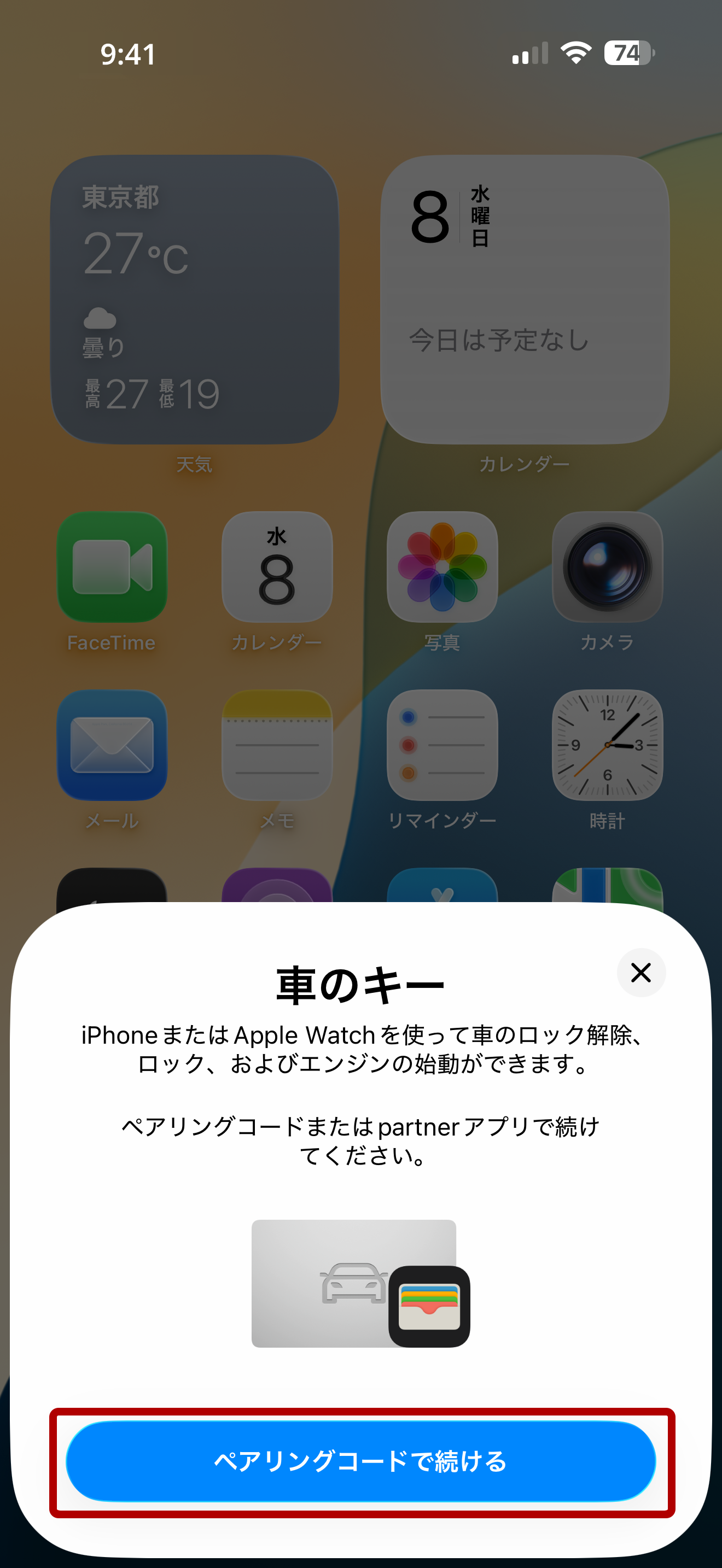
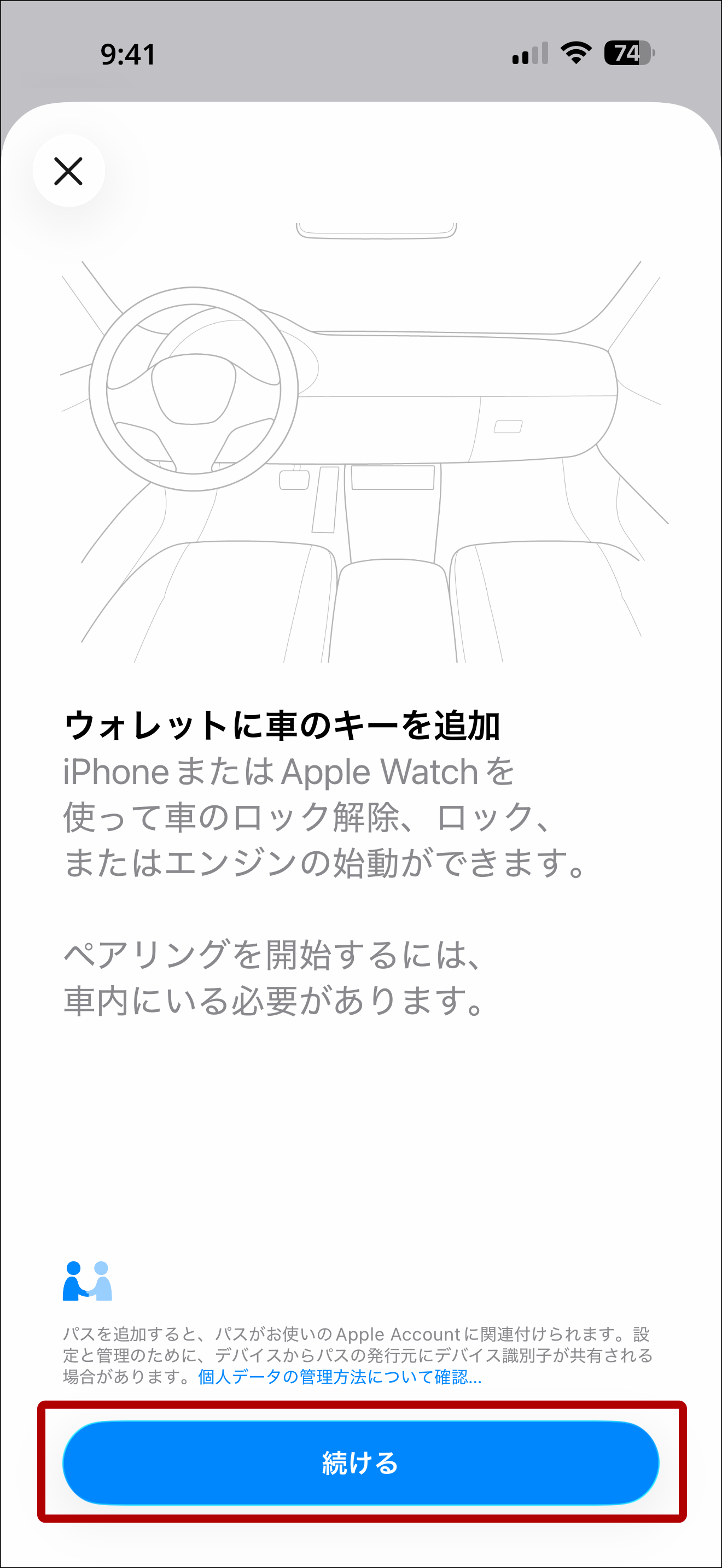
デバイスに戻り、「ペアリングコードで続ける」をタップし、「続ける」をタップします。
10
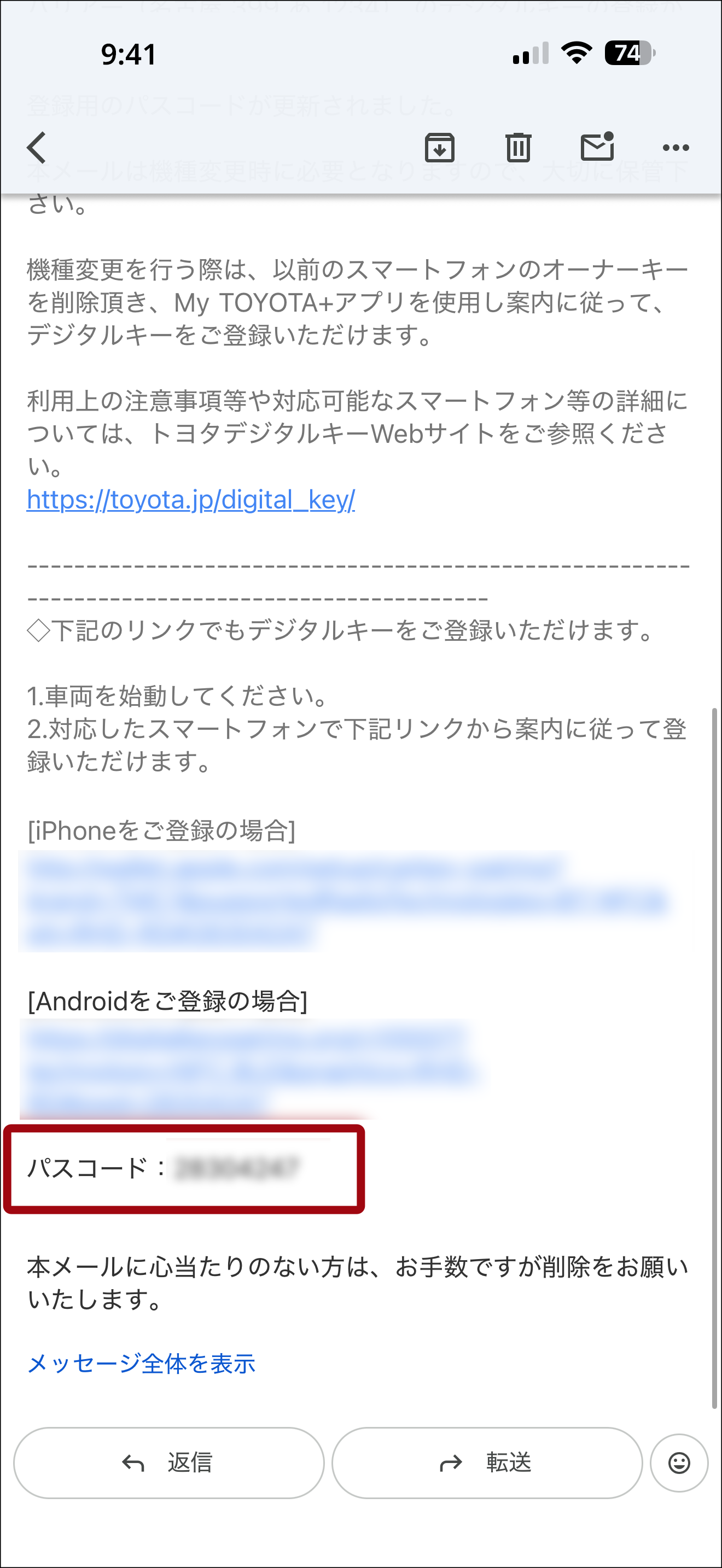
メールアプリを起動し、最新の登録案内メールからパスコードを確認します。
11
パスコードを入力します。
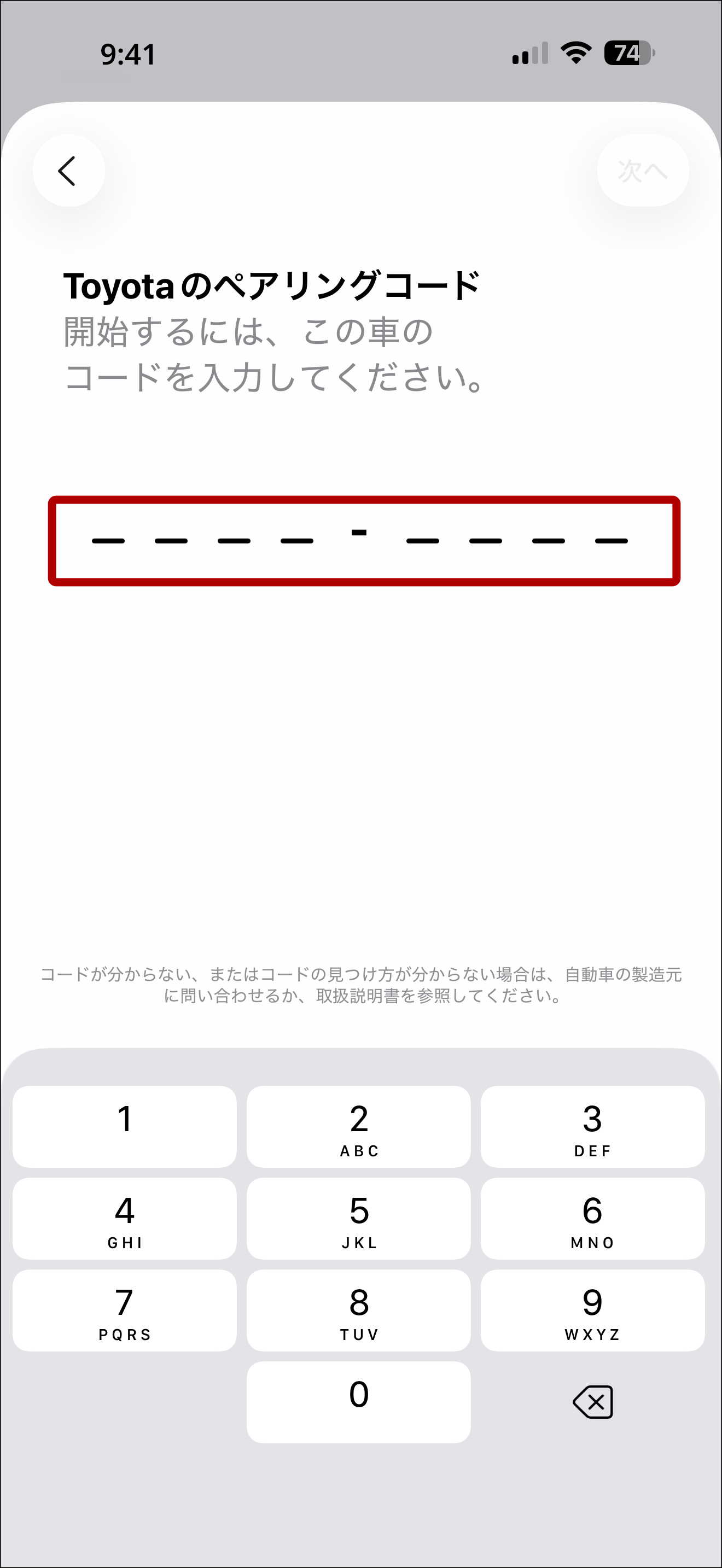
オーナーキー登録用メールに記載されているパスコードを正しく入力してください。
一定回数入力を失敗をすると、パスコードが失効するためご注意ください。
その際はオーナーキー登録用メールが新たに送信されますので、新着メールをご確認ください。
12
「キーを追加中」画面が表示されるので、車内NFCリーダーにデバイスをかざします。
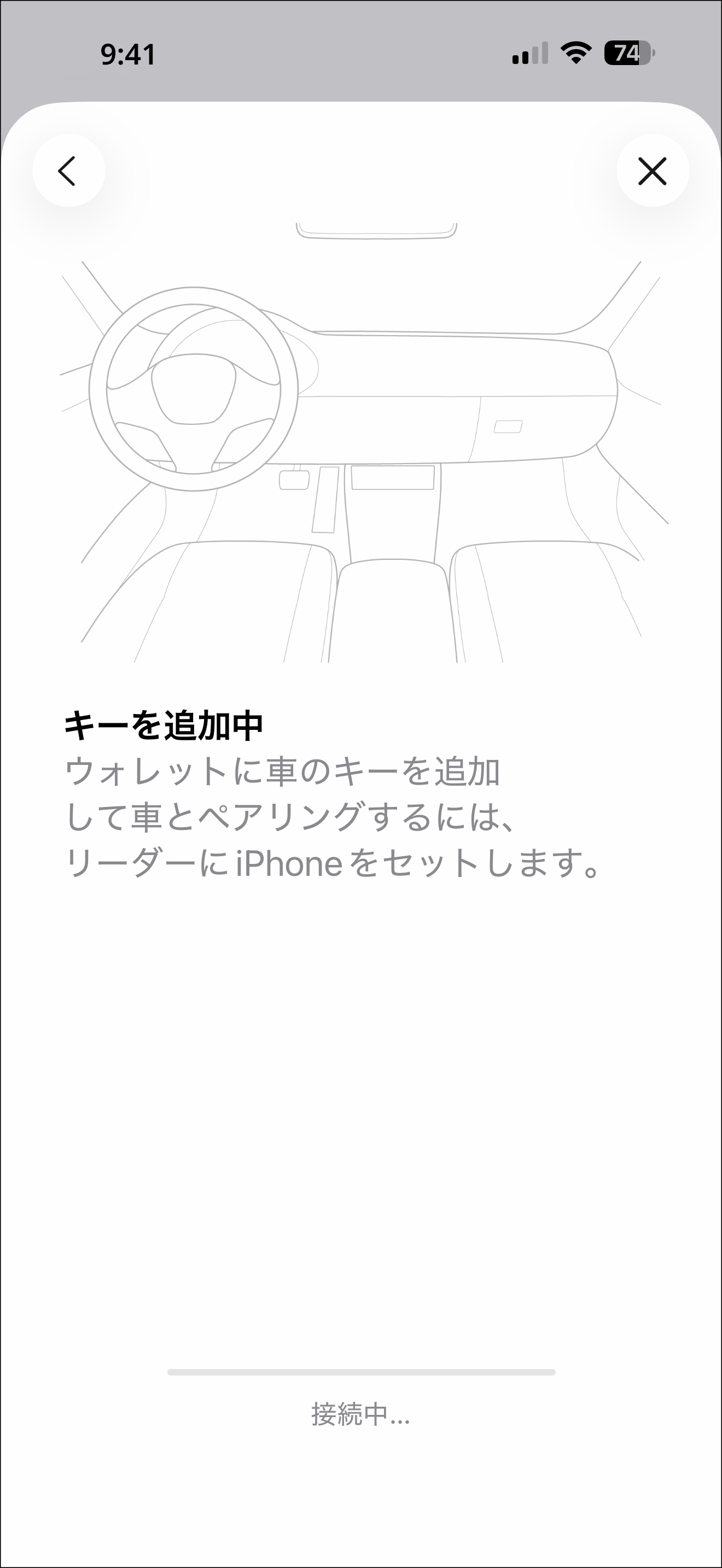
オーナーキー登録操作には、操作時間の制限があります。
デバイスアプリ画面の説明にしたがい、素早く操作を行ってください。
13
デバイス側で「キーが使用可能になりました。」画面が表示されると、「デジタルキー登録完了」画面が表示されますので、「OK」をタッチします。
14
「続ける」をタップすると、クルマとデバイスのペアリングが自動で実施され、ウォレットアプリに「ドア施錠・解錠」ボタンが表示されます。
<MEMO>
NFCかざし操作のみに対応するデバイスでは、施錠・解錠ボタンが表示されません。
お使いのデバイスが対応している機能につきましては、対応デバイスのリンクをご確認ください。
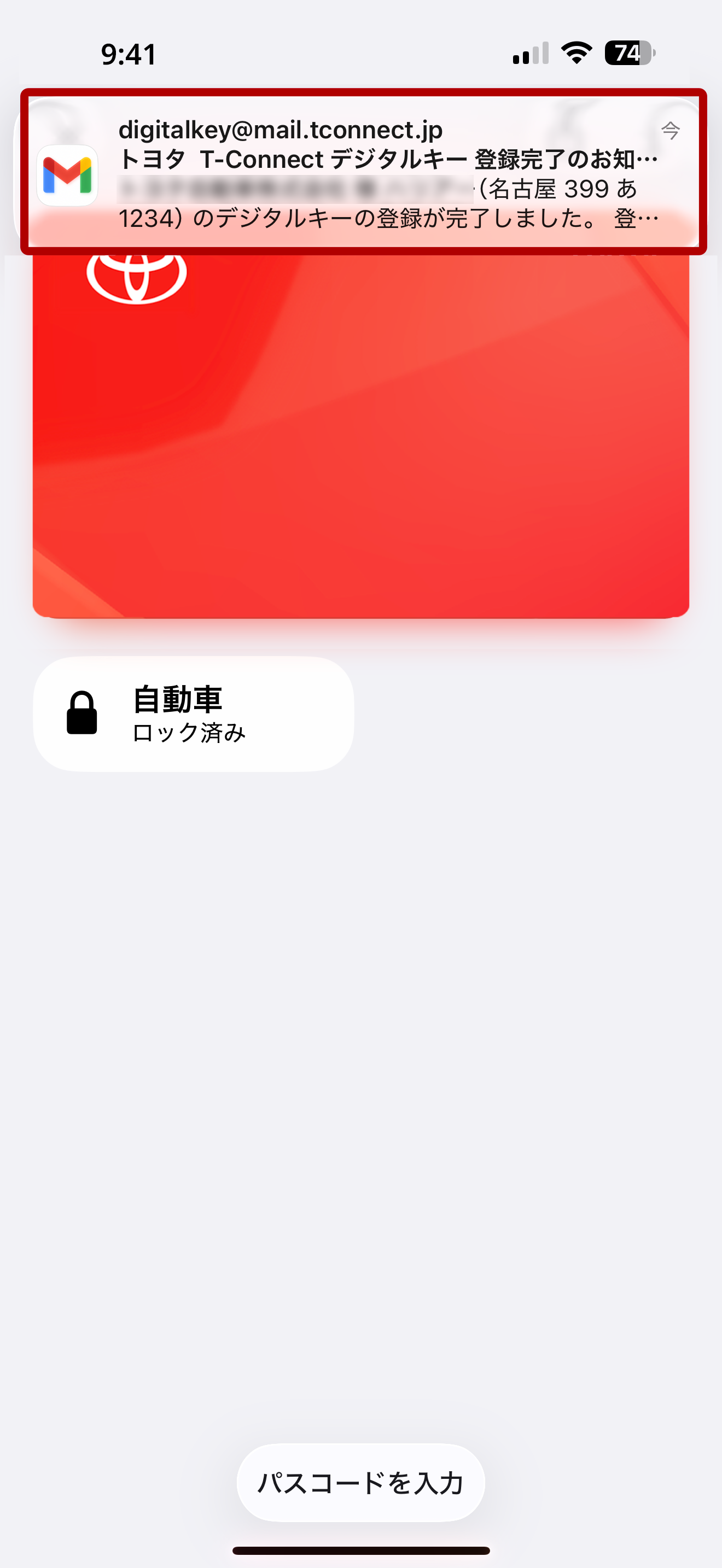
15
オーナーキー登録後、完了メールが届きます。
<MEMO> Androidをご利用のお客様
iPhoneの場合と異なる点は、以下のとおりです。
手順 7 :車内NFCリーダーにオーナーのデバイスをかざすタイミングで、「登録案内メールに記載されている、アクティベーションコードを入力」をする部分と、「デジタルキーの名前を設定」が必要となる部分
その他の手順は同様です。
7
「キーを設定する準備をしています」が表示されるので、車内NFCリーダーにオーナーのデバイスをかざします。
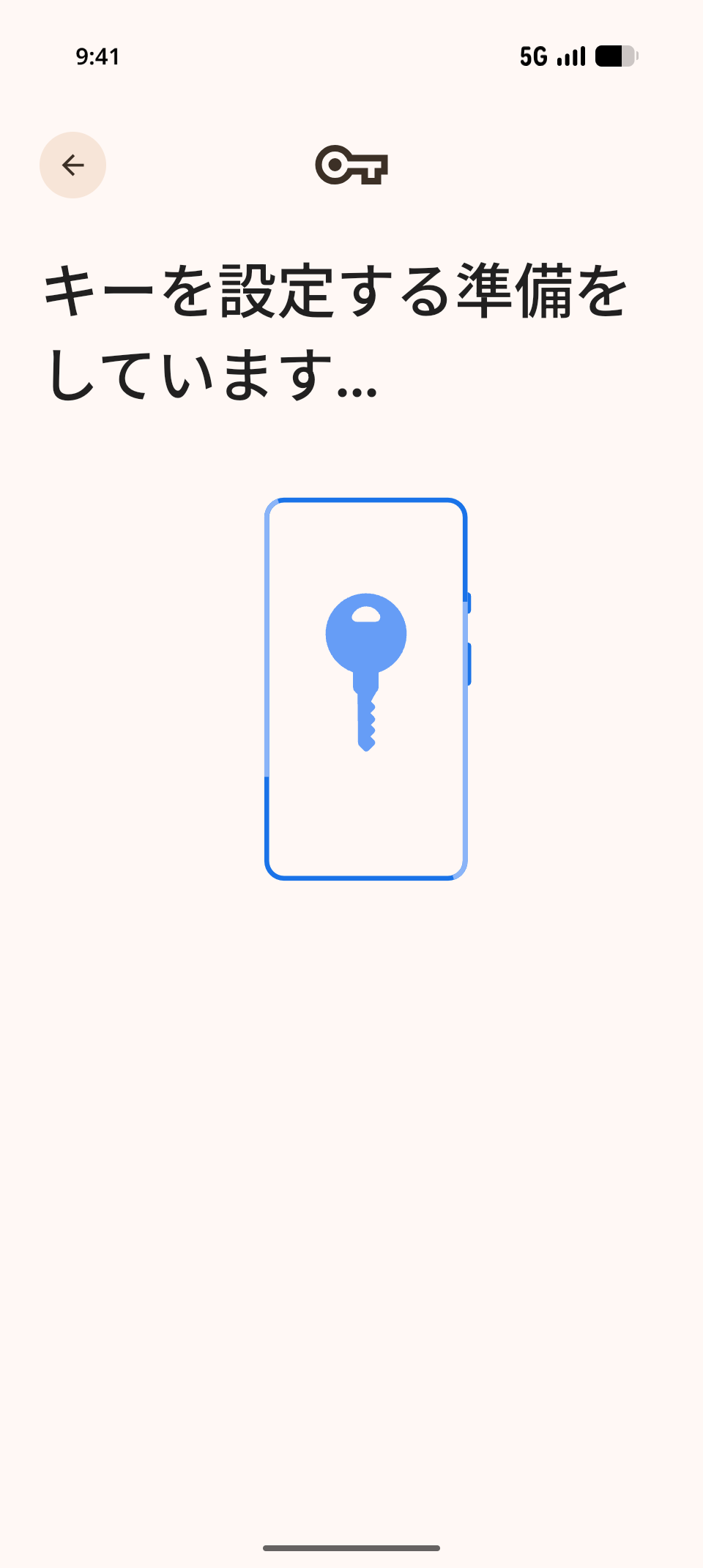
車両によって、車内NFCリーダーの位置は異なります。
機種によって、デバイスのNFCリーダーの位置が異なります。
※Androidの場合、背面の上部または中央付近にあります。
8
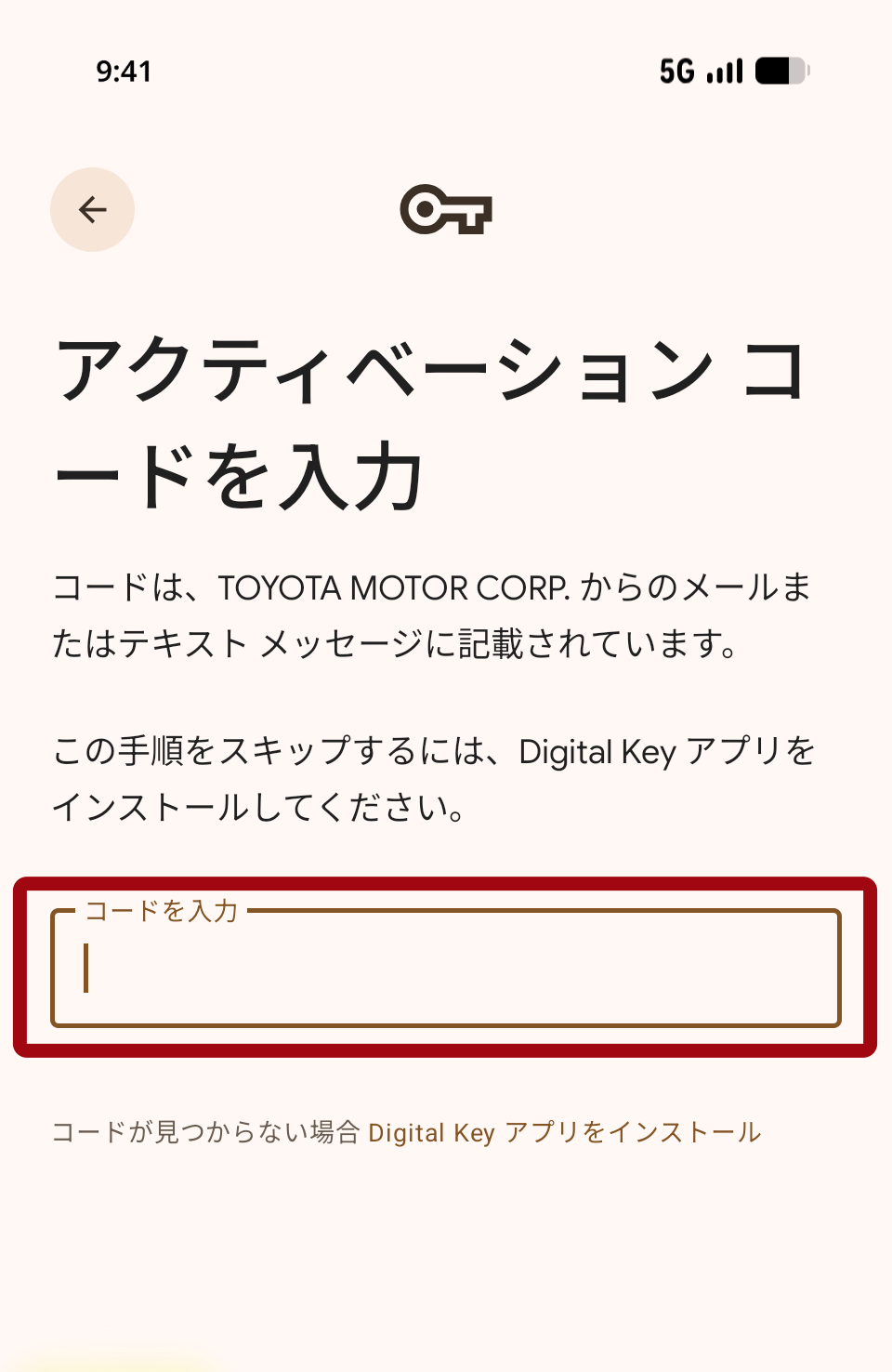
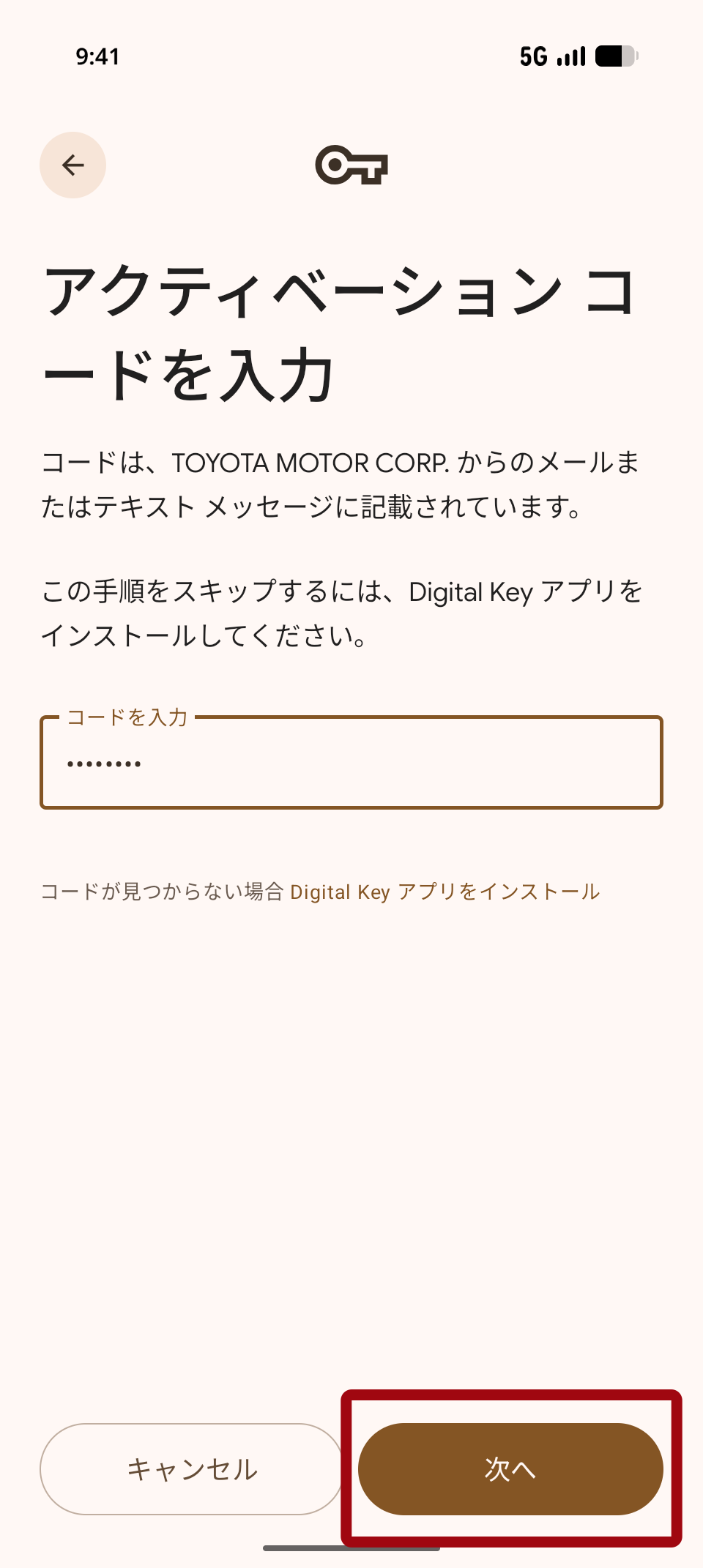
登録案内メールに記載されている、アクティベーションコードを入力します。
9
「次へ」をタップします。
10
「自動車用デジタルキーの名前の変更」画面で、デジタルキーの名前を設定し、「保存」をタップします。
デフォルト値はデバイスの名前です。
全角、半角英数字、記号、絵文字を用いた10~12文字で設定可能です。
※文字の組み合わせによって、設定できる文字数は異なります。
<名前の文字数が上限を超えている場合は、修正してください>
文字数が上限を超えている場合は、「名前が長すぎます」と表示されます。
登録がうまくいかないときは
スタートスイッチがOFFの場合はオーナーキーの登録ができません。
スタートスイッチをONにしてからオーナーキーの登録を実施してください。
登録の途中で失敗した、登録案内メールが届かないなどの場合はこちらをご確認ください。