機種変更をする
機種変更する際は、まず変更前のオーナーのデバイスの中にある「オーナーキーを削除」した後、
新しいオーナーのデバイスに、「オーナーキーを登録」します。

オーナーキー削除を実施する前に、「オーナーキー登録時に送信されている次回登録用のパスコード」が記載されているメールが、お手元に届いているか確認をお願いいたします。
メールが確認できた後に下記の方法を用いて削除の実施をお願いいたします。
【変更前のデバイスの「オーナーキーを削除」】
削除手順は以下となります。説明の画像はiPhoneを使用した場合です。
1
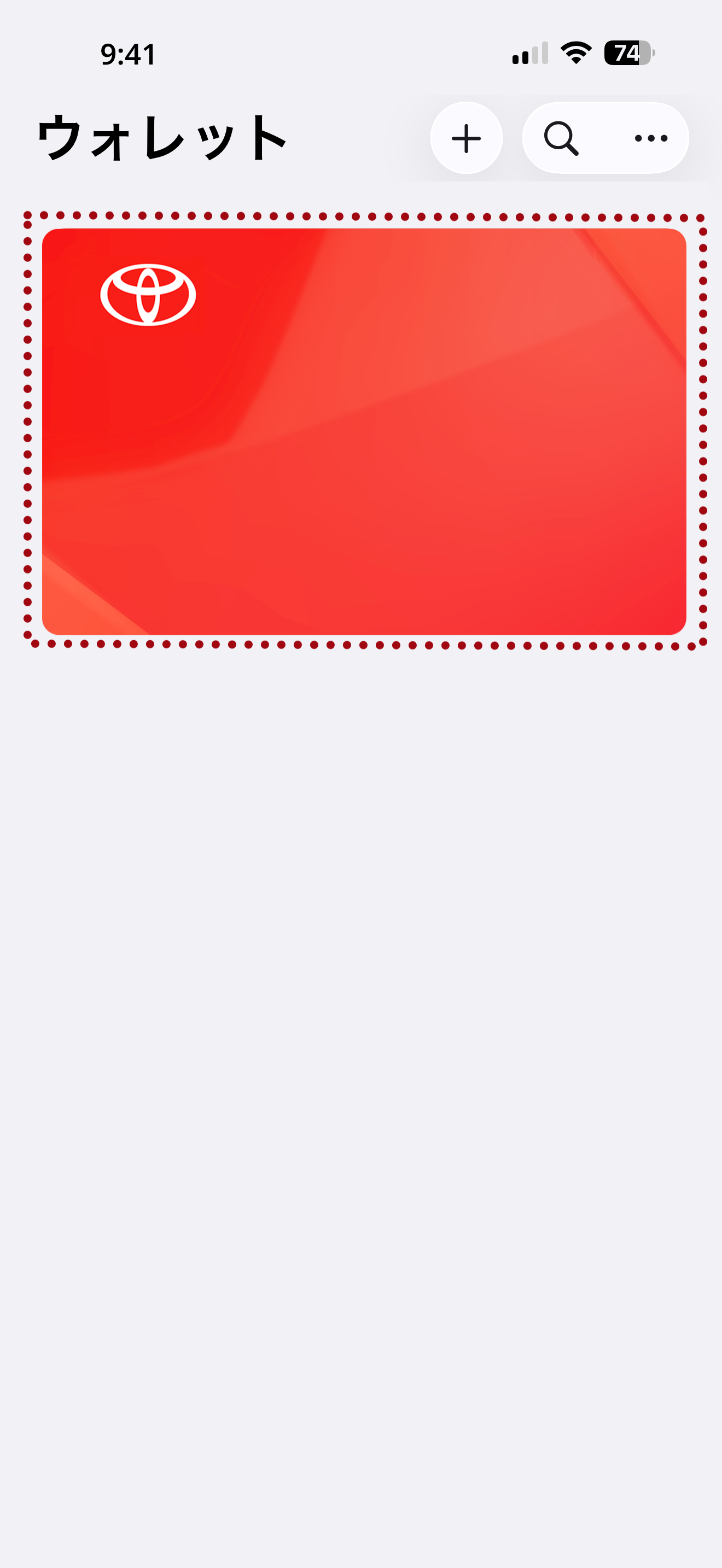
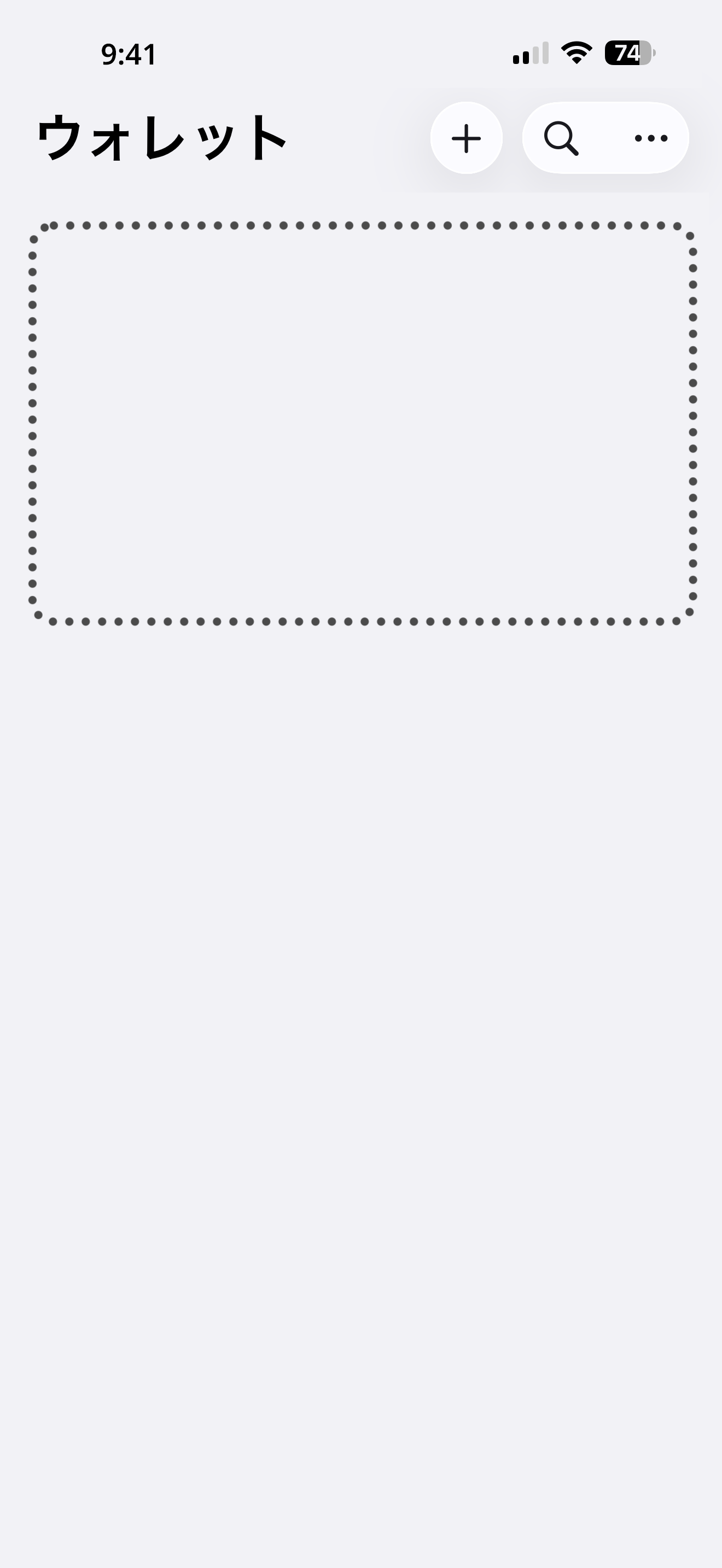
ウォレットアプリを起動し、オーナーキーを削除したいクルマを選択します。
<MEMO>
オーナーキーを削除後も、対象のクルマに登録しているシェアキーは継続してご利用いただけます。
クルマ、デバイス双方の通信環境が良好な状態で、オーナーキー削除操作をしてください。
オーナーキーを削除すると、シェアキー登録ができなくなります。
2
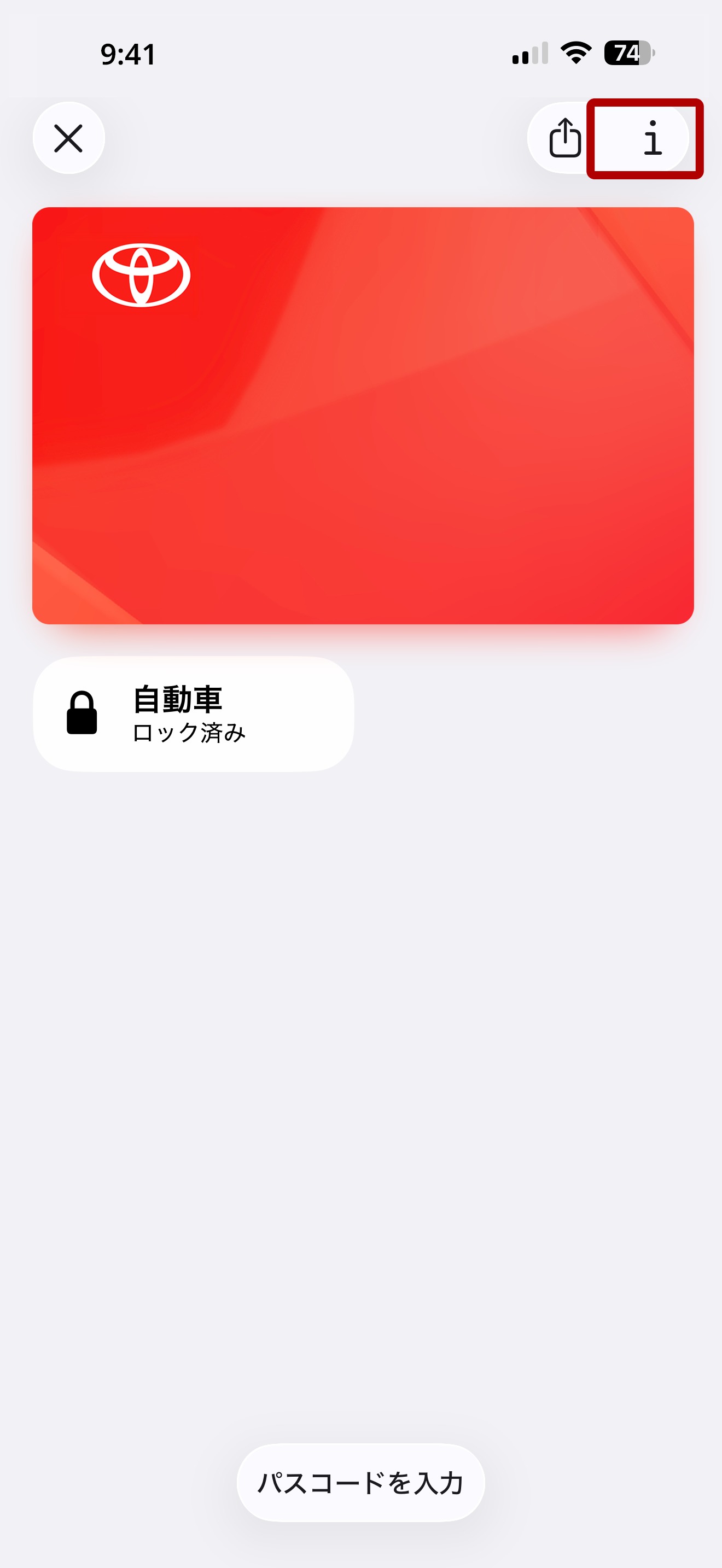
「i(インフォメーション)」をタップします。
3
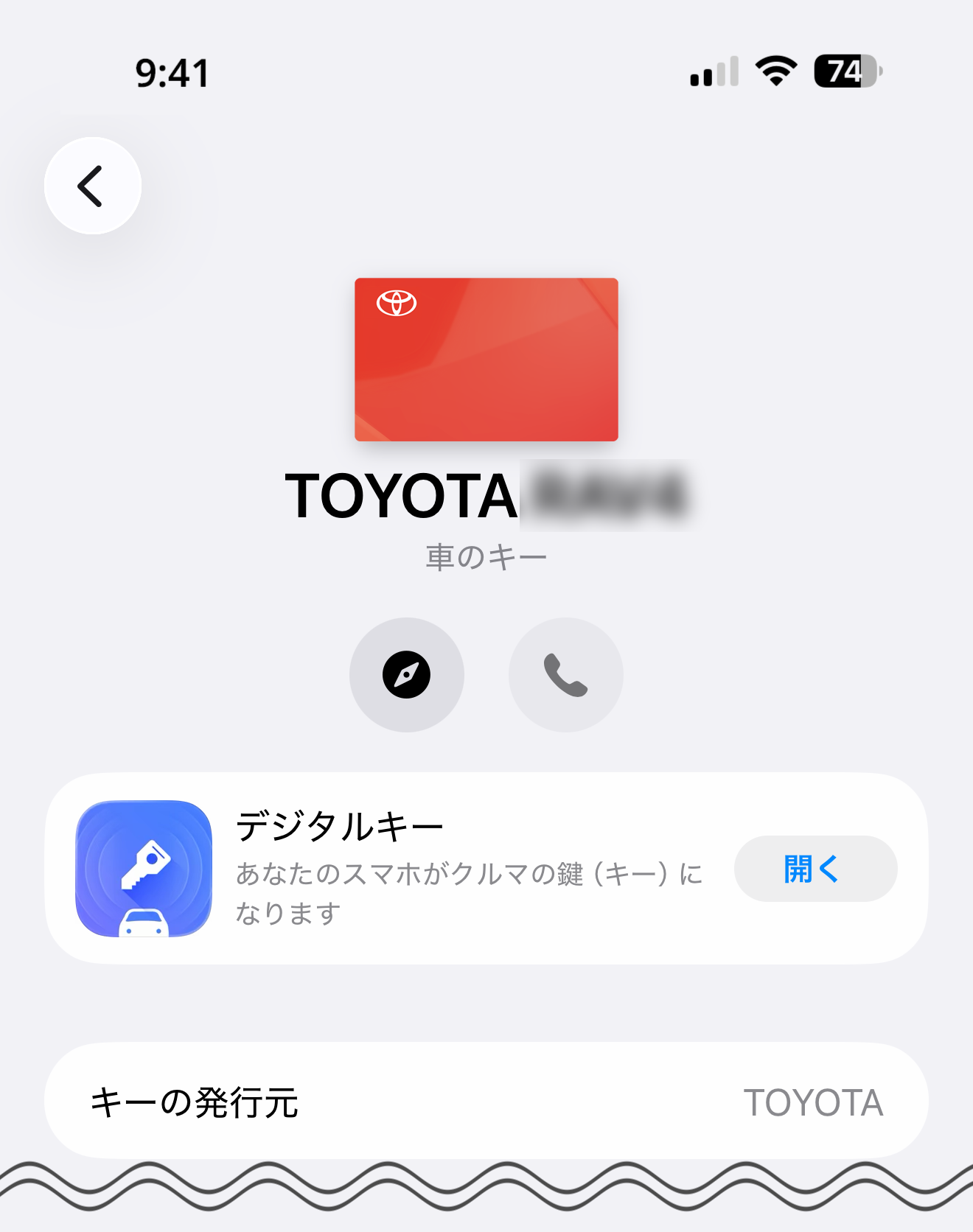
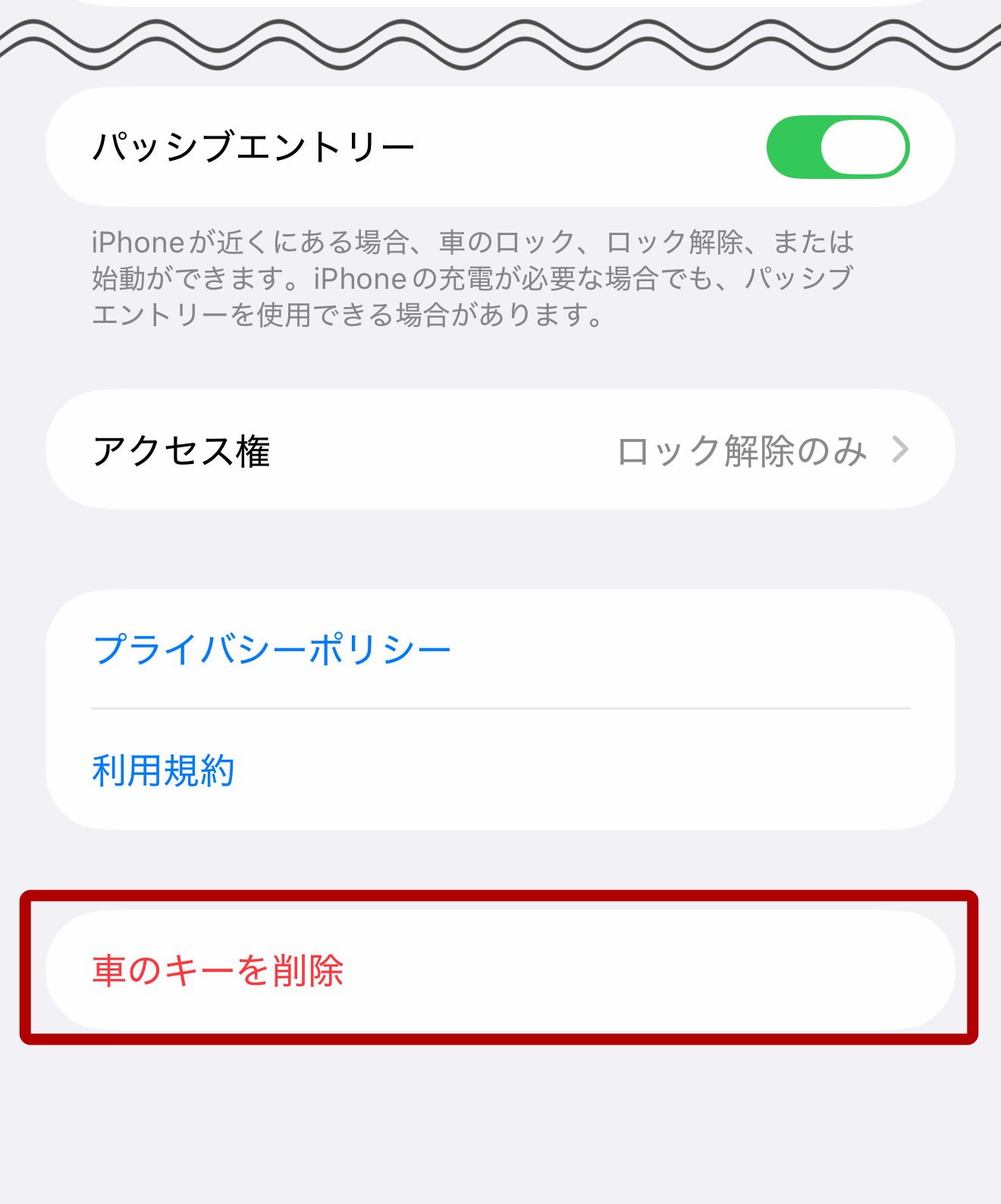
「車のキーを削除」をタップします。
4
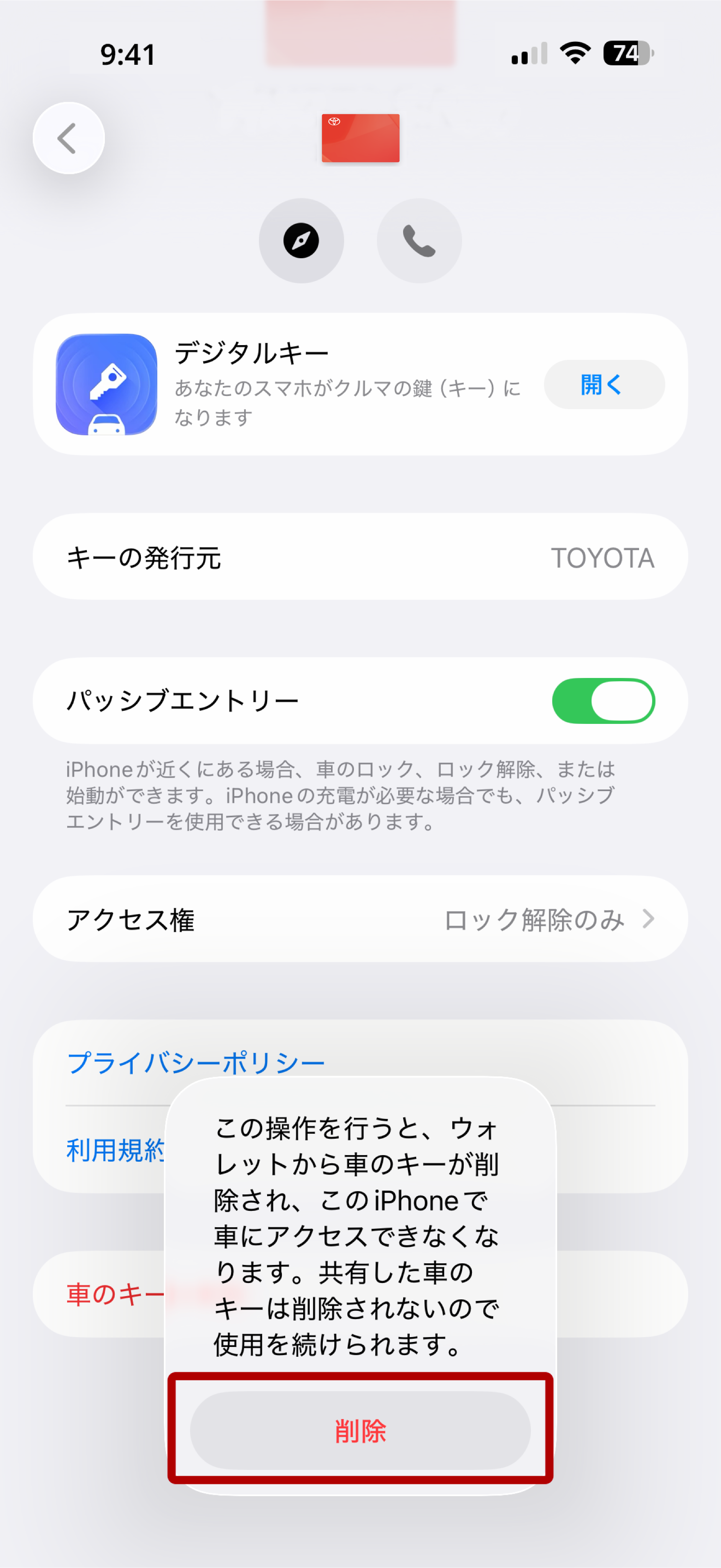
「削除」をタップします。
5
ウォレットアプリのホーム画面に遷移し、デジタルキー一覧画面から削除されていれば、オーナーキーの削除完了です。
【新しいデバイスに「オーナーキーを登録」】
オーナーキー登録の方法は複数ございますが、ここではMy TOYOTA+アプリを用いた方法をご説明いたします。
登録手順は以下となります。説明の画像はiPhoneを使用した場合です。
1
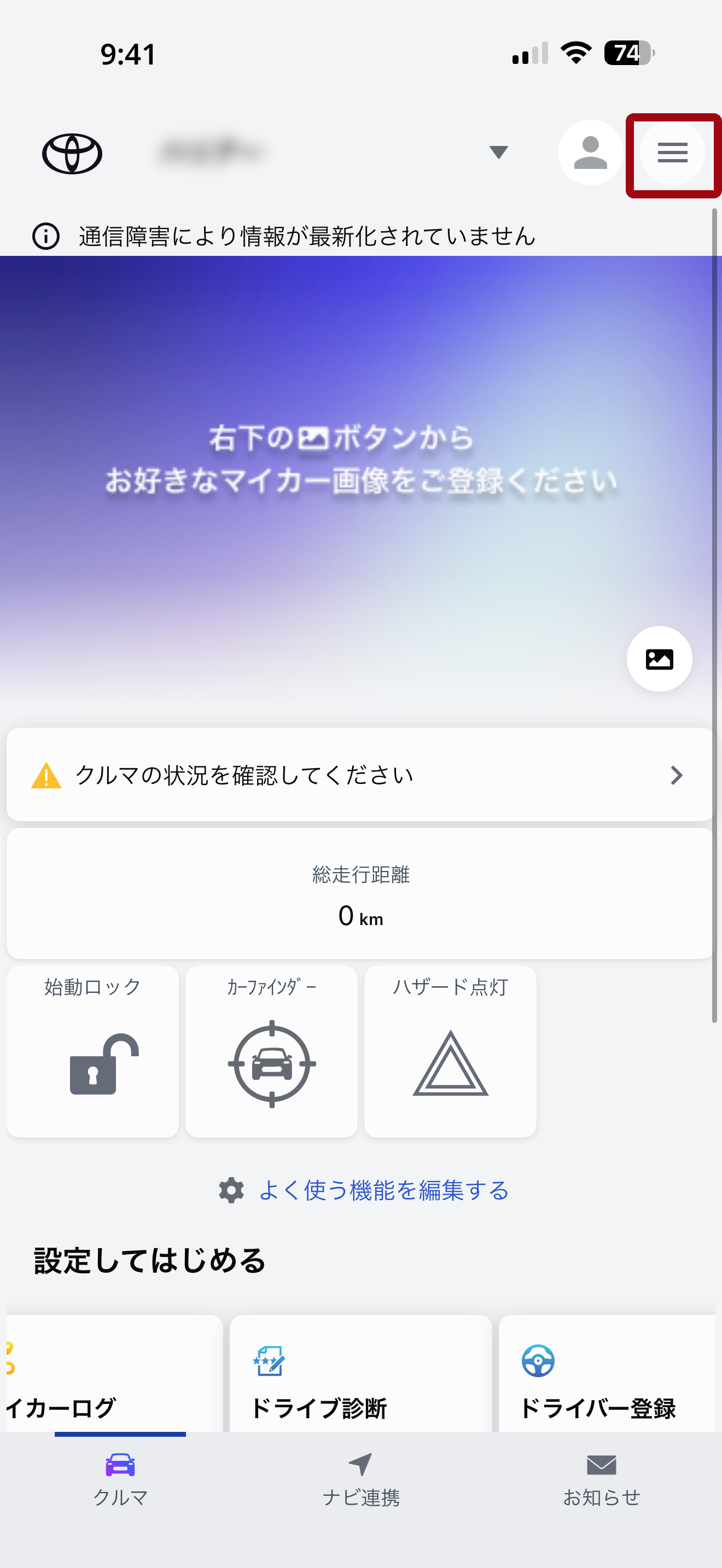
My TOYOTA+アプリを立ち上げ、デジタルキーを発行する車両でメニューを開きます。
2
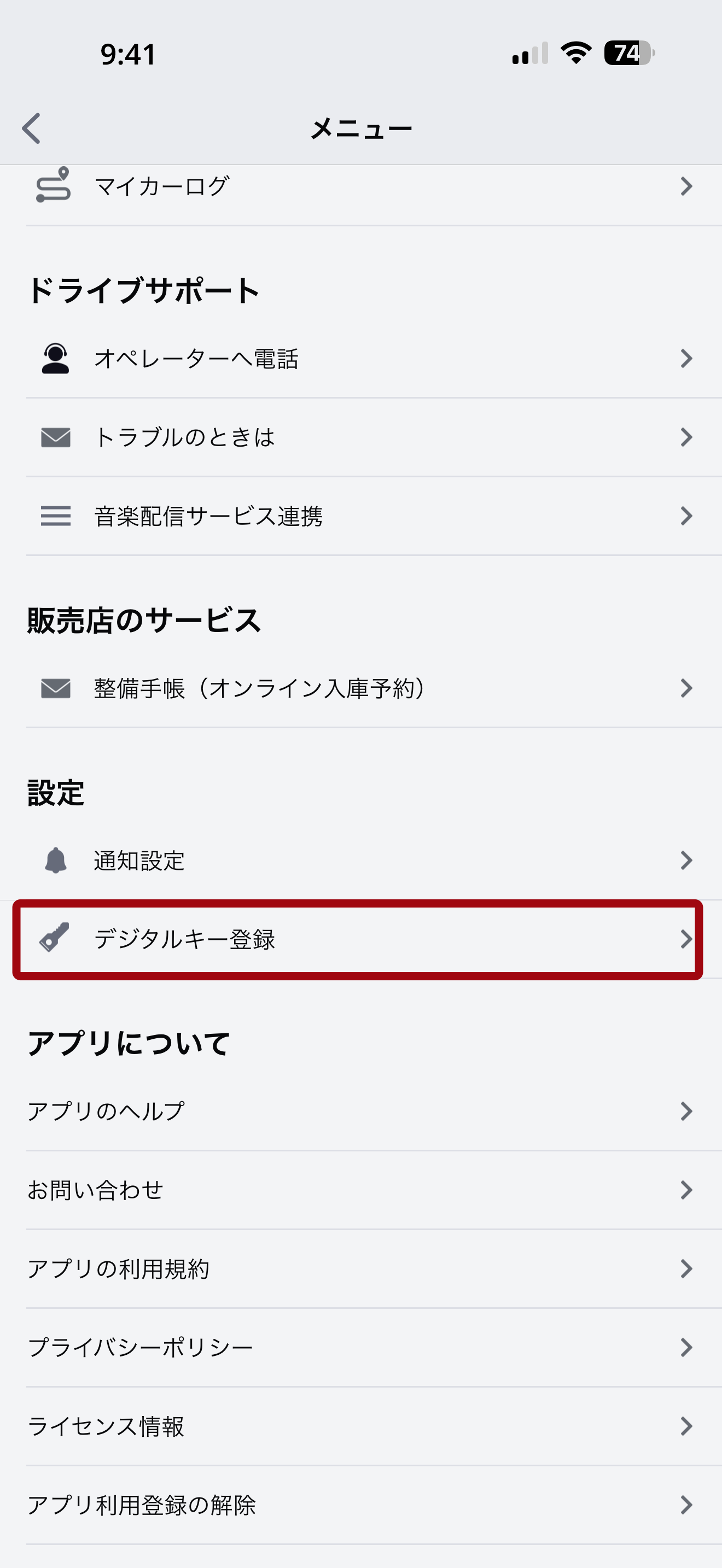
設定の中の「デジタルキ―登録」をタップします。
3
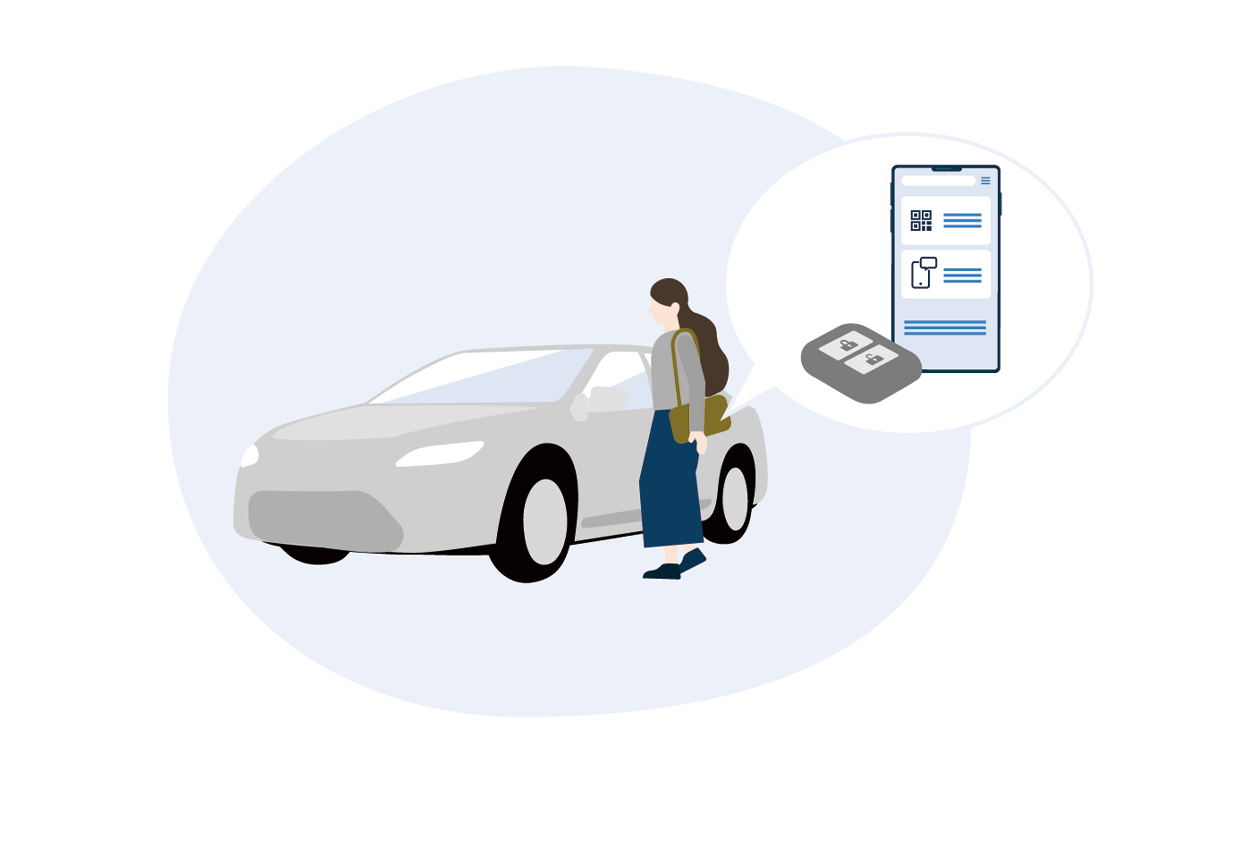
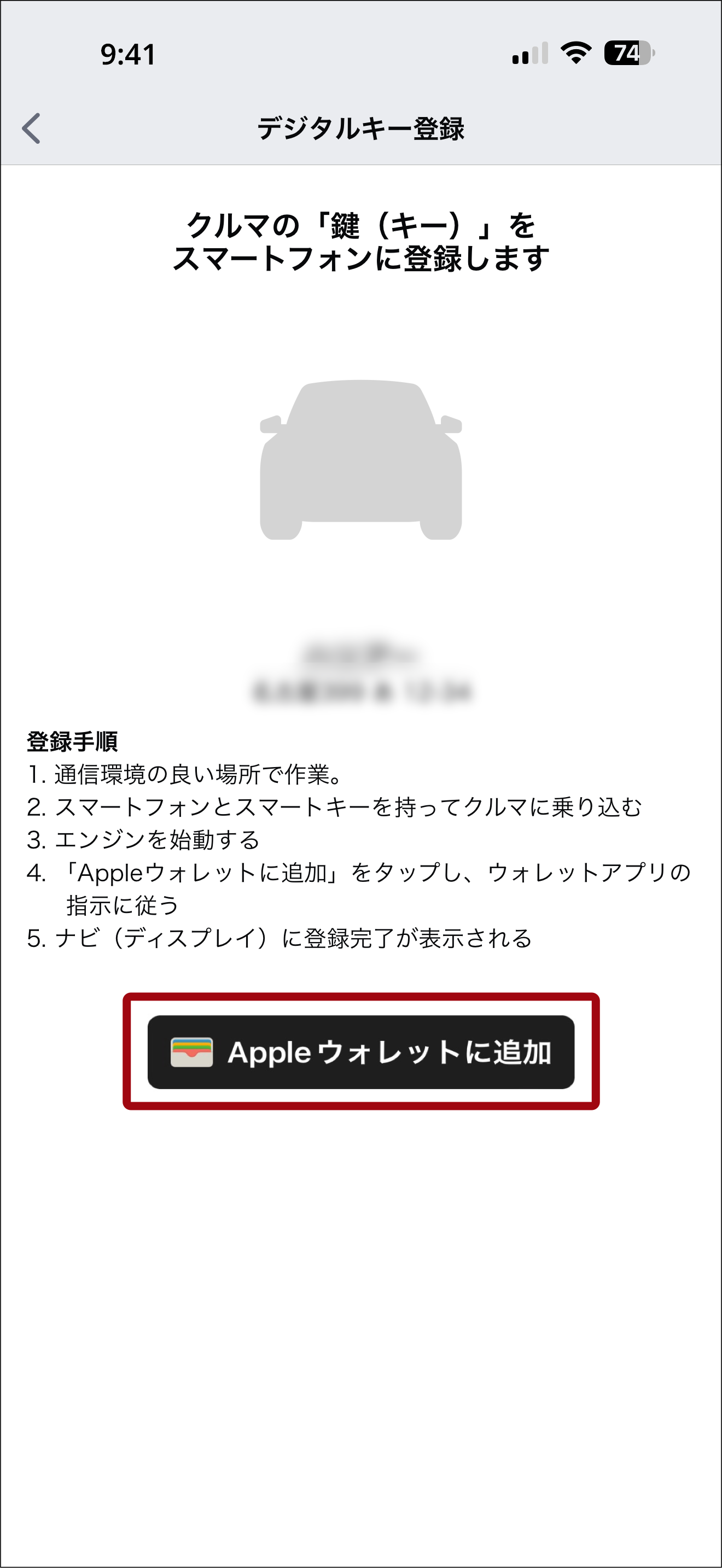
オーナーのデバイスと電子キー(スマートキー)を持ってクルマに乗り込み、クルマを始動してください。
4
「Appleウォレットに追加」をタップします。
デバイスのBluetooth®機能をONにしてください。
クルマの中にオーナーのデバイスを持ち込んで操作してください。
オーナーキー登録操作には、操作時間の制限があります。
デバイスアプリ画面の説明にしたがい、素早く操作を行ってください。
クルマ、デバイス双方の通信環境が良好な状態で、登録操作を実施ください。
5
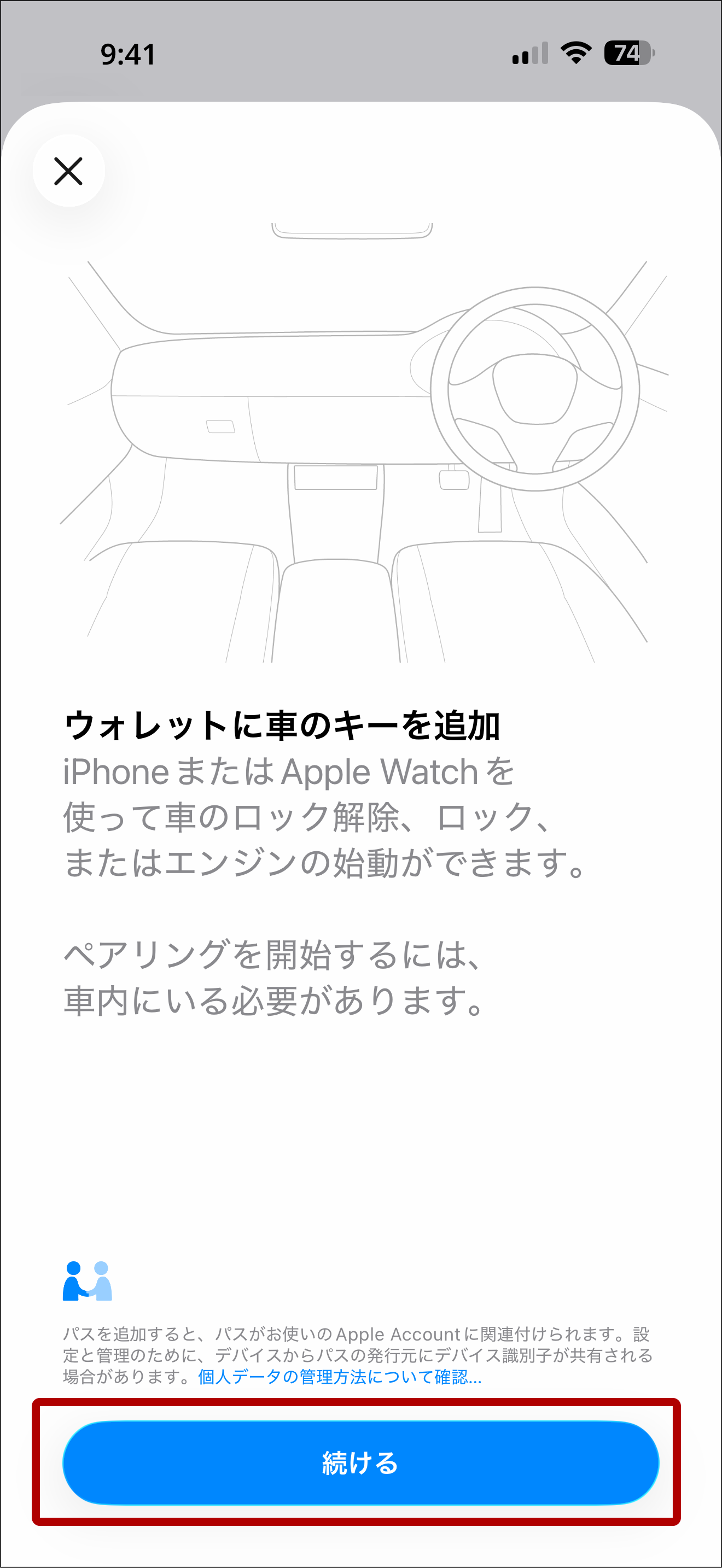
ウォレットアプリが立ち上がり、「ウォレットに車のキーを追加」が表示されるため、「続ける」をタップします。
6
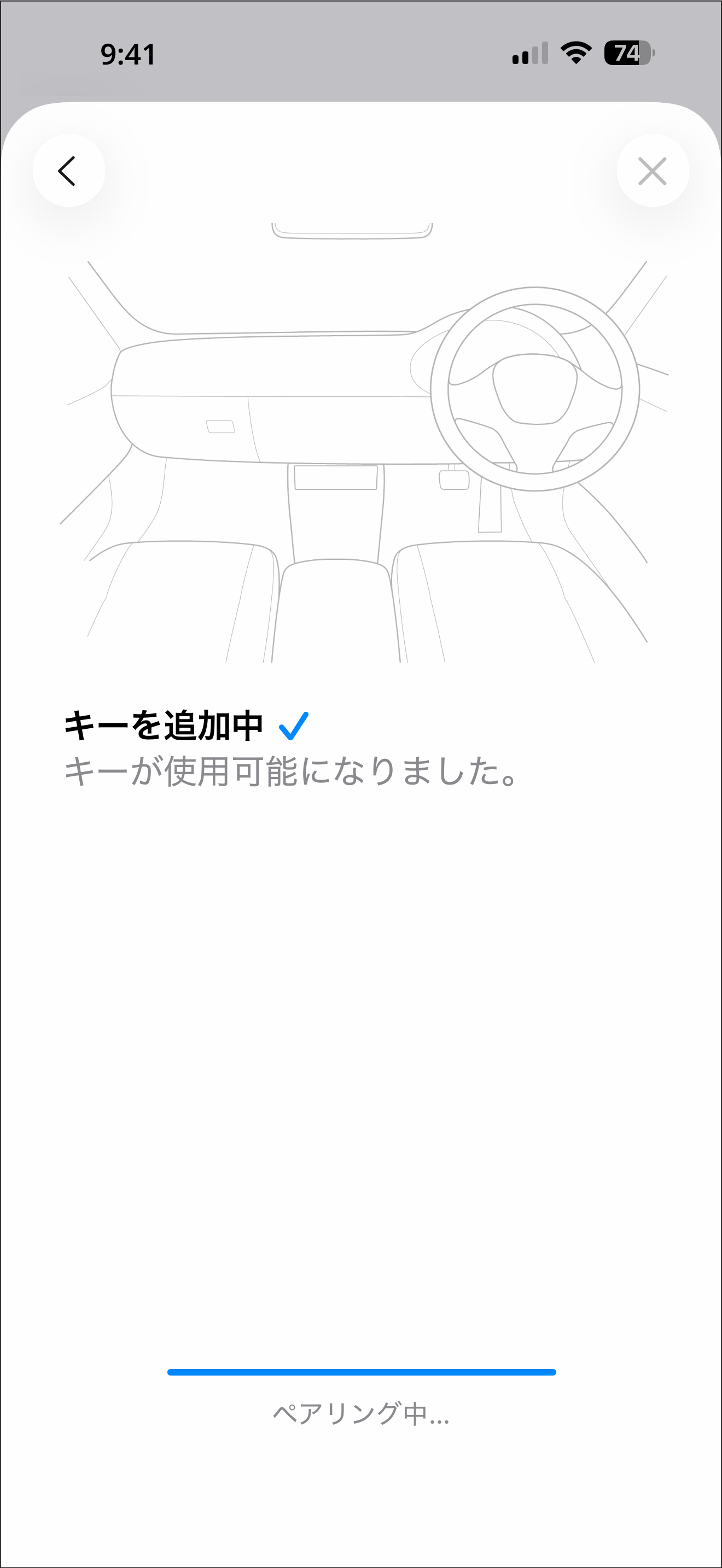
デジタルキー追加処理が完了すると、「キーが使用可能になりました。」と表示され、オーナーキーの登録完了です。