- ご利用方法
デジタルキーサービスをご利用になるには
デジタルキーサービスをご利用になる前に、ご確認ください。
デジタルキーサービス利用までの流れ

デジタルキー搭載のクルマを購入する
メーカーオプションのデジタルキーを購入する
1
対象のクルマを購入した際に
デジタルキーのメーカーオプション*1を申し込む
*1:メーカーオプションの購入は、正規販売店で新車受注時のみ申込可能
[→デジタルキー搭載車両(G-Link)を確認する]
[→デジタルキー搭載車両(T-Connect)を確認する]
各種契約を申し込む
2
各種契約お申し込み*2
●T-Connect/G-linkのご契約
●デジタルキーのご契約
*2:メーカーオプション購入時に店頭で同時申し込み
TOYOTA/LEXUSの共通IDと
デジタルキー契約を連携する
3
TOYOTA/LEXUSの共通IDとデジタルキー契約の連携*3
*3:TOYOTA/LEXUSの共通IDとデジタルキー契約の連携をしてください。
WEBサイトのMy TOYOTA、またはMy LEXUSからTOYOTA/LEXUSの共通IDでログインしてください。
連携方法はこちらを参照してください[→T-Connect ID/G-BOOK ID/レクサスアカウントとの連携または解除がしたい]
スマホにデジタルキーアプリをインストール
デジタルキーアプリを起動し、
TOYOTA/LEXUSの共通IDでログイン
オーナーキー登録
[→オーナーキーの登録]

スマホにデジタルキーアプリをインストール
デジタルキーアプリを起動し、
TOYOTA/LEXUSの共通IDでログイン
オーナーにご連絡し、
シェアキーの発行を依頼してください
[→シェアキーの受け取り]
- 利用環境(スマホ、OS)について
-
[→デジタルキー搭載車両(G-Link)を確認する]
[→デジタルキー搭載車両(T-Connect)を確認する]
[→動作確認済スマートフォン一覧]
電子キー(スマートキー)について

デジタルキーアプリを使用していても、電子キー(スマートキー)が必要となる場合があります。

- 初回デジタルキーアプリ起動時は必ず、スマホの電波状態の
良い環境でデジタルキーアプリを起動してください。
電子キー(スマートキー)が必要な場合
- 初めてクルマにデジタルキーを登録する際には、電子キー(スマートキー)による操作が必要です。
[→オーナーキーの登録] - 販売店へクルマを入庫される場合には、必ず電子キー(スマートキー)をお持ちください。
- クルマのディスプレイを操作してクルマのデジタルキーを削除する場合、電子キー(スマートキー)による操作が必要です。
[→クルマを操作して、デジタルキーを一括削除する] - デジタルキーは、オーナーズマニュアルならびに当ホームページに記載された使用方法および注意事項を守ってご利用ください。
デジタルキーは以下の場合などでは使用できなくなることがあります(詳細は、当ホームーページ内の[→デジタルキーの注意事項について]をご確認ください)。そのため、電子キーを常に携行することを推奨いたします。
・スマートフォンが故障した場合
・スマートフォンとサーバーが通信できない場合
・スマートフォンのバッテリー残量が無くなった場合
・システムメンテナンス等により一時的にサービスが停止している場合
デジタルキーアプリのインストール
デジタルキーをご利用になるためには、デジタルキーアプリをスマホにインストールする必要があります。
App Store(iPhone)または、Google Playストア(Androidスマホ)からデジタルキーアプリを検索していただき、アプリをインストールします。
- アプリのご利用にあたって、事前にApple ID(iPhone)またはGoogleアカウント
(Androidスマホ)の設定が必要です。
下記からデジタルキーアプリのインストール画面にアクセスできます。
- 【iPhoneの方はこちらから】

- 【Androidの方はこちらから】

AppleおよびAppleロゴは米国その他の国で登録されたApple Inc.の商標です。 App StoreはApple Inc.のサービスマークです。Android、Google play、Google playロゴはGoogle Inc.の商標です。

- アプリをインストールする

- iPhoneの場合

- Androidスマホの場合
■使い方

- アプリをインストールする
 |
iPhoneの場合 |
|---|
1
ホーム画面から「App Store」アプリを起動します。
または、こちらの[→App Storeのデジタルキーページ]からインストール画面にアクセスします。
2
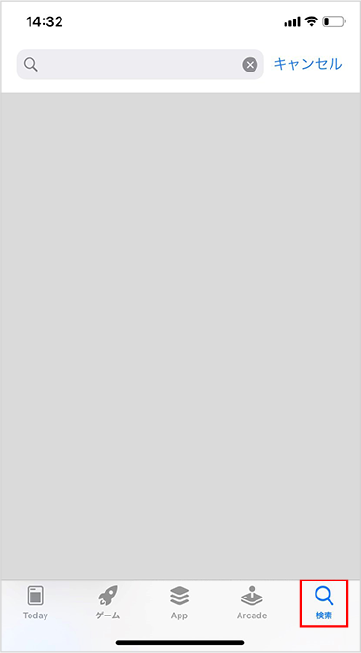
【検索】をタップ
3
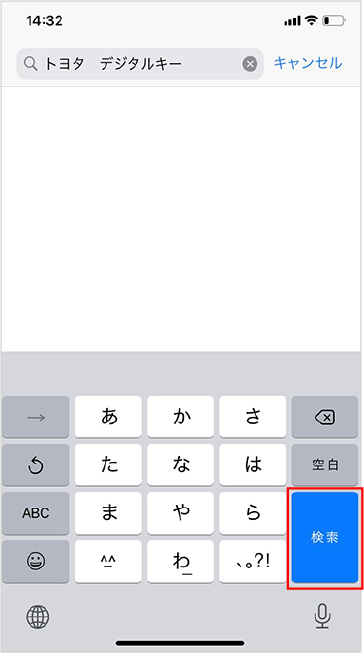
「トヨタ デジタルキー」と入力し、【検索】をタップ
4
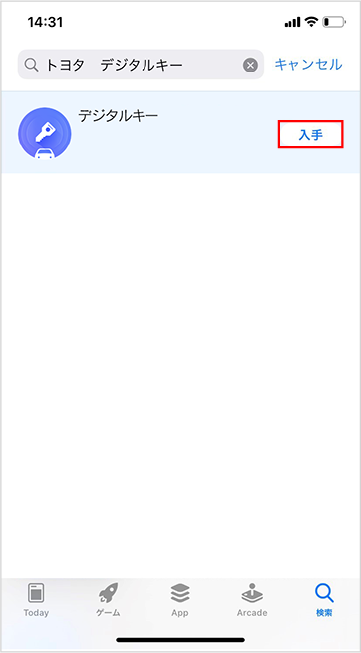
【入手】をタップ
5
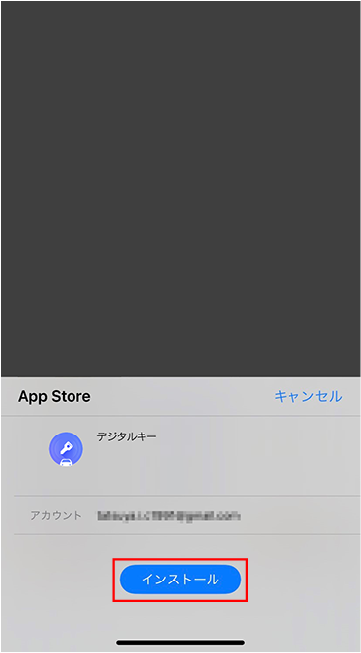
【インストール】をタップ
6
Apple IDにサインインするためのパスワードを入力し、【サインイン】をタップする
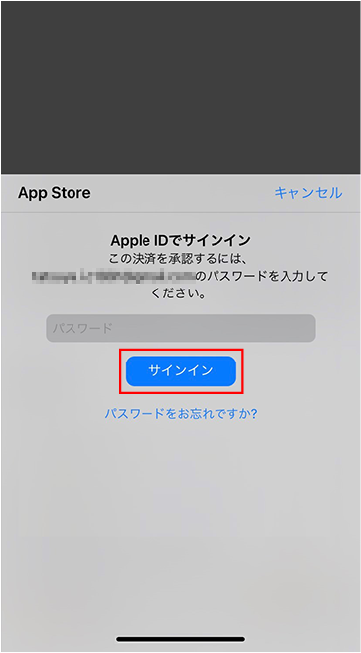
アプリのダウンロードとインストールを開始します。
 |
Androidスマホの場合 |
|---|
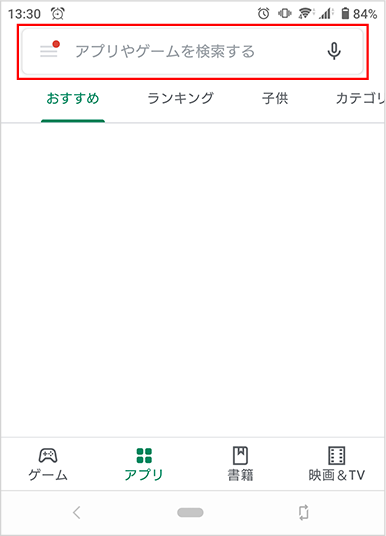
1
ホーム画面から「Google Playストア」アプリを起動します。
または、こちらの[→Google Playのデジタルキーページ]からインストール画面にアクセスします。
2
入力欄をタップ
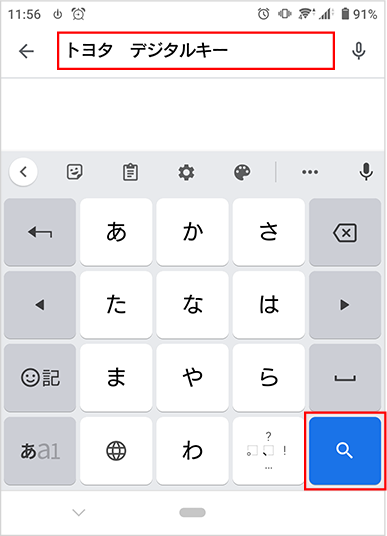
3
「トヨタ デジタルキー」と入力し、【  】をタップ
】をタップ
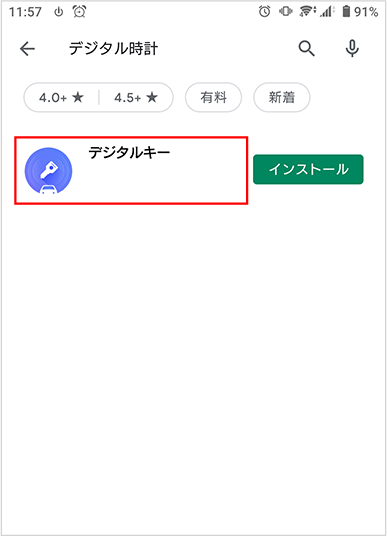
4
検索結果からインストールしたいアプリをタップ
5
【インストール】をタップ
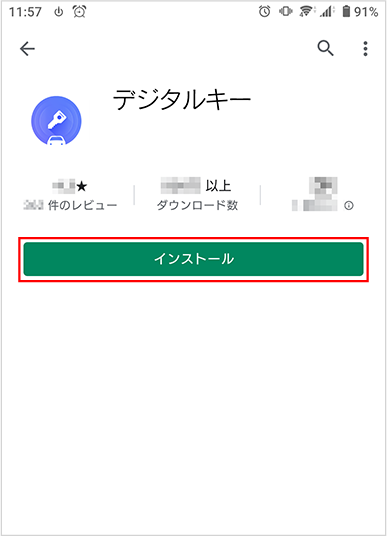
アプリのダウンロードとインストールを開始します。
TOYOTA/LEXUSの共通IDによるログイン方法
初めてデジタルキーアプリを起動するには、TOYOTA/LEXUSの共通IDでログインします。
2回目以降にデジタルキーアプリを起動した際には、ログイン操作の必要はありません。
ログイン後、一定期間が経つと再度ログイン操作が必要となります。
初回デジタルキーアプリ起動時は必ず、スマホの電波状態の良い環境でデジタルキー
アプリを起動してください。
- ログインする
■使い方
- ログインする
<MEMO>
デジタルキーアプリの初回起動時のみ、チュートリアルが表示されます。
1
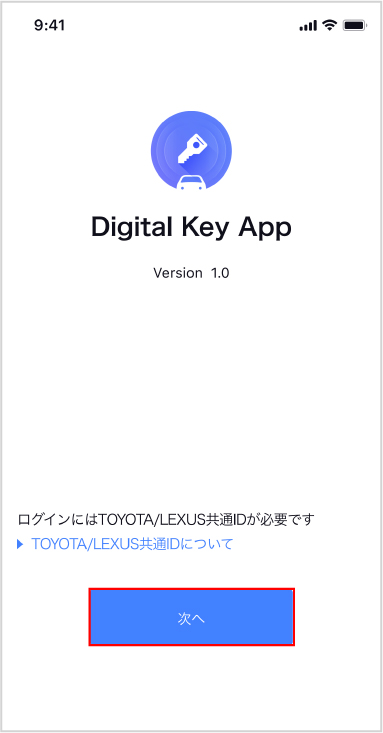
チュートリアルを見た後に表示される、ログイン前TOP画面で【次へ】をタップします。
2
TOYOTA/LEXUSの共通IDとパスワードを入力し【ログイン】をタップ
TOYOTA/LEXUSの共通IDの詳細は、[→TOYOTA/LEXUSの共通ID コントロールセンター]をご確認ください。
3
初回ログインの場合は、アカウント情報の利用に関する承認画面が表示されます。
アカウント情報のご利用に同意される場合は【ご利用に同意する】をタップしてください。
<MEMO>
ご利用に同意されない場合は、デジタルキーアプリをご利用になることができません。
4
初回ログイン時と、利用規約に更新がある場合は、確認画面が表示されます。
「MyTOYOTAアプリの利用規約に同意する」にチェックを入れ【利用規約に同意して次へ】をタップします。
<MEMO>
利用規約に同意されない場合は、デジタルキーアプリをご利用になることができません。
5
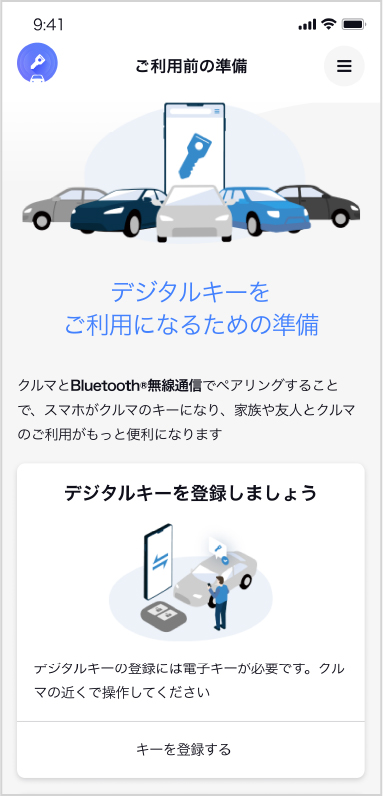
デジタルキーの準備画面が表示されます。
デジタルキーアプリをご利用ください。
クルマを操作して、デジタルキーを一括削除する
クルマのディスプレイと電子キー(スマートキー)を使用して、クルマに登録されたすべてのオーナーキーとシェアキーを一括で削除します。
クルマに登録されたオーナーキーと
発行済みのシェアキーがすべて使用できなくなります。クルマを始動する前に、必ず電子キー(スマートキー)をお手元にご用意ください。
- クルマを操作して一括削除する
- ナビなどのディスプレイを操作する場合
- メーターを操作する場合
■使い方
- クルマを操作して一括削除する
|
ナビなどのディスプレイを操作する場合 |
|---|
<MEMO>
車種によりメニュー表現が異なる場合があります。
1
クルマのディスプレイオーディオで【設定】 → 【セキュリティ】 → 【デジタルキーの削除】の順にタッチします。
2
画面にしたがって、電子キー(スマートキー)をクルマのエンジンスイッチ、もしくはパワースイッチにかざします。
3
「削除の確認」画面が表示されますので、【削除】にタッチします。
4
削除が完了すると、「削除完了」のメッセージが表示され、デジタルキーの項目が消えます。
|
メーターを操作する場合 |
|---|
1
クルマのメーターで【デジタルキー】 → 【デジタルキー全消去】の順にタッチします。
2
画面にしたがって、電子キー(スマートキー)をクルマのエンジンスイッチ、もしくはパワースイッチにかざします。
3
「削除の確認」画面が表示されますので、【はい】にタッチします。
4
削除が完了すると、「デジタルキーを全て消去しました」のメッセージが表示され、デジタルキーの項目が消えます。
デジタルキーアプリの情報を消去する
デジタルキーアプリの使用を中止するには、アプリ内の情報を消去する必要があります。
情報を消去しても、デジタルキーサービスの契約や解除はされません。
契約を解除するには、マイページの契約情報からT-Connect/G-Linkの
契約情報サイトへ移動し、契約の解除をしてください。
- ユーザーメニューからサービス利用登録解除を選択する
■使い方
- ユーザーメニューからサービス利用登録解除を選択する
1
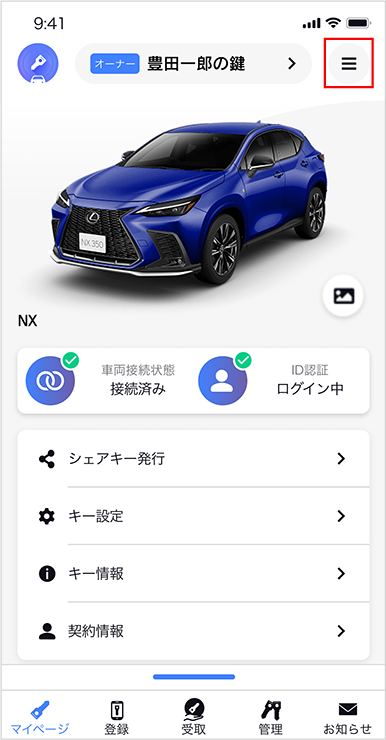
マイページの右上の【  】をタップします。
2
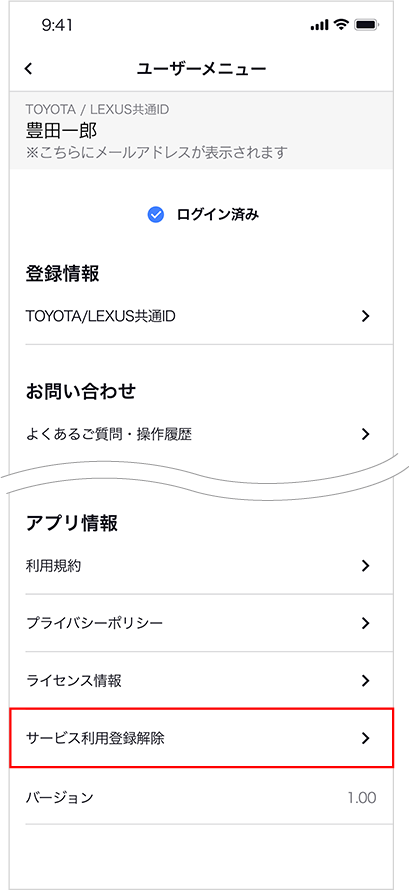
ユーザーメニュー「アプリ情報」の【サービス利用登録解除】をタップします。
3
デジタルキーアプリの情報消去画面が表示されます。
記載事項を確認し、「上記を承諾する」にチェックを入れて【消去する】をタップします。
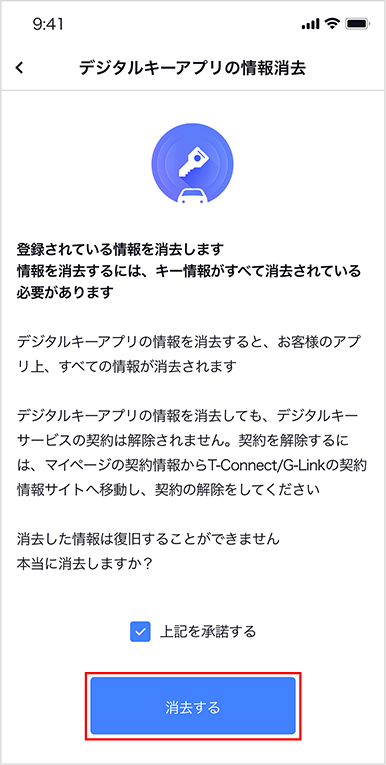
- 情報を消去するには、キー情報がすべて消去されている必要があります。
キー情報を消去するには以下を参照してください。
4
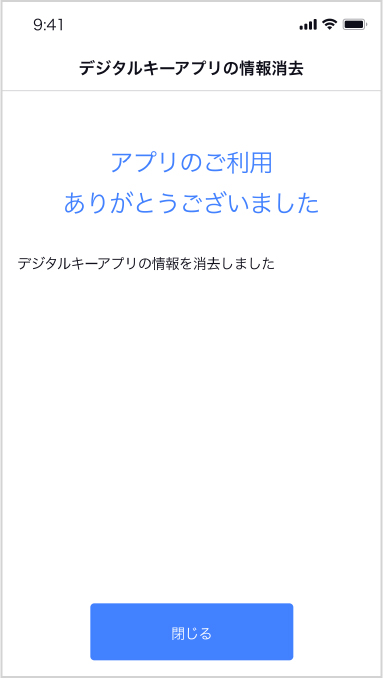
デジタルキーアプリの情報が消去されました。