マイセッティング
選択中のクルマ
設定した車種向けの情報を表示します
年式:2025年12月~
車種随時拡大予定
機能案内
マイセッティングを利用することで、ドライバーそれぞれの好みに合った設定を保存し、乗車時に呼び出すことができます。
オーナードライバーを登録する
マルチメディアシステムの初期設定として、オーナードライバーの登録を行い、マイセッティングを有効にします。納車前にオーナー登録されているかどうかで手順が異なりますので、該当する手順をご確認ください。
納車前にMy TOYOTA+でオーナー登録済みの場合
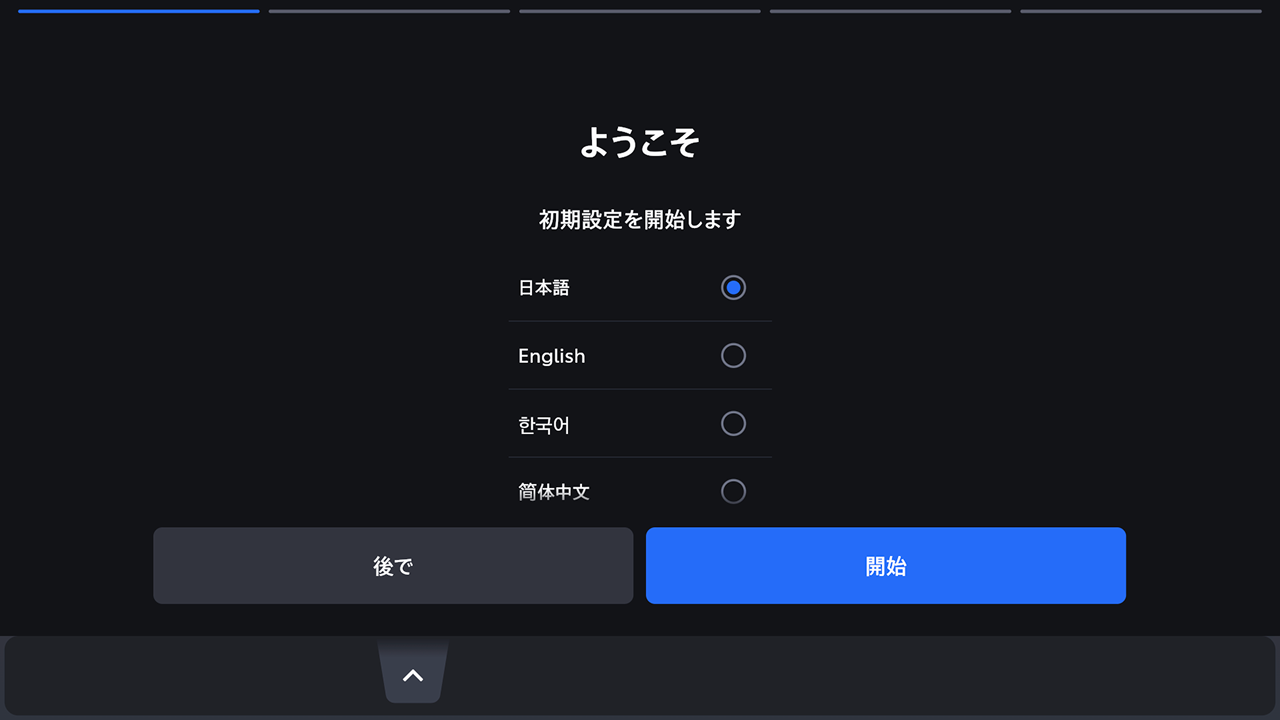
- パワースイッチをACCまたはONにしたときに、言語選択画面が表示されます。希望の言語を選択し、[開始]にタッチします。
- ドライバー登録を行う際の表示言語を選択します。ドライバー登録完了後、システム言語はデフォルト言語に戻ります。
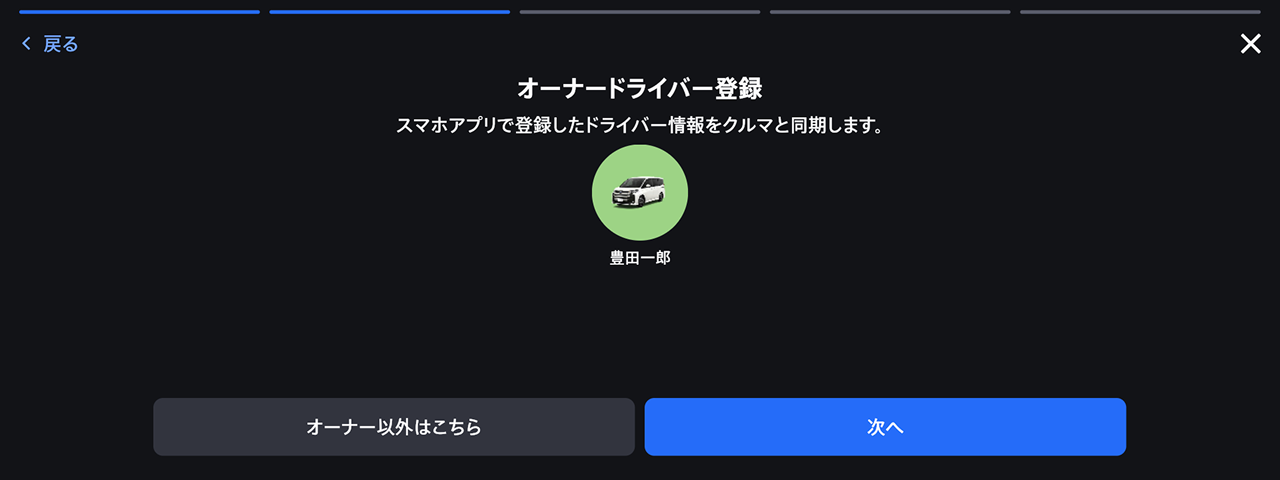
- オーナー向けドライバー認証画面が表示されます。[次へ]にタッチします。
- 納車前に登録したオーナーとは別のドライバーで登録する場合は[オーナー以外はこちら]にタッチし、「納車前に「My TOYOTA+」でオーナー未登録の場合」のSTEP.2へ進んでください。
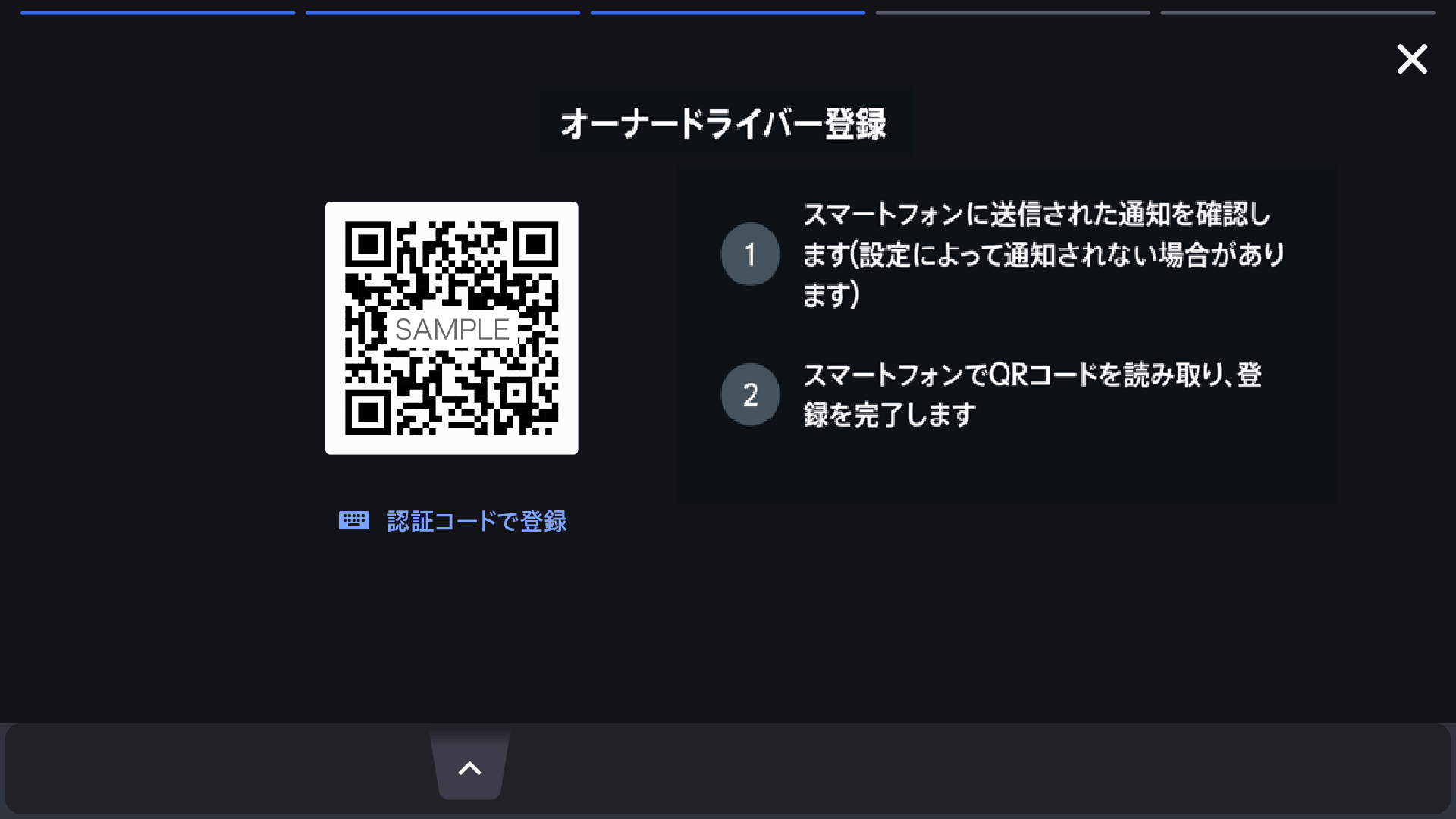
- QRコードをスキャンし、スマートフォンアプリ「My TOYOTA+」にログインしてドライバーを登録します
- QRコードでの登録がうまくいかないときは認証コードで登録をします。[認証コードで登録]にタッチし、表示された認証コードをスマートフォンアプリ「My TOYOTA+」に入力してドライバー登録してください。
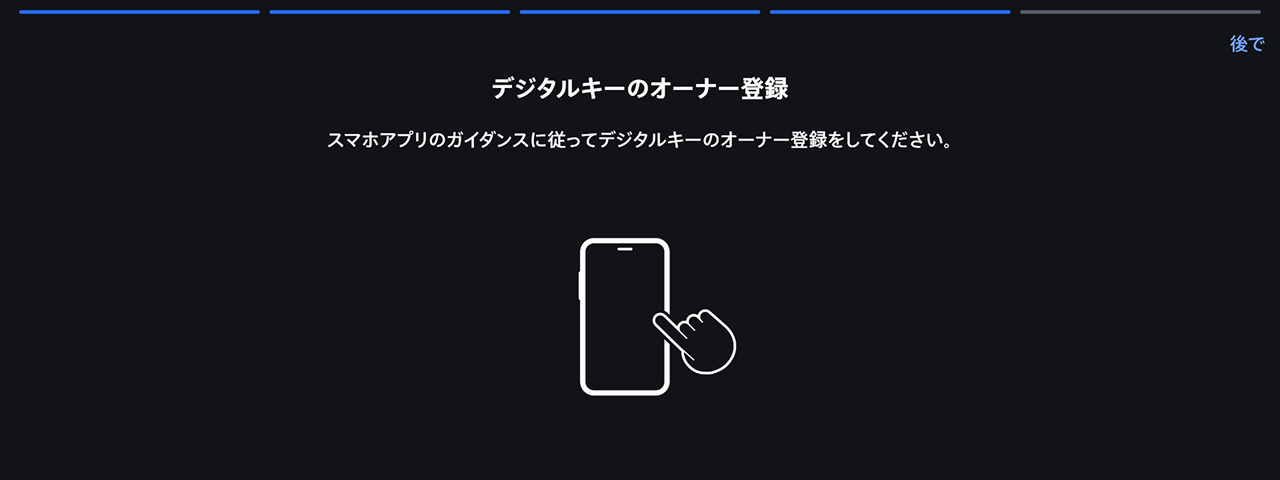
- デジタルキー★の登録を行います。スマートフォンを操作し、登録を完了させてください。
- デジタルキーの登録をあとから行う場合は、[後で]にタッチします。
- デジタルキーの装備が無い場合はSTEP.5に進んでください。
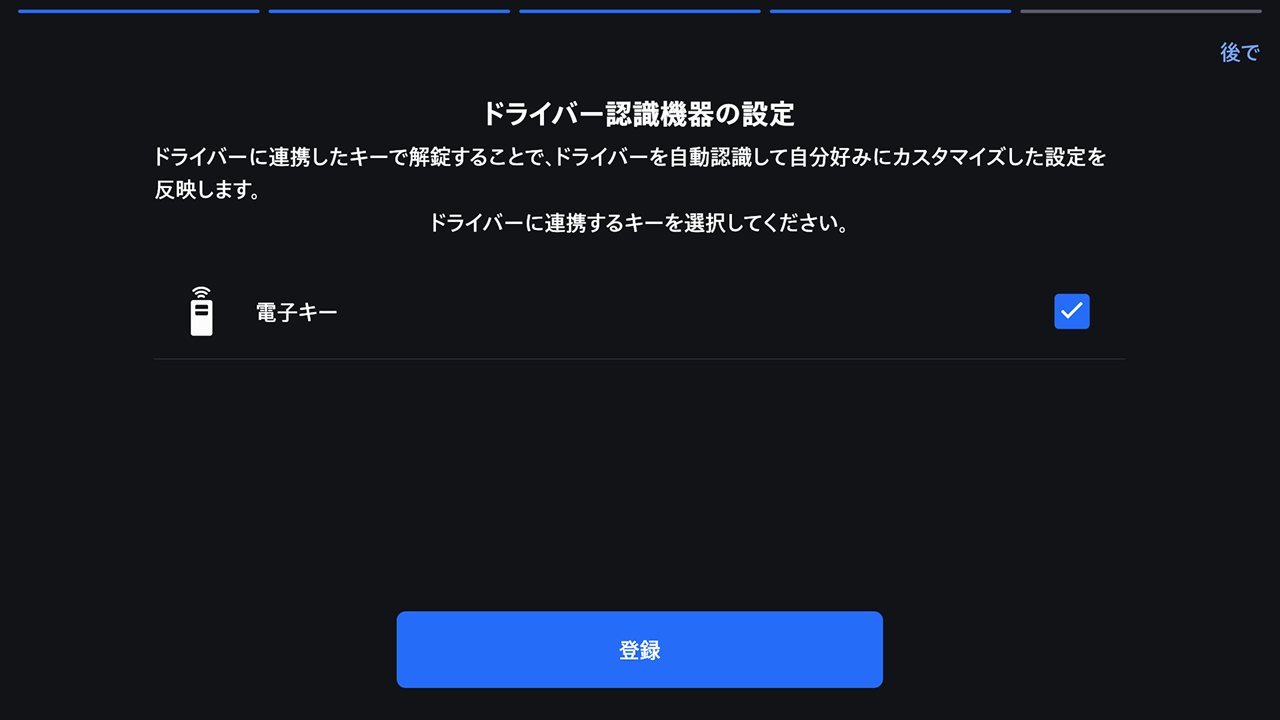
- ドライバーを認識するための機器登録を行います。登録したい機器を選択し、[登録]にタッチします
- 機器の登録をあとから行う場合は、[後で]にタッチします。
- 自動的にドライバーを認識してドライバーそれぞれの好みに合った設定を呼び出すことができます。
- スマートキーなど、希望の機器をドライバー認識機器として登録できます。
- 複数の機器をドライバー認識機器として登録できます。
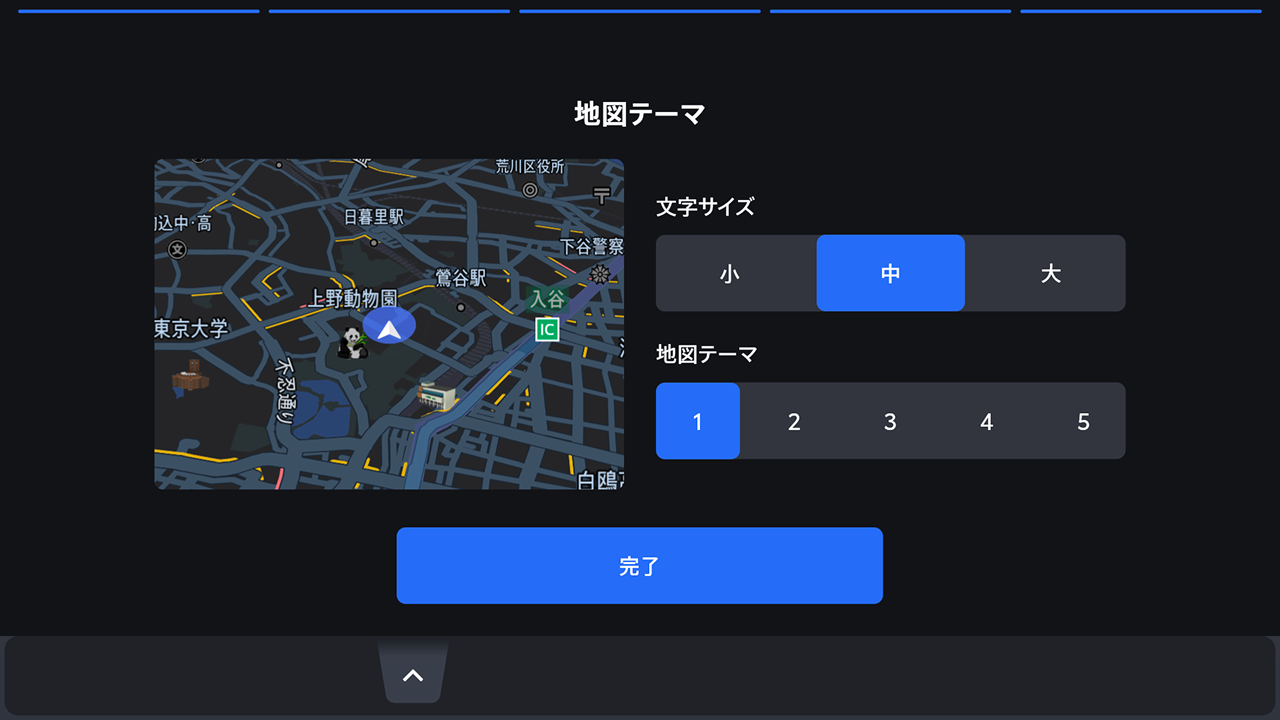
- 地図表示の設定画面が表示された場合は、お好みの設定に変更し、[完了]にタッチします。
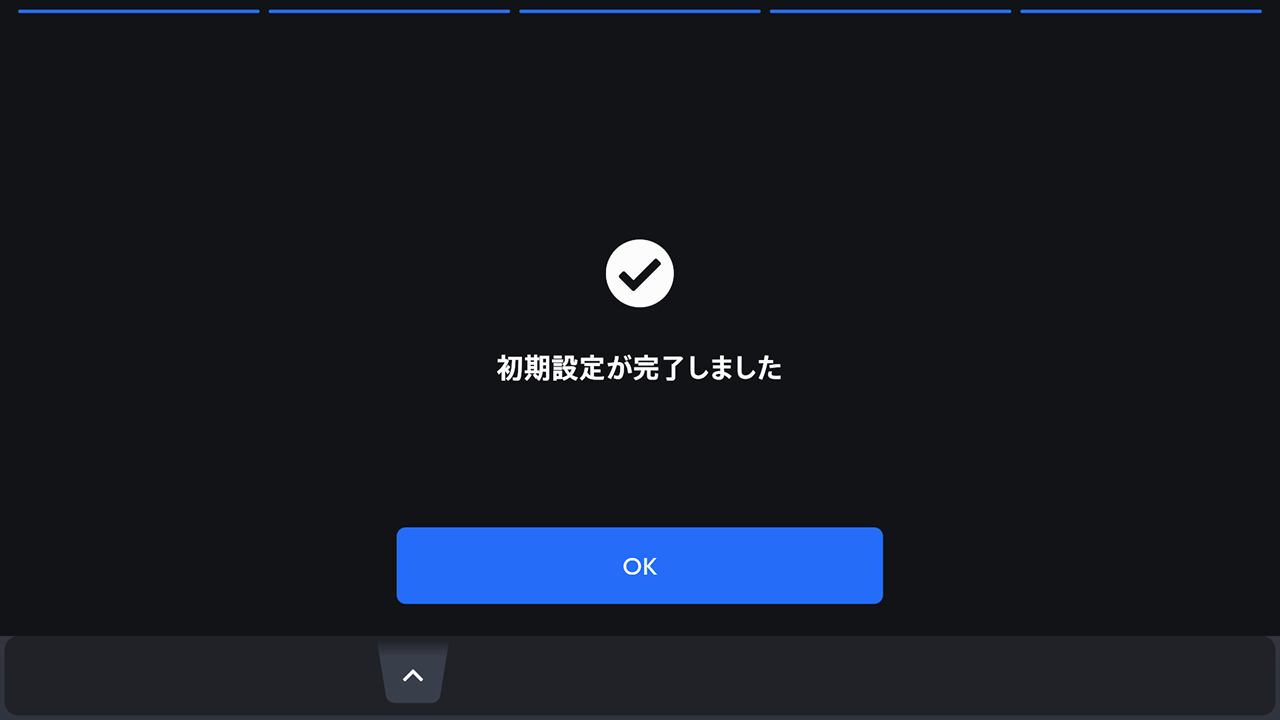
- 登録が完了するとメッセージが表示されマイセッティングが保存されます。
- 知識
-
ドライバーを登録しなかった場合でも、ドライバーリスト画面で登録を再開できます。
納車前に「My TOYOTA+」でオーナー未登録の場合
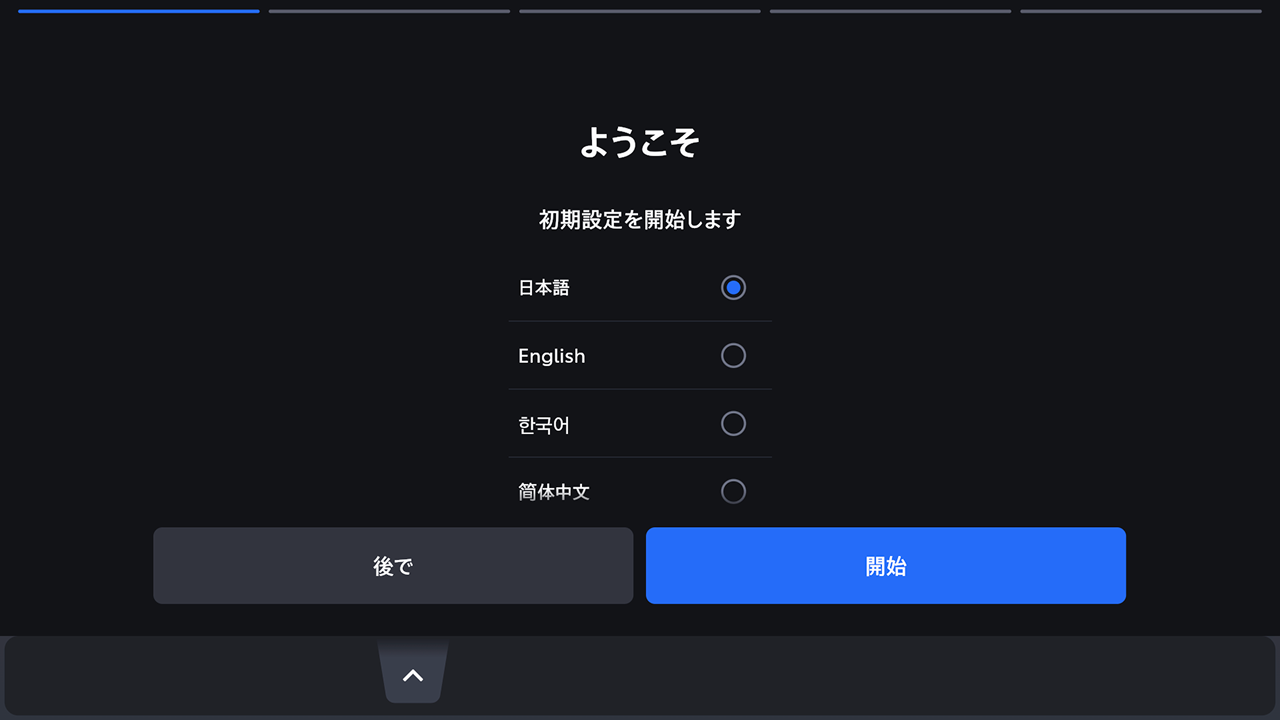
- パワースイッチをACCまたはONにしたときに、言語選択画面が表示されたら希望の言語にタッチします。
- ドライバー登録を行う際の表示言語を選択します。ドライバー登録完了後、システム言語はデフォルト言語に戻ります。
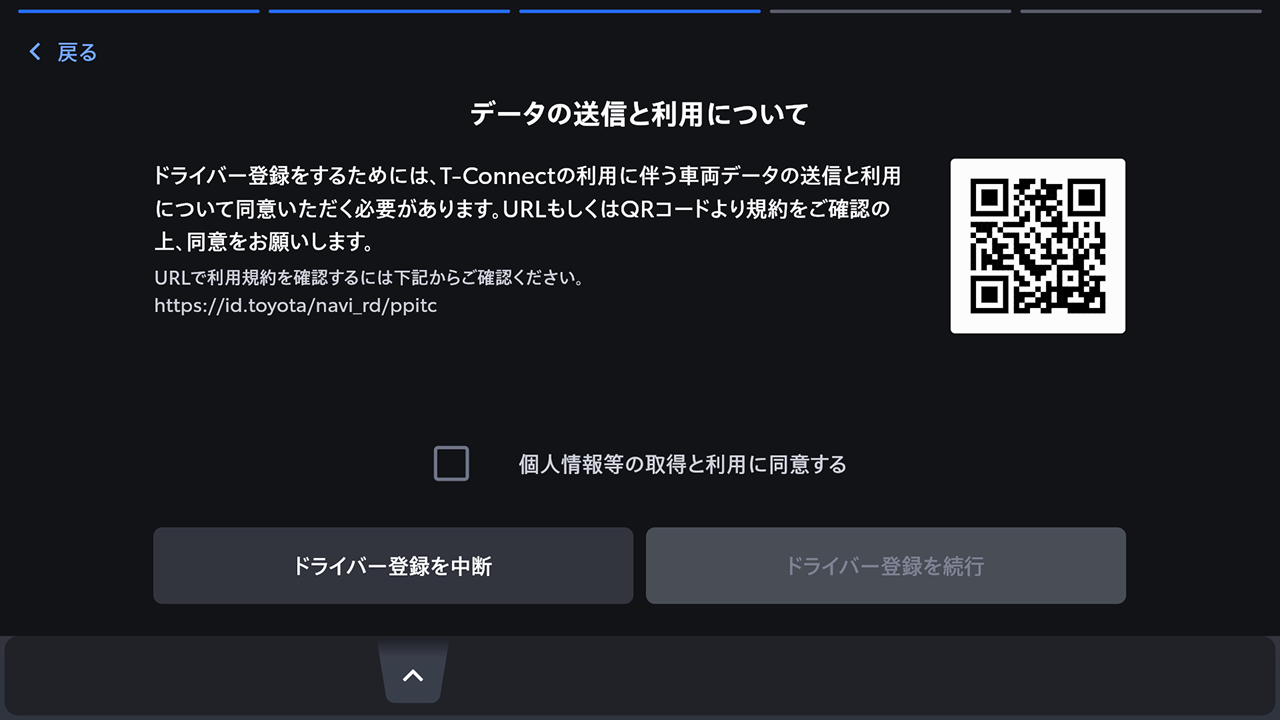
- データの送信と利用についての同意画面が表示されます。[個人情報等の取得と利用に同意する]にチェックし、[ドライバー登録を続行]にタッチします。
- 画面上に表示されているURL、またはQRコードから利用規約の確認ができます。
- [ドライバー登録を続行]にタッチすると、利用規約に同意したことになります。個人情報の取り扱いについて同意の上ご利用ください。
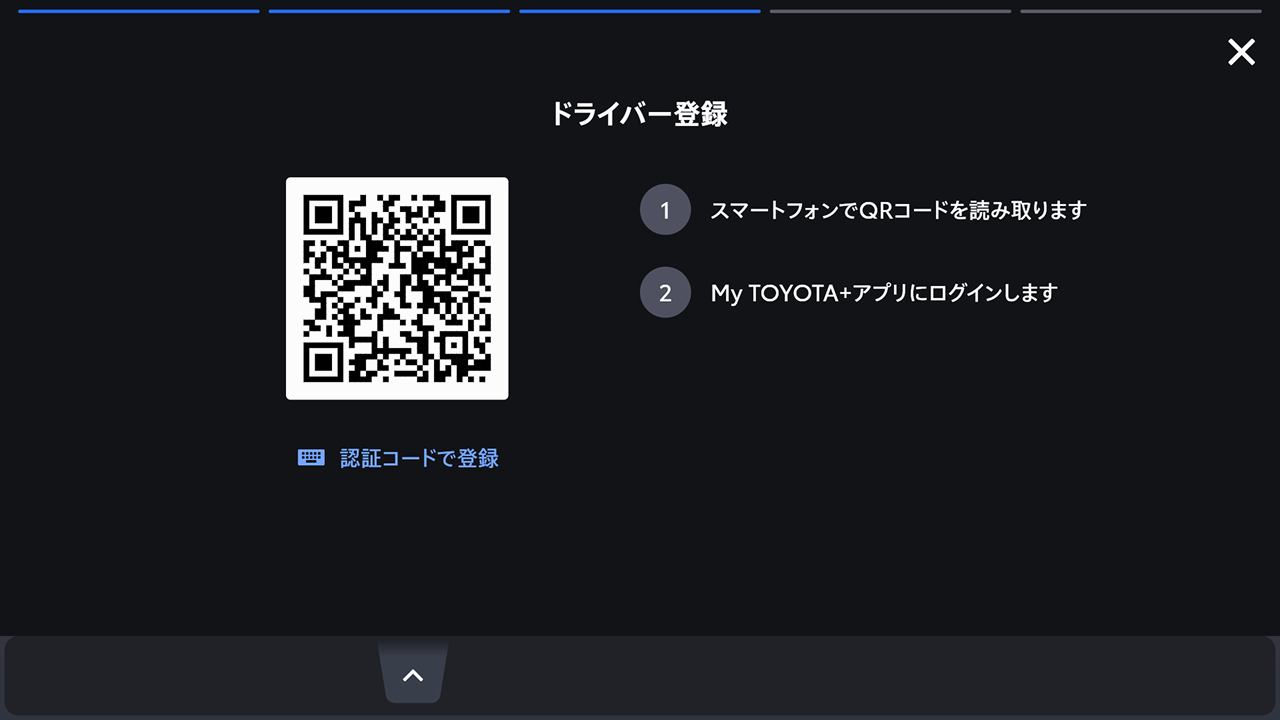
- QRコードをスキャンし、スマートフォンアプリ「My TOYOTA+」にログインしてドライバーを登録します。
- QRコードでの登録がうまくいかないときは認証コードで登録をします。[認証コードで登録]にタッチし、表示された認証コードをスマートフォンアプリ「My TOYOTA+」に入力してドライバーを登録してください。
- ドライバーを登録しない場合は、画面右上の[×]にタッチします。表示された画面の[起動時に登録画面を表示しない]をタッチすると、次回からドライバー登録画面が表示されなくなります。
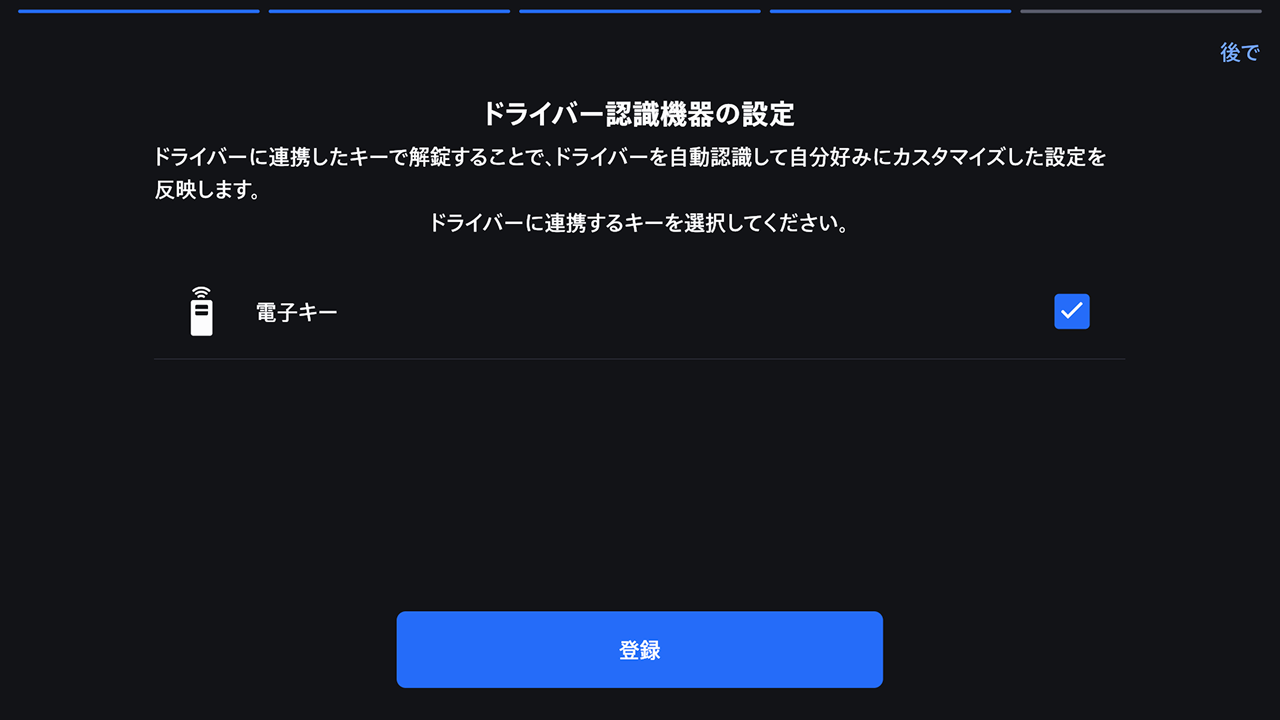
- ドライバーを認識するための機器登録を行います。登録したい機器を選択し、[登録]にタッチします。
- 機器の登録をあとから行う場合は、[後で]にタッチします。
- ドライバーを認識するための機器を登録することで、自動的にドライバーそれぞれの好みに合った設定を呼び出すことができます。
- スマートキーなど、希望の機器をドライバー認識機器として登録できます。
- 複数の機器をドライバー認識機器として登録できます。
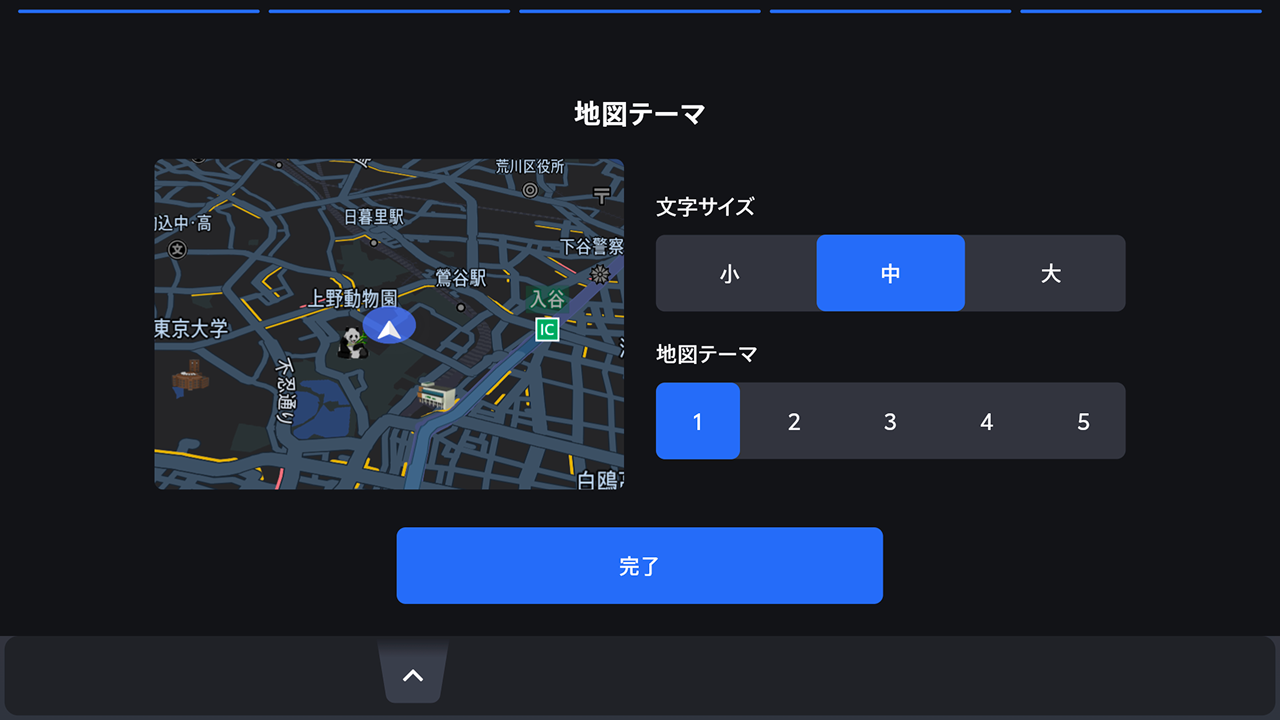
- 地図表示の設定画面が表示された場合は、お好みの設定に変更し、[完了]にタッチします。
- 登録が完了するとメッセージが表示されマイセッティングが保存されます。
- 知識
-
ドライバーを登録しなかった場合でも、ドライバーリスト画面で登録を再開できます。
マルチメディアシステムの初期設定として、オーナードライバーの登録を行い、マイセッティングを有効にします。

- パワースイッチをACCまたはONにしたときに、言語選択画面が表示されたら希望の言語にタッチします。
- ドライバー登録を行う際の表示言語を選択します。ドライバー登録完了後、システム言語はデフォルト言語に戻ります。

- スマートフォンアプリ「My TOYOTA+」を使ってドライバーを登録する場合は、[登録する]にタッチします。
- スマートフォンアプリ「My TOYOTA+」を持っていない場合は、[アプリのダウンロード]にタッチして、画面のQRコードからアプリをダウンロードしてください。
- ドライバーを登録しない場合は、[今は登録しない]にタッチします。画面の[次回から登録画面を表示しない]をタッチすると、次回からドライバー登録画面が表示されなくなります。


- スマートフォンアプリ「My TOYOTA+」を起動し、説明に従って画面のQRコードをスキャン、または認証コードを入力してドライバーを登録します。

- [確認しました]にタッチします。
- 登録が完了するとメッセージが表示されマイセッティングが保存されます。
- ドライバー登録後、ドライバーを認識するための機器登録を行います。設定を続ける場合は[続ける]にタッチします。
- 機器の登録はあとから行うこともできます。

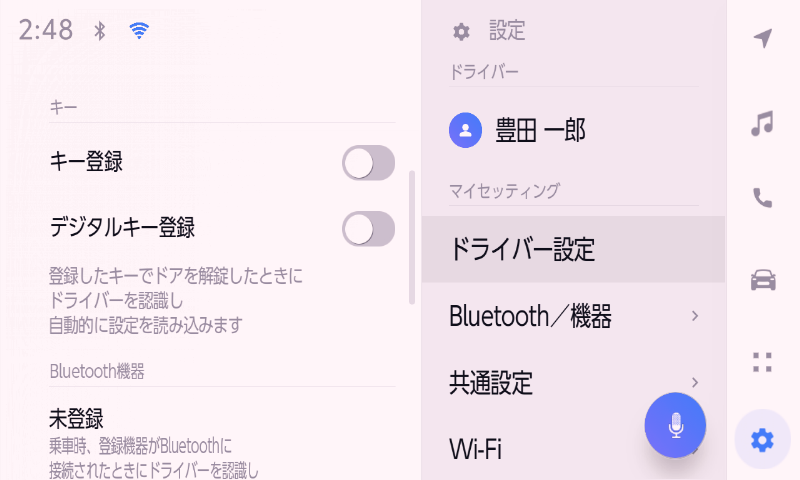
- ドライバー設定画面で機器を登録します。ドライバーを特定するための機器を登録することで、自動的にマイセッティングを呼び出すことができます。
- スマートキーやスマートフォンなど、希望の機器をマイセッティングに登録できます。
- 複数の機器をマイセッティングに登録できます。
- 知識
-
ドライバーを登録しなかった場合でも、ドライバーリスト画面で登録を再開できます。
ドライバーを切りかえる
車両に登録されているドライバーのリストから、利用するマイセッティングを選択することができます。
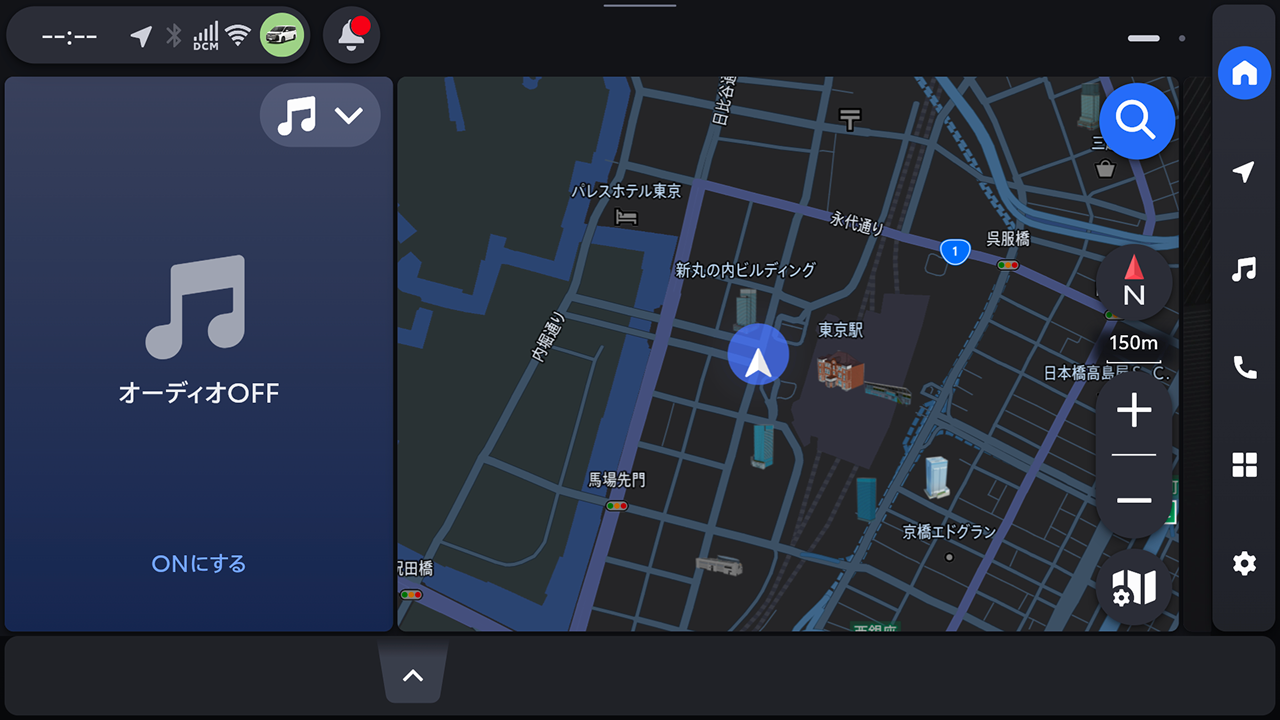
- メインメニューの[
 ]にタッチします。
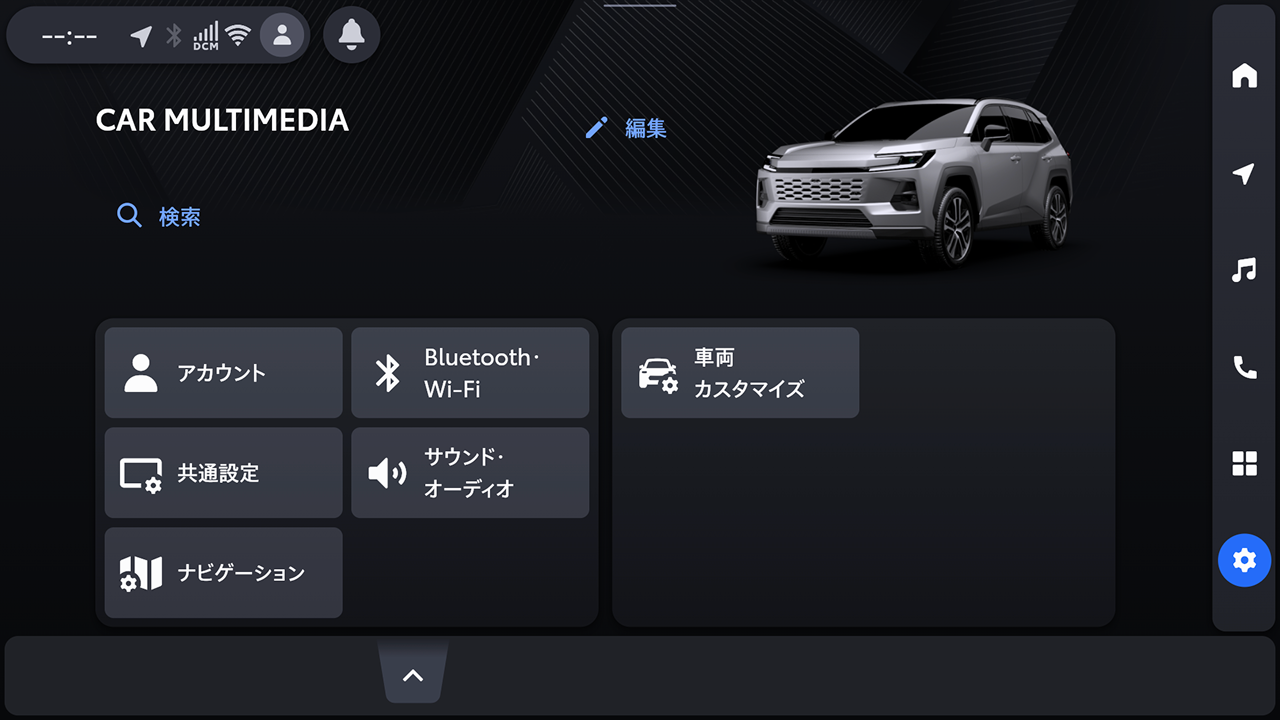
- [アカウント]にタッチします。
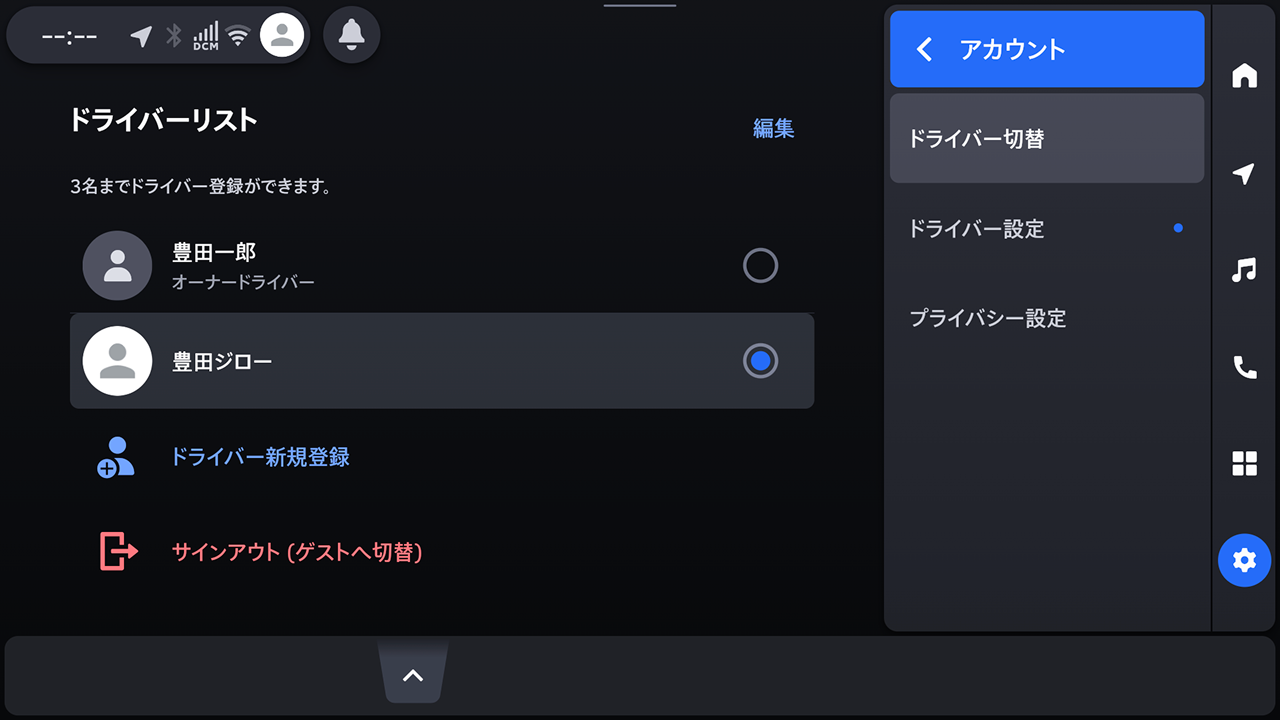
- サブメニューの[ドライバー切替]にタッチします。
- 「ドライバーリスト」から切りかえるドライバー名を選択します。
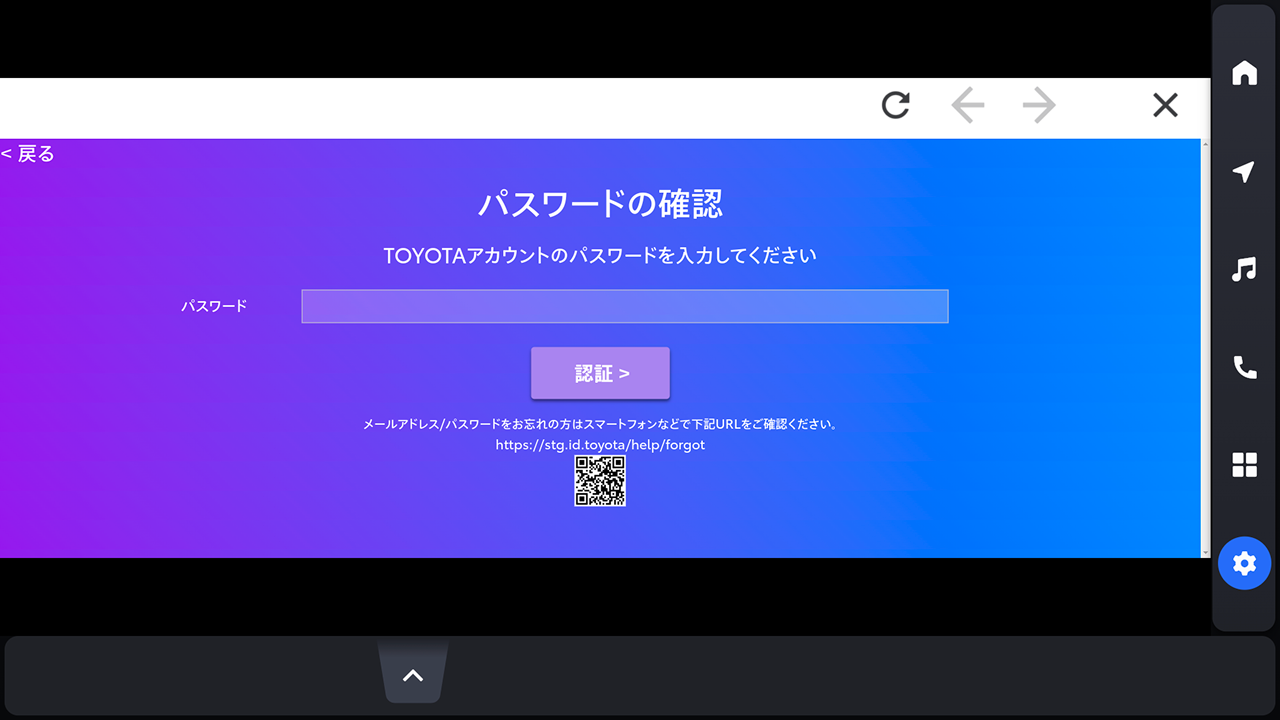
- パスワードを入力します。
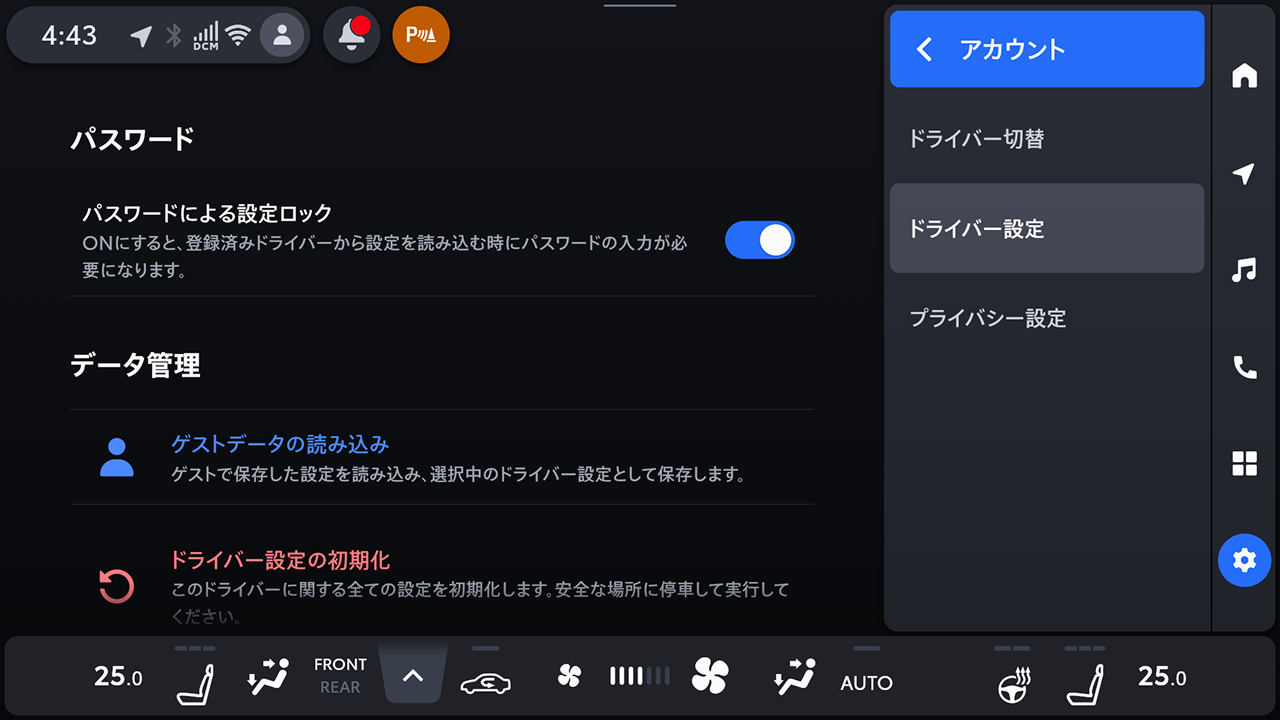
- ドライバー設定画面で[パスワードによる設定ロック]をONにしている場合に、パスワードの入力が必要になります。
- 「TOYOTAアカウント」作成時にスマートフォンアプリ「My TOYOTA+」で設定したパスワードを入力してください。
-
ドライバーの切りかえが完了するとメッセージが表示されます。
- 手動でドライバーを切り替えるときに、パスワードによるロックを設定します。
- 知識
-
マルチメディアシステムの初期設定が他のドライバーに設定されている機器を検知した場合、ポップアップが表示されます。[はい]にタッチするとドライバーを切りかえることができます。
車両に登録されているドライバーのリストから、利用するマイセッティングを選択することができます。
- メインメニューの[]にタッチします。

- サブメニューの[
 ](ドライバー名称/車両名称)または[][ゲスト]にタッチします。

- 「ドライバーリスト」から切りかえるドライバー名を選択します。
- パスワードを入力します。
- ドライバー設定画面で[パスワードによる設定ロック]をONにしている場合に、パスワードの入力が必要になります。
- 「TOYOTAアカウント」作成時にスマートフォンアプリ「My TOYOTA+」で設定したパスワードを入力してください。
-
ドライバーの切りかえが完了するとメッセージが表示されます。

- 知識
-
マルチメディアシステムが他のドライバーに設定されている機器を検知した場合、ポップアップが表示されます。[はい]にタッチするとドライバーを切りかえることができます。
ドライバーの登録を削除する
次のいずれかの操作で、車両に登録されているドライバーの登録を削除することができます。
ドライバーリストからドライバーの登録を削除する
- メインメニューの[]にタッチします。
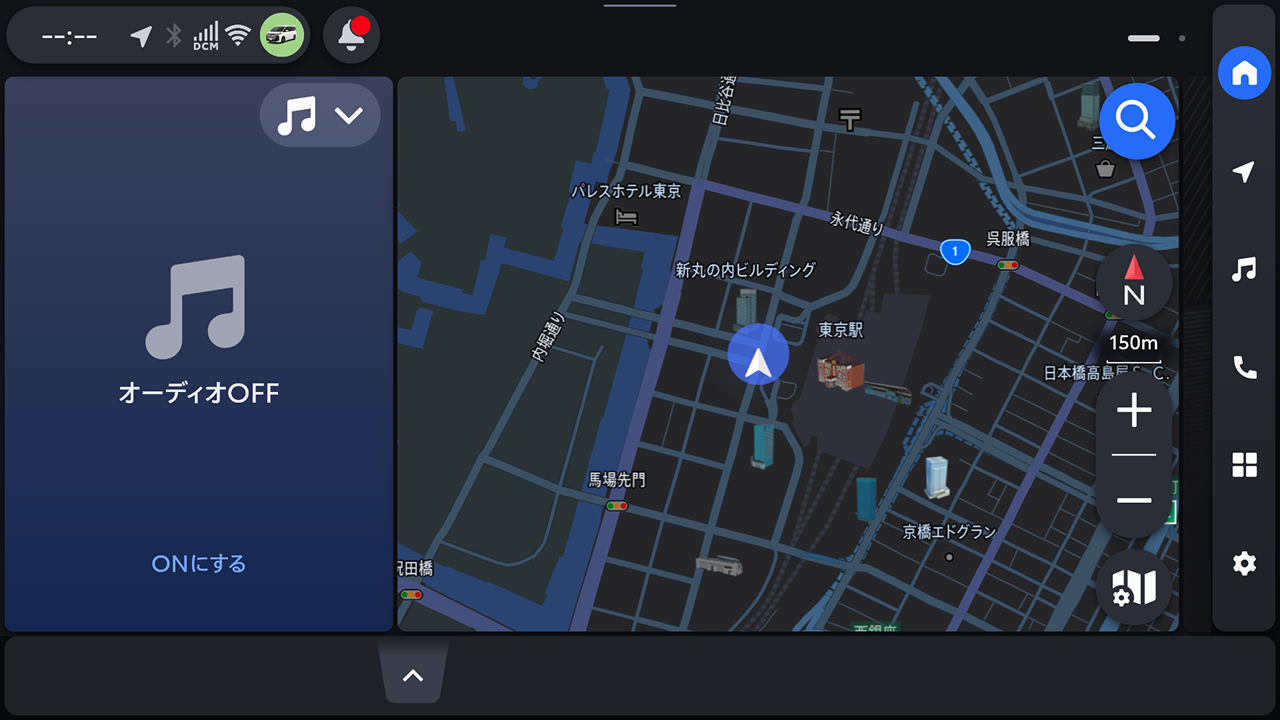
- [アカウント]にタッチします。
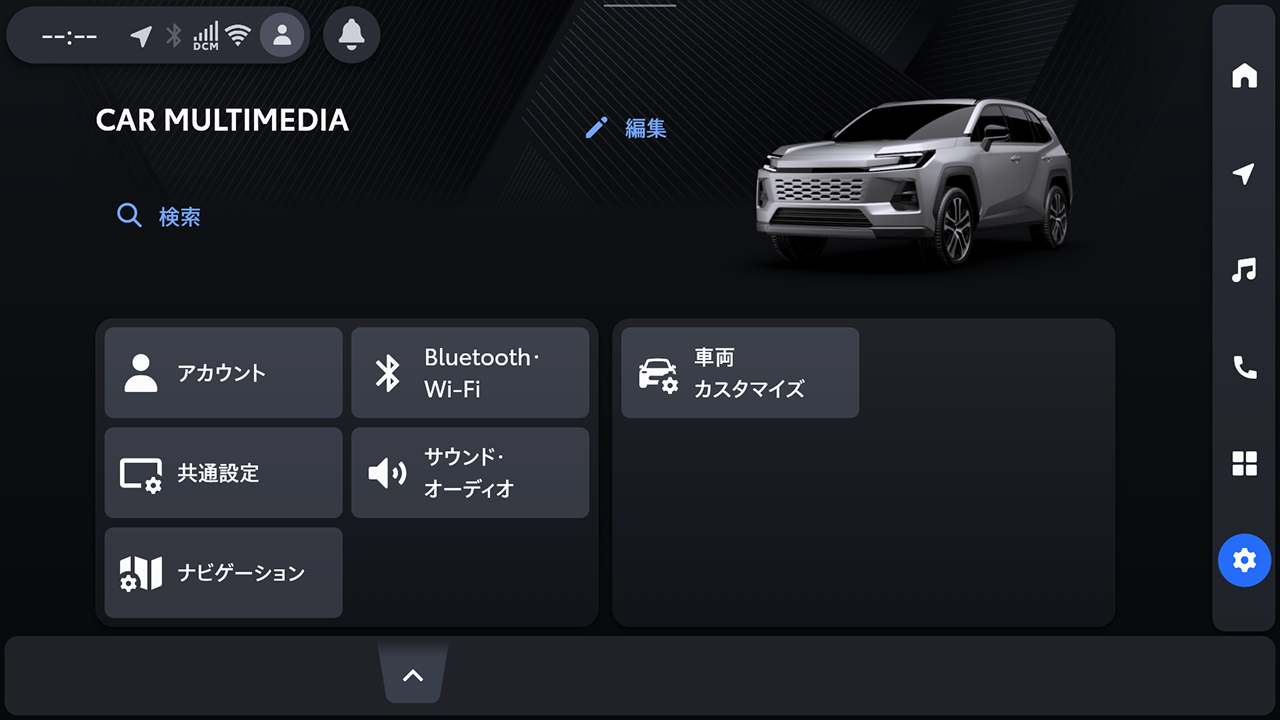
- サブメニューの[ドライバー切替]にタッチします。
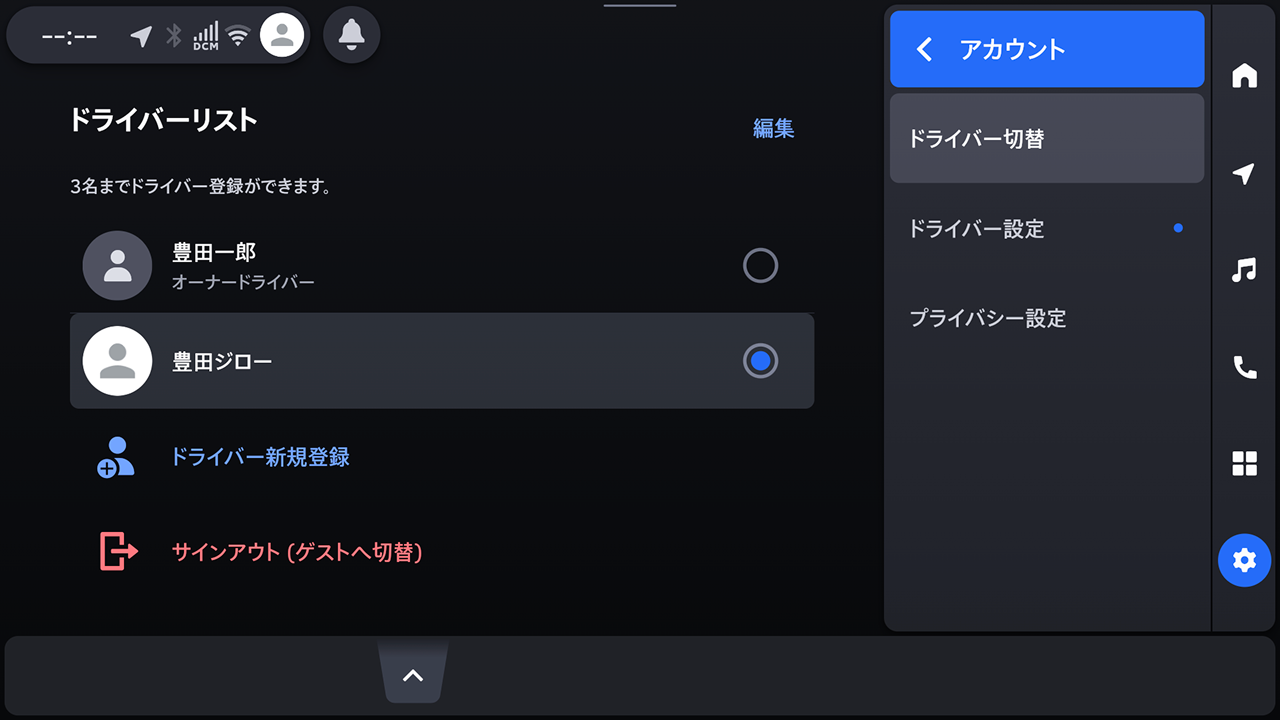
- [ドライバーリスト]の[編集]をタッチして、削除するドライバーを選択します。
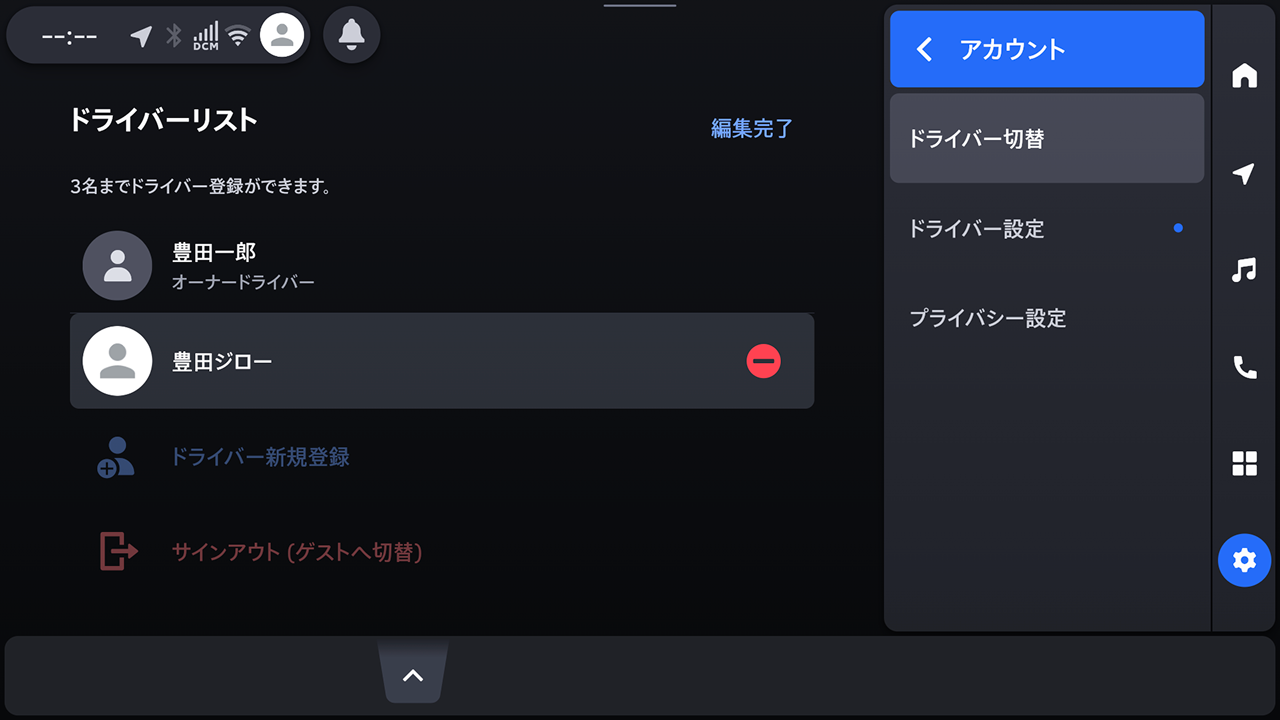
- ドライバー削除確認画面で[はい]にタッチします。
- 選択したドライバーの登録が車両から削除されます。
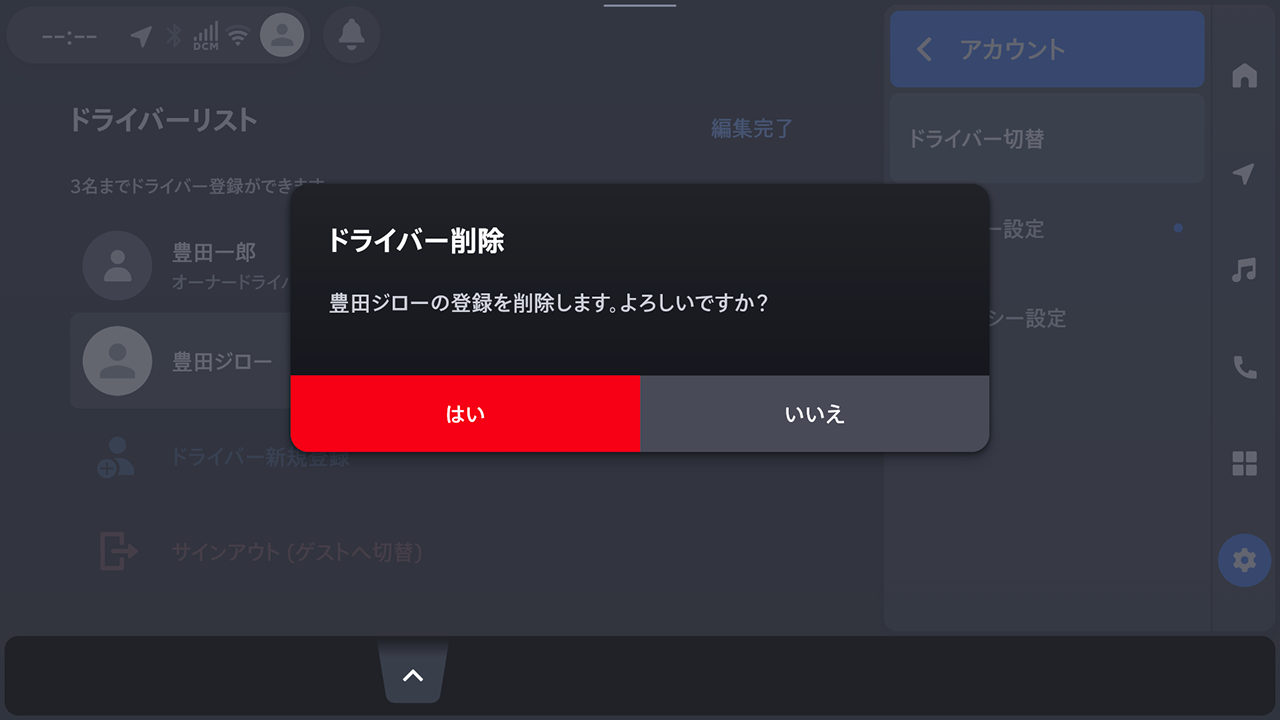
ドライバー設定からドライバーの登録を削除する
- メインメニューの[]にタッチします。
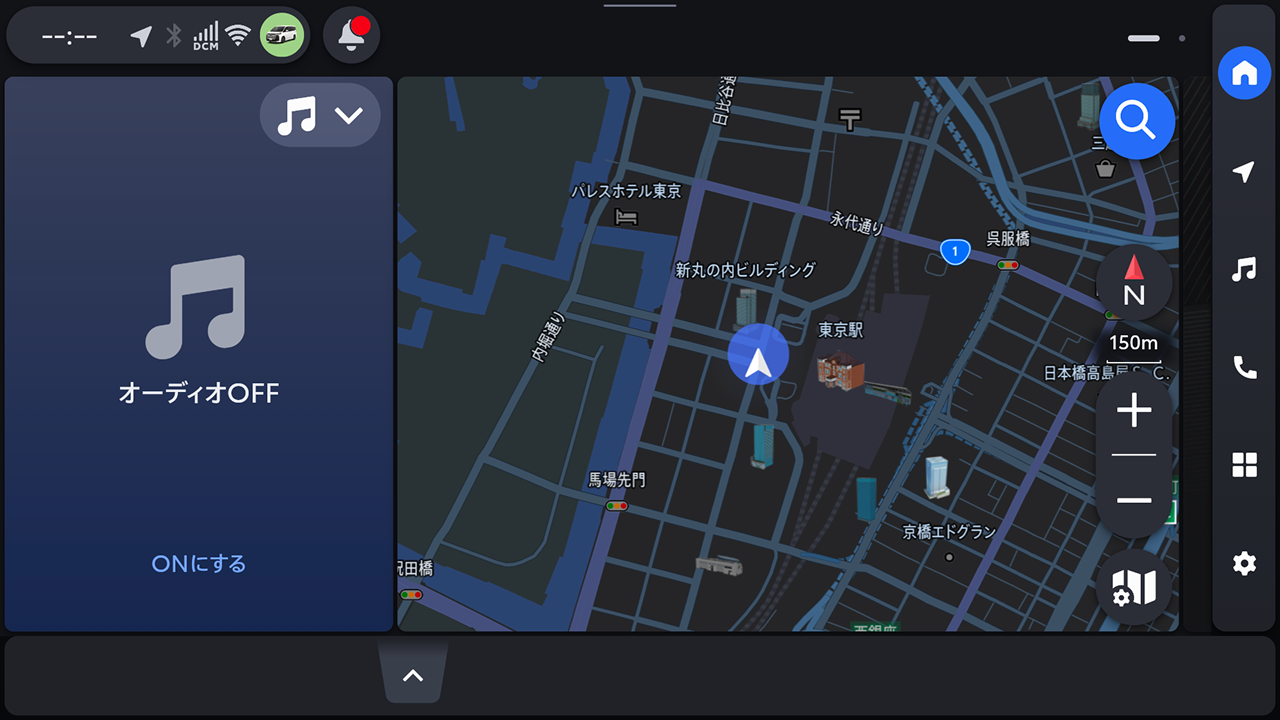
- [アカウント]にタッチします。
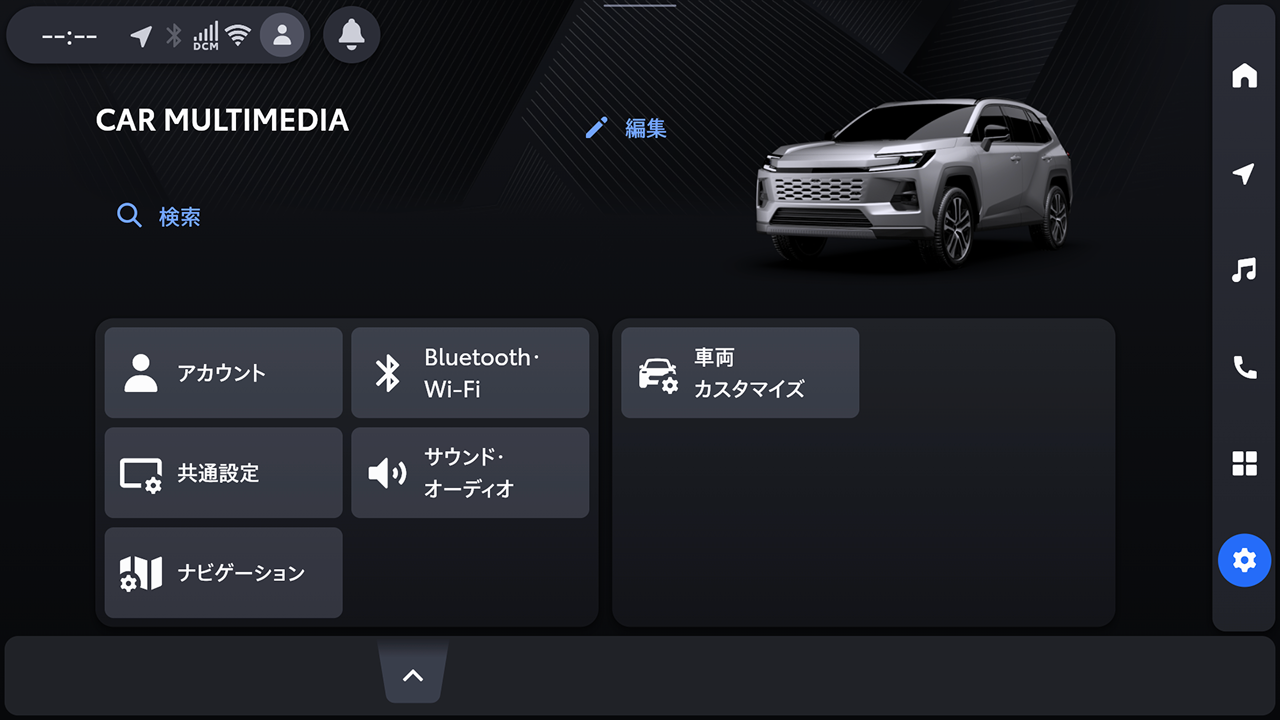
- [ドライバー設定]にタッチします。
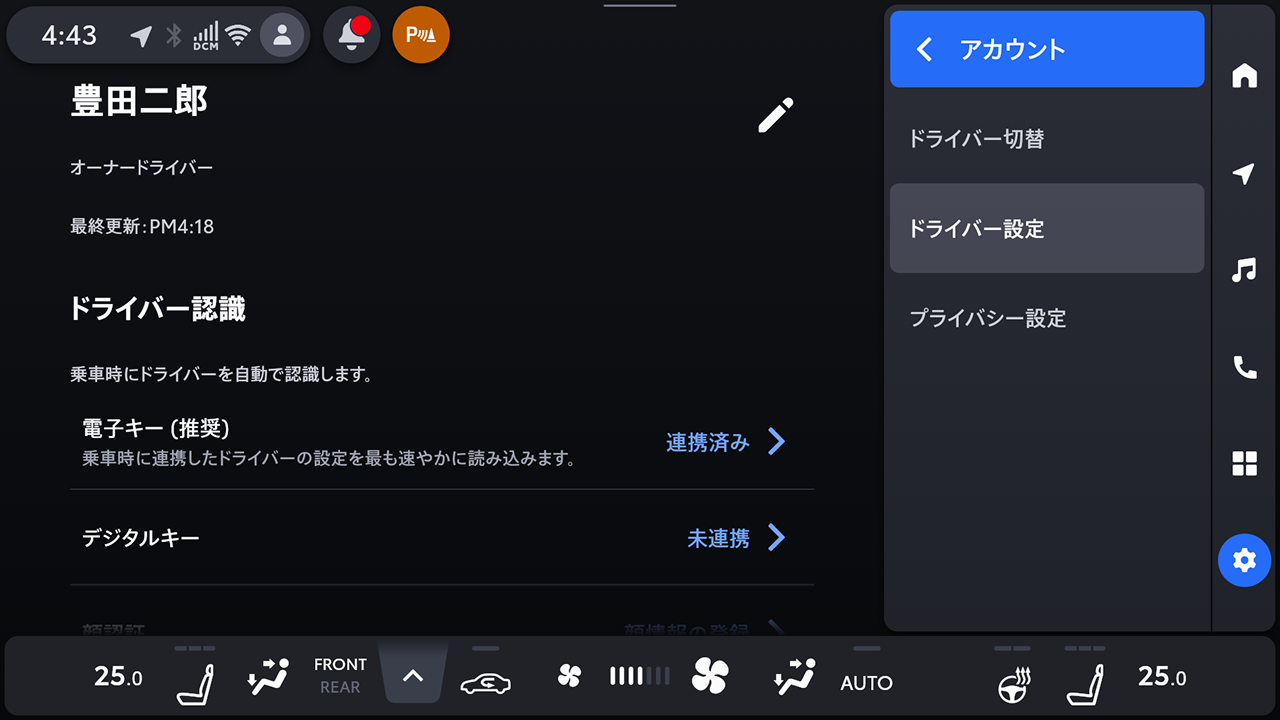
- [ドライバー削除]にタッチします。

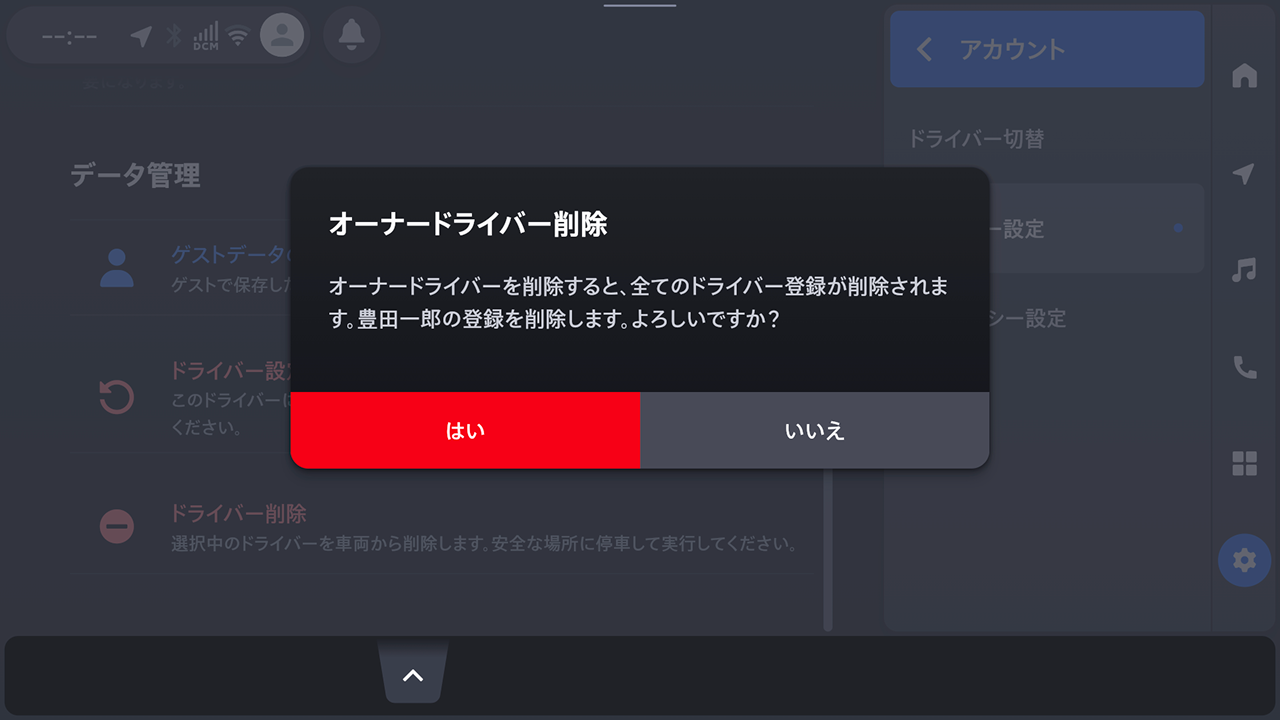
- ドライバー削除確認画面で[はい]にタッチします。
- 現在利用しているドライバーの登録が車両から削除されます。
- 知識
-
- 車両のオーナーとして登録されているドライバーを削除すると、その他全てのドライバーの登録が削除されます。
- オーナーとして登録されているドライバーは、車両に登録された全てのドライバーを削除できます。オーナー以外のドライバーは、オーナードライバーの登録を削除できません。
次のいずれかの操作で、車両に登録されているドライバーの登録を削除することができます。
ドライバーリストからドライバーの登録を削除する
- メインメニューの[]にタッチします。

- サブメニューの[](ドライバー名称/車両名称)または[][ゲスト]にタッチします。
- 「ドライバーリスト」の[編集]をタッチして、削除するドライバーを選択します。
選択したドライバーの登録が車両から削除されます。

ドライバー設定からドライバーの登録を削除する
- メインメニューの[]にタッチします。

- [マイセッティング]の[ドライバー設定]にタッチします。

- [ドライバー削除]にタッチします。

- [削除]にタッチします。
- 現在利用しているドライバーの登録が車両から削除されます。
- 知識
-
- 車両のオーナーとして登録されているドライバーを削除すると、その他全てのドライバーの登録が削除されます。
- オーナーとして登録されているドライバーは、車両に登録された全てのドライバーを削除できます。オーナー以外のドライバーは、オーナードライバーの登録を削除できません。
ドライバーの切りかえや登録をする
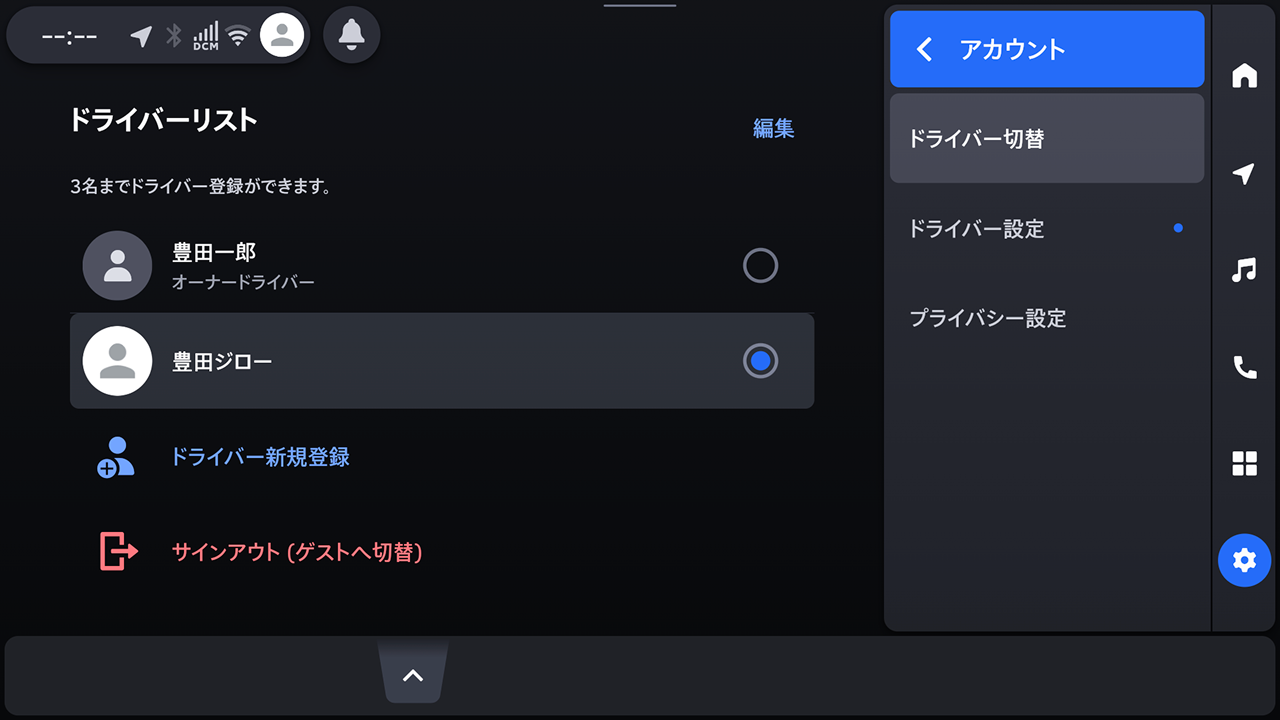
ドライバーの切りかえや登録を行います。ドライバーを登録することで、車両の個人設定をドライバーごとのマイセッティングとして保存できます。
- メインメニューの[]にタッチします。
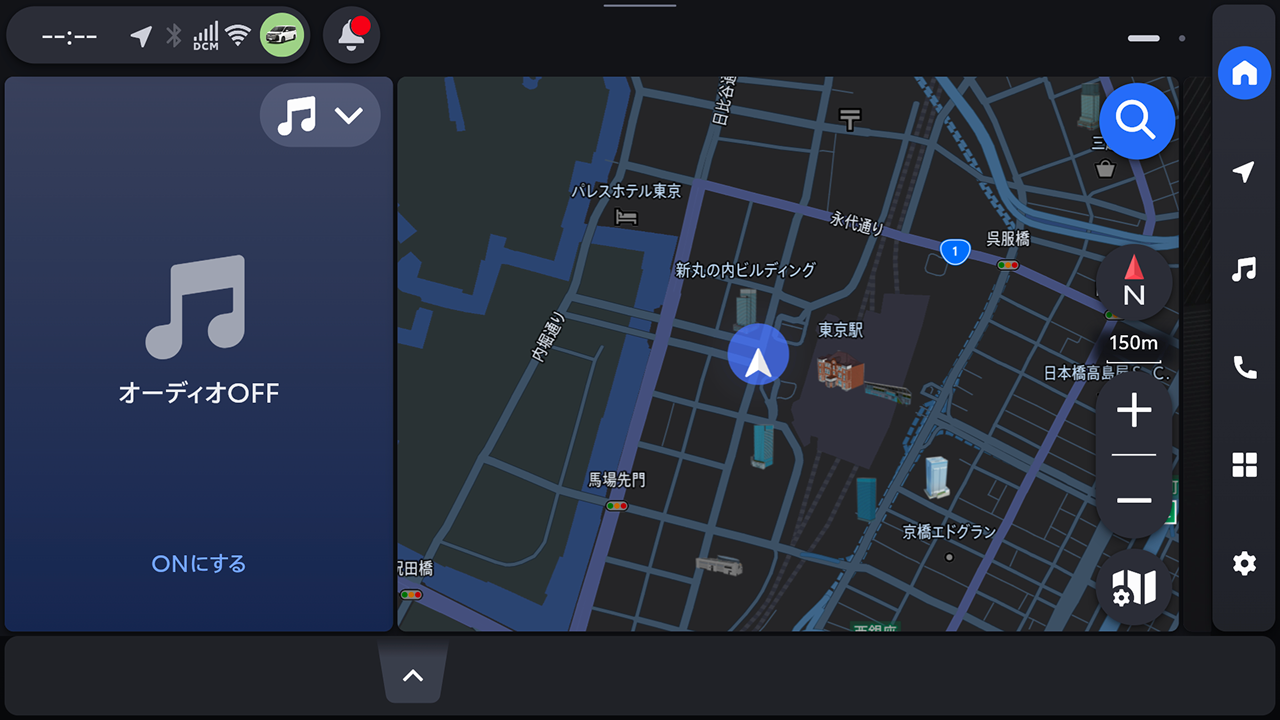
- [アカウント]にタッチします。
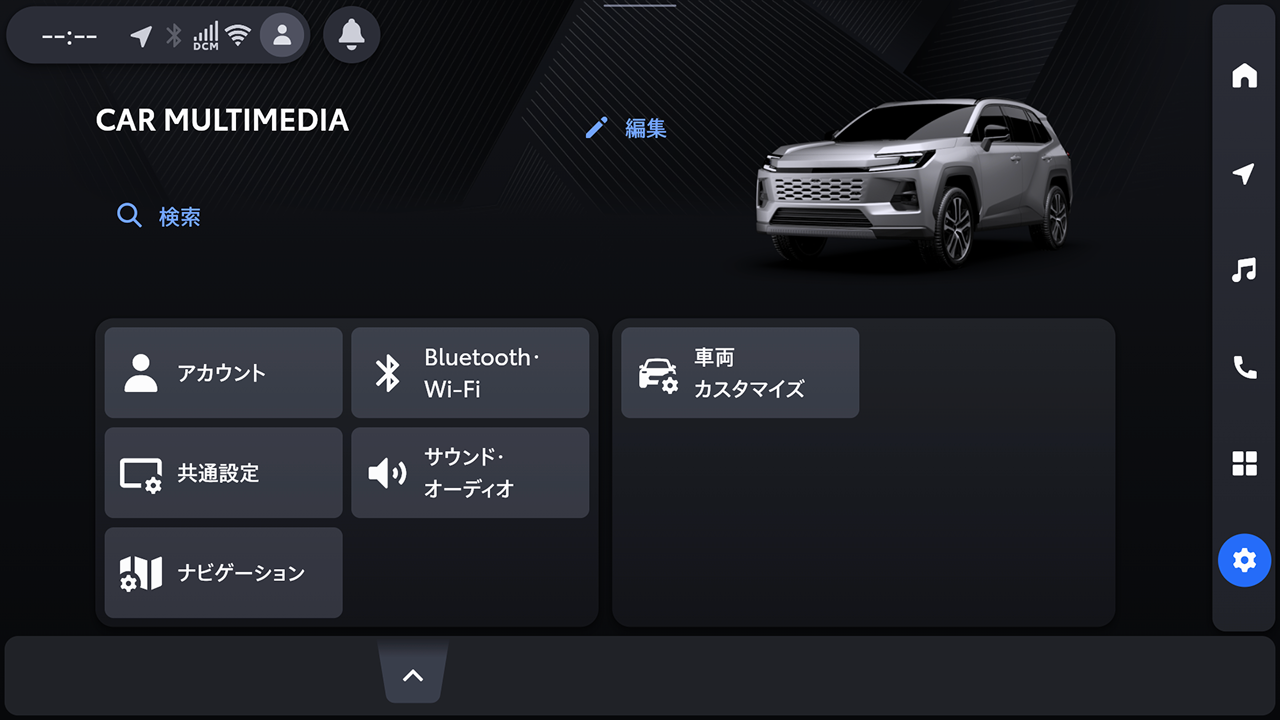
- サブメニューの[ドライバー切替]にタッチします。
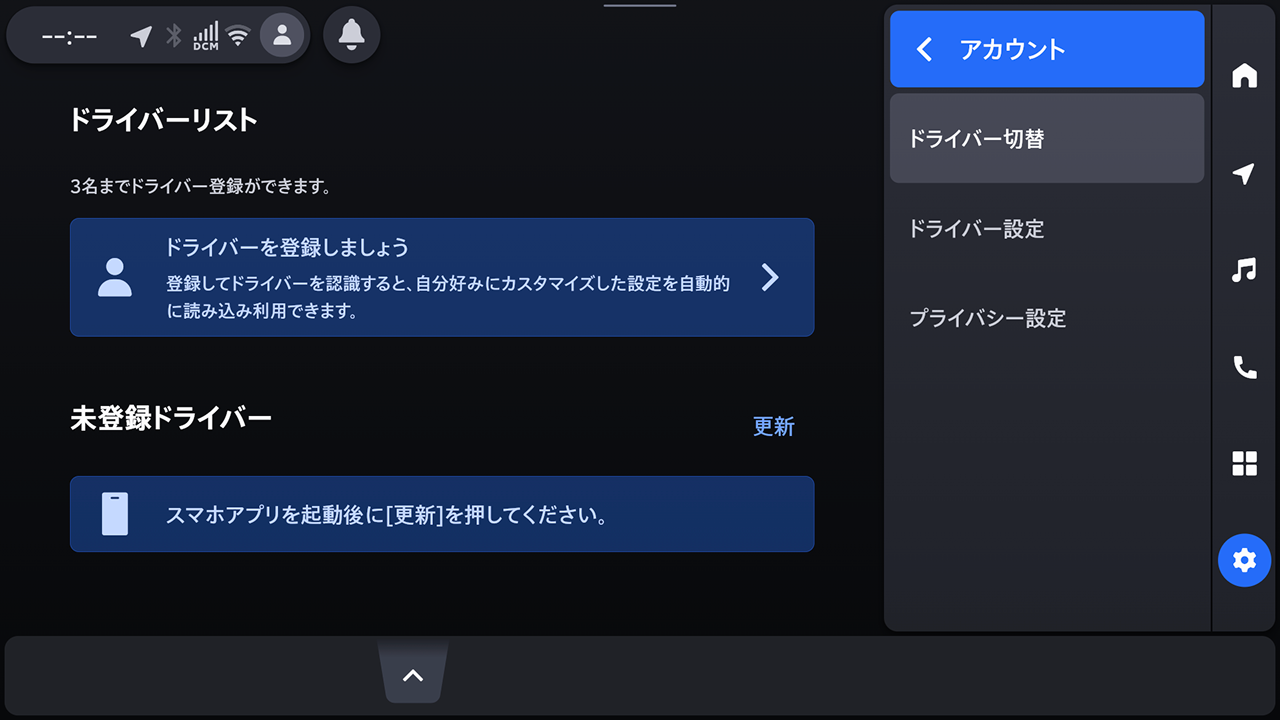
- 各項目を設定します。
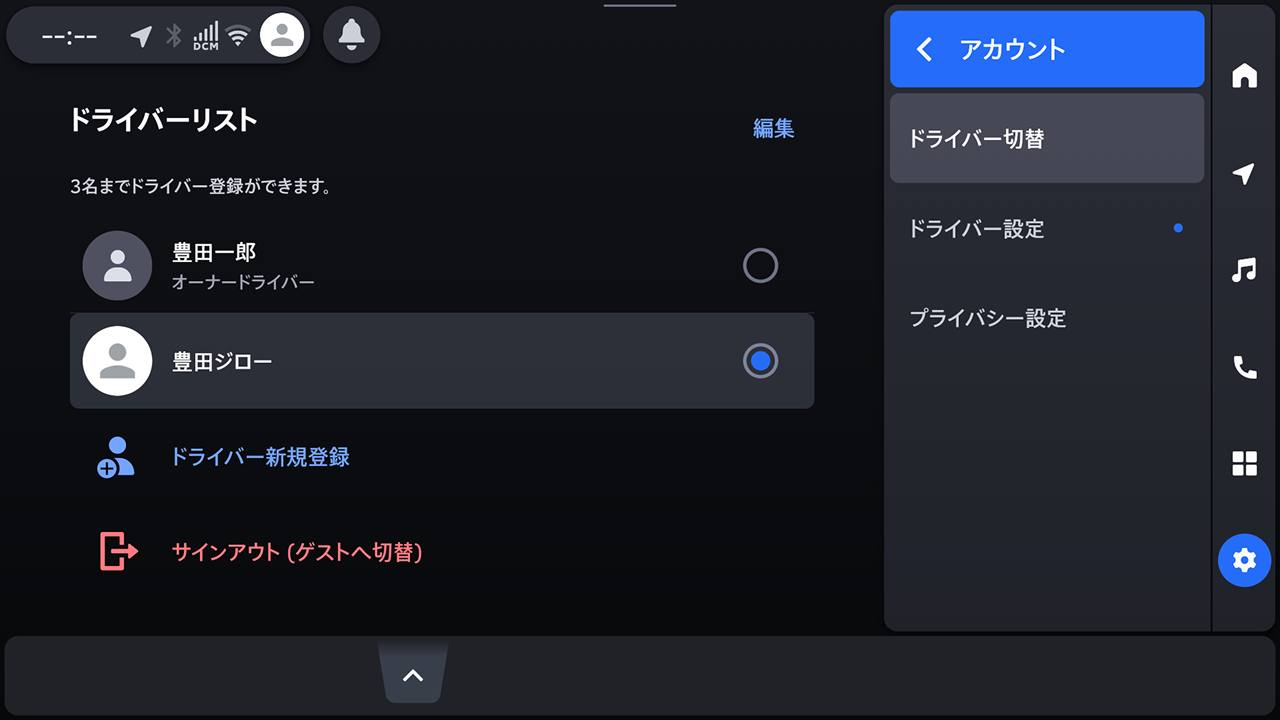
オーナードライバーが未登録の場合に表示されます。タッチしてオーナードライバーの登録を開始します。
車両に登録されているドライバーがリストで表示されます。希望のドライバー名にタッチして、利用するドライバーを切りかえることができます。ドライバー設定画面で[パスワードによる設定ロック]をONにしている場合は、パスワードの入力が必要です。
[編集]にタッチして、登録済みのドライバーを削除できます。(ゲストでは表示されません)
新しいドライバーを登録します。センターに保存された一部のマルチメディア設定が反映されます。一部の車両設定は初期設定の値となります。
ゲストの設定に切りかえます。ドライバー設定画面で[パスワードによる設定ロック]をONにして使用することをおすすめします。
ゲストの設定を使用することで、マイセッティングに保存されない個人設定を行うことができます。他人に車両を預ける場合は、[サインアウト(ゲストへ切替)]にタッチすることで機器の個人特定が無効になり、検索履歴や個人設定などのプライバシー情報を守ることができます。検索履歴や個人設定以外のドライバーそれぞれの好みに合った設定は、ゲストのマイセッティングに引き継がれます。
周辺のドライバーが使用しているスマートフォンアプリ「My TOYOTA+」がマルチメディアシステムに検知されると、検知されたドライバー名が画面に表示されます。使用したいドライバー名をタッチしてマイセッティングを切りかえることができます。※スマートフォンアプリ「My TOYOTA+」を立ち上げておく必要があります。
ドライバーの切りかえや登録を行います。ドライバーを登録することで、車両の個人設定をドライバーごとのマイセッティングとして保存できます。
- メインメニューの[]にタッチします。
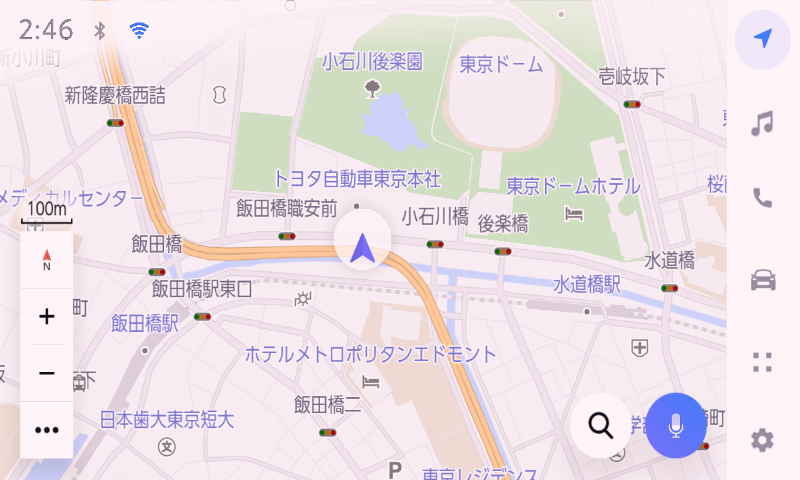
- サブメニューの[](ドライバー名称/車両名称)または[][ゲスト]にタッチします。
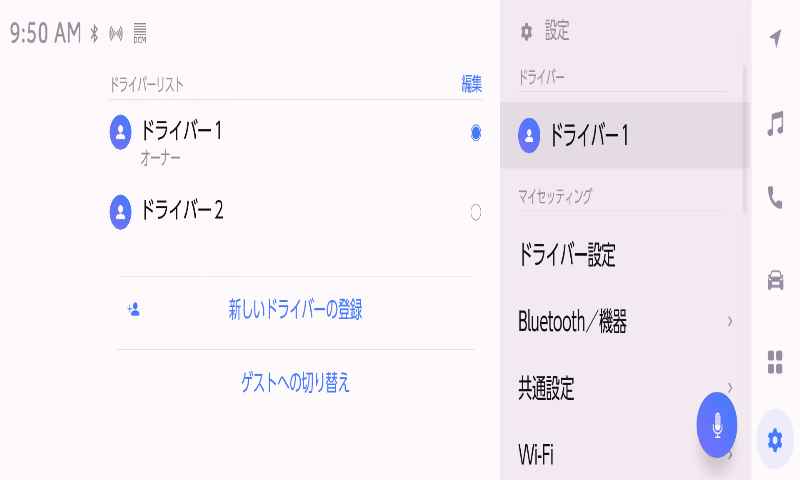
- 各項目を設定します。
車両に登録されているドライバーがリストで表示されます。希望のドライバー名にタッチして、利用するドライバーを切りかえることができます。ドライバー設定画面で[パスワードによる設定ロック]をONにしている場合は、パスワードの入力が必要です。
[編集]にタッチして、登録済みのドライバーを削除できます。
(ゲストモードでは表示されません。)
新しいドライバーを登録します。センターに保存された一部のマルチメディア設定が反映されます。一部の車両設定は初期設定の値となります。
ゲスト用のドライバー設定に切りかえます。ドライバー設定画面で[パスワードによる設定ロック]をONにして使用することをおすすめします。
ゲストドライバー設定を使用することで、マイセッティングに保存されない個人設定を行うことができます。他人に車両を預ける場合は、[ゲストへの切り替え]にタッチすることで機器の個人特定が無効になり、検索履歴や個人設定などのプライバシー情報を守ることができます。検索履歴や個人設定以外のドライバーそれぞれの好みに合った設定は、ゲストのマイセッティングに引き継がれます。
新しいドライバーを登録する
- メインメニューの[]にタッチします。
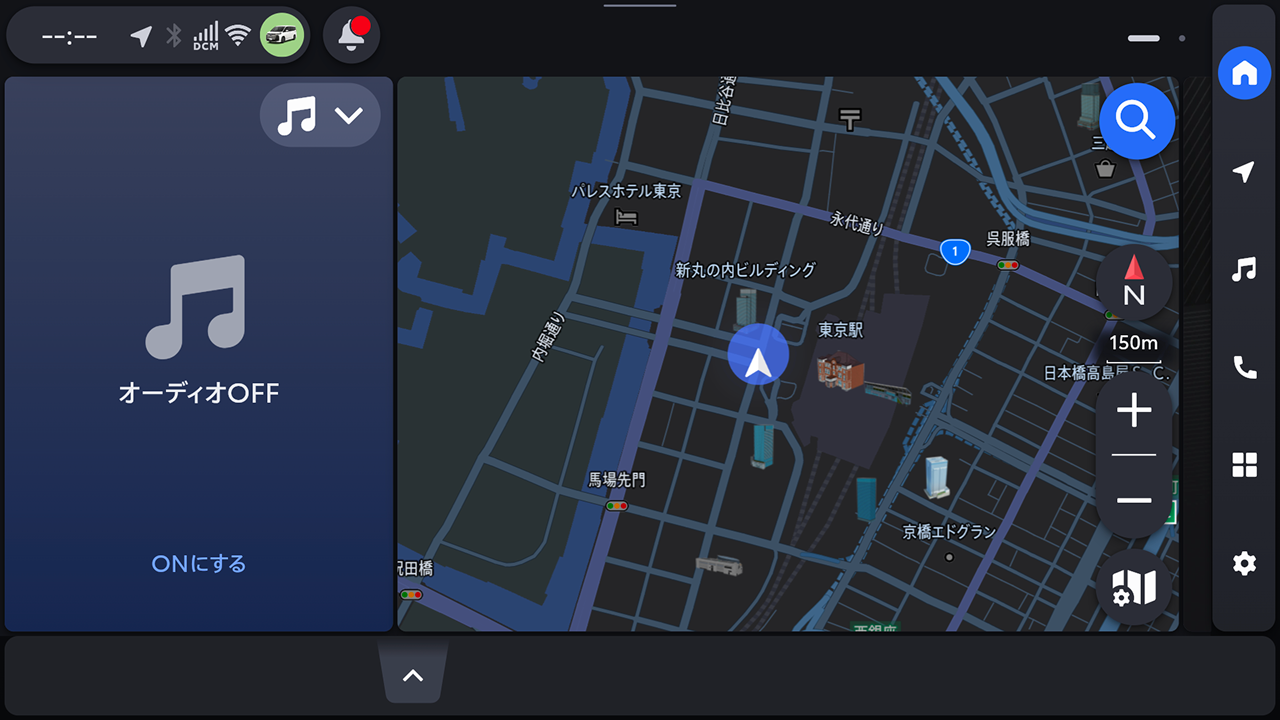
- [アカウント]にタッチします。
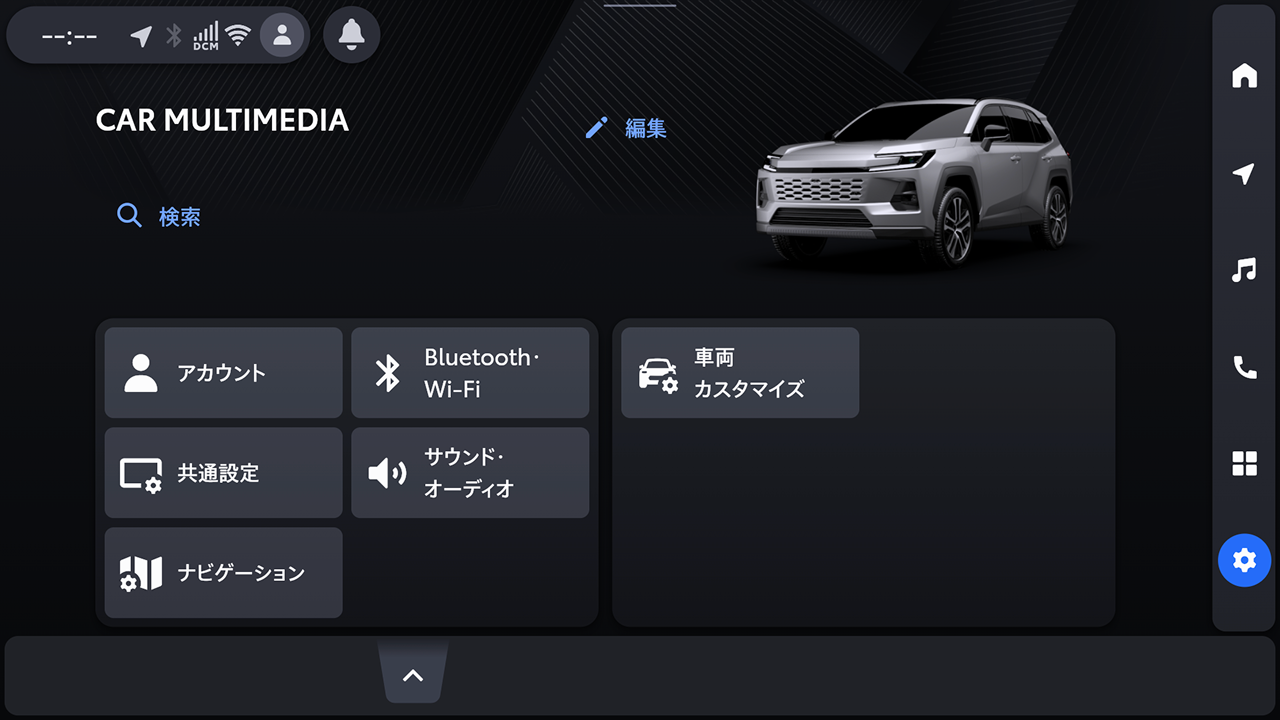
- サブメニューの[ドライバー切替]にタッチします。
- [ドライバー新規登録]にタッチします。
- データの送信と利用についての同意画面が表示されます。[個人情報等の取得と利用に同意する]にチェックし、[ドライバー登録を続行]にタッチします。
- 画面上に表示されているURL、またはQRコードから利用規約の確認ができます。
- [ドライバー登録を続行]にタッチすると、利用規約に同意したことになります。個人情報の取り扱いについて同意の上ご利用ください。
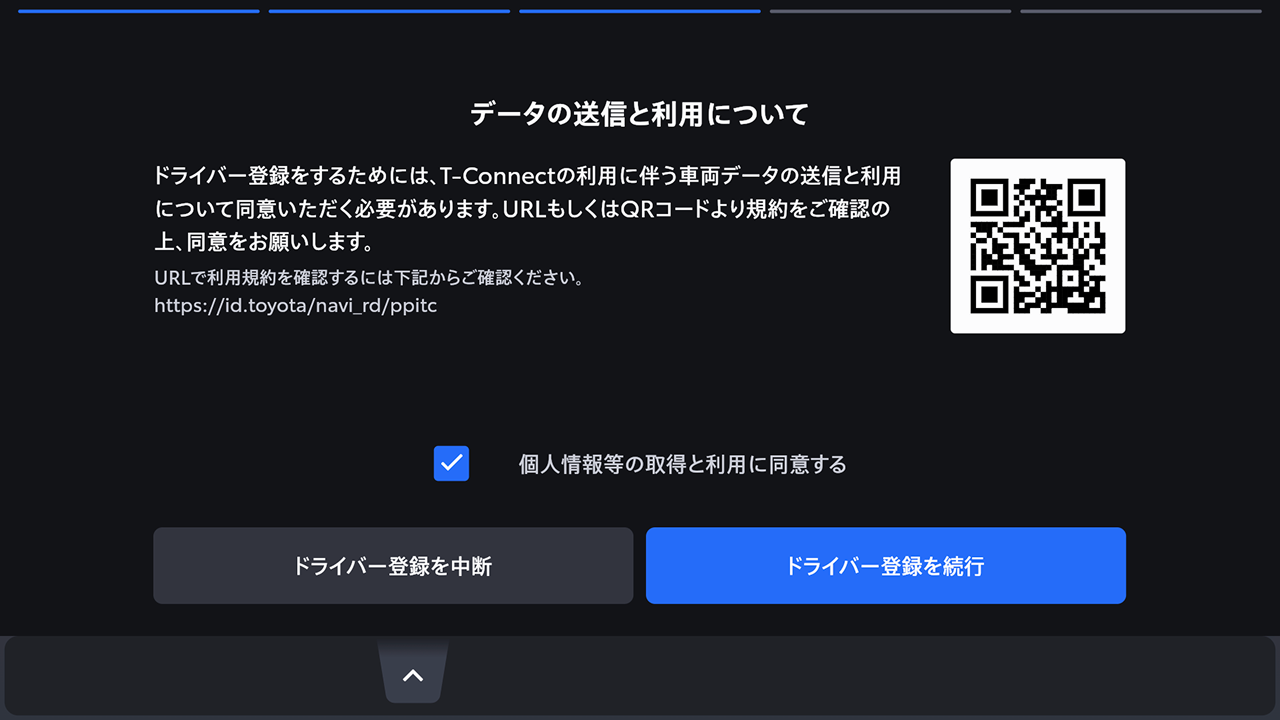
- QRコードをスキャンし、スマートフォンアプリ「My TOYOTA+」にログイン、または[認証コードで登録]にタッチしてドライバーを登録します。
- ドライバーを登録しない場合は、画面右上の[×]にタッチします。
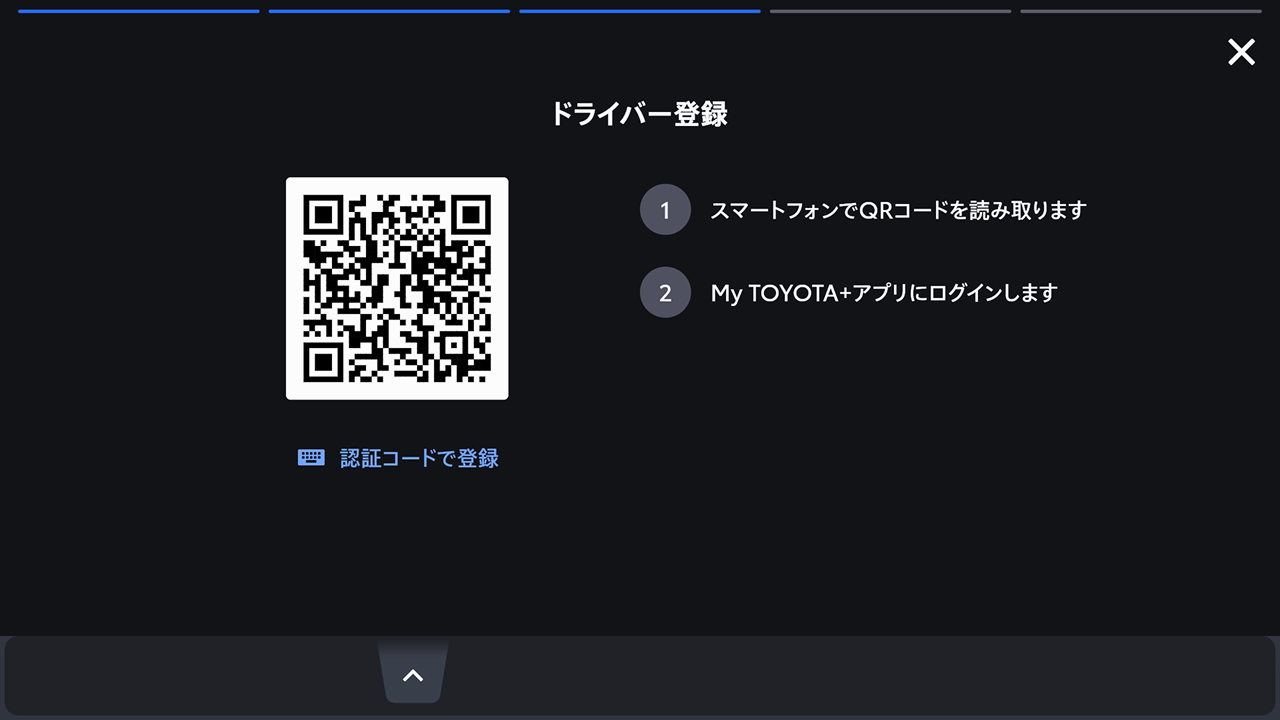
- ドライバーを認識するための機器登録を行います。登録したい機器を選択し、[登録]にタッチします。
- 機器の登録をあとから行う場合は、[後で]にタッチします。
- ドライバーを認識するための機器を登録することで、自動的にドライバーそれぞれの好みに合った設定を呼び出すことができます。
- スマートキーなど、希望の機器をマイセッティングに登録できます。
- 複数の機器をマイセッティングに登録できます。
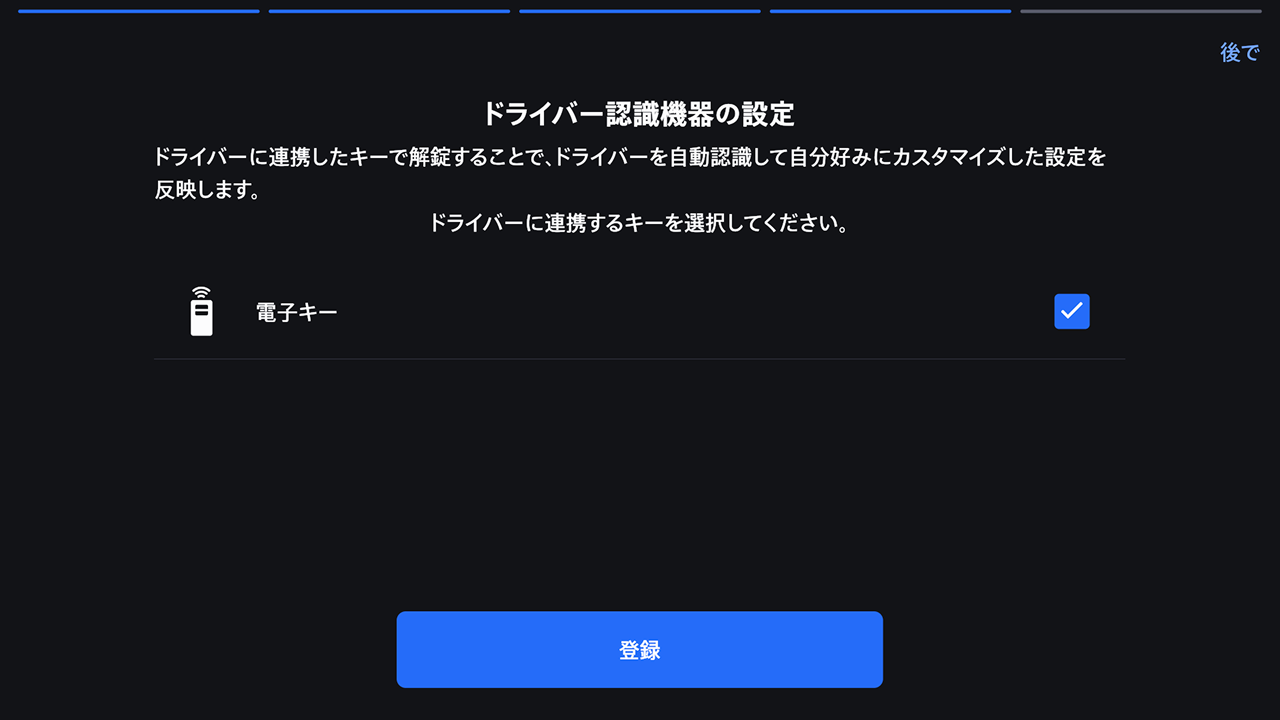
- 地図表示の設定画面が表示された場合は、お好みの設定に変更し、[完了]にタッチします。
- 登録が完了するとメッセージが表示されマイセッティングが保存されます。
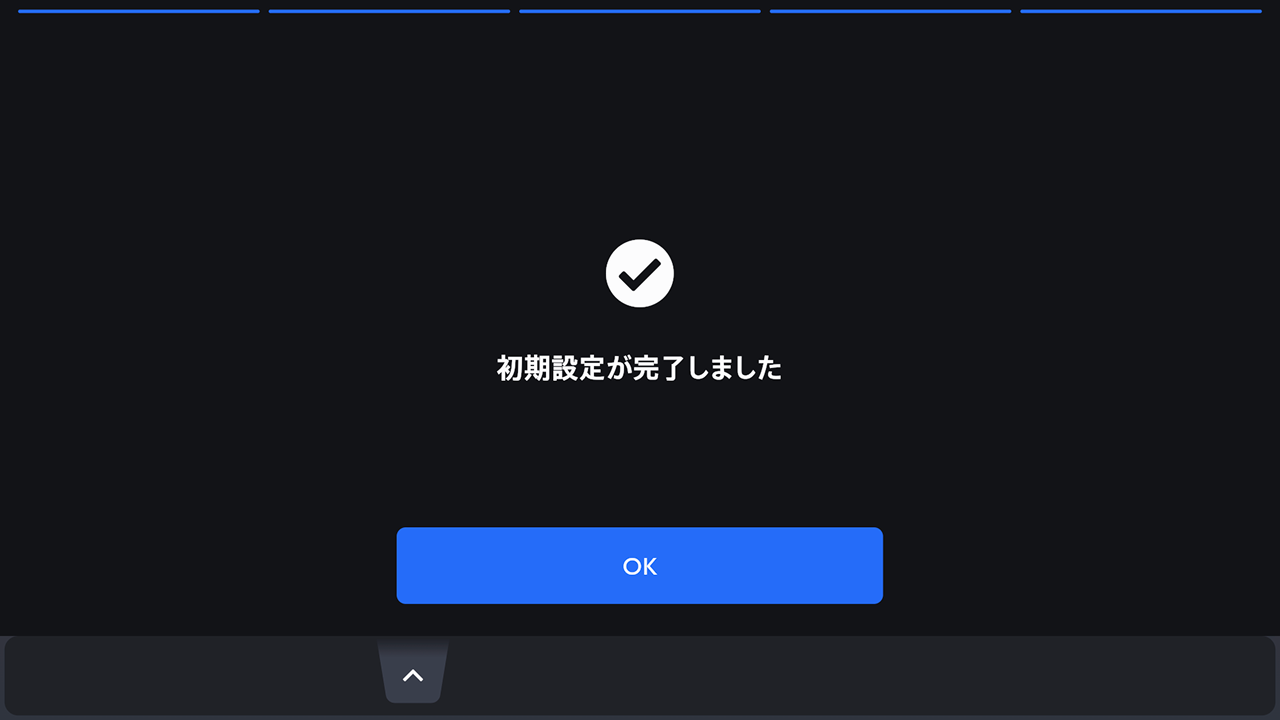
- メインメニューの[]にタッチします。

- サブメニューの[](ドライバー名称/車両名称)または[][ゲスト]にタッチします。
- スマートフォンアプリ「My TOYOTA+」を使ってドライバーを登録する場合は、[新しいドライバーの登録]にタッチします。

- [登録する]にタッチします。
- スマートフォンアプリ「My TOYOTA+」を持っていない場合は、[アプリのダウンロード]にタッチして、画面のQRコードからアプリをダウンロードしてください。
- ドライバーを登録しない場合は、[今は登録しない]にタッチします。画面の[次回から登録画面を表示しない]をタッチすると、次回からドライバー登録画面が表示されなくなります。

- スマートフォンアプリ「My TOYOTA+」を起動し、説明に従って画面のQRコードをスキャン、または認証コードを入力してドライバーを登録します。


- [確認しました]にタッチします。
- 登録が完了するとメッセージが表示されマイセッティングが保存されます。

- ドライバー登録後、ドライバーを特定するための機器登録を行います。設定を続ける場合は[続ける]にタッチします。
- 機器の登録はあとから行うこともできます。

- ドライバー設定画面で機器を登録します。ドライバーを認識するための機器を登録することで、自動的にドライバーそれぞれの好みに合った設定を呼び出すことができます。
- スマートキーやスマートフォンなど、希望の機器をマイセッティングに登録できます。
- 複数の機器をマイセッティングに登録できます。
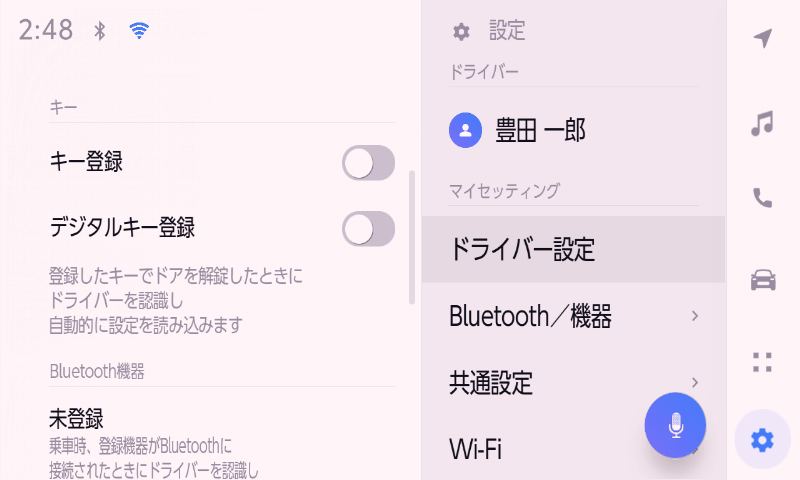
ドライバー設定を変更する
ドライバーを認識するための機器の設定や、ドライバーの削除などができます。ドライバーを認識するための機器を設定すると、乗車の際、自動的にドライバーそれぞれの好みに合った設定を呼び出すことができます。登録する機器は、スマートキーやスマートフォンなどから選択できます。
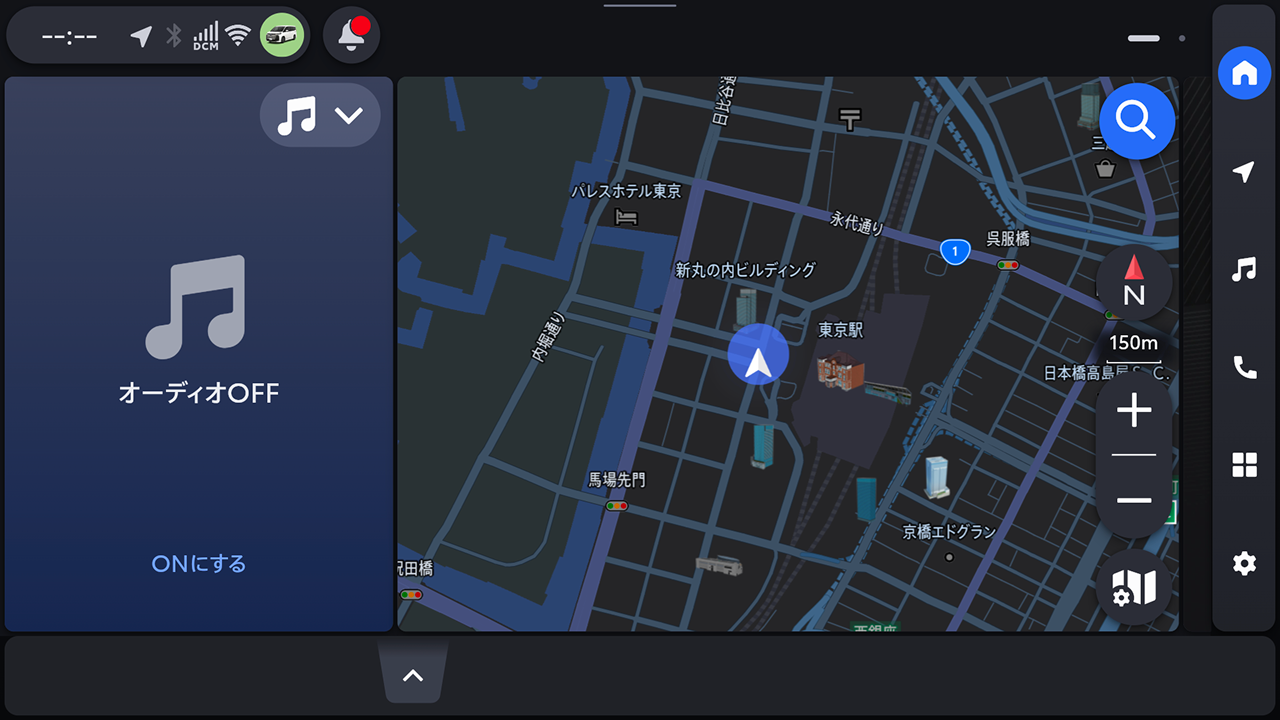
- メインメニューの[]にタッチします。
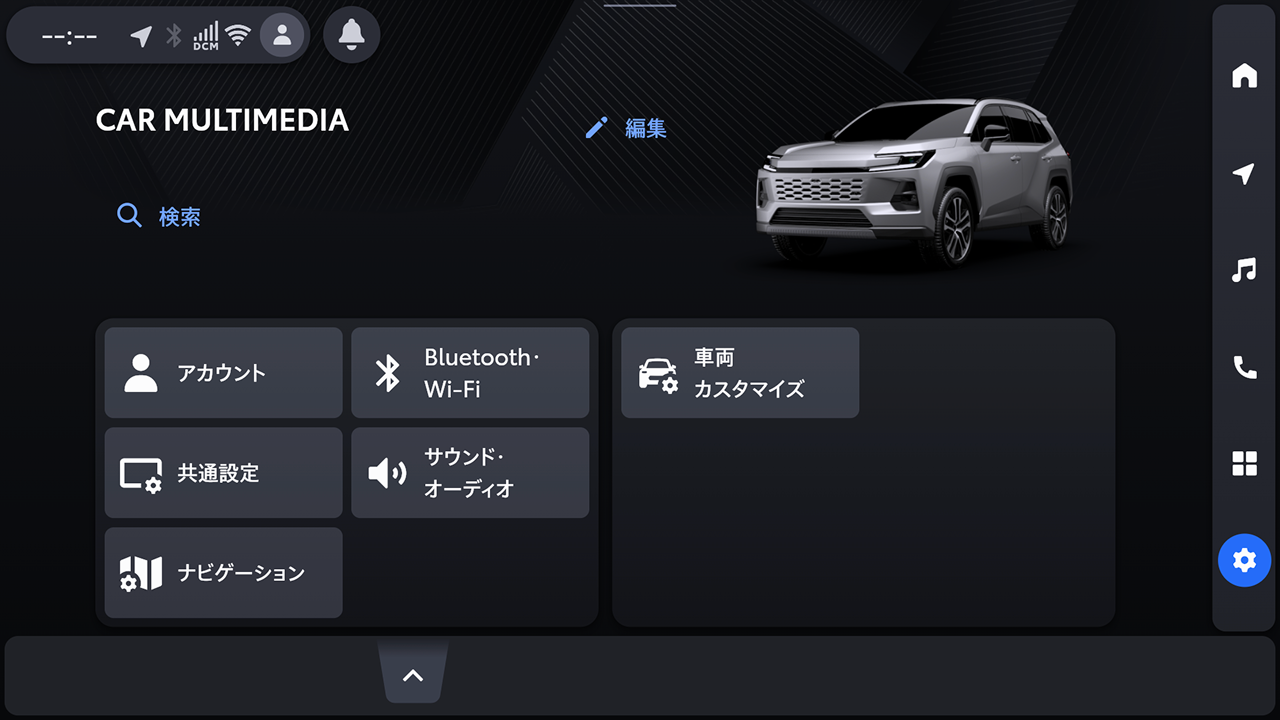
- [アカウント]にタッチします。
- サブメニューの[ドライバー設定]にタッチします。
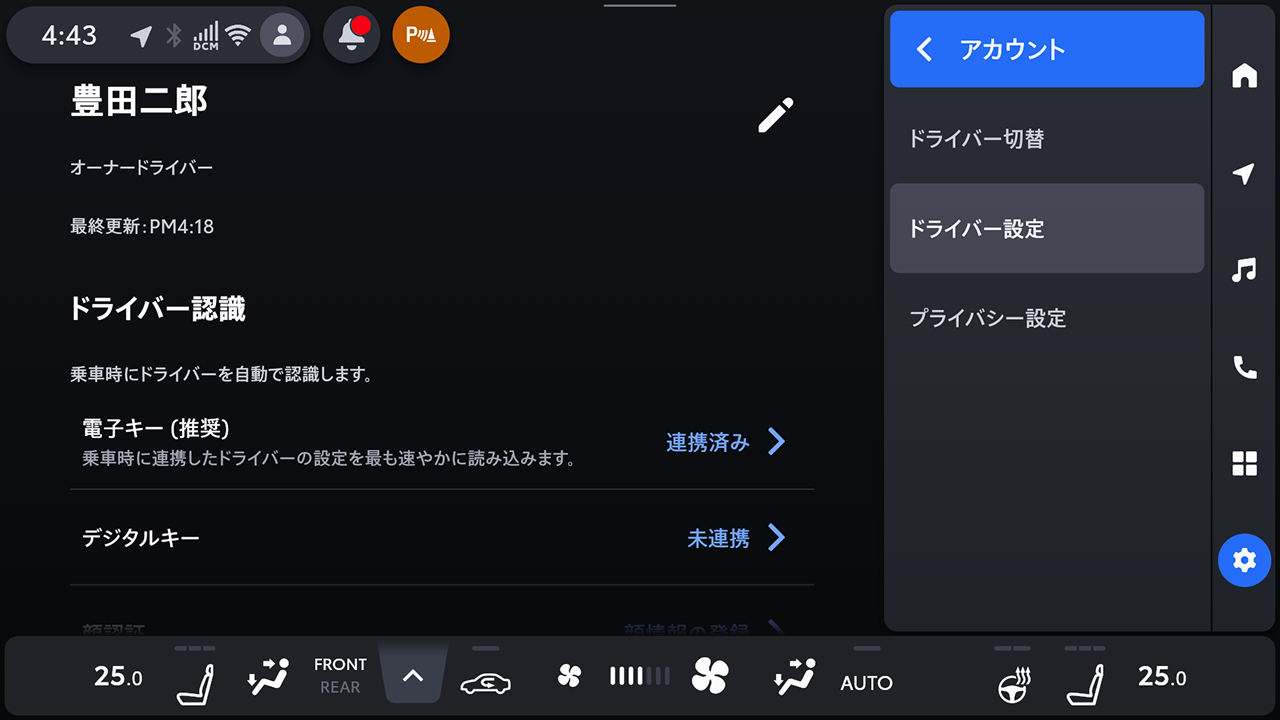
- 各項目を設定します。
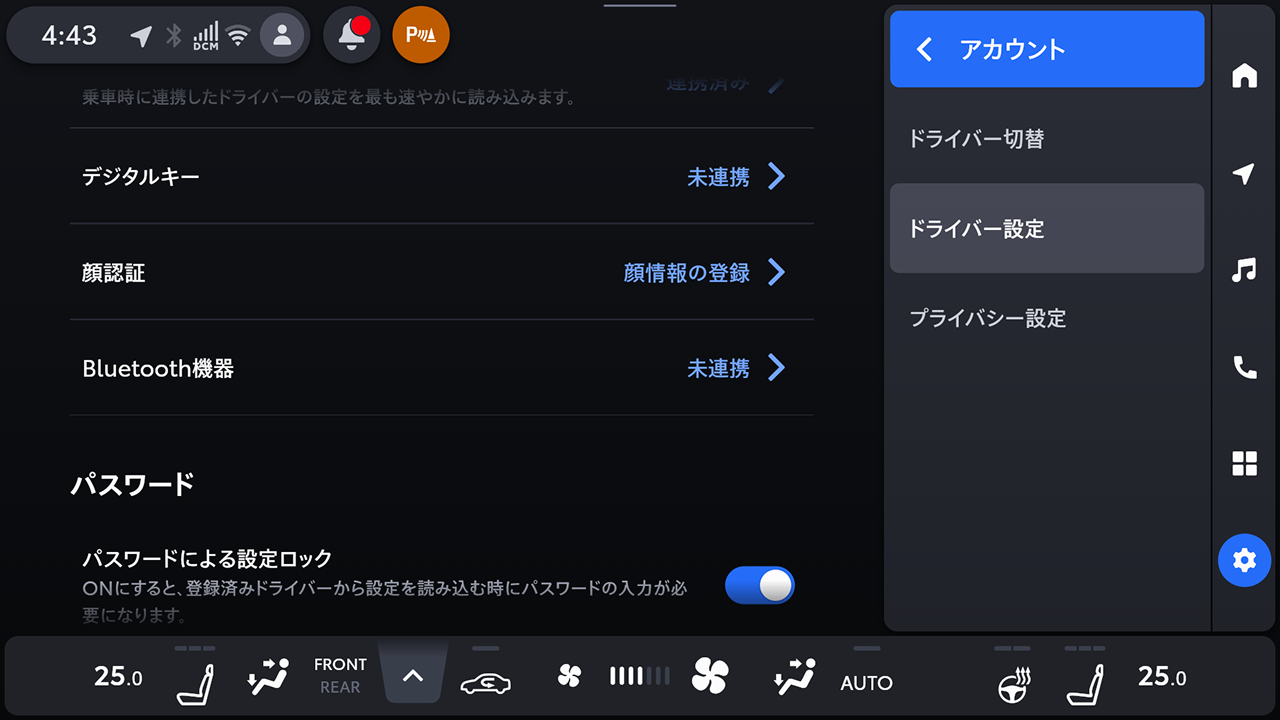
ドライバー名が表示されます。
[ ]にタッチして、ドライバー名を変更できます。
- [電子キー(推奨)]
- 登録したいキーを車内に1つ置いた後、登録操作を行ってください。他のドライバーに割り当てられているキーは登録できません。スマートエントリー&スタートシステムがOFFの場合、ドア解錠時に使用したキーをドライバーに割り当てます。
- [デジタルキー]★
- 登録したいデジタルキーを車内に置いた後、登録操作を行ってください。他のドライバーに割り当てられているデジタルキーは登録できません。車両がキーを先に検出した場合はデジタルキーの検出が停止されるため、キーとデジタルキーを併用される場合はキーも登録することを推奨します。
- [顔認証]★
- 顔認証でドライバーの認識を行い、ドライバー設定を呼び出します。[顔情報の登録]にタッチして登録します。
登録済みの顔情報を削除する場合は、[顔情報の消去]にタッチします。
- 「Bluetooth®機器」
- スマートフォンなどのBluetooth®機器でドライバーの認識を行い、マイセッティングを呼び出します。[機器登録]にタッチして登録をします。
- [パスワードロック]
- 手動でドライバーを切りかえるときに、パスワードによるロックを設定します。
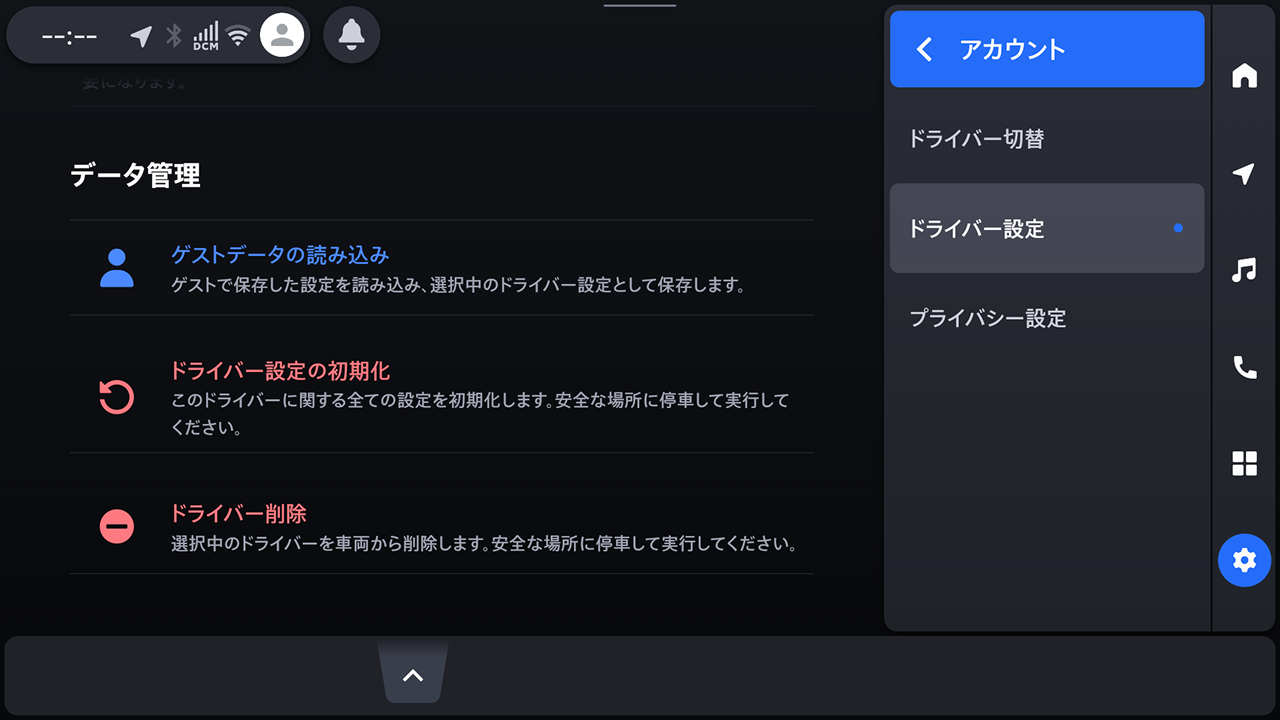
- [ゲストデータの読み込み]
- ゲストで保存した設定を読み込み、選択中のドライバー設定として保存します。
- [ドライバー設定の初期化]
- このドライバーに関するすべての設定を初期化します。
- [ドライバー削除]
- 選択中のドライバーを車両から削除します。
ドライバーを認識するための機器の設定や、ドライバーの削除などができます。ドライバーを認識するための機器を設定すると、乗車の際、自動的にドライバーそれぞれの好みに合った設定を呼び出すことができます。登録する機器は、スマートキーやスマートフォンなどから選択できます。
- メインメニューの[]にタッチします。

- サブメニューの[ドライバー設定]にタッチします。
- 各項目を設定します。

ドライバー名が表示されます。
[編集]にタッチして、ドライバー名を変更できます。
- [キー登録]
- 登録したいキーを全て車内に置いた後、登録操作を行ってください。他のドライバーに割り当てられているキーは登録できません。スマートエントリー&スタートシステムがOFFの場合、ドア解錠時に使用したキーをドライバーに割り当てます。
- [デジタルキー]★
- 登録したいデジタルキーを車内に置いた後、登録操作を行ってください。他のドライバーに割り当てられているデジタルキーは登録できません。車両がキーを先に検出した場合はデジタルキーの検出が停止されるため、キーとデジタルキーを併用される場合はキーも登録することを推奨します。
- [指紋認証]★
- 指紋認証でドライバーの認識を行い、ドライバー設定を呼び出します。車両始動用の指紋が登録されている場合は、登録済みの指紋を選択します。車両始動用の指紋が登録されていない場合は、[指紋の登録]にタッチして新しい指紋を登録します。
- [顔認証]★
- 顔認証でドライバーの認識を行い、ドライバー設定を呼び出します。[顔情報の登録]にタッチして登録します。
登録済みの顔情報を削除する場合は、[顔情報の消去]にタッチします。
- 「Bluetooth®機器」
- スマートフォンなどのBluetooth®機器でドライバーの認識を行い、マイセッティングを呼び出します。[機器登録]にタッチして登録をします。
- [パスワードによる設定ロック]
- 手動でマイセッティングを切りかえるときに、パスワードによるロックを設定します。
- [設定の初期化]
- 現在選択されている一部のマルチメディア設定を初期化します。
- [ドライバー削除]
- 現在選択されているマイセッティングを削除します。
オーナーとして登録されているマイセッティングを削除すると、車両に登録されたすべてのマイセッティングが削除されます。
検出した周辺のドライバーを検索する
周辺のドライバーが使用しているスマートフォンアプリ「My TOYOTA+」がマルチメディアシステムに検知※されると、検知されたドライバー名が画面に表示されます。使用したいドライバー名をタッチしてドライバーを切りかえることができます。
- メインメニューの[]にタッチします。
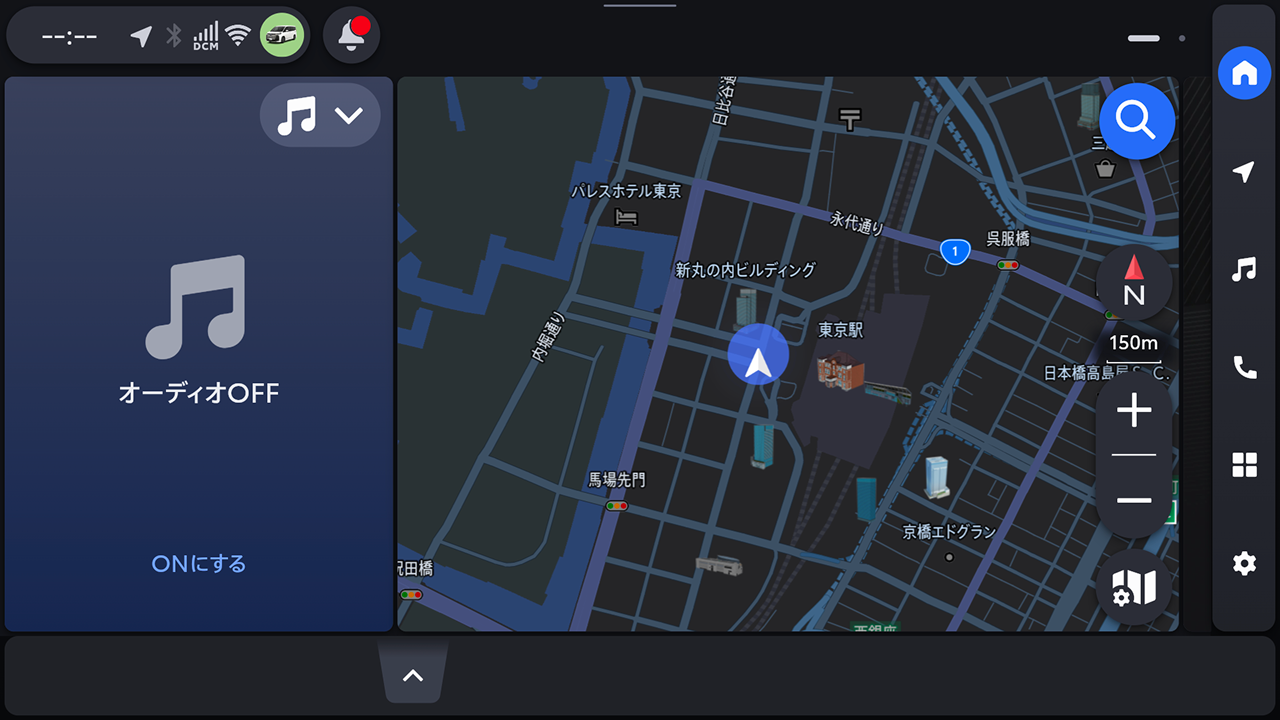
- [アカウント]にタッチします。
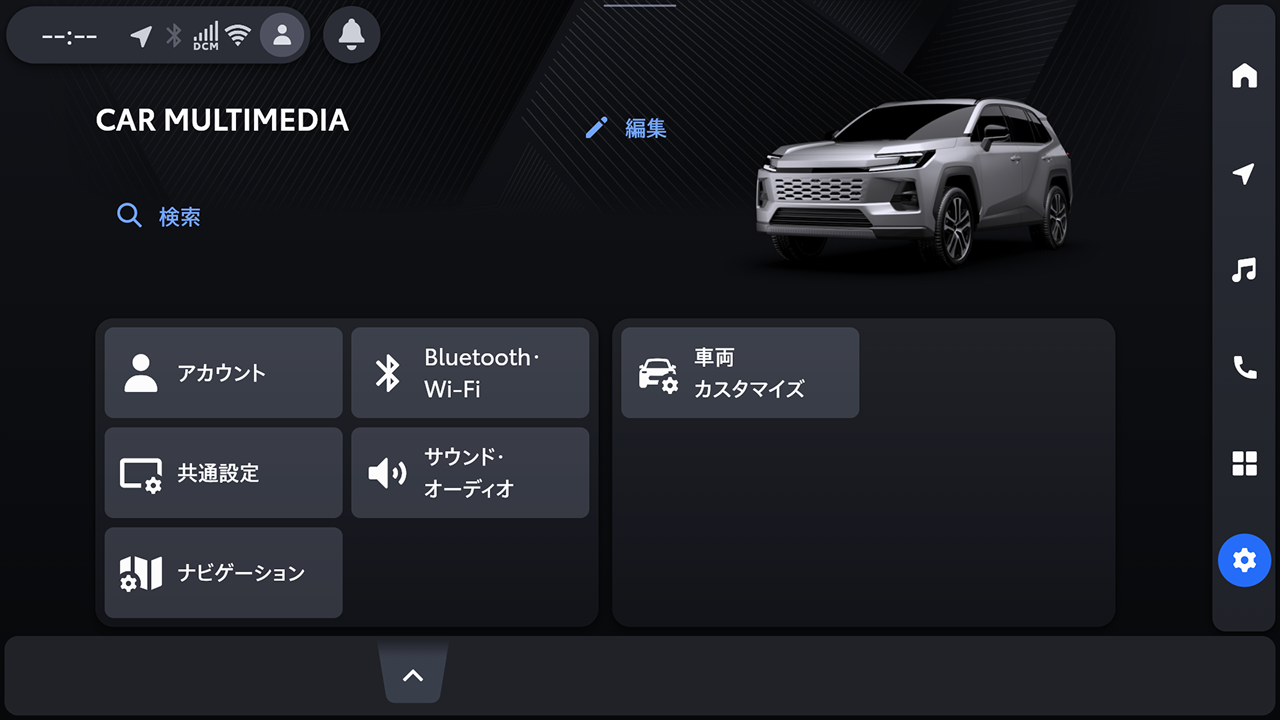
- サブメニューの[ドライバー切替]にタッチします。
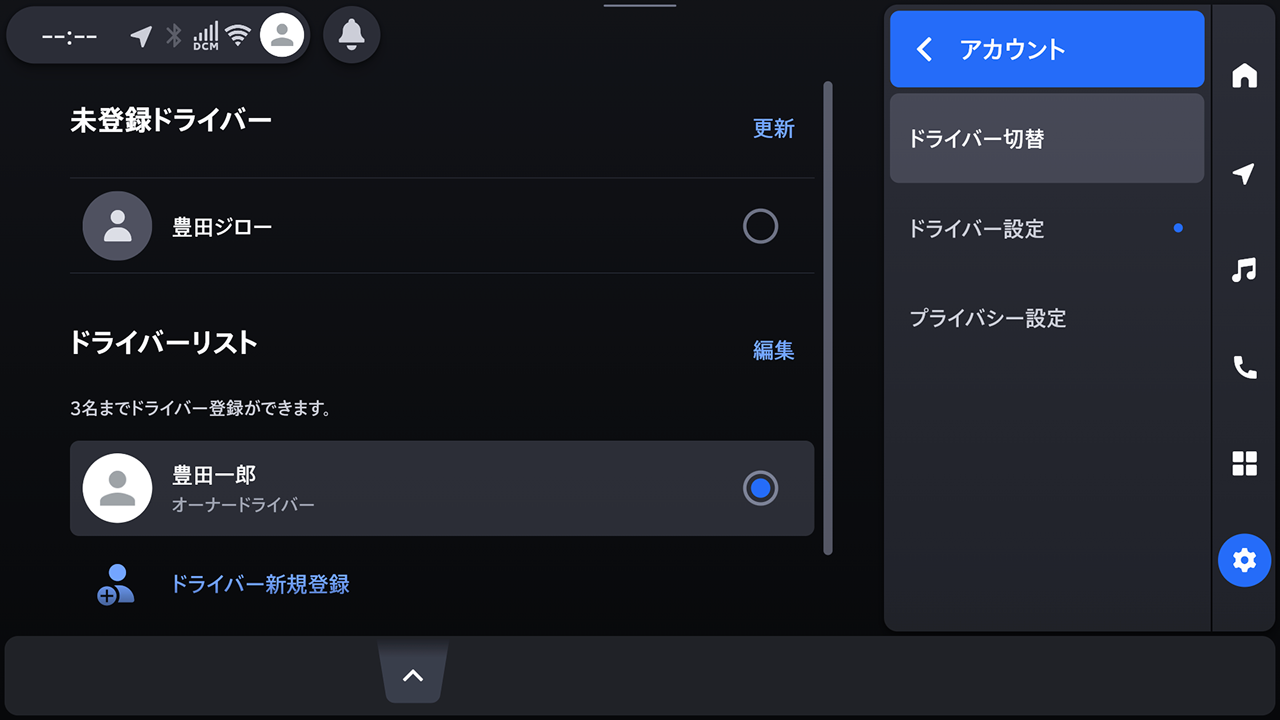
- 「未登録ドライバー」から切りかえるドライバー名を選択します。
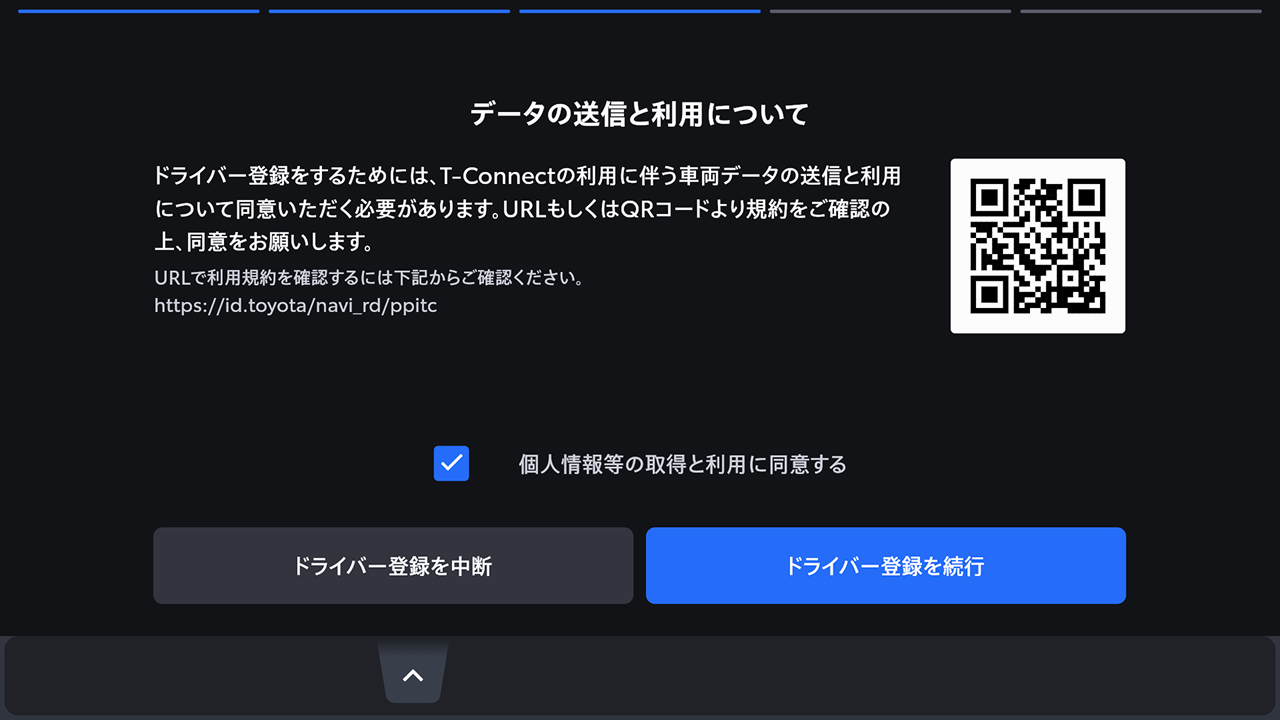
- データの送信と利用についての同意画面が表示されます。[個人情報等の取得と利用に同意する]にチェックし、[ドライバー登録を続行]にタッチします。
- 画面上に表示されているURL、またはQRコードから利用規約の確認ができます。
- [ドライバー登録を続行]にタッチすると、利用規約に同意したことになります。個人情報の取り扱いについて同意の上ご利用ください。
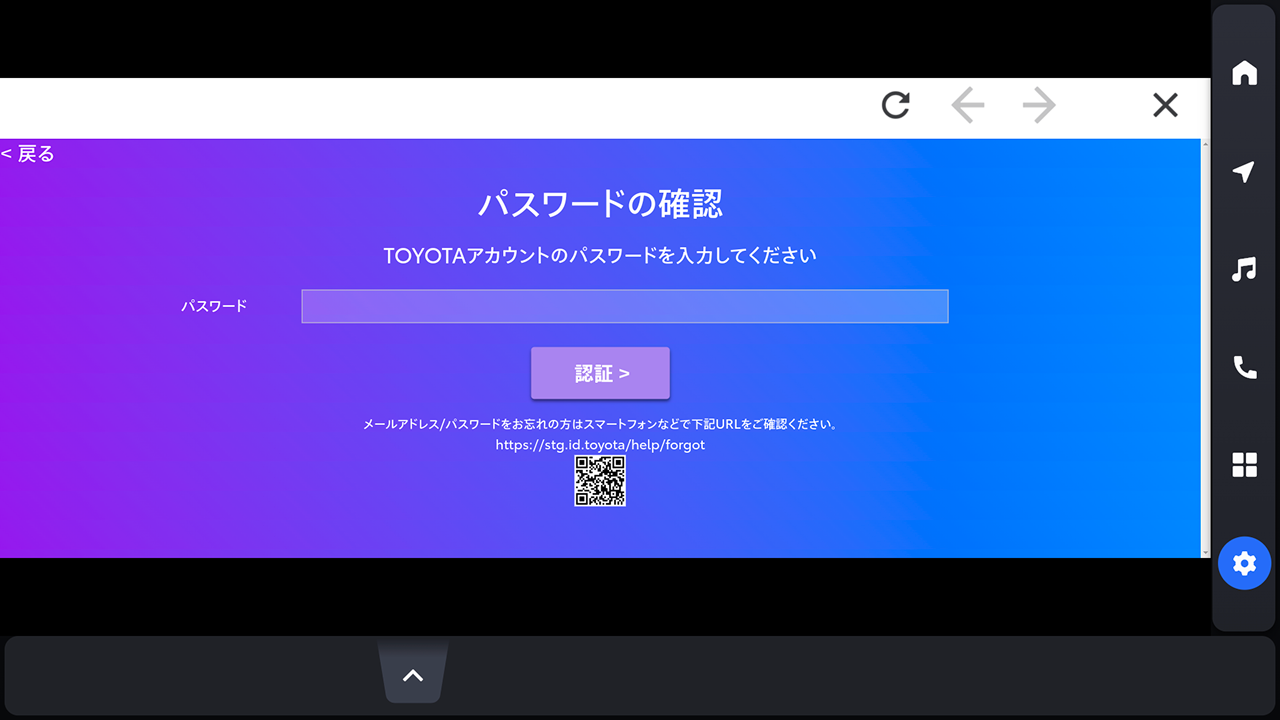
- パスワードを入力します。
- ドライバー設定画面で[パスワードによる設定ロック]をONにしている場合に、パスワードの入力が必要になります。
- 「TOYOTAアカウント」作成時にスマートフォンアプリ「My TOYOTA+」で設定したパスワードを入力してください。
- ドライバーの切りかえが完了するとメッセージが表示されます。
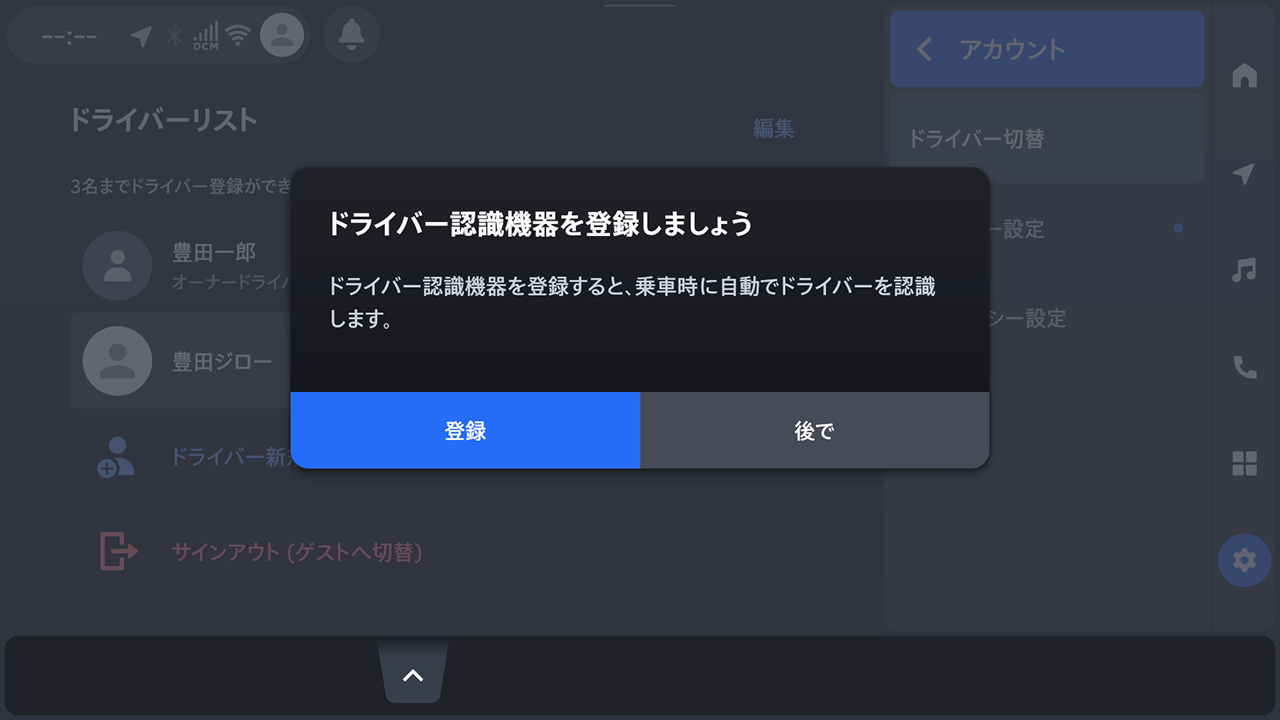
- ドライバーそれぞれの好みに合った設定を車両に保存するには[登録する]にタッチします。
- ドライバーそれぞれの好みに合った設定を車両に保存せずに、一時的に使用するには[登録しない]にタッチします。
- 登録ドライバー数が上限に達している場合、登録済みのドライバーを削除してください。
- ドライバーを認識するための機器登録を行います。[登録する]にタッチし、登録したい機器を選択します。
- 機器の登録をあとから行う場合は、[後で]にタッチします。
顔認証の登録をする★
ドライバーモニターカメラを使用し、顔認証でドライバーを認識するための登録を行います。
- メインメニューの[]にタッチします。
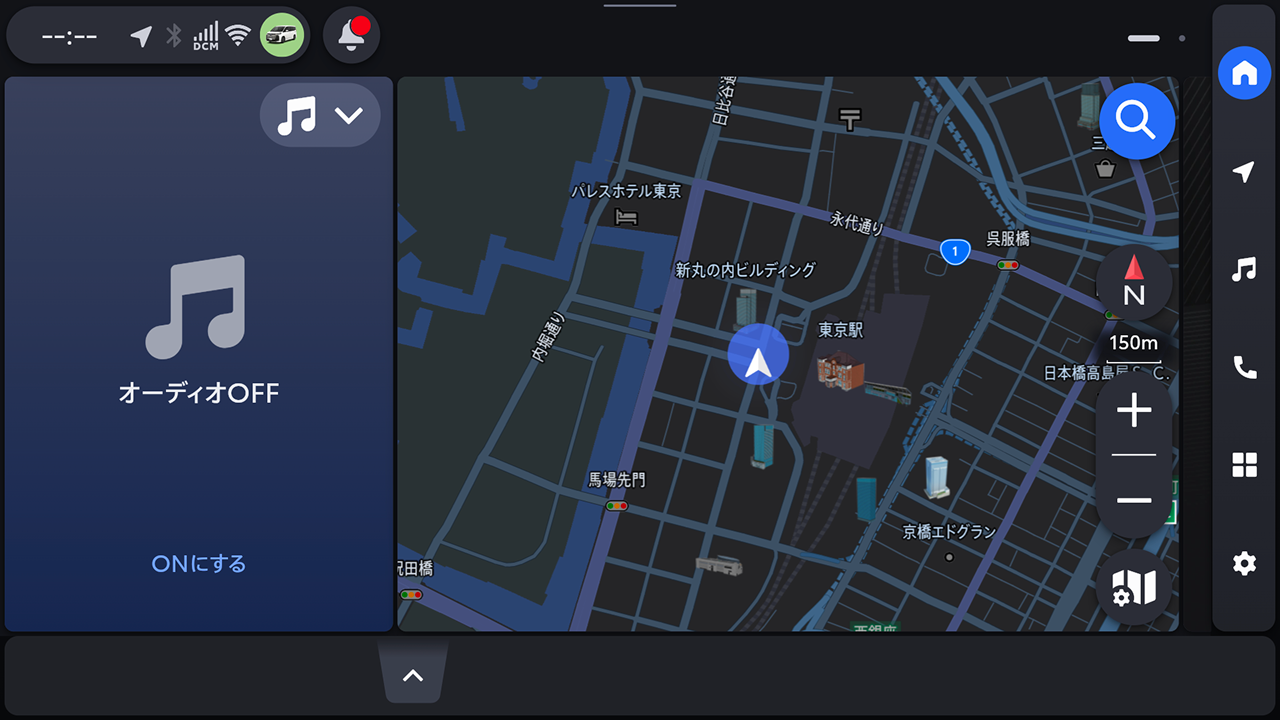
- [アカウント]にタッチします。
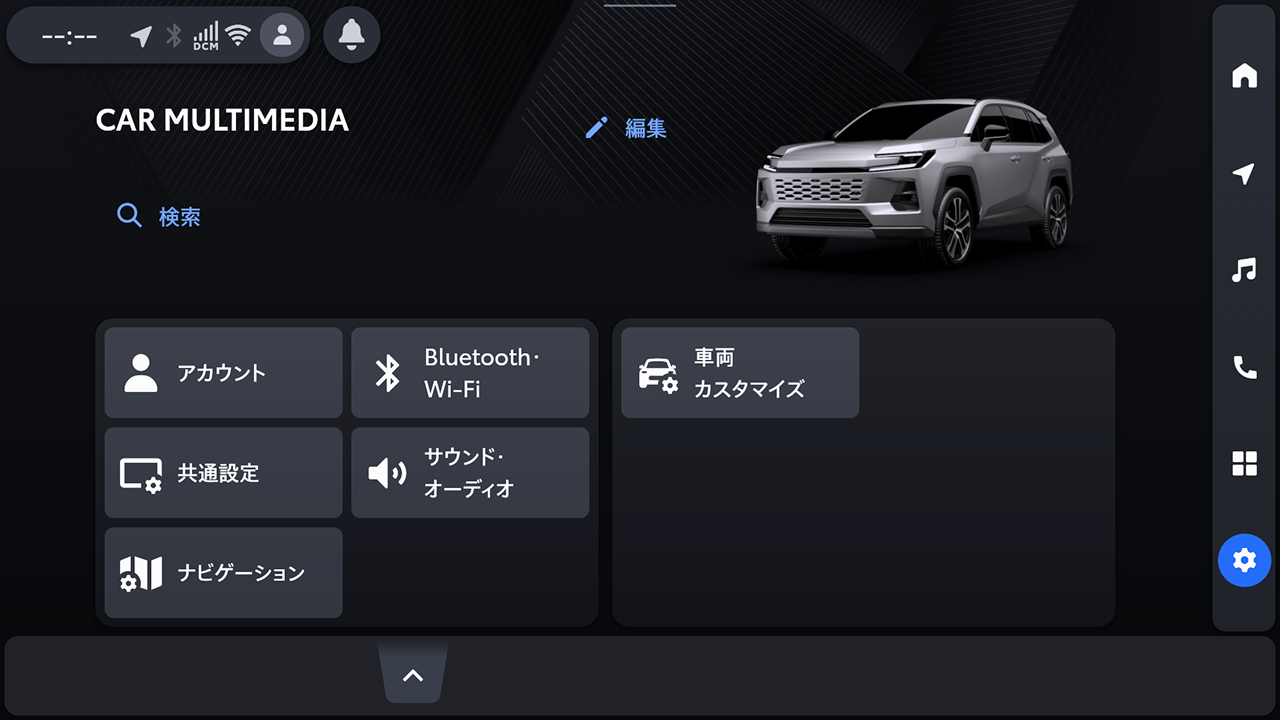
- サブメニューの[ドライバー設定]にタッチします。
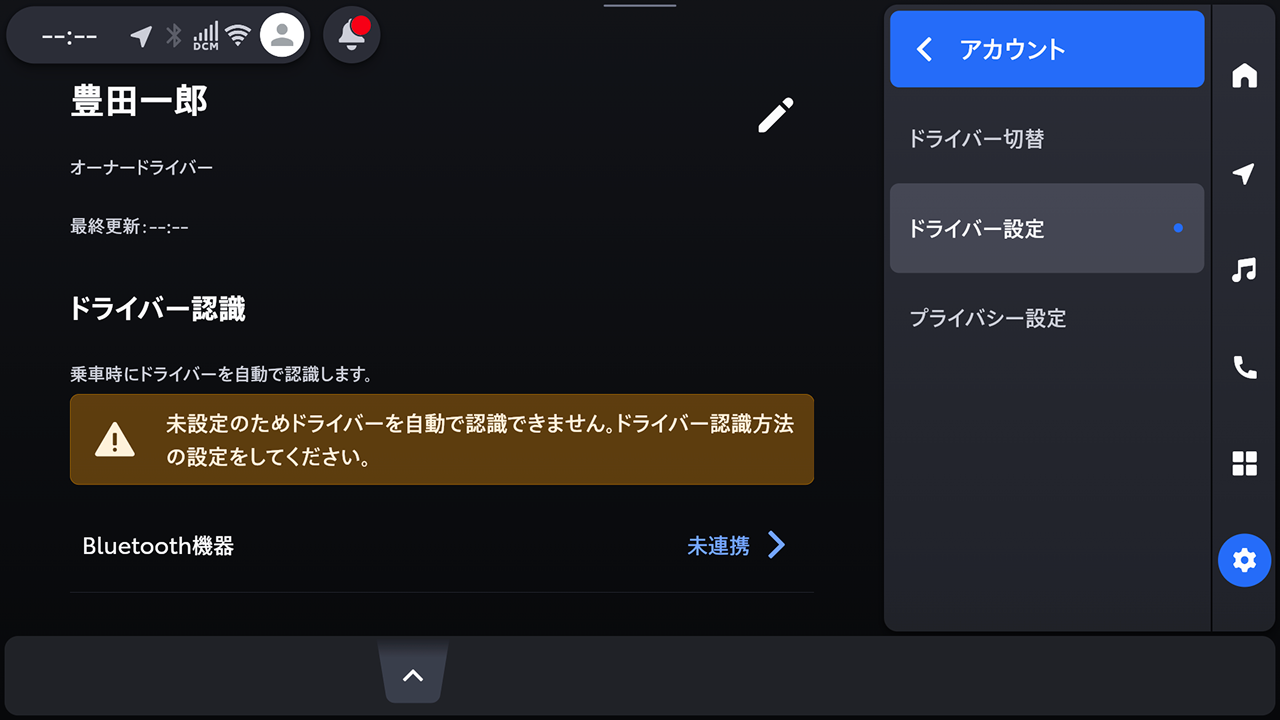
- [顔情報の登録]にタッチします。
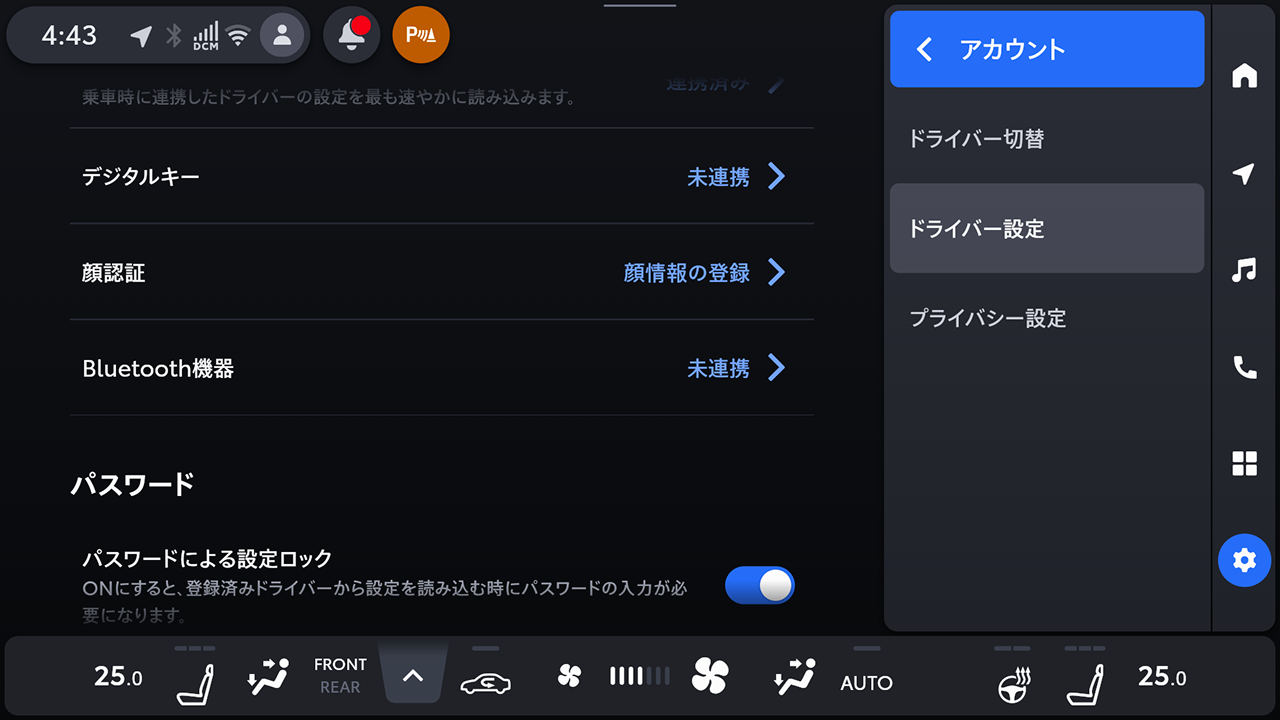
- 利用規約を確認し、[同意する]にタッチします。
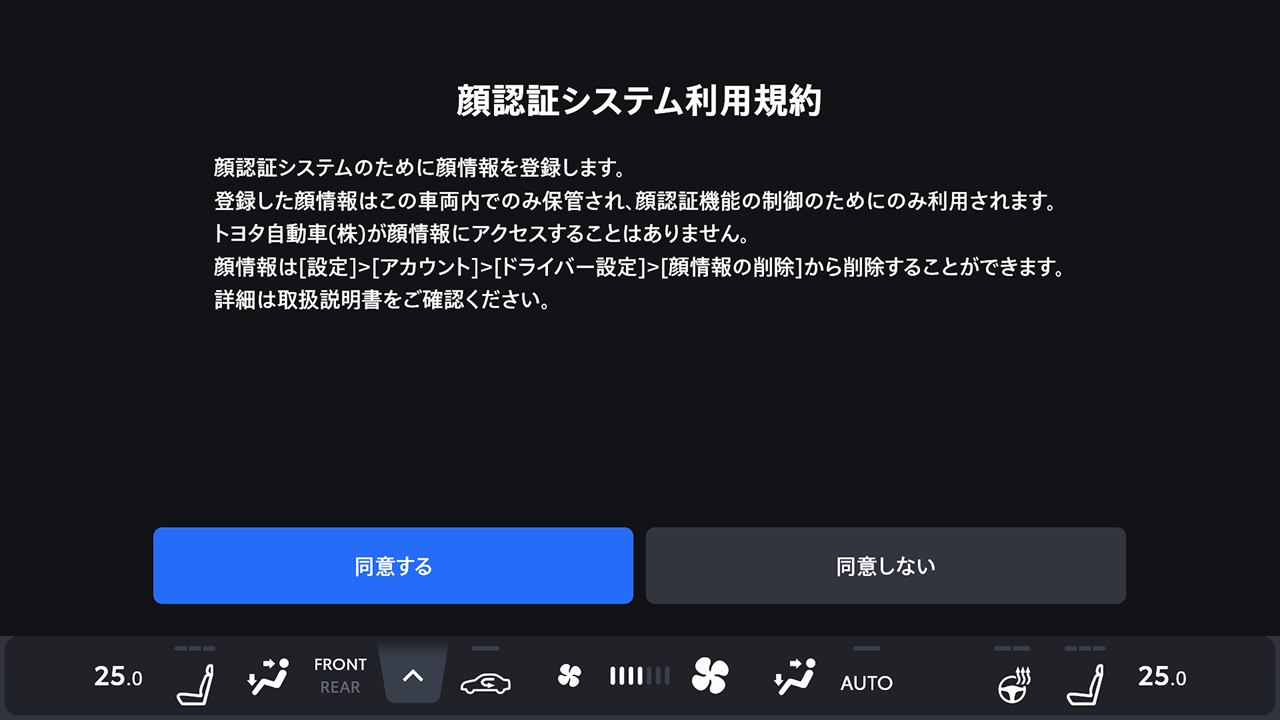
- ドライバーモニターカメラに向かって正面を向き、顔だけが映るようにして[開始]にタッチします。
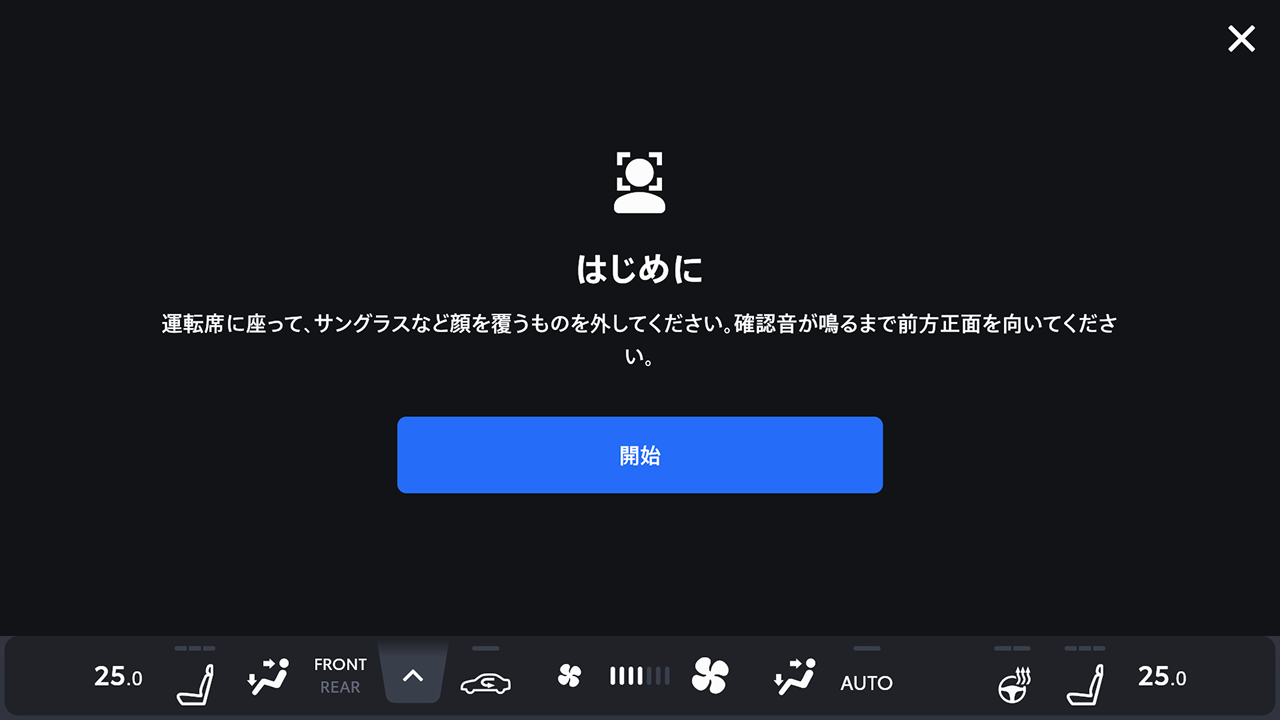
- システムが顔のスキャンを開始します。
- 登録が完了するとメッセージが表示されます。
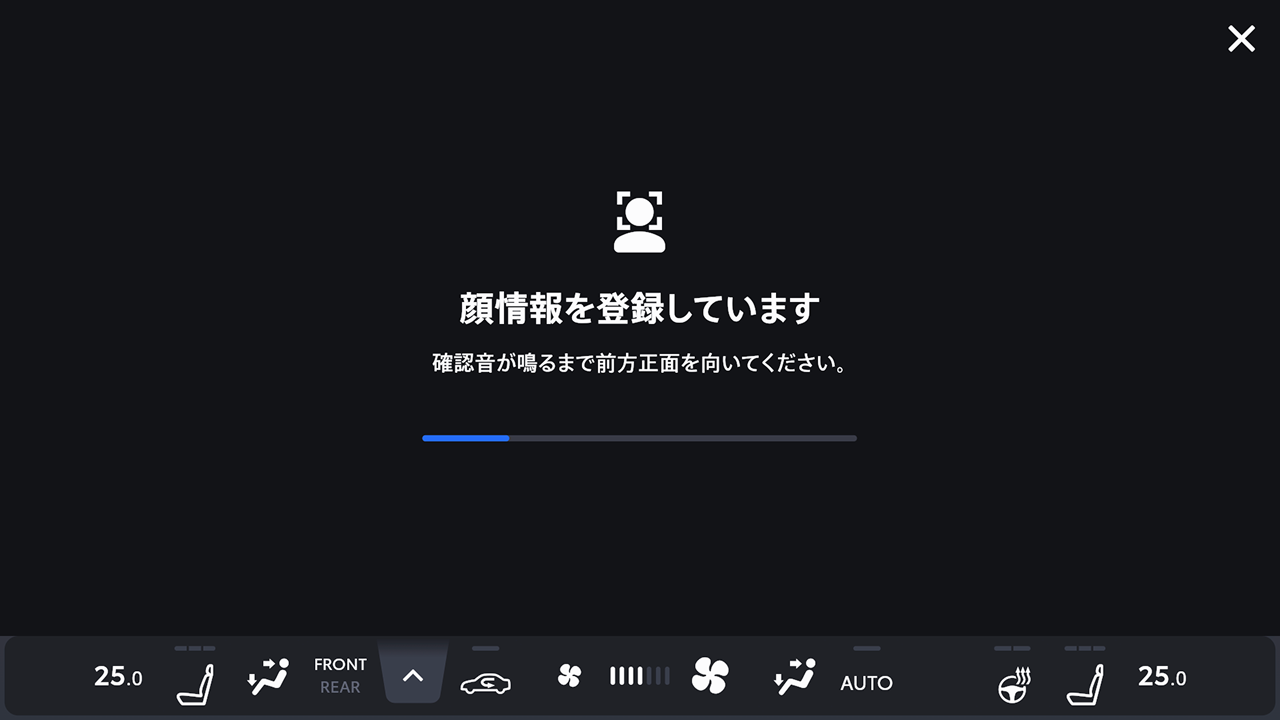
ドライバーモニターカメラを使用し、顔認証でドライバーを認識するための登録を行います。
- メインメニューの[]にタッチします。

- サブメニューの[ドライバー設定]にタッチします。

- [顔情報の登録]にタッチします。
- 利用規約を確認し、[同意する]にタッチします。

- ドライバーモニターカメラに向かって正面を向き、顔だけが映るようにして[開始]にタッチします。
- システムが顔のスキャンを開始します。
- 登録が完了するとメッセージが表示されます。
- エラー表示が出た場合は、画面に従って再度登録してください。
使用上の注意
マイセッティングについて
- ドライバー設定を利用しない場合は、ゲストで車両を使用できます。
- ご利用にはT-Connect契約が必要です。
- オーナードライバーを含む計3名までのマイセッティングを車両に登録できます。
-
マイセッティングには次のような設定情報が保存されます。
- 一部のマルチメディア設定:対象項目は各種設定画面に表示されている項目※
- 一部の車両設定:メーター表示や車両カスタマイズ設定など(センターに情報は保存されません。)
- 設定を変更すると、現在の設定情報が自動的に保存されます。
- マイセッティングを登録することにより、検索履歴や個人設定などのプライバシー情報を守ることができます。
- ドライバーの認証情報を取得できない場合、車両の電源ON時などに「ドライバー認証ができませんでした」と表示されることがあります。表示された場合は「ログイン」ボタンを押下して次の画面へ進んでいただき、該当ドライバーに紐づくTOYOTAアカウントのパスワードをご入力のうえ再認証をお願いいたします。
- ドライバーの認証情報を取得できない場合、車両の電源ON時などに「パスワードを入力してください。認証の有効期限が切れました。」と表示されることがあります。表示された場合は「続ける」ボタンを押下して次の画面へ進んでいただき、該当ドライバーに紐づくTOYOTAアカウントのパスワードをご入力のうえ再認証をお願いいたします。
- 標準装備・メーカーオプションのドライブレコーダーをお使いの場合、画面左上のドライブレコーダーのステータスアイコンが表示されていない場合は、ドライバー登録の設定後、ドライブレコーダーの設定がOFFになる場合がありますので、ご注意ください。(必要に応じて、「取扱説明書のドライブレコーダーの設定を変更する」の手順にて設定を切り替えてください)
マイセッティングを自動的に呼び出す
- ドライバーを認識するための機器を登録することで、乗車の際、自動的にマイセッティングを呼び出すことができます。登録する機器は、スマートフォンやスマートキーなどから選択できます。
- パワースイッチをACCまたはONにしたときに、車両はマイセッティングに登録された機器の検出を開始します。登録された機器が検出されると、機器に割り当てられているマイセッティングが自動的に呼び出されます。
- 乗車時に車両はマイセッティングに登録された機器の検出を開始します。登録された機器が検出されると、機器に割り当てられているマイセッティングが自動的に呼び出されます。
- マイセッティングが割り当てられた機器が検出されない場合は、ゲストで車両の利用を開始します。
- 知識
-
Bluetooth®機器はご使用の条件によって、ドライバーの認識が遅くなる場合や、運転開始までにドライバーを認識できない場合があるため、Bluetooth®機器のほかにスマートキーなども合わせて登録することをおすすめします。
- 知識
-
マイセッティングが割り当てられた機器のうち、Bluetooth®機器は最後に運転したドライバーのBluetooth®機器のみ検出されます。また、Bluetooth®機器はご使用の条件によって、ドライバーの認識が遅くなる場合や、運転開始までにドライバーを認識できない場合があるため、Bluetooth®機器のほかにスマートキーなども合わせて登録することをおすすめします。
TOYOTAアカウントの連携
- マイセッティングのご利用には有効な「TOYOTAアカウント」が必要です。
- スマートフォンアプリ「My TOYOTA+」を使用して「TOYOTAアカウント」でドライバー登録することで、T-Connect(25)T-Connectスタンダード(22)を契約している車両であれば、他の車両で設定した一部のマルチメディア設定を呼び出すことができます。
- スマートフォンアプリ「My TOYOTA+」でオーナードライバーを登録した方は、「納車前に『My TOYOTA+』でオーナー登録済みの場合」の手順をご確認ください。
- 登録したドライバー名は、スマートフォンアプリ「My TOYOTA+」で確認や変更ができます。
- 同じアカウントを別の車両で同時に使用できません。
- 一部のマルチメディア設定を変更すると、センターに保存されているドライバーそれぞれの好みに合った設定が自動更新され、更新を知らせる画面が表示されます。
- 一部のマルチメディア設定はセンターに保存され、ドライバーを削除してもセンターに保存されたドライバーそれぞれの好みに合った設定は削除されません。「TOYOTAアカウント」を削除した場合は、センターに保存されたドライバーそれぞれの好みに合った設定は削除されます。
選択内容のご確認
本ページの機能は、選択いただいた車種・ナビ向けには提供されておりません。
このまま車種・ナビを変更される場合は、TOPページから操作をお願いします。
