My TOYOTA+を利用する
選択中のクルマ
設定した車種向けの情報を表示します
年式:2025年12月~
車種随時拡大予定
「My TOYOTA+」アプリのログイン方法
My TOYOTA+のダウンロードはこちら。
TOYOTAアカウントをお持ちでない場合
Step1
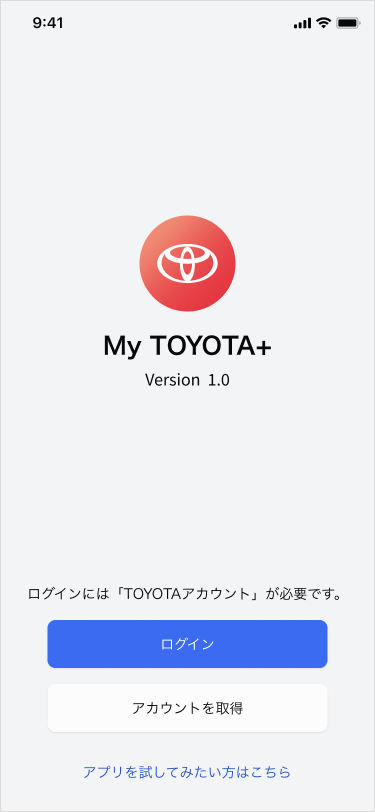
アプリを起動し、「アカウントを取得」をタップ
Step2
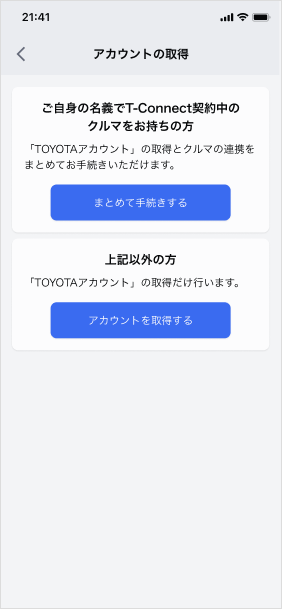
「まとめて手続きする」をタップ
Step3
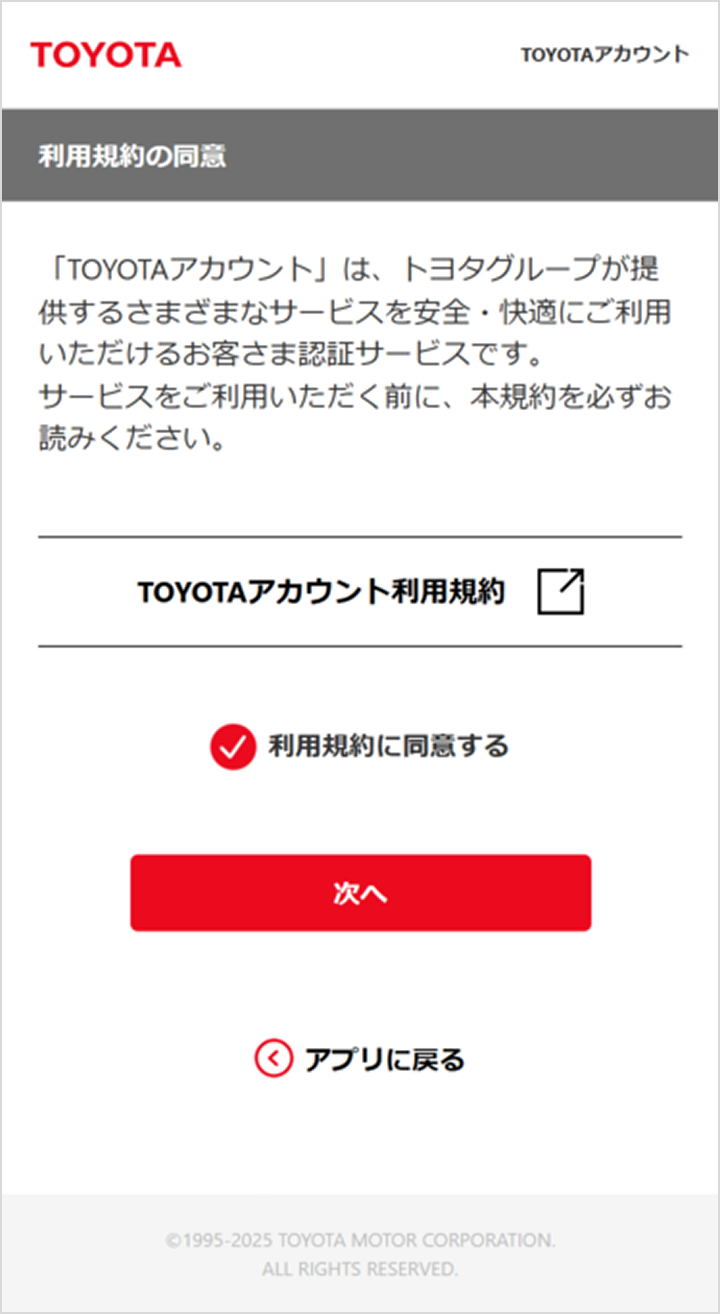
TOYOTAアカウント利用規約を確認後、利用規約に同意し、「次へ」をタップ
Step4
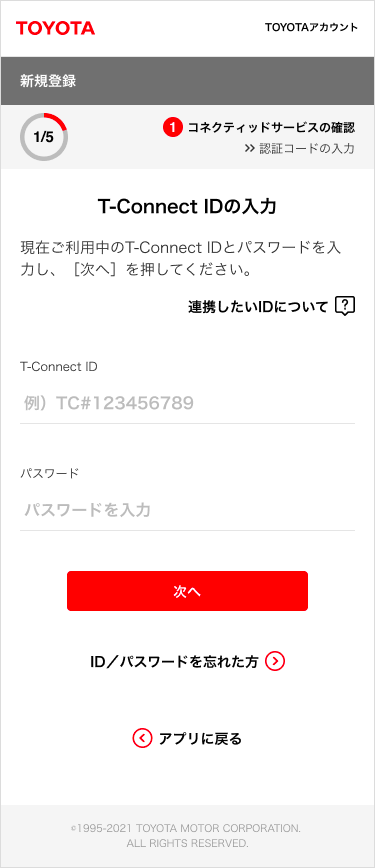
T-Connect申込控えに記載されたT-Connect IDとパスワードを入力し、「次へ」をタップ
Step5
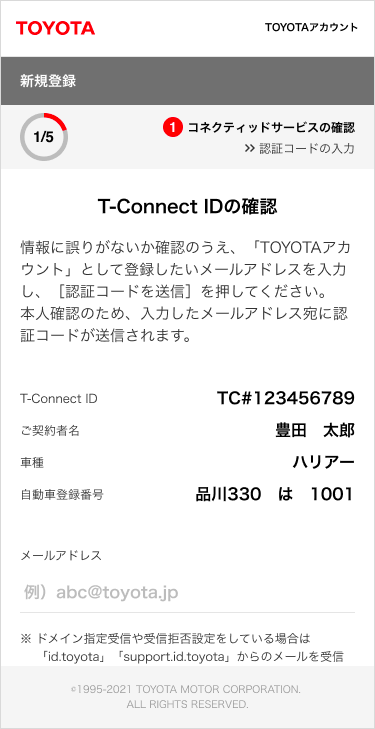
連携するT-Connect契約情報が表示されるので、画面をスクロール
Step6
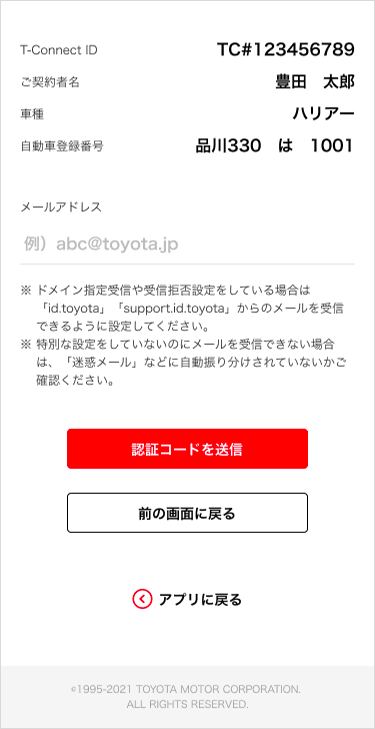
TOYOTAアカウントに登録するメールアドレスを入力し、「認証コード」を送信をタップ
Step7
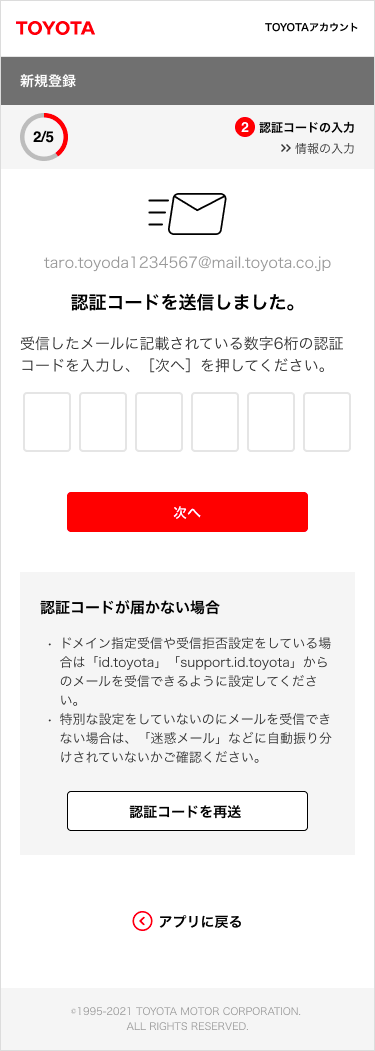
登録したメールアドレスに届いた認証コードを入力し、「次へ」をタップ
Step8
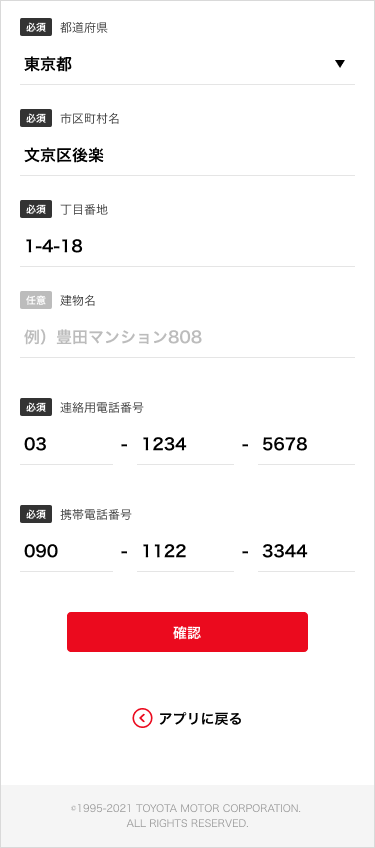
TOYOTAアカウントのお客様情報やパスワードを登録し、「確認」をタップ
Step9
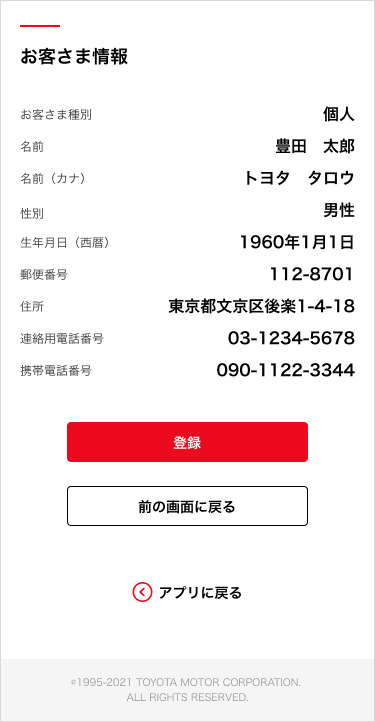
入力内容をご確認のうえ、「登録」をタップ
Step10
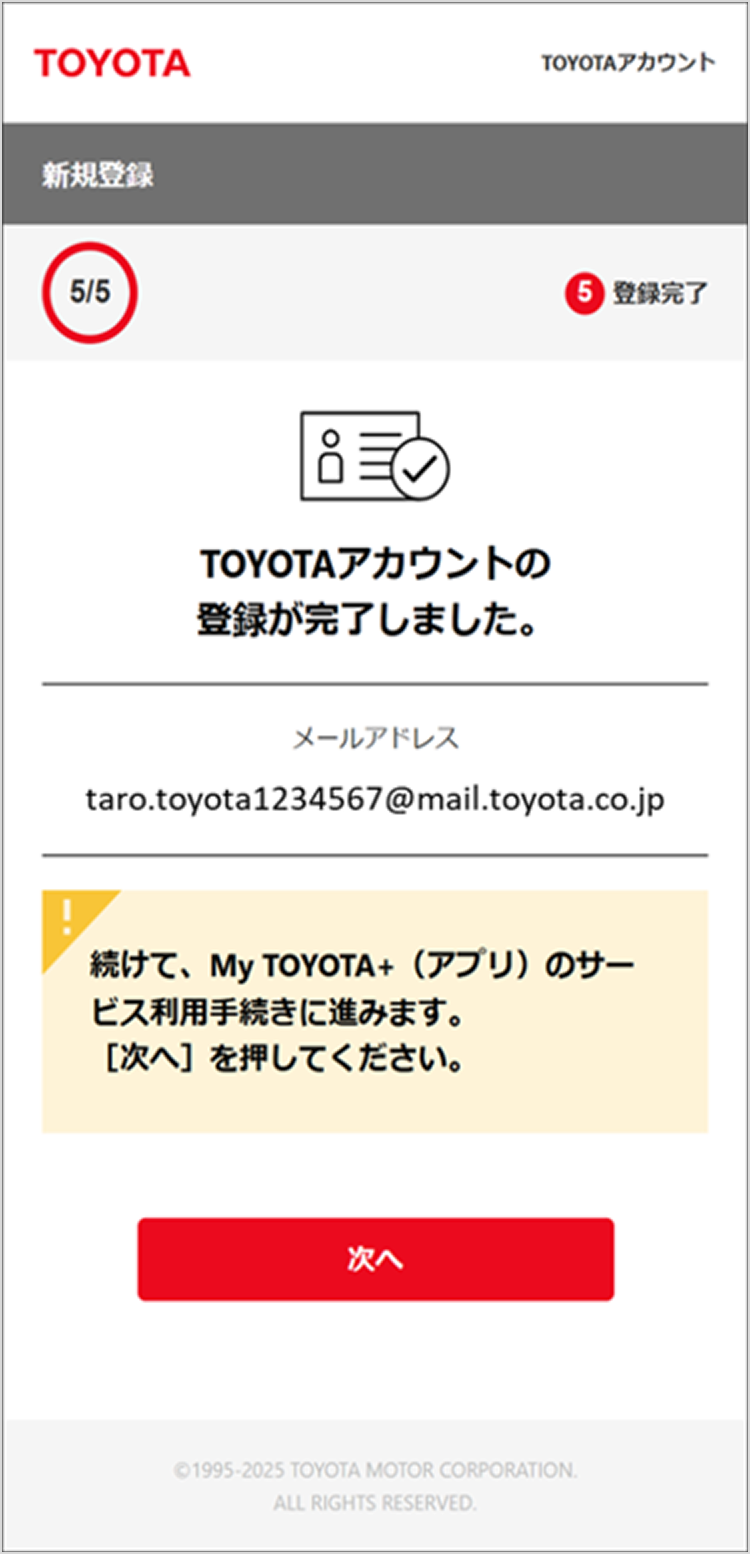
My TOYOTA+(アプリ)利用手続きのため、「次へ」をタップ
Step11
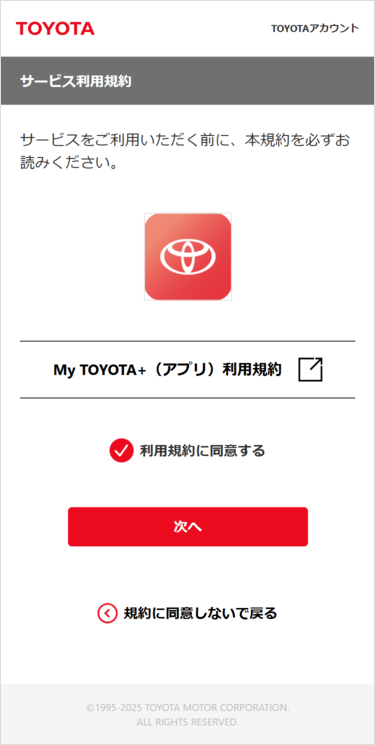
My TOYOTA+(アプリ)利用規約を確認後、利用規約に同意し、「次へ」をタップ
Step12
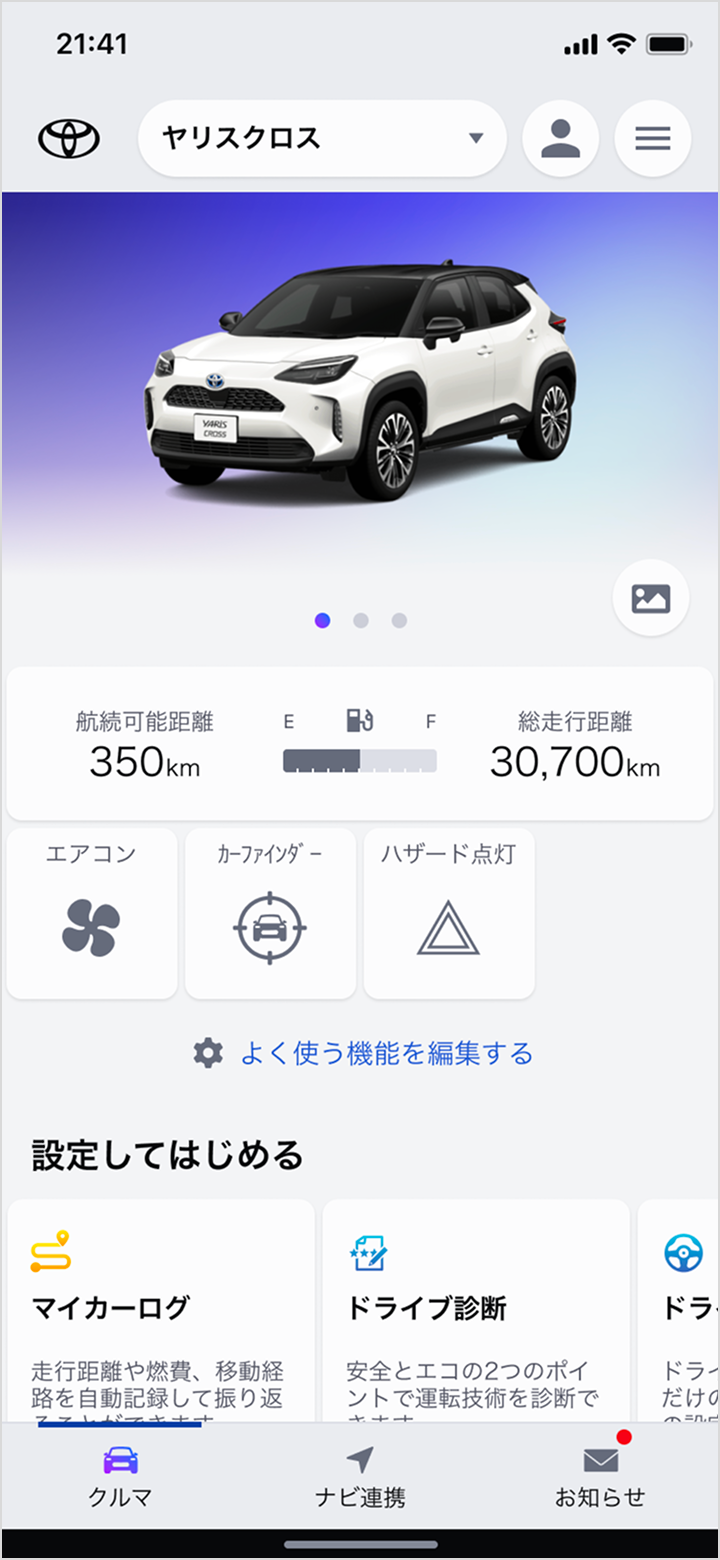
クルマの画像がアプリのトップ画面に表示されれば、設定は完了
TOYOTAアカウントをお持ちの場合 ※T-Connect申込者と同じ名義の必要があります。
Step1

アプリを起動し、「ログイン」をタップ
Step2
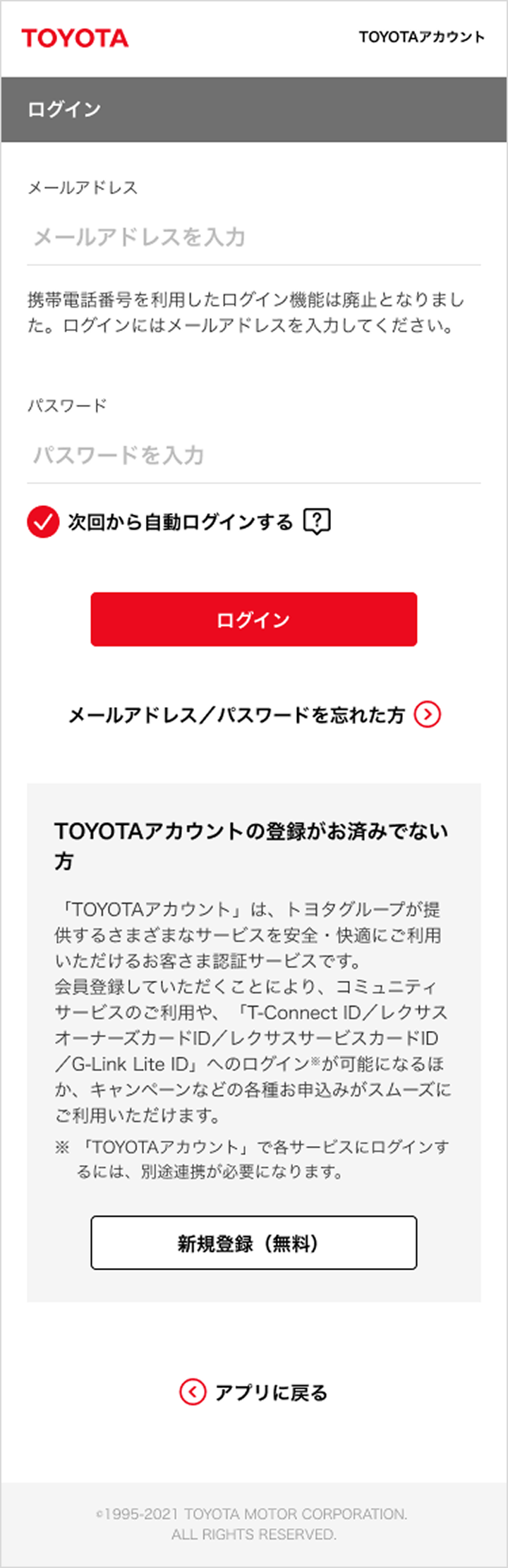
TOYOTAアカウントとパスワードを入力し、「ログイン」をタップ
Step3
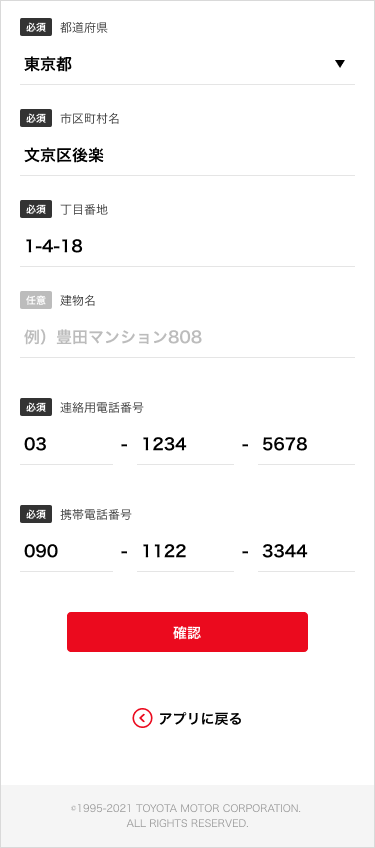
必要な情報を入力し、「確認」をタップ
Step4
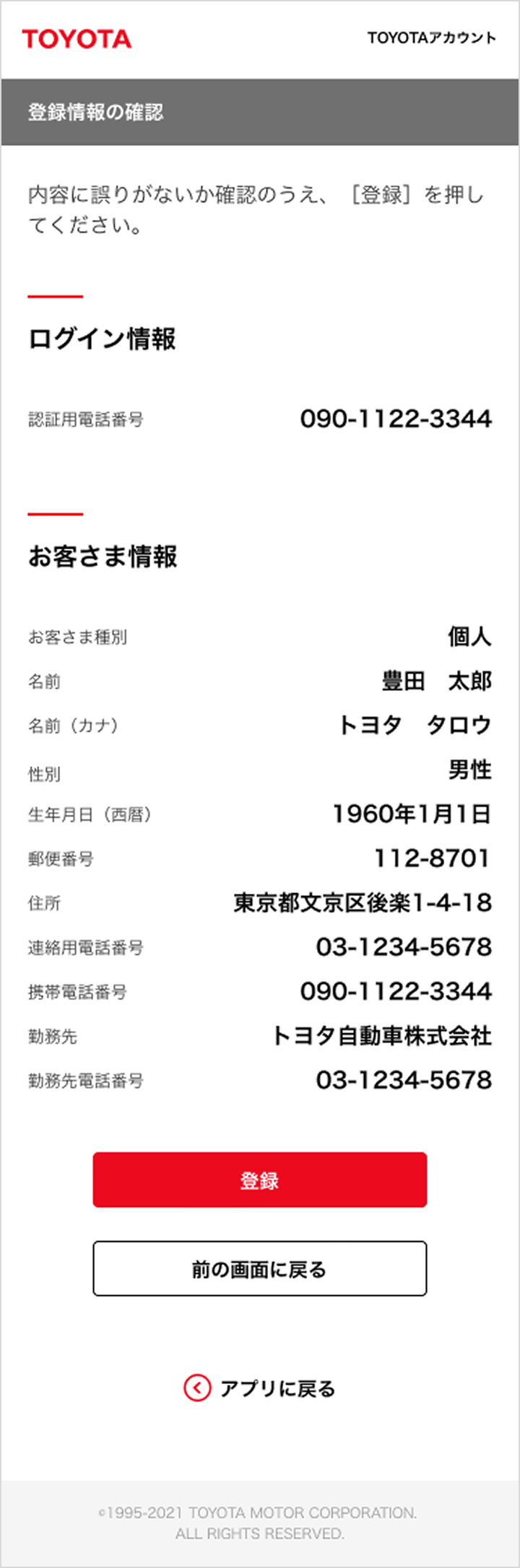
内容に誤りがないか確認のうえ、「登録」をタップ
Step5
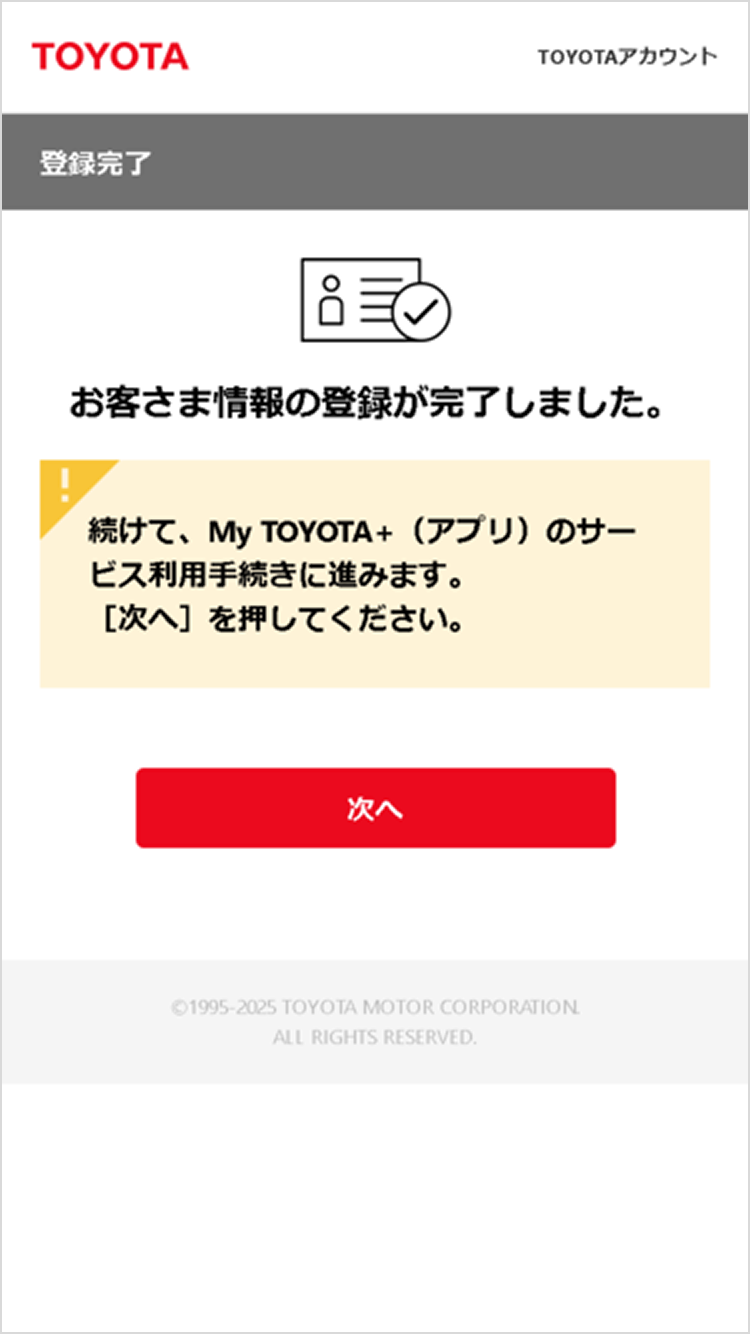
お客さま情報の登録が完了しました。続けて「次へ」をタップ
Step6
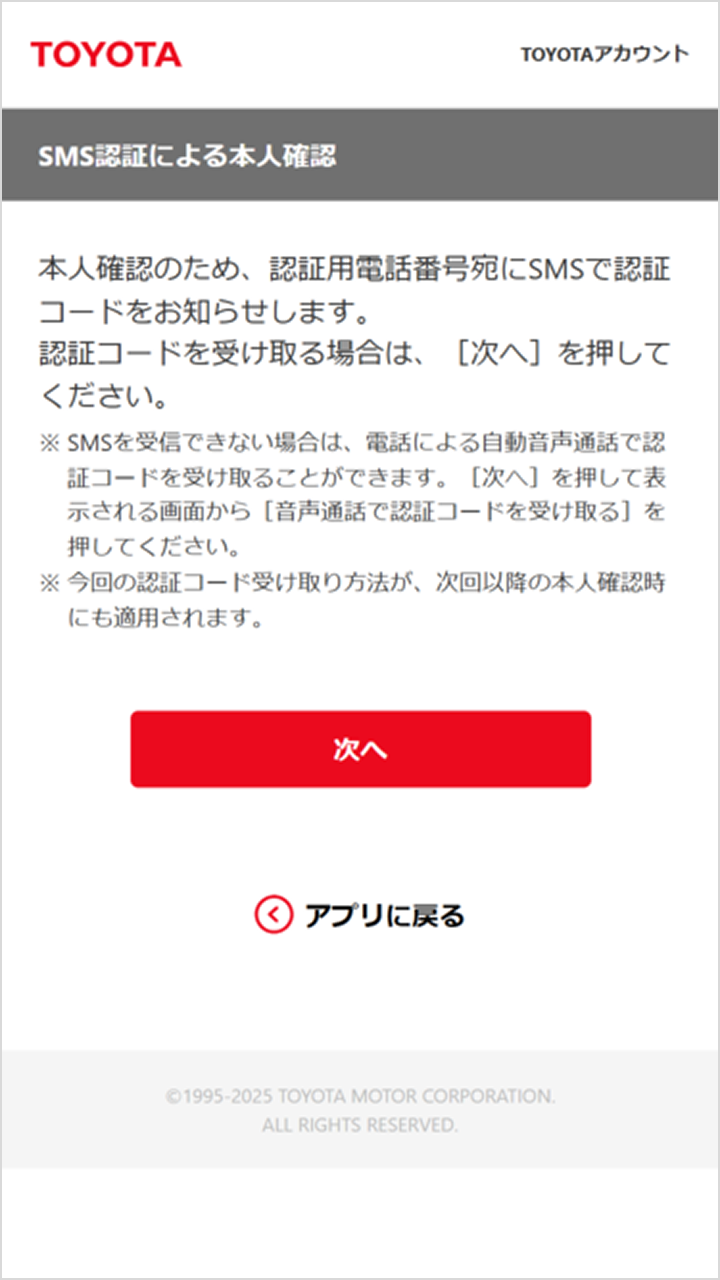
My TOYOTA+(アプリ)の利用規約をお読みいただき、「利用規約に同意する」にチェックを入れ、「次へ」をタップ
Step7
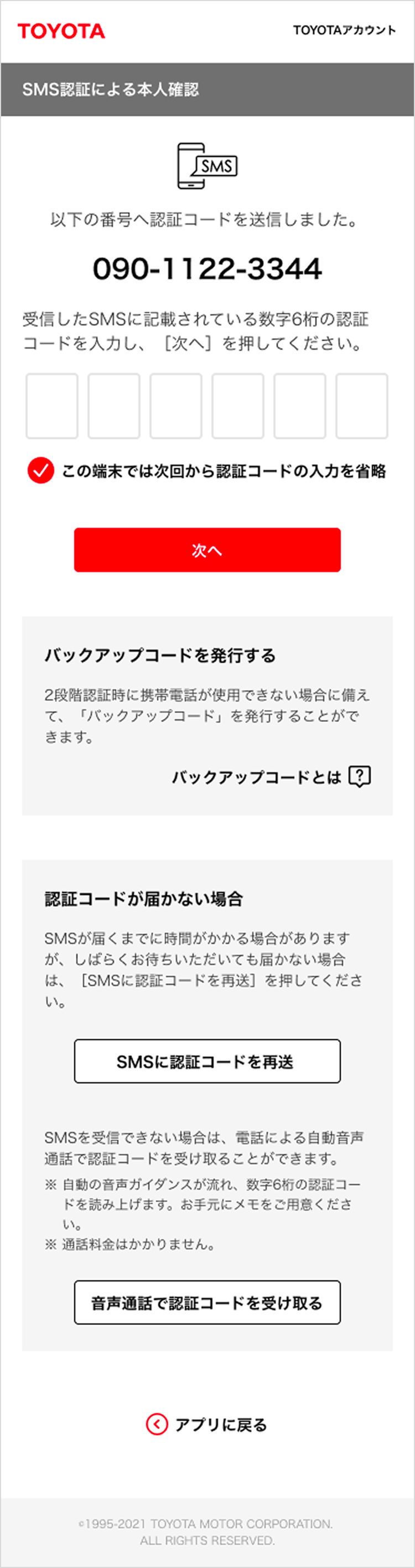
受信したSMSに記載されている認証コードを入力し、「次へ」をタップ
Step8
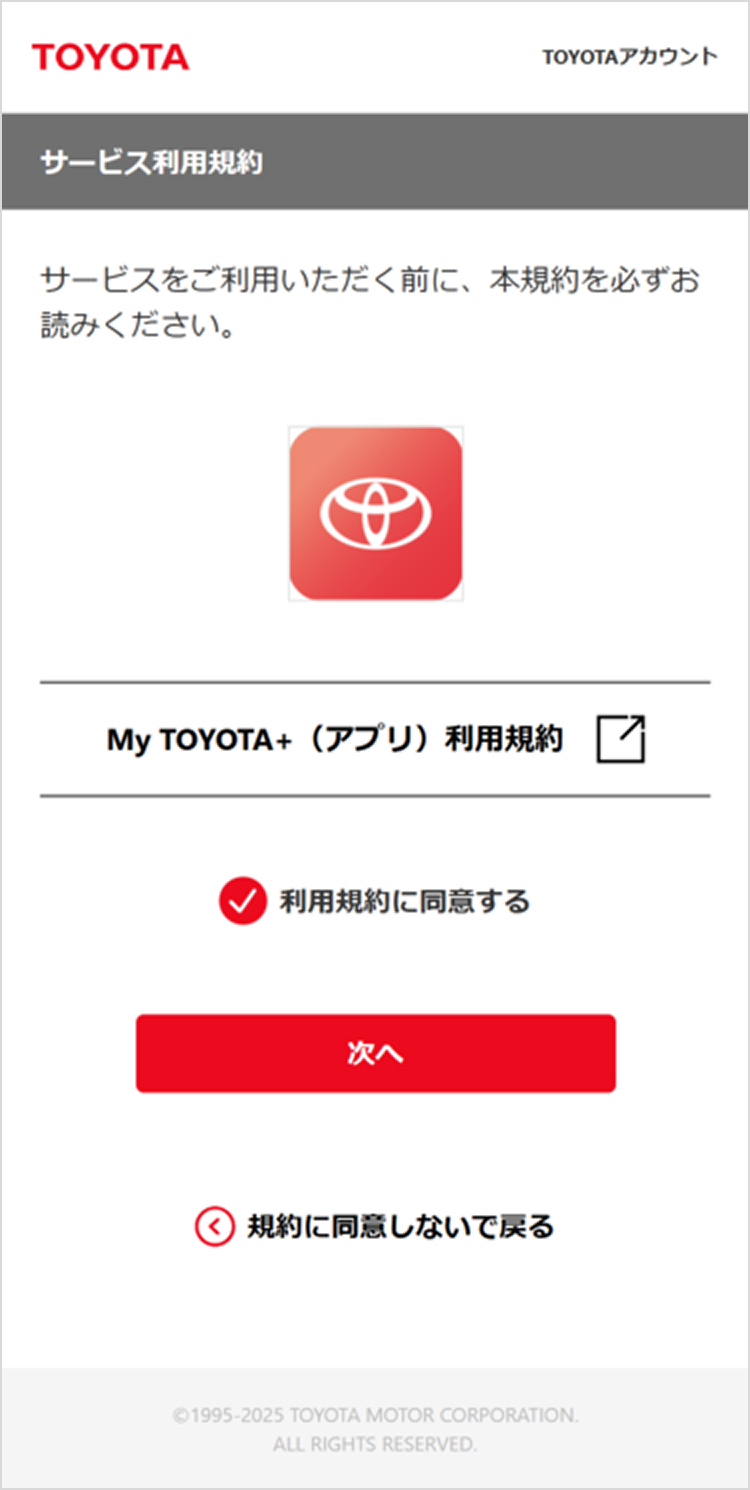
My TOYOTA+(アプリ)の利用規約をお読みいただき、「利用規約に同意する」にチェックを入れ、「次へ」をタップ
Step9
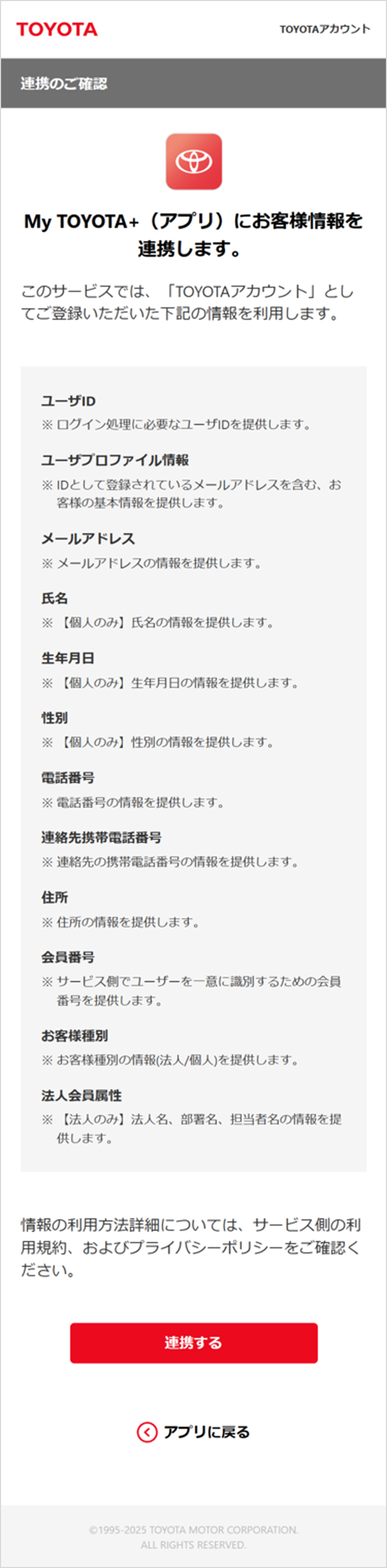
内容を確認し、「連携する」をタップ
Step10
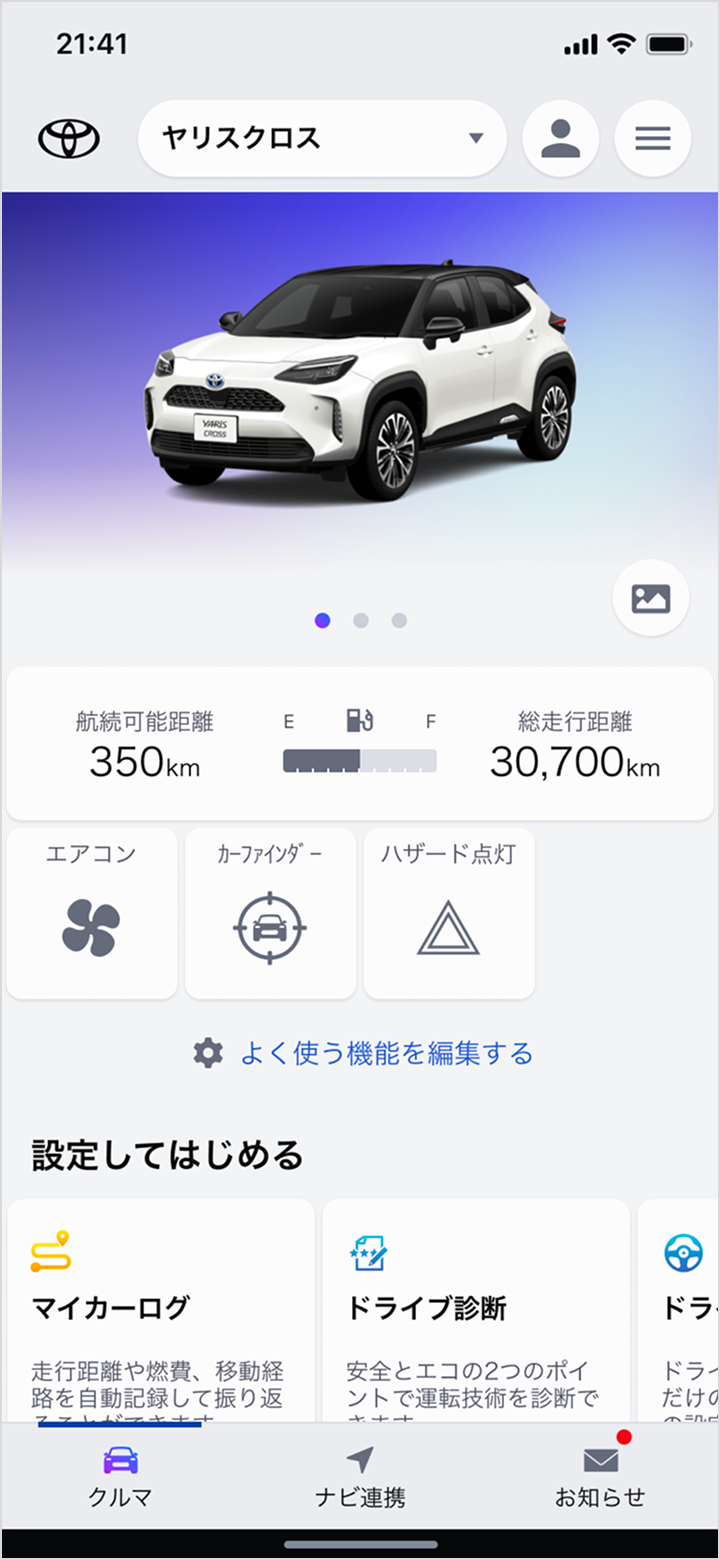
クルマの画像が表示されれば設定は完了
困ったときは
ログイン後、クルマが表示されなかった場合
Step1
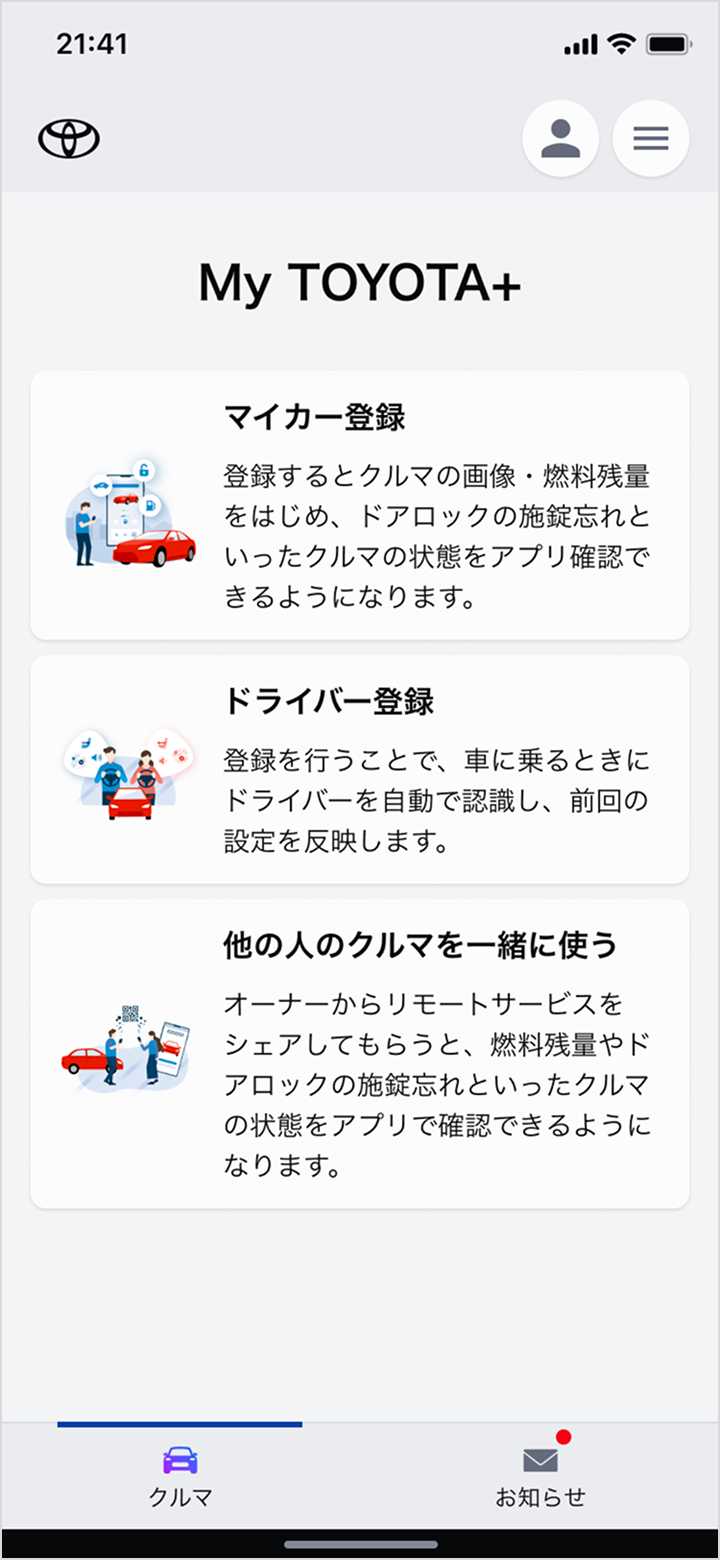
ログイン後、クルマが表示されなかった場合「マイカー登録」をタップ
Step2
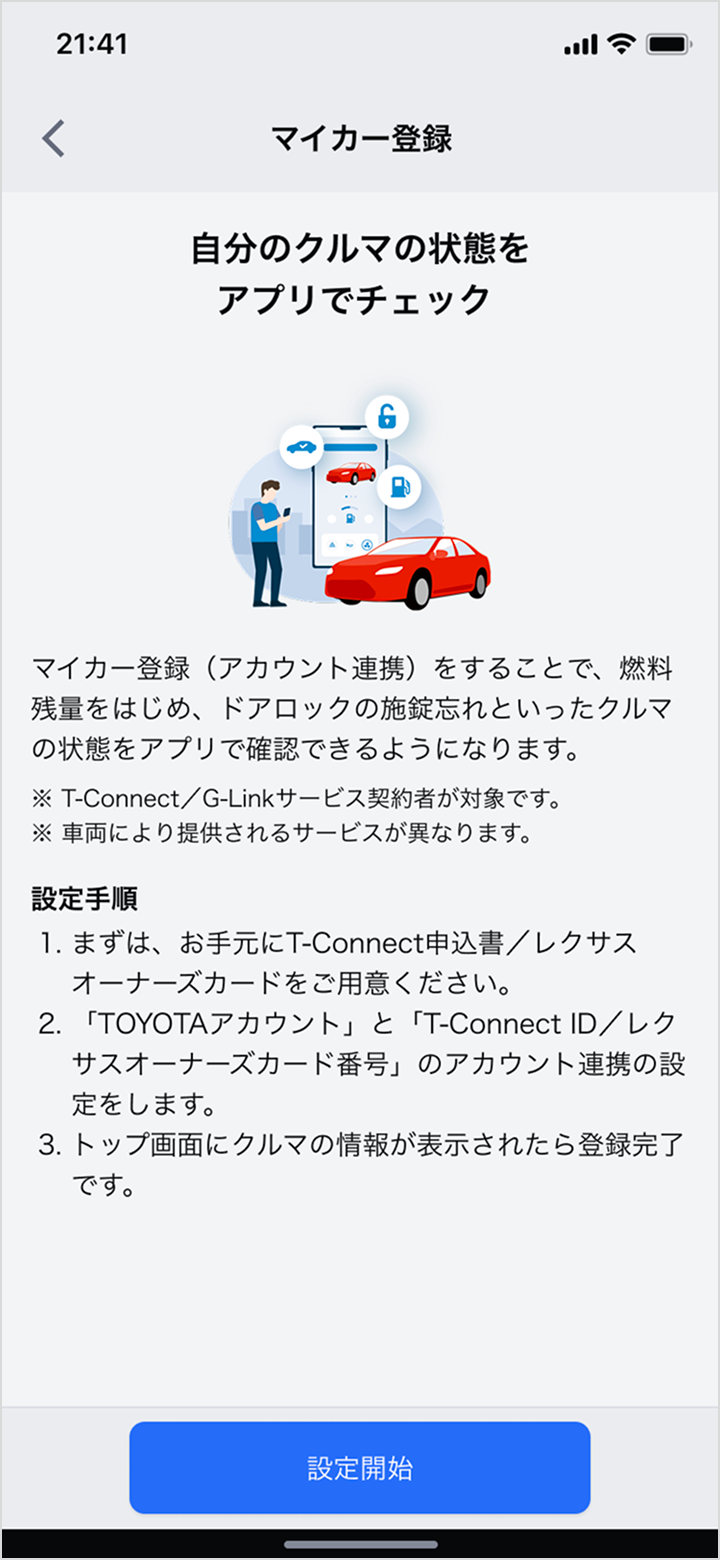
「設定開始」をタップ
Step3

トヨタブランド T-Connectの「追加」をタップ
Step4
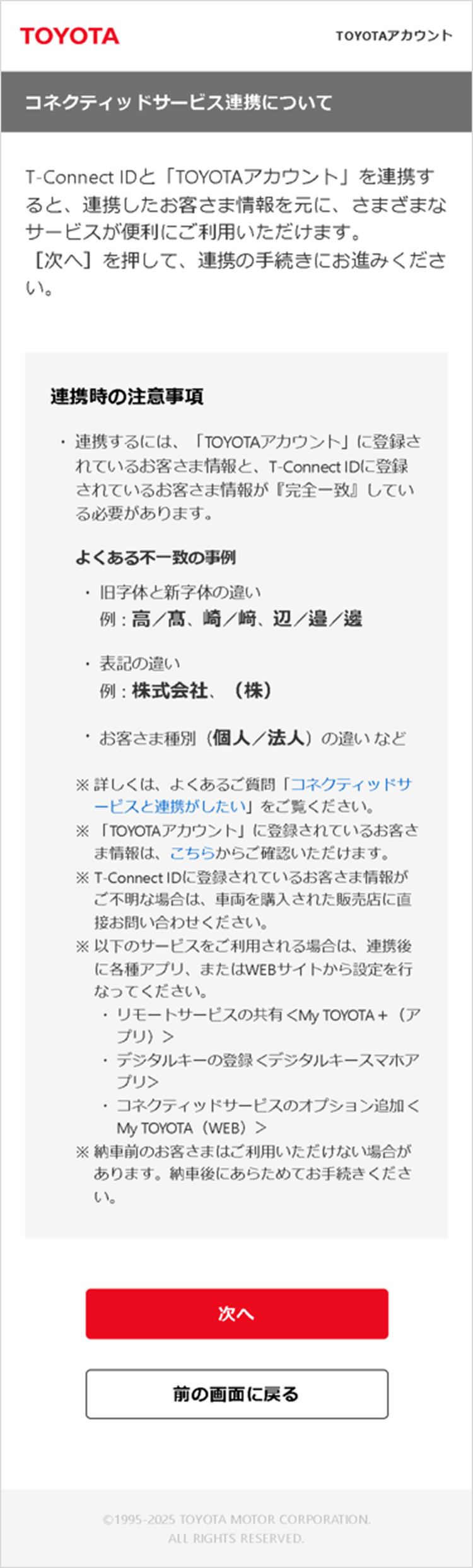
内容を確認のうえ、「次へ」をタップ
Step5
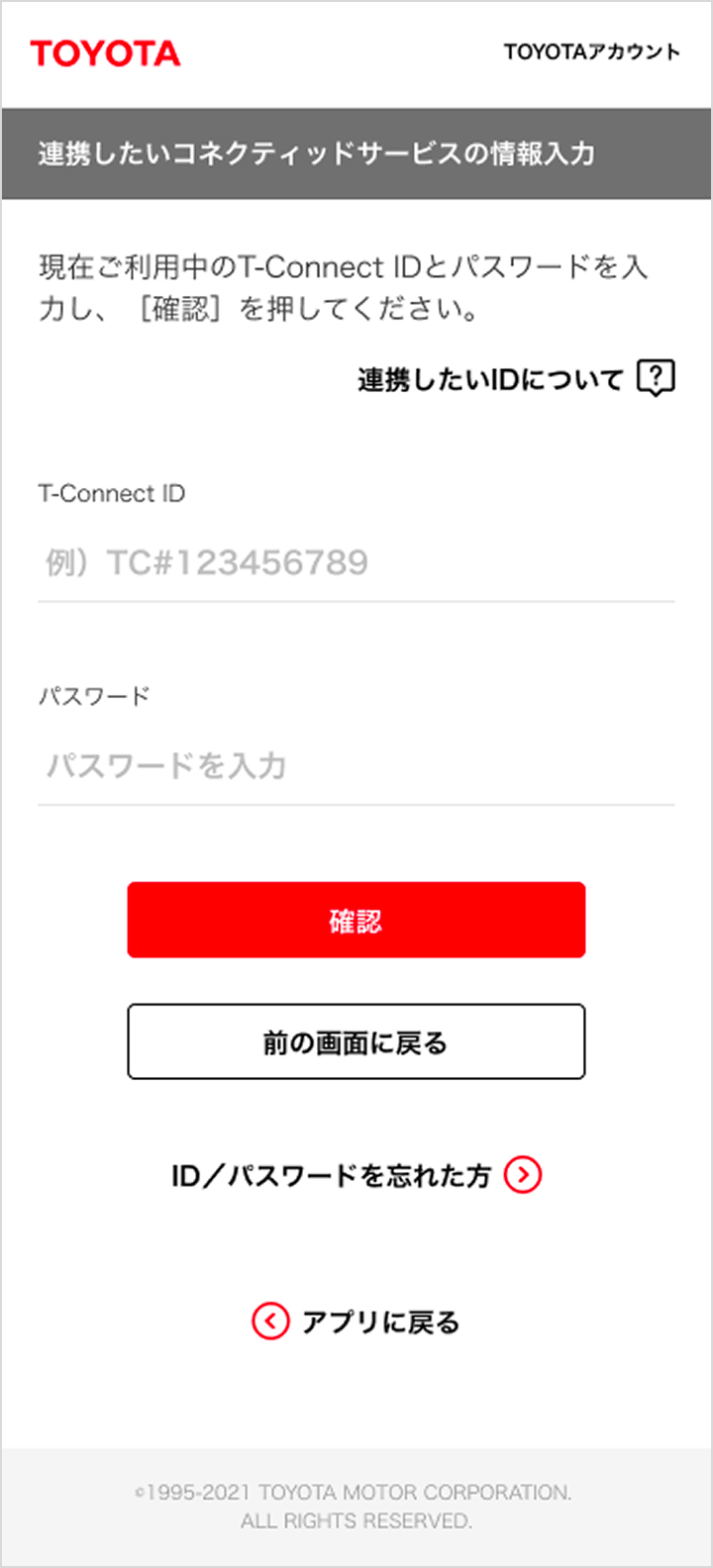
T-Connect IDとパスワードを入力して「確認」をタップ
Step6
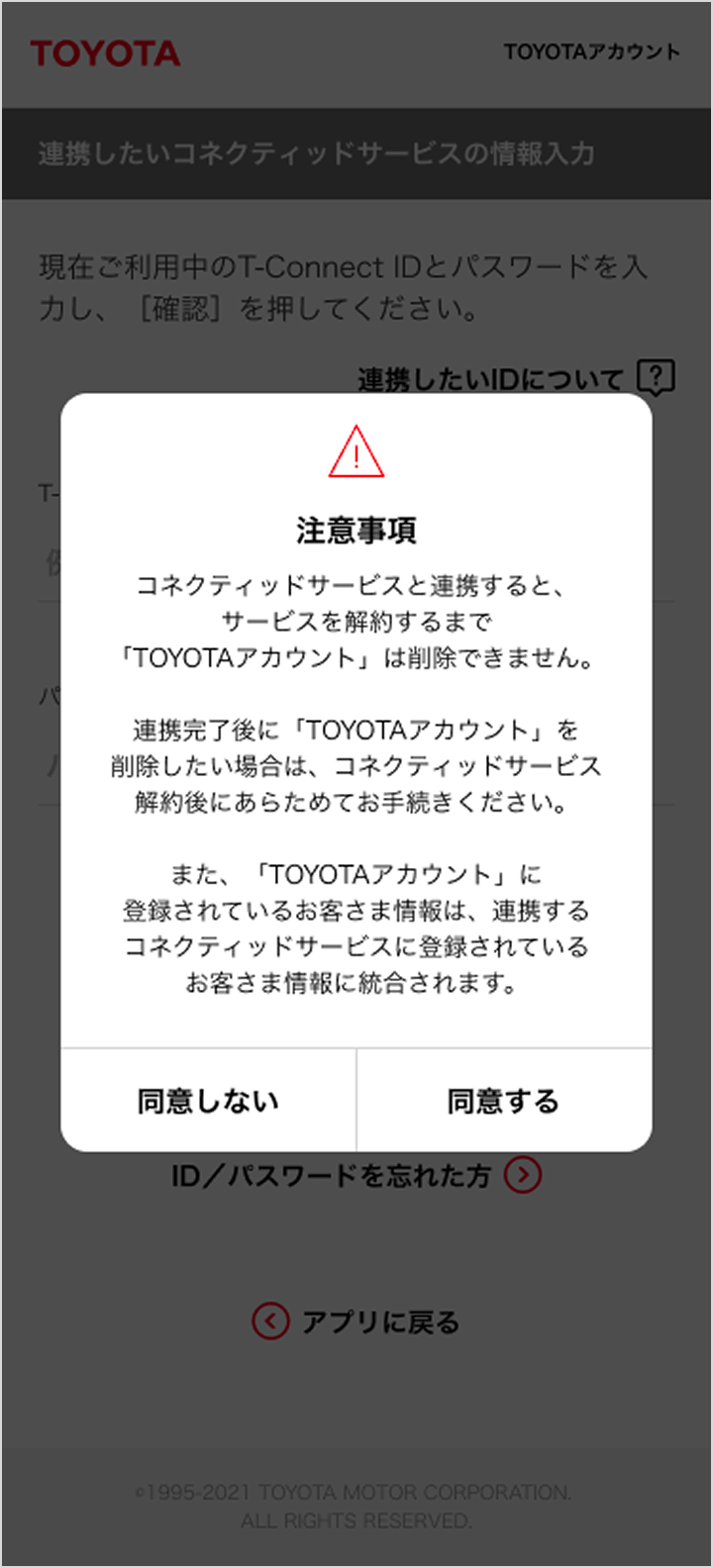
注意を事項をご確認いただき、「同意する」をタップ
Step7

連携するクルマのコネクティッド契約情報の内容を確認して「次へ」をタップ
Step8
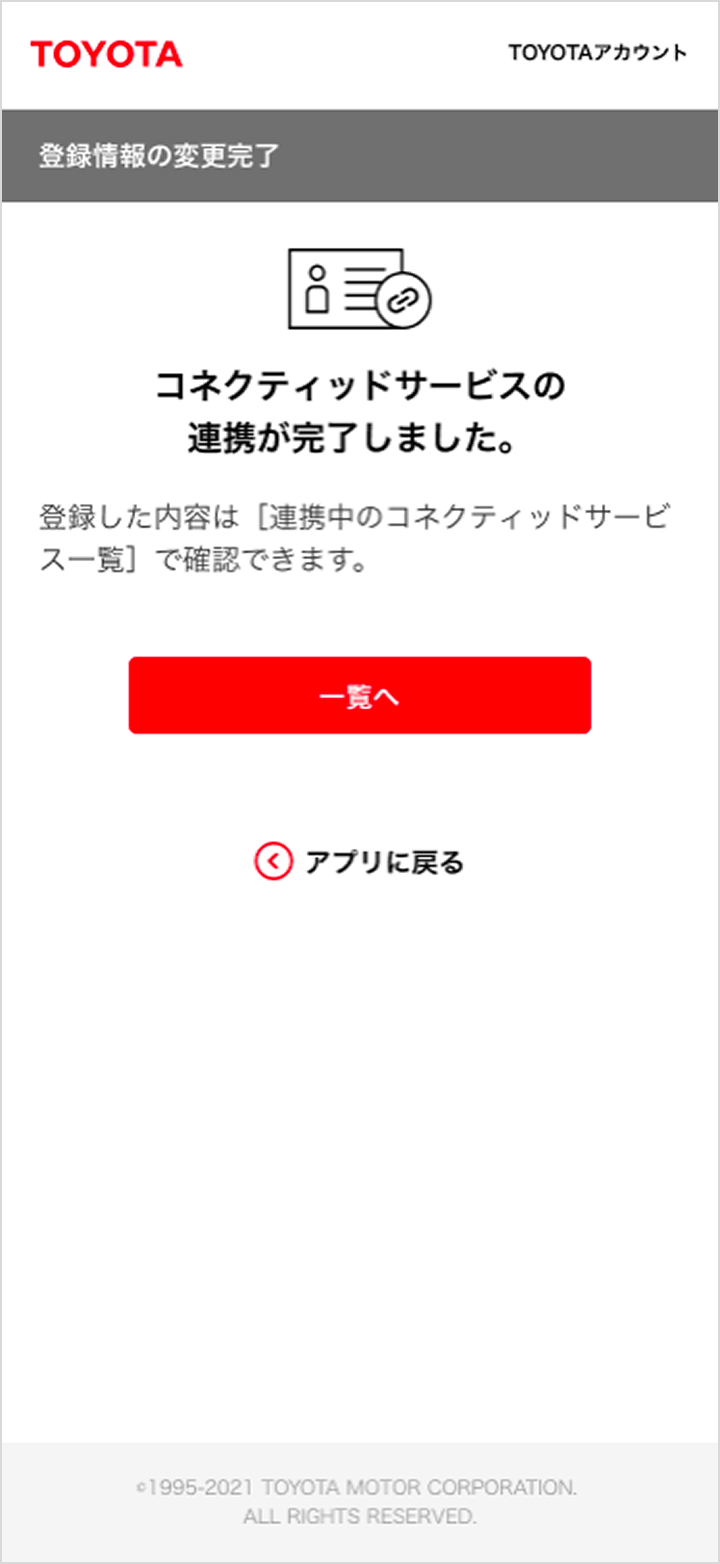
これでクルマとの連携が完了
選択内容のご確認
本ページの機能は、選択いただいた車種・ナビ向けには提供されておりません。
このまま車種・ナビを変更される場合は、TOPページから操作をお願いします。
