地図の基本操作
選択中のクルマ
設定した車種向けの情報を表示します
年式:2025年12月~
車種随時拡大予定
地点情報を表示する
地図画面上の地点や施設の情報を確認することができます。
-
施設にタッチ、または希望の地点を長押しします。
希望の地点を短押ししたときは、タッチした地点の住所が表示されます。[
 ]にタッチすると、その地点をお気に入りに登録できます。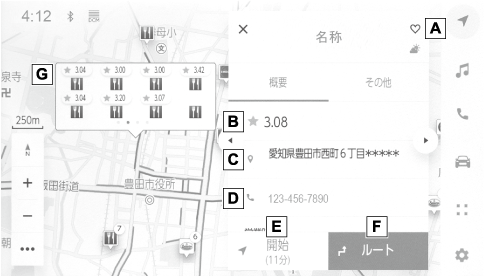
-
希望の項目にタッチします。
- お気に入りに登録するためにタッチします。
- インターネットから取得した評価などの情報が表示されます。
- タッチした地点の住所や営業時間などの詳細な情報が表示されます。
- 施設に登録された電話番号に電話をかけるためにタッチします。
- 地点を目的地としてルート案内を開始します。
- 地点を目的地として全ルート図表示画面が表示されます。すでに目的地を設定している場合、経由地として追加することもできます。
- 同じ地点に複数の施設が重なっている場合に施設の一覧が表示されます。
- タッチすると、その施設の情報表示に切りかわります。情報表示の[
 ][
][ ]で切りかえることもできます。
地図オプション画面
施設記号や交通情報など地図画面上の表示を設定することができます。
-
地図画面上の[
 ]にタッチします。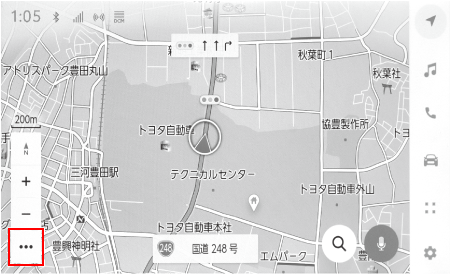
-
[周辺施設表示]または[地図表示]にタッチします。
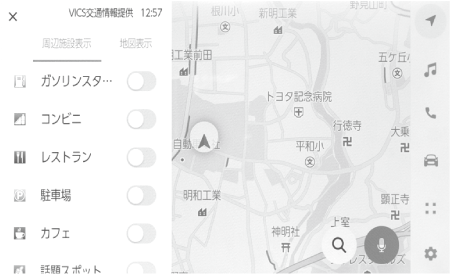
- [周辺施設表示]:地図上に表示する施設記号を設定することができます。
- [地図表示]:地図上に表示する情報を設定することができます。
施設記号を表示する
レストランなどの施設記号を地図上に表示することができます。
-
地図画面上の[
]にタッチします。 -
[周辺施設表示]にタッチします。
-
地図上に表示させたい施設にタッチします。
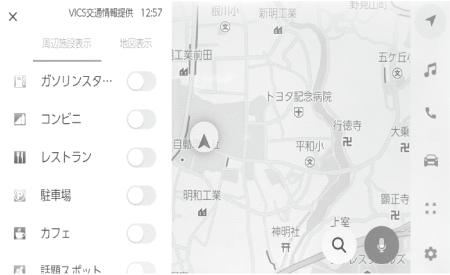
- 表示されている以外のジャンルを設定するときは[他の施設に変更]にタッチします。
- 知識
-
- 地図データに情報のない施設は、表示されません。
- 800mスケールより広域の地図には表示されません。
-
表示することができる施設は、自車位置マーク[
 ]または[
]または[ ]から半径約10km以内にある施設のみです。(最大200件まで)
- 800mスケール以下のスケールでは、表示施設が密集している場合に簡易的な表示になります。(道路を見やすくするため)
- ナビゲーション設定からも表示施設の設定を行うことができます。
-
駐車場の施設記号の上部には料金が表示されます。※
T-Connect契約が必要です。 - 駐車時間を設定することで現在の時刻からの駐車時間を考慮した料金が表示されます。
- 駐車時間の設定は1時間〜24時間まで1時間単位で設定できます。
- 駐車料金情報がない場合は表示されません。
- 駐車料金は予告なく変更となる場合があります。現地看板などをご確認のうえご利用ください。
- 駐車料金が1万円以上の場合、「1万円〜」と表示されます。
- 注意
-
一部の駐車場では、利用する事前に専用サイトにて予約が必要になります。
施設記号表示について
-
地図画面上の[
]にタッチします。 -
[周辺施設表示]にタッチします。
-
[他の施設に変更]にタッチします。
-
入れかえたい登録済みの施設にタッチします。
-
新しく登録する施設にタッチします。
話題スポット
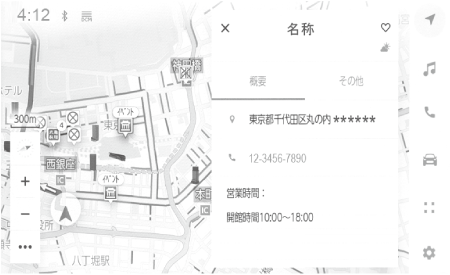
周辺施設表示で[話題スポット]の表示をONにすると、地図上に新しくオープンした施設などを表示することができます。
地図画面上のアイコンにタッチすると詳細が表示されます。営業時間などを確認できます。※
地図表示設定
交通情報などの地図上に表示する情報を設定することができます。
-
地図画面上の[
]にタッチします。 -
[地図表示]にタッチします。
-
各項目を設定します。
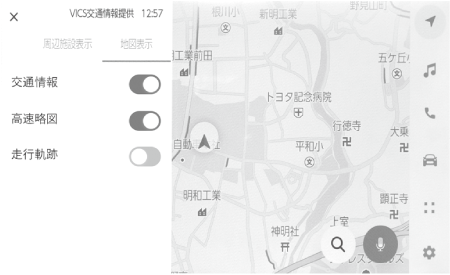
- [交通情報]:交通情報の表示/非表示を切りかえることができます。
- [高速略図]:高速略図の表示/非表示を切りかえることができます。
- [走行軌跡]:走行した経路(軌跡)の表示/非表示を切りかえることができます。非表示に切りかえるときは、蓄積情報を消去するか確認のポップアップが表示されます。
走行した経路を表示する(走行軌跡)
走行した道路を約1000km分保存し、軌跡を表示することができます。
-
地図画面上の[
]にタッチします。 -
[地図表示]にタッチします。
-
[走行軌跡]にタッチします。
- 知識
-
- 保存できる距離を超えて走行したときは、古い軌跡を消去して、新しい軌跡を保存しなおします。
- 1/2500図〜1/512万図で表示することができます。
地図記号・地図表示について
-
選択した地図色によって、道路の表示色および記号のデザインが異なります。
-
VICS・交通情報を表示する設定になっているときは、道路の表示色が異なります。
| 表示 | 内容 |
|---|---|
 (橙色) (橙色) |
高速道路 (都市高速道路・有料道路を含む) |
 (淡黄) (淡黄) |
国道 |
 (白色) (白色) |
主要道・都道府県道・一般幹線道 |
 |
トンネルまたは整備計画区間(各道路で表示色は異なります。) |
 |
私鉄 |
 |
JR |
 (青色) (青色) |
水域 |
 |
都道府県界 |
 (緑色) (緑色) |
緑地 |
 (薄茶色) (薄茶色) |
駅舎・敷地 |
| 地図色 | 内容 | |||
|---|---|---|---|---|
| サンストーン/アクアマリン | クォーツ(昼) | クォーツ(夜)/フローライト | トパーズ | |
 |
 |
 |
 |
駅 |
 |
 |
 |
 |
学校 |
 |
 |
 |
 |
銀行等金融機関 |
 |
 |
 |
 |
デパート |
 |
 |
 |
 |
ホテル |
 |
 |
 |
 |
競技場 |
 |
 |
 |
 |
スキー場 |
 |
 |
 |
 |
ゴルフ場 |
 |
 |
 |
 |
キャンプ場 |
 |
 |
 |
 |
温泉 |
 |
 |
 |
 |
海水浴場 |
 |
 |
 |
 |
スケート場 |
 |
 |
 |
 |
ヨットハーバー |
 |
 |
 |
駐車場 | |
 |
 |
 |
国の機関 | |
 |
 |
 |
 |
郵便局 |
 |
 |
 |
 |
公園、緑地 |
 |
 |
 |
 |
消防署 |
 |
 |
 |
市役所 | |
 |
 |
 |
町村役場 | |
 |
 |
 |
都道府県庁 | |
 |
 |
 |
 |
警察署 |
 |
 |
 |
 |
病院 |
 |
 |
 |
 |
港湾 |
 |
 |
 |
 |
空港 |
 |
 |
 |
 |
フェリー発着場 |
 |
 |
 |
道の駅 | |
 |
 |
 |
 |
城 |
 |
 |
 |
 |
神社 |
 |
 |
 |
 |
仏閣 |
 |
 |
 |
 |
教会 |
 |
 |
 |
名所・観光地 | |
 |
 |
 |
 |
幼稚園 |
 |
 |
 |
 |
工場 |
 |
 |
 |
 |
変電所 |
 |
 |
 |
 |
ビル |
 |
 |
 |
NTT | |
 |
 |
 |
 |
灯台 |
 |
 |
 |
 |
山岳 |
 |
 |
 |
 |
霊園・墓地 |
 |
 |
|
その他の施設 | |
 |
 |
SA(サービスエリア) | ||
 |
 |
PA(パーキングエリア) | ||
 |
 |
IC(インターチェンジ) | ||
 |
 |
 |
|
交差点 |
 |
 |
スマートIC | ||
 |
 |
踏切 | ||
 |
 |
事故多発地点 | ||
 |
 |
開かずの踏切※ | ||
 |
 |
 |
県庁所在地 | |
 |
 |
 |
市町村東京23区 | |
 |
 |
 |
東京23区以外の区 | |
 |
トヨタ販売店 | |||
- 知識
-
- 地図データに収録されている開かずの踏切データは、国土交通省の資料を参考に作成しています。
- 表示される記号・表示の位置は実際と異なることがあります。また、複数の施設が代表して1つのマークで表示されることがあります。
高速略図(ハイウェイモード)について
高速道路に入ると、自動的にハイウェイモード表示に切りかわります。目的地案内中は、都市高速または一部の有料道路に入っても、自動的にハイウェイモード表示に切りかわります。
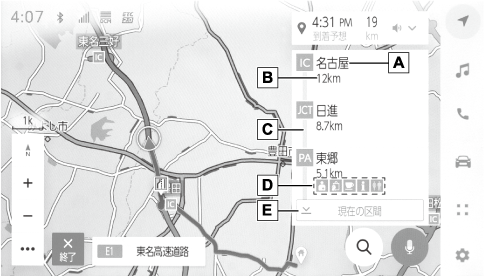
- 施設の名称を表示
- 現在地からの距離を表示
- VICS/交通情報を受信したとき、赤色(渋滞)、黄色(混雑)、黒色(通行止め)を表示
VICS/交通情報の表示設定で、[一般道のみ]に設定しているときでも、VICS/交通情報を表示できます。 - 施設にある設備を表示
設備の数が多い場合は表示されない設備もあります。 - 表示区間を切りかえているときにタッチすると、自車が走行している区間に戻る
[ ]:駐車場の混雑状況が表示されます。空き状態は[空]、混雑状態は[混]、満車状態は[満]と表示されます。
[ ][
][ ]:工事や路上障害物などによる交通規制がある場合に表示されます。
[ ]:道の駅を経由地に追加します。
設備のマークについて
 ]
:コンビニ
]
:コンビニ
 ]
:トイレ
]
:トイレ
 ]
:インフォメーション
]
:インフォメーション
 ]
:レストラン
]
:レストラン
 ]
:スナックコーナー
]
:スナックコーナー
 ]
:ドッグラン
]
:ドッグラン
 ]
:ベビーコーナー
]
:ベビーコーナー
 ]
:オストメイトトイレ
]
:オストメイトトイレ
 ]
:ショッピングコーナー
]
:ショッピングコーナー
 ]
:郵便ポスト
]
:郵便ポスト
 ]
:ハイウェイ温泉・銭湯
]
:ハイウェイ温泉・銭湯
 ]
:キャッシュコーナー
]
:キャッシュコーナー
 ]
:仮眠休眠施設
]
:仮眠休眠施設
 ]
:ハイウェイオアシス
]
:ハイウェイオアシス
 ]
:充電ステーション
]
:充電ステーション
 ]
:FAXサービス
]
:FAXサービス
 ]
:休憩所
]
:休憩所
 ]
:コインシャワー
]
:コインシャワー
- 知識
-
- 反対車線の情報は表示されません。
- ガソリンスタンドなど固有のロゴマークが出ることがあります。
- SA・PAに入るなど、高速道路の本線からはずれたときは、ハイウェイモード表示が解除されることがあります。
- 目的地案内中のとき、出口IC・SA・PAまたは分岐するJCTの手前では、高速分岐案内画面が自動的に表示され、ハイウェイモードが解除されます。JCTのときはその後、高速分岐案内画面が終了すると、自動的にハイウェイモードに復帰します。
選択内容のご確認
本ページの機能は、選択いただいた車種・ナビ向けには提供されておりません。
このまま車種・ナビを変更される場合は、TOPページから操作をお願いします。
