ルート探索・案内
選択中のクルマ
設定した車種向けの情報を表示します
年式:2025年12月~
車種随時拡大予定
全ルート図表示画面の見方
目的地を設定すると、全ルート図表示画面になります。全ルート図表示画面で、希望ルートの選択やルート情報を確認することができます。
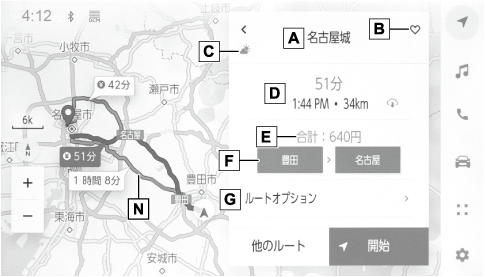
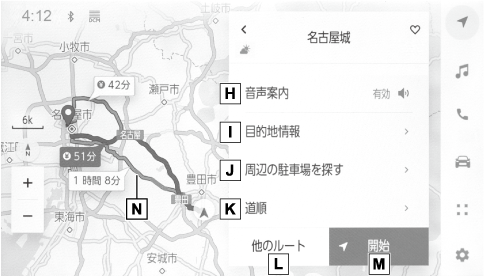
-
目的地の名称または住所が表示されます。
-
目的地をお気に入り地点として登録します。
-
目的地の現在の天気が表示されます。※
T-Connect契約が必要です。 -
出発地点から目的地までの距離と所要時間、到着予想時刻を表示します。
複数目的地を設定している場合、タッチすると各目的地の到着予想時刻リストが表示されます。 -
目的地までに通るすべての有料道路の料金を表示します。初期設定ではETC料金が表示されます。ETC料金表示設定をOFFにすると、ETCを使用しない料金表示に切りかわります。
-
最初に一般道路から有料道路に入るICの名称を左に、最後に有料道路から一般道路に出るICの名称を右に表示します。入口および出口名を選択することでICを変更することができます。
ETC料金は通過予想時間を考慮して割引を計算した料金が表示されますが、実際には運転状況や交通状況により割引が適応されない場合があります。 -
ルートオプションを表示します。
-
音声案内のミュート設定をします。
-
目的地の詳細情報を表示します。
-
目的地設定した地点周辺の駐車場リストを表示します。
駐車場の料金が表示されます。※
駐車時間を設定すると、現在の時刻からの駐車時間を考慮した駐車料金が表示されます。T-Connect契約が必要です。-
駐車時間の設定は1時間〜24時間までの1時間単位で設定できます。
-
駐車料金情報がない場合は表示されません。
-
料金は予告なく変更となる場合があります。実際の駐車場看板をご確認ください。
-
駐車時料金が1万円以上かかる場合、「1万円〜」と表示されます。
-
-
ルート情報を表示します。
-
条件の異なるルートに変更できます。
-
目的地案内を開始します。長押しすると目的地案内のデモを開始します。
施設を目的地に設定した場合は、営業時間などが表示される場合があります。-
目的地への到着予想時刻が定休日や営業時間外のとき、案内を開始するか確認されます。
-
目的地の営業時間・定休日は実際と異なる場合があります。
目的地が高速道路や有料道路上に近い、橋やトンネル、線路などに近いとき、高速道路上やその周辺に変更するかを確認する通知が表示されます。
-
-
選択中のルートとは別のルートをタッチすることで希望のルートに変更できます。
-
推奨ルート、時間優先ルート、一般道路優先ルートの3つのルートから選択できます。
デフォルトは推奨ルートが選択されています。
センターへの接続状況などにより、提案されるルートが異なる場合があります。 -
¥が表示されているルートは有料道路を含むルートです。
-
目的地案内のデモを見る
目的地案内を開始する前に、目的地案内のデモを見ることができます。
-
全ルート図表示画面で[開始]を長押しします。
デモを終了するときは、[ ]または[終了]にタッチ、または走行します。
ルート情報を表示する
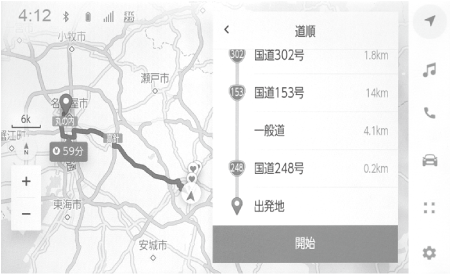
ルート探索終了後、ルート情報(道路名称・距離・通過予想時刻)を表示させることができます。
-
全ルート図表示画面で[道順]にタッチします。
-
目的地までのルート情報が表示されます。
-
現在地がルート上にあるときは、ルート情報画面に自車位置マーク[
 ]が表示されます。
-
ルートオプションを変更する
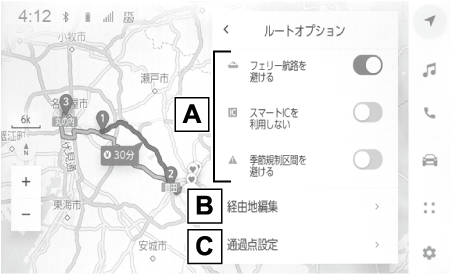
スマートICを利用しないなど、ルート探索する際の条件を変更できます。
-
全ルート図表示画面で[ルートオプション]にタッチします。
-
設定したい条件の項目を変更します。
-
特定の道路を避ける・避けないを切りかえます。
-
設定されている経由地の順番を変更します。
-
ルート上の通過点の追加や削除、編集をします。
他の経路に変更する
条件の異なるいくつかのルートから、希望のルートを選択できます。
-
全ルート図表示画面で[他のルート]にタッチします。
-
希望のルートにタッチしたあと[決定]にタッチします。
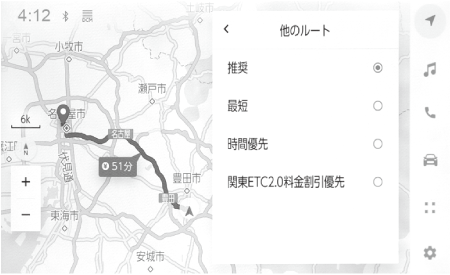
- 知識
-
-
新しいルート探索パターンは順次配信されます。※
T-Connect契約が必要です。 - 全ルート図表示画面の地図画面で選択中のルートとは別のルートをタッチすることで希望のルートに変更可能です。
-
出入り口IC(インターチェンジ)を指定する
目的地を設定したあと、全ルート図表示画面に表示されている出口IC・入口ICを1カ所ずつ指定することができます。
-
全ルート図表示画面を表示します。
-
[IC名称表示]にタッチします。
選択したIC周辺のIC名称が表示されます。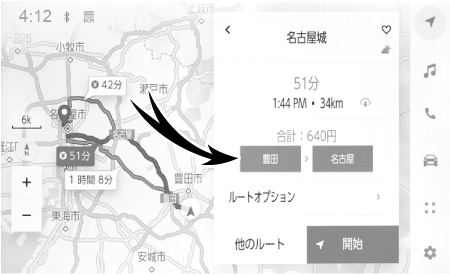
-
指定したいIC名称にタッチします。
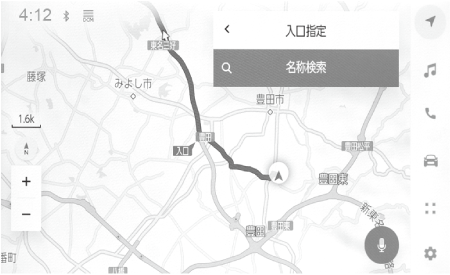
- 知識
-
- [名称検索]で名称を検索すると、検索結果の周辺が表示されるため、そこから指定したいIC名称にタッチします。
目的地の詳細情報を表示する
目的地の詳細情報を確認することができます。
-
全ルート図表示画面で[目的地情報を見る]にタッチします。
[概要]:地点の住所や電話番号、施設の場合は営業時間や定休日などの情報を表示します。
[評価]:口コミの詳細を表示します。
[その他]:施設やキャンペーン情報などを表示します。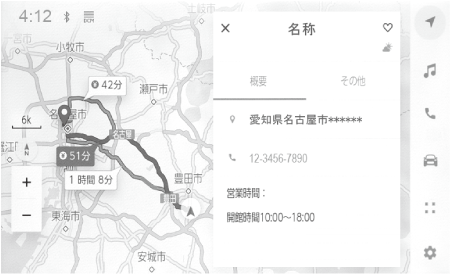
- 知識
-
- T-Connect未契約の場合、[概要][評価][その他]は表示されません。T-Connect契約時でも施設によっては表示されません。
- 名称、住所、電話番号のみ表示されます。
通過する地点を設定する
目的地を設定したあと、ルート上の通過する地点を設定することができます。
-
通過点設定画面で[
 ]にタッチします。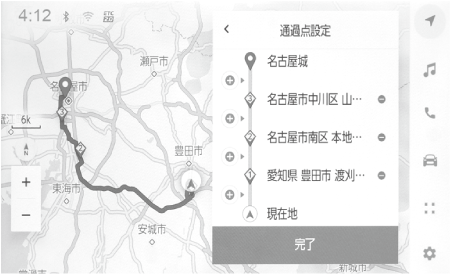
-
通過点として追加したい地点を地図上で指定して、[完了]にタッチします。
[ ]:タッチした経由地を削除することができます。
経由地を編集する
ルート上に設定している経由地の順番の変更、および削除ができます。
-
経由地にタッチすると[上に移動][下に移動]が表示され、経由地の順番を入れかえることができます。
[]:タッチした経由地を削除することができます。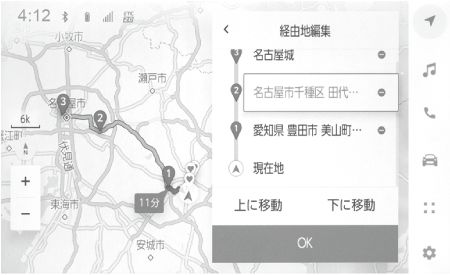
-
[OK]にタッチします。
ルート案内画面の見方
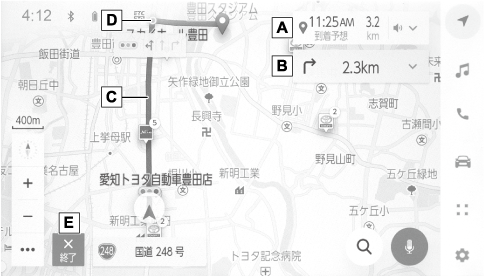
ルート案内中は、ポイントとなる地点(交差点や分岐点など)で音声や画面で案内します。
-
自車位置から目的地までの距離と到着予想時刻が表示されます。
ルートからはずれた場合は、到着予想時刻は表示されず、目的地までの直線距離が表示されます。
タッチすると、全ルート図表示画面が表示されます。 -
次に分岐する交差点までの距離と分岐方向が表示されます。
タッチすると、目的地までのターンリストが表示されます。 -
目的地を設定したとき、目的地までのルートが表示されます。
ルート上に混雑や渋滞があった場合はルート色が変化します。(赤色:渋滞、黄色:混雑、黒色:通行止め)※
ルートの表示色の設定については「地図表示設定をする」をご覧ください。地図色によって表示色は異なります。 -
目的地案内中、直近の通過および分岐する交差点に表示されます。
-
案内を終了します。複数目的地を設定している場合は、[案内終了]にタッチすることですべての目的地設定を削除し案内を終了、[次の目的地を削除]にタッチすることで次の目的地設定のみを削除し案内は継続されます。
-
緊急情報を受信したとき、案内画面上に通知が表示されます。
-
ナビが逆走状態を検知したとき、逆走注意の案内が表示されます。
-
ルート探索ができなかったときは、画面上に通知が表示されます。
-
居住者規制エリアに目的地設定した場合、ルート上に×印が表示されます。
-
さまざまなレーン表示画面
目的地案内中で、現在地がルート上にあるとき、分岐する交差点に近づくと、交差点拡大図に切りかわります。
交差点拡大図
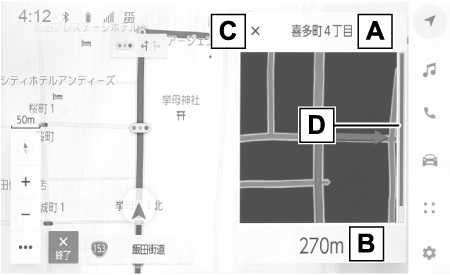
分岐する交差点に近づくと、交差点案内が行われます。また、分岐する交差点手前では、交差点拡大図が表示されます。
-
通過・分岐する道路の名称を表示します。
-
現在位置からの距離を表示します。
-
交差点拡大図を閉じます。
-
交差点に近づくとともにゲージが短くなります。
- 知識
-
- 地図データに情報のない交差点では、レーン表示・交差点名称表示は表示されません。
- 交差点拡大図は実際の交差点と異なることがあります。
- 目的地案内開始直後は、交差点案内が行われない場合があります。
- 交差点拡大図表示は、遅れたり早くなることがあります。
- 次の分岐する交差点が近いときは、続けて交差点拡大図が表示されます。
- 交差点拡大図は分岐する交差点のものが表示され、分岐する交差点より手前の交差点案内は行われません。
- 交差点拡大図上の残距離とマルチインフォメーションディスプレイ表示上の残距離は異なることがあります。
- ナビ画面上とマルチインフォメーションディスプレイ上の交差点拡大図の表示は異なります。
立体的な拡大図
目的地案内中の分岐をわかりやすくするために、交差点手前の景観にあわせた立体的な拡大図が表示されることがあります。
拡大図を解除するときは[ ]にタッチします。
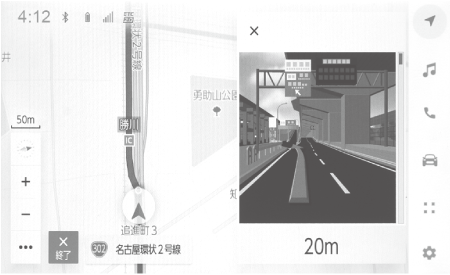
拡大図には下記の種類があります。
-
都市高速IC入口
-
高速分岐
-
高速分岐渋滞案内
高速道路の分岐付近で渋滞が発生しているとき、渋滞情報と画像でお知らせします。 -
立体交差点
-
リアル交差点
都市部の交差点で分岐が分かりづらい交差点で表示されます。 -
側道案内
- 知識
-
- 地図データに情報のある地点で表示されます。
都市高速レーン案内サービス
都市高速において、特殊なレーン移動が必要な旨を音声により案内します。
-
連続車線変更事前注意
「この先、300mですぐに右に車線変更が必要です。」 -
車線変更禁止区間
「およそ1km先○○出口です。車線変更禁止区間にご注意ください。」 -
複数レーン
「まもなく、○○方面です。右側2車線を走行してください。」
交差点目印・信号機案内サービス
目的地案内中、交差点で曲がる方向をわかりやすくするために、曲がる方向と目印となる施設を音声で案内します。
「まもなく、右方向です。○○が目印です。」
-
○○には目印となる施設の名称が案内されます。案内される施設の名称は、コンビニエンスストア、ガソリンスタンド、ファーストフード店などです。
-
案内される施設の名称は、情報のある地点のみ案内されます。
 ]にタッチします。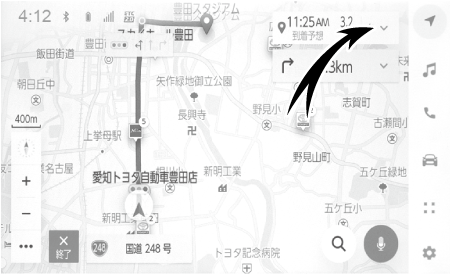
選択内容のご確認
本ページの機能は、選択いただいた車種・ナビ向けには提供されておりません。
このまま車種・ナビを変更される場合は、TOPページから操作をお願いします。
