地図の基本操作
選択中のクルマ
設定した車種向けの情報を表示します
年式:2025年12月~
車種随時拡大予定
地図画面の概要
地図画面を表示するには、メインメニューの[ ]をタップします。
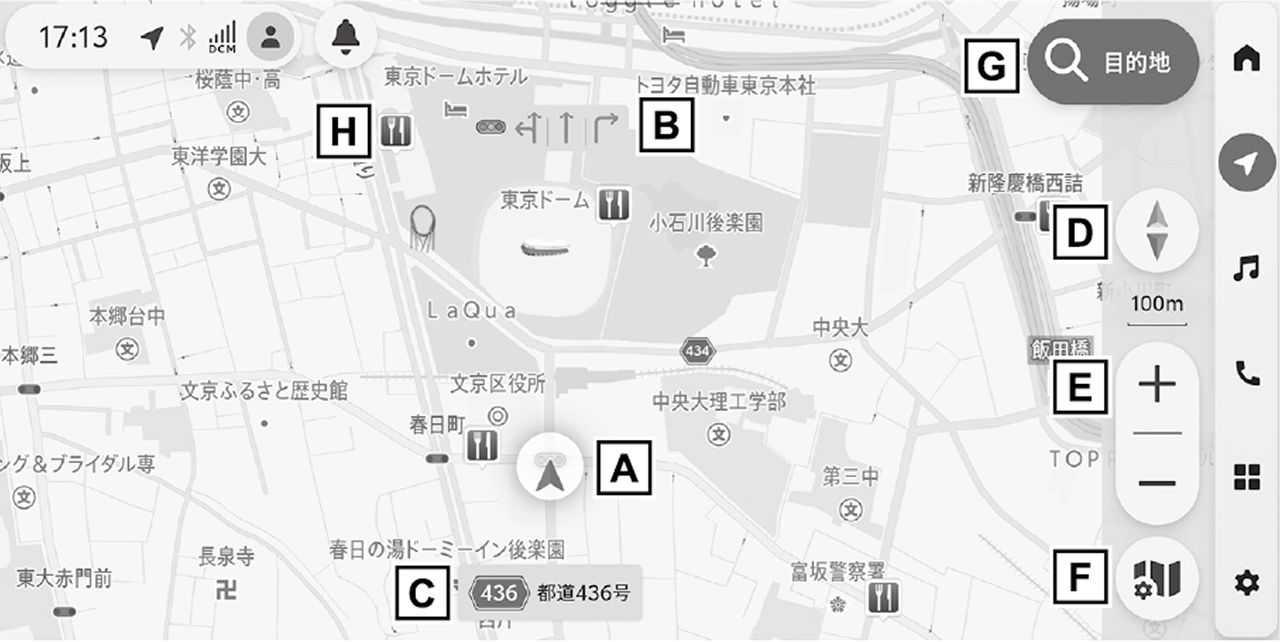
- 自車位置マーク
現在位置と車が向いている方角を表示します。 - レーン(車線)表示
通過および分岐する交差点の車線を表示します。ルート案内中は、走行を推奨する車線がハイライト表示されます。 - 道路名称表示
走行している道路の名称を表示します。 - 地図の向き
地図の向きや3D表示状態をアイコンで表示します。タッチするたびに表示が切りかわります。 - 地図スケール
地図のスケール(縮尺)を表示します。[ ]または[
]または[ ]にタッチすると地図のスケールが切り替わります。
 - 地図表示メニュー
施設マークや交通情報など、地図に表示する情報を設定します。 - 目的地検索
目的地の検索画面を表示します。 - 周辺施設アイコン
レストランや駐車場などの施設を地図上にアイコンで表示します。登録済みの周辺施設リストから希望の施設を選択できます。
- 知識
-
-
走行中は、地図に表示される道路が制限されます。
- 幅5.5m未満の道路などは表示されません。
- 幅5.5m未満の道路を走行した際は、必要に応じて道路が表示されます。
- 新車時や補機バッテリーターミナルを脱着したあとは、実際の位置と異なる場所に自車マークが表示される場合があります。しばらく走行するとマップマッチングやGPS 情報を利用して自動的に現在地情報が修正されますが、場合によっては現在地情報の修正に数分程度かかることがあります。
- 地図テーマを変更すると、地図の色が変わります。
- 地図データに情報がない場合は、道路名称やレーン情報が表示されません。
-
走行中は、地図に表示される道路が制限されます。
地図の情報
 ]
:(橙色):高速道路
]
:(橙色):高速道路(都市高速道路・有料道路を含む)
 ]
:(淡黄):国道
]
:(淡黄):国道
 ]
:(白色):主要道・都道府県道・一般幹線道
]
:(白色):主要道・都道府県道・一般幹線道
 ]
:トンネルまたは整備計画区間
]
:トンネルまたは整備計画区間
 ]
:私鉄
]
:私鉄
 ]
:JR
]
:JR
 ]
:駅
]
:駅
 ]
:学校
]
:学校
 ]
:金融機関
]
:金融機関
 ]
:デパート
]
:デパート
 ]
:ホテル
]
:ホテル
 ]
:競技場
]
:競技場
 ]
:スキー場
]
:スキー場
 ]
:ゴルフ場
]
:ゴルフ場
 ]
:キャンプ場
]
:キャンプ場
 ]
:温泉
]
:温泉
 ]
:海水浴
]
:海水浴
 ]
:スケート場
]
:スケート場
 ]
:ヨットハーバー
]
:ヨットハーバー
 ]
:駐車場
]
:駐車場
 ]
:国の機関
]
:国の機関
 ]
:郵便局
]
:郵便局
 ]
:公園、緑地
]
:公園、緑地
 ]
:消防署
]
:消防署
 ]
:市役所
]
:市役所
 ]
:町村役場
]
:町村役場
 ]
:都道府県庁
]
:都道府県庁
 ]
:警察署
]
:警察署
 ]
:病院
]
:病院
 ]
:港湾
]
:港湾
 ]
:空港
]
:空港
 ]
:フェリー発着場
]
:フェリー発着場
 ]
:道の駅
]
:道の駅
 ]
:城
]
:城
 ]
:神社
]
:神社
 ]
:仏閣
]
:仏閣
 ]
:教会
]
:教会
 ]
:名所、観光地
]
:名所、観光地
 ]
:幼稚園
]
:幼稚園
 ]
:工場
]
:工場
 ]
:変電所
]
:変電所
 ]
:ビル
]
:ビル
 ]
:NTT
]
:NTT
 ]
:灯台
]
:灯台
 ]
:山岳
]
:山岳
 ]
:霊園、墓地
]
:霊園、墓地
 ]
:その他の施設
]
:その他の施設
 ]
:SA(サービスエリア)
]
:SA(サービスエリア)
 ]
:PA(パーキングエリア)
]
:PA(パーキングエリア)
 ]
:IC(インターチェンジ)
]
:IC(インターチェンジ)
 ]
:スマートIC
]
:スマートIC
 ]
:交差点
]
:交差点
 ]
:踏切
]
:踏切
 ]
:開かずの踏切
]
:開かずの踏切
 ]
:県庁所在地
]
:県庁所在地
 ]
:市町村東京23区
]
:市町村東京23区
 ]
:東京23区以外の区
]
:東京23区以外の区
 ]
:トヨタ販売店
]
:トヨタ販売店
- 知識
-
- 選択した地図色によって、道路の表示色や記号のデザインが異なります。
- 表示される記号の位置は実際と異なることがあります。また、複数の施設を代表して1 つの記号で表示されることがあります。
- 地図データに収録されている開かずの踏切データは、国土交通省の資料を参考に作成しています。
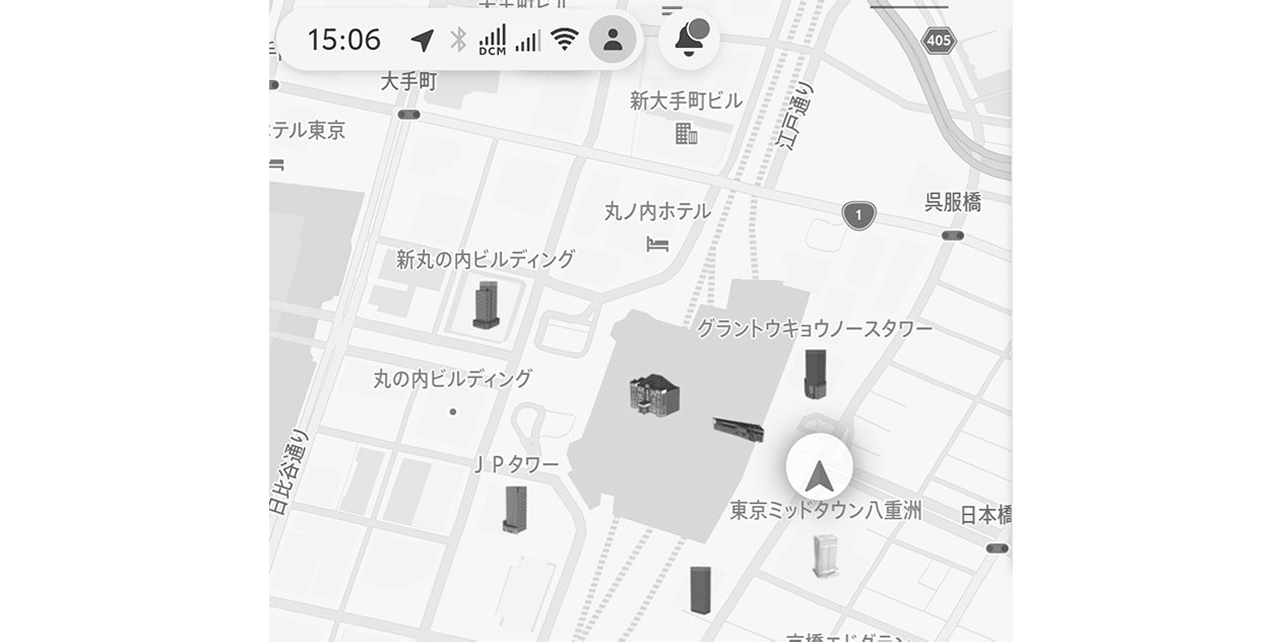
地図上で目印になる公共施設などのランドマークを立体表示します。タッチすると施設情報が表示され、お気に入りや目的地に設定することができます。
地図のスクロール
タッチ、ドラッグ、フリック操作で地図をスクロールすることができます。
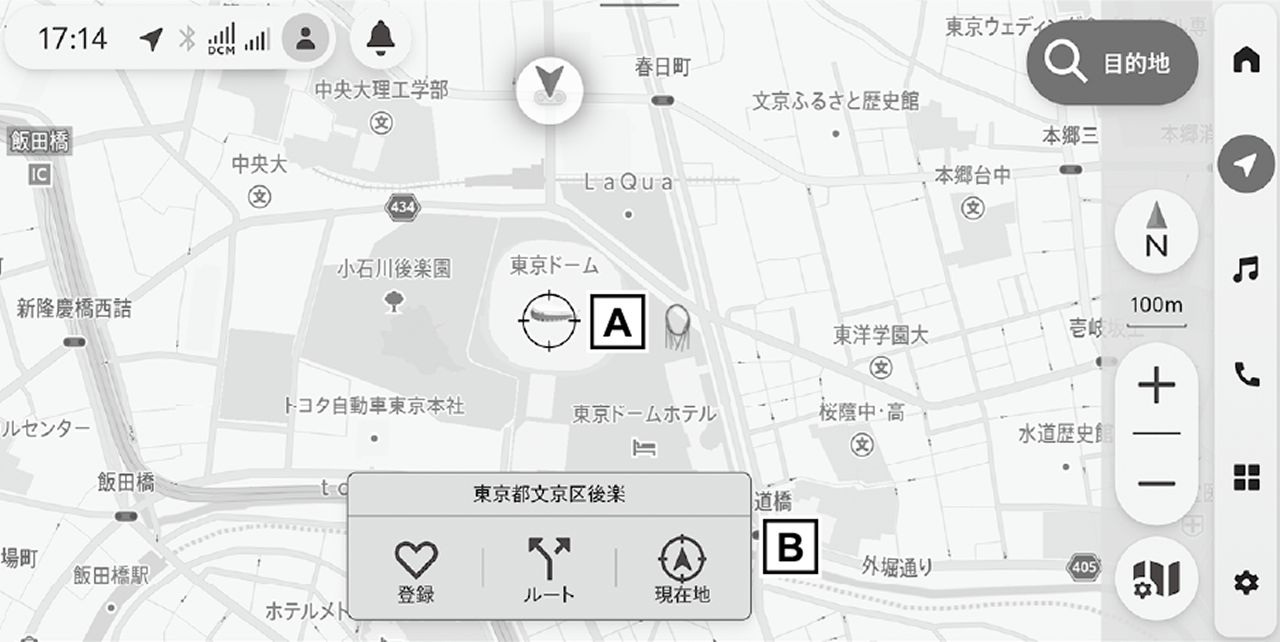
- カーソル地図をスクロールしたときに、地図の中心地点に表示されます。
-
地点情報 カーソル地点の住所が表示されます。
- [
 ][登録]:地点をお気に入りに登録します。
 - [
 ][ルート]:地点を目的地に設定します。既に目的地を設定している場合は、[
 ][追加]が表示され、地点を経由地に追加します。
 - [
 ][現在地]:現在地に戻ります。メインメニューの[]にタッチしても現在地に戻ることができます。
- [
- 知識
-
- 地図上の地点を長押しすると、地点の詳細情報を表示します。
- 施設情報がある地点や施設をタッチした場合は詳細情報が表示されます。
地図のスケールを切り替える
次のいずれかの操作で地図のスケール(縮尺)を切り替えることができます。
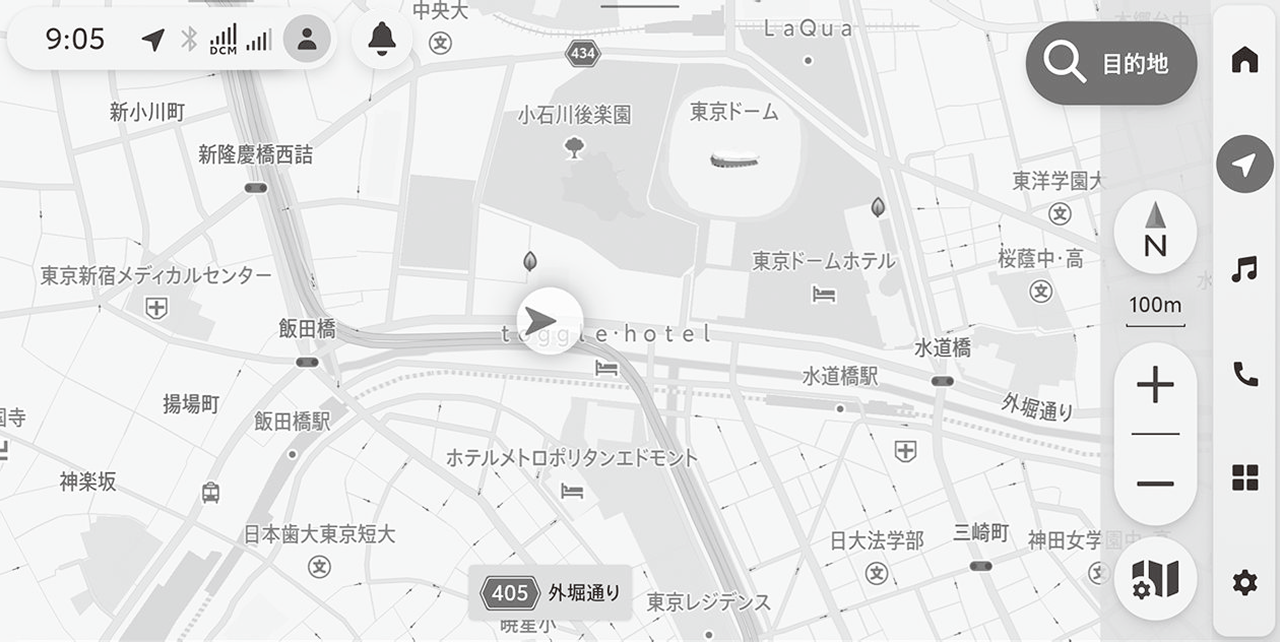
-
地図画面の[
]または[]にタッチして、地図を拡大/縮小します。- 長押しすると連続してスケールが切り替わります。
- ピンチイン/ピンチアウト操作で地図を拡大/縮小します。
- ダブルタップ(1本の指で素早く2 回タップ)で地図を拡大します。
- 2点タッチ(2本の指を揃えてタッチ)で地図を縮小します。
市街図の表示
市街図が収録された地域で地図スケールを50mまたは25mにすると、道路や建物の形などを表した詳細な市街地図を表示させることができます。
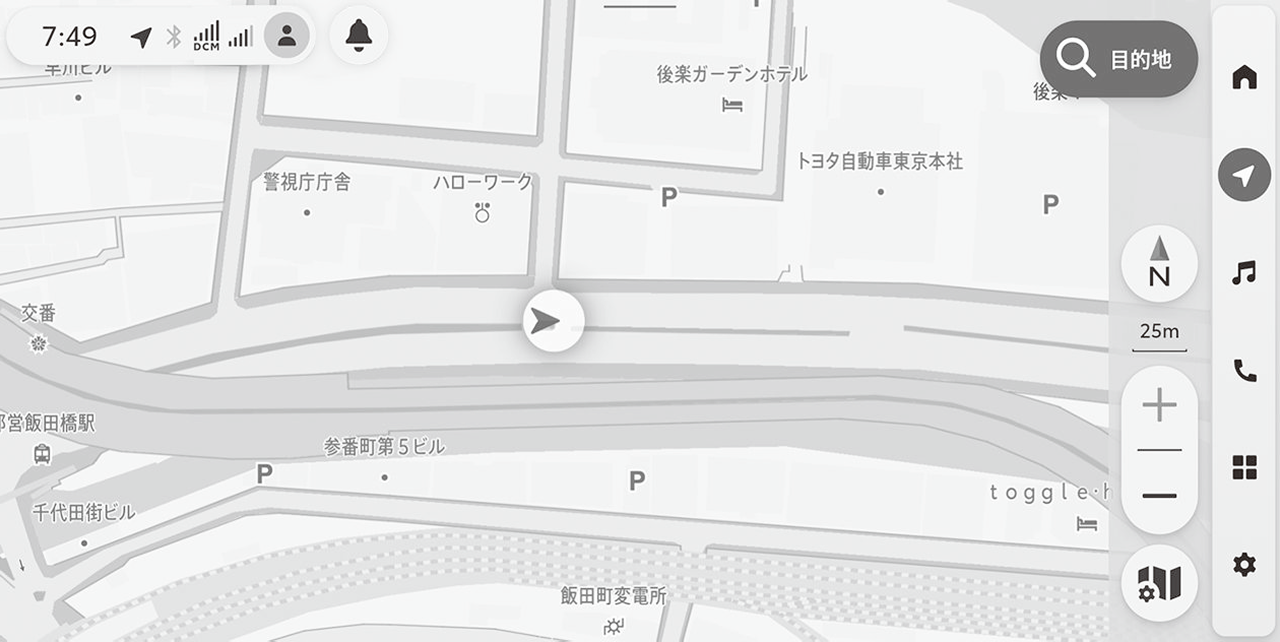
- 知識
-
地図データに情報がない地域では、市街図が表示されません。
地図の向きを切り替える
地図画面の[ ]にタッチして地図の向きを切りかえることができます。
-
[
]:ノースアップ表示
北を上にして地図を表示します。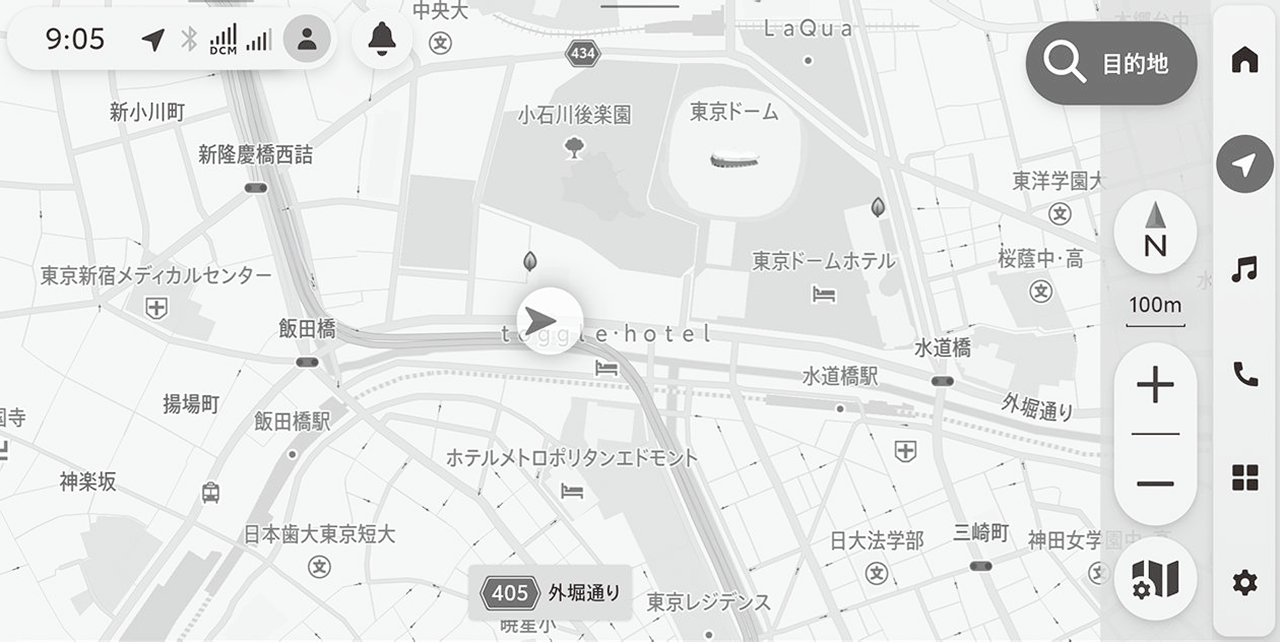
-
[
 ]:ヘディングアップ表示
進行方向を上にして地図を表示します。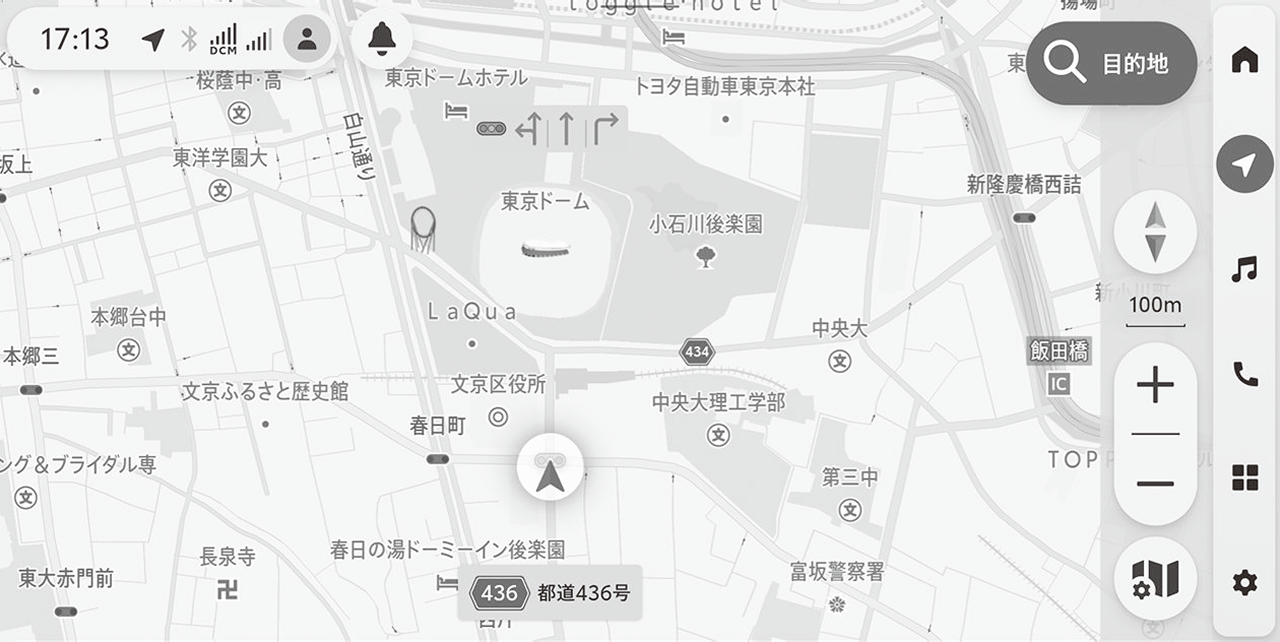
-
[
 ]:3D 表示
地図を立体的に表示し、進行方向を上にします。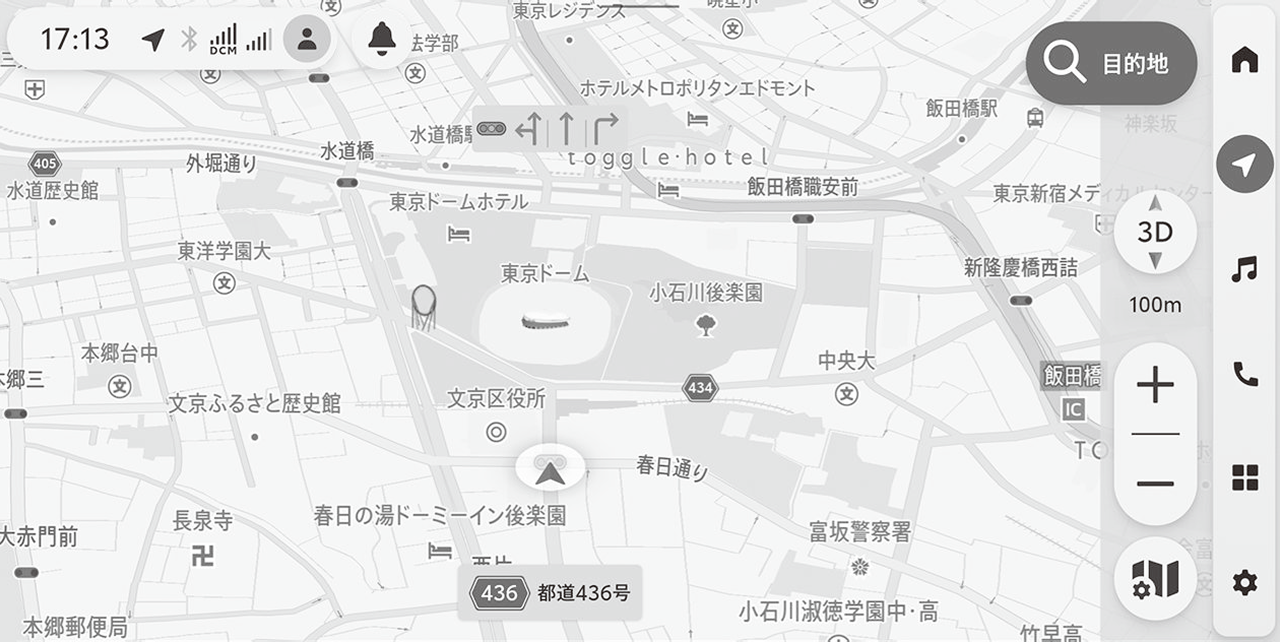
- 知識
-
- 3D表示の傾斜角度は、ナビゲーション設定でも調整できます。
- ヘディングアップ表示や3D表示であっても、目的地検索やルート選択などの際は、一時的にノースアップ表示となります。
地図表示メニュー
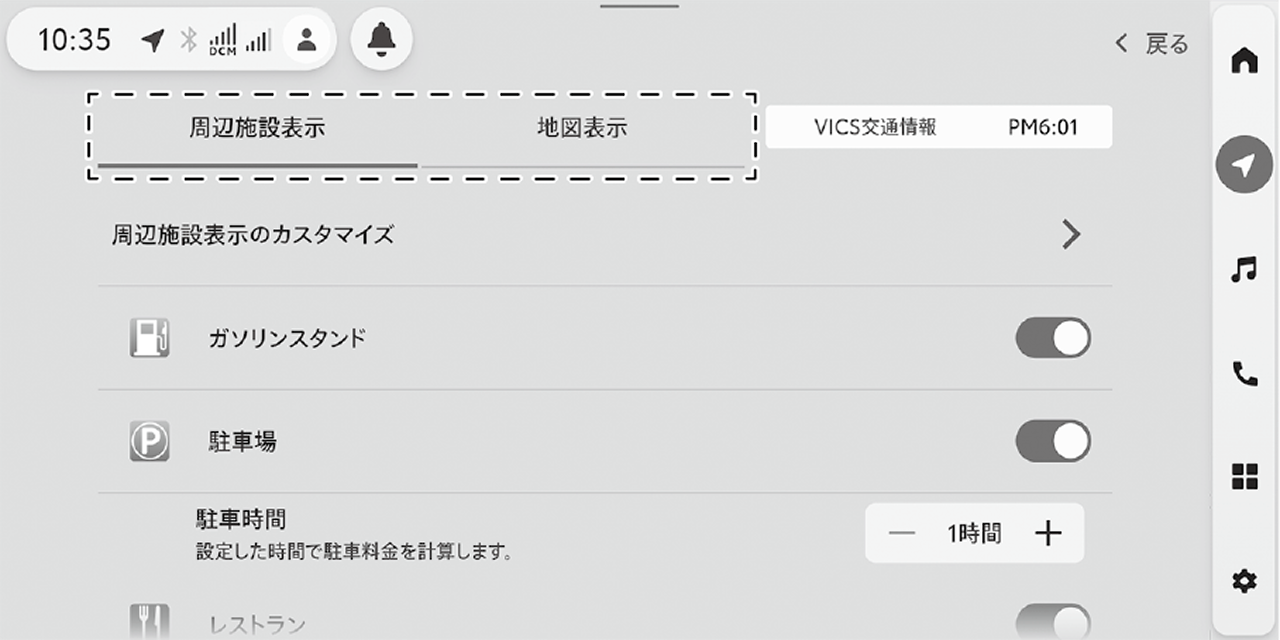
施設マークや交通情報など、地図に表示する情報を設定します。
-
地図画面の[
 ]にタッチします。
 -
[周辺施設表示]または[地図表示]のタブにタッチします。
- 知識
-
画面右上にVICS交通情報の取得時間が表示されます。
周辺施設アイコンを表示する
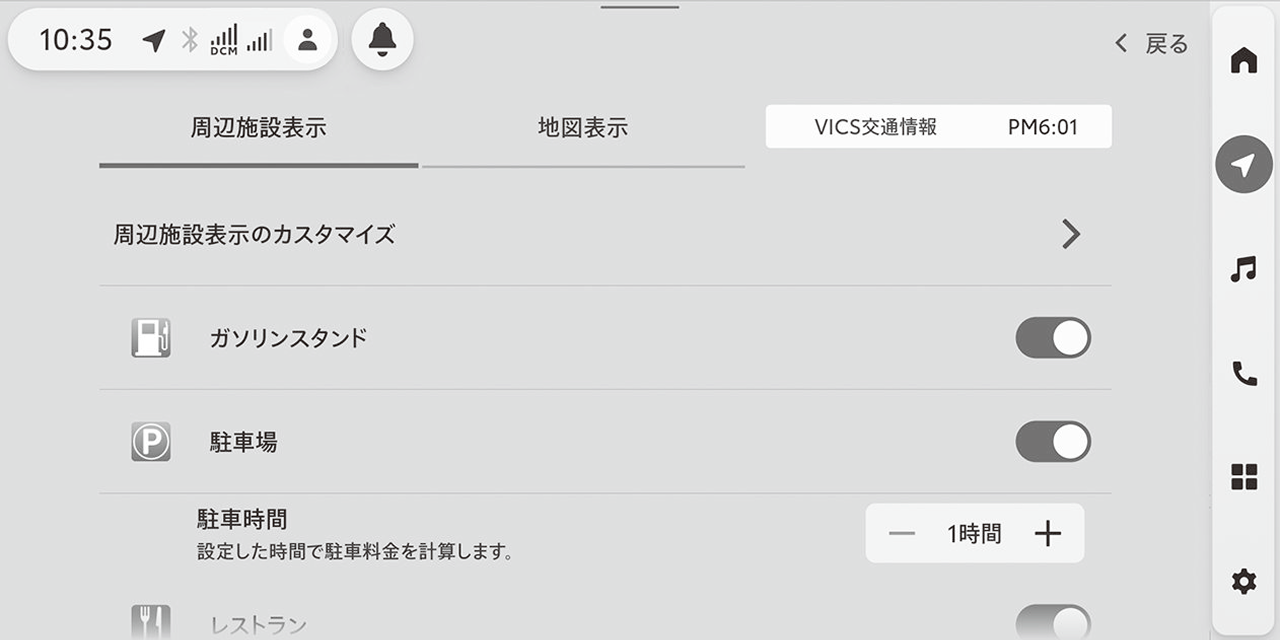
レストランや駐車場などの施設を地図上にアイコンで表示します。登録済みの周辺施設リストから希望の施設カテゴリーを選択できます。
-
地図画面の[
]にタッチします。 -
[周辺施設表示]のタブにタッチします。
-
周辺施設リストから地図上に表示したい施設カテゴリーを選択します。
- 知識
-
- 周辺施設アイコンの表示は、ナビゲーション設定から変更することもできます。
- 周辺施設リストには、音声操作で検索した施設が最大6 件まで自動的に登録されます。
- 地図データに情報がない施設は、地図上に施設アイコンが表示されません。
- 施設アイコンは、自車位置またはカーソル位置から半径約10km の範囲で地図上に表示されます。
- 地図スケールが800m以上の広域地図には、施設アイコンが表示されません。
-
同じ地点に複数の施設アイコンが密集している場合、道路を見やすくするため、アイコンが施設ジャンル単位に集約されます。集約された施設アイコンの右上には、集約件数[
 ]が表示され、アイコンにタッチすると集約された施設が一覧で表示されます。
駐車場
駐車時間を設定することで、駐車時間を考慮した料金や満空情報がアイコンに表示されます。
-
地図画面[
] > [周辺施設表示]タブの順にタッチします。 -
[駐車場]をONにして、[
][]で駐車時間を設定します。地図に駐車場の施設アイコンが表示されます。
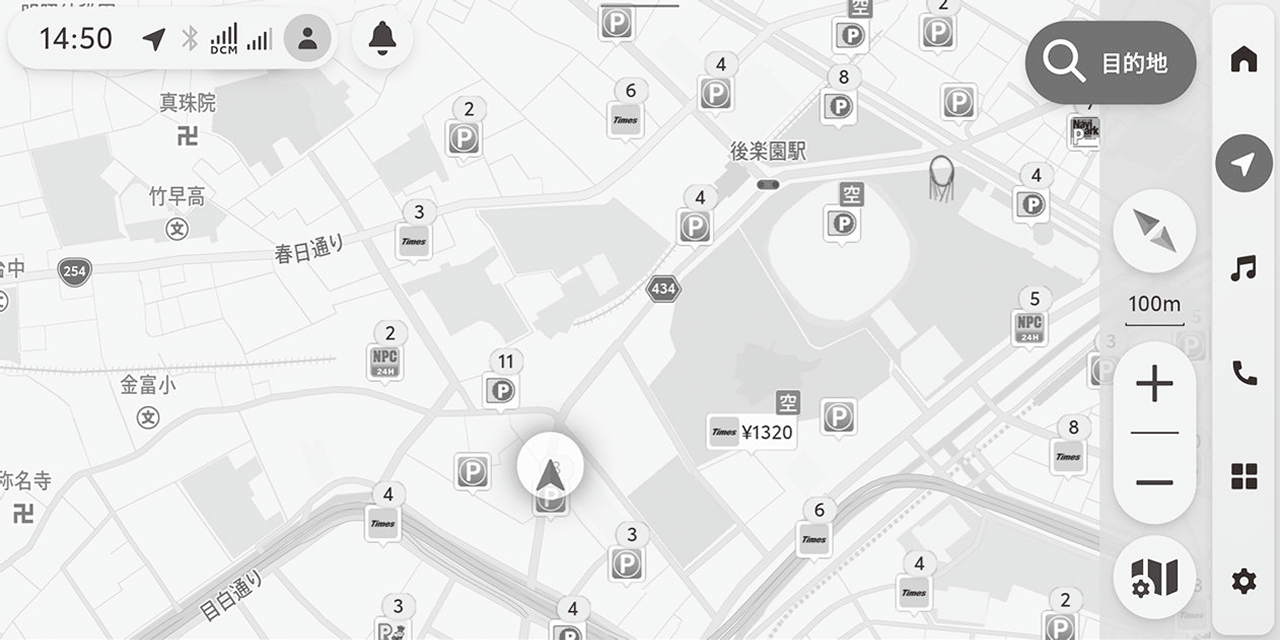
- 駐車時間は1〜24時間まで、1時間単位で設定できます。
- 駐車料金の情報がない駐車施設は、料金が表示されません。
- 駐車料金は予告なく変更となる場合があります。現地看板などをご確認のうえご利用ください。
- 一部の駐車場では、利用する際に専用サイトにて事前予約が必要になります。
充電施設*1
表示する充電施設の種類を絞り込むことができます。
-
地図画面[
] > [周辺施設表示]タブの順にタッチします。 -
[充電施設]をONにます。
-
[充電施設の絞り込み]にタッチして、表示する充電施設の種類を選択します。
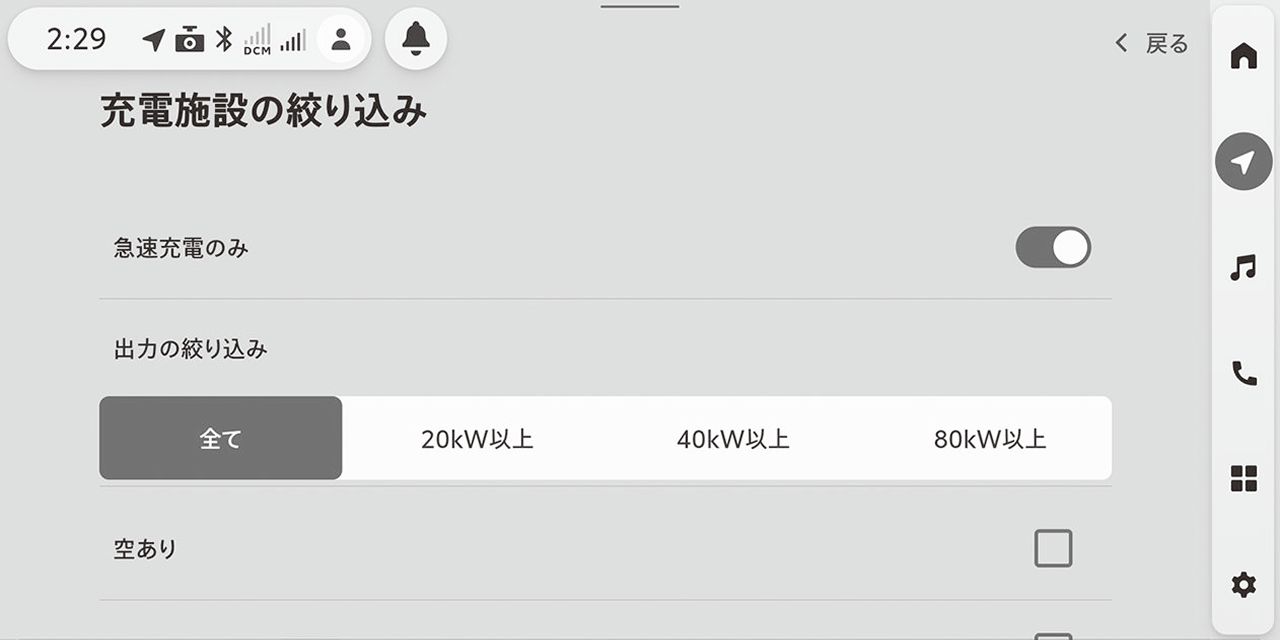
- [急速充電のみ]:急速充電施設のみを表示します。
- [出力の絞り込み]:充電器の出力を選択します。
- [空あり]:空きのある充電施設を表示します。
- [充電無料]:無料の充電施設を表示します。
- [e-Mobility Power]:e-Mobility Power の充電ネットワーク施設を表示します。
*1:PHEVのみ
地図表示の設定
交通情報の表示など、地図上に表示する情報を設定します。
-
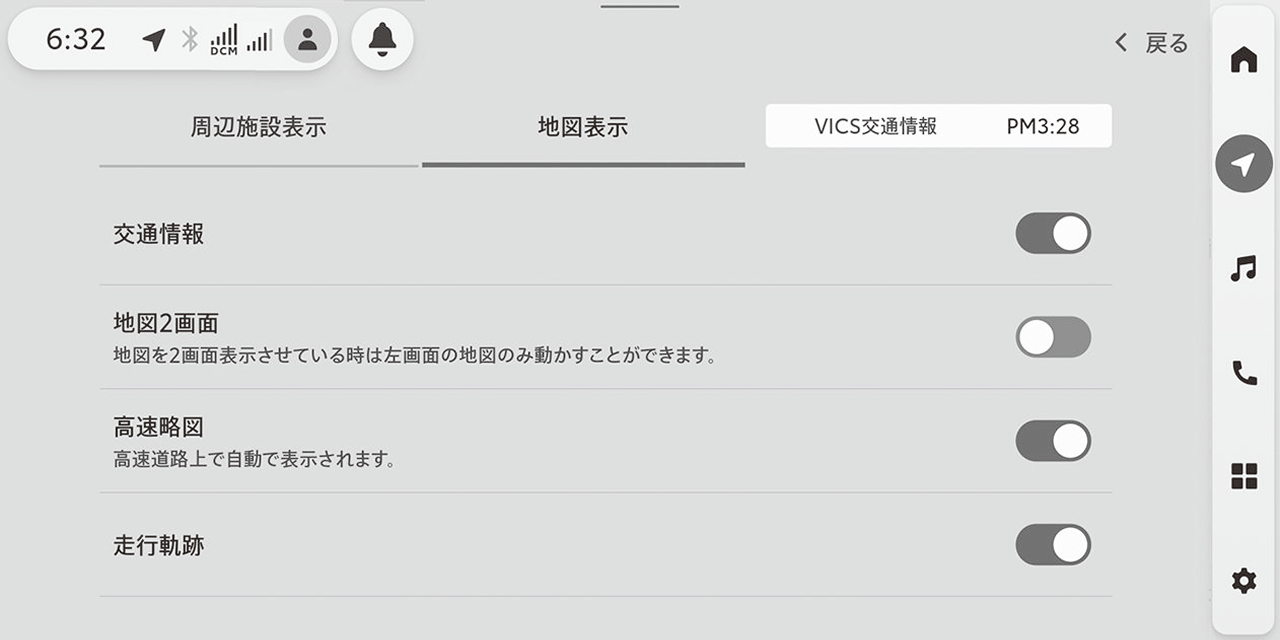
地図画面の[
]にタッチします。 -
[地図表示]のタブにタッチします。
-
地図に表示したい情報を選択します。
- 知識
-
地図表示の設定は、ナビゲーション設定から変更することもできます。
地図2画面
地図をメインとサブの2画面で表示します。
-
地図画面[
] > [地図表示]タブの順にタッチします。 -
[地図2画面]をON にします。
地図が2画面で表示されます。
右側にサブ画面を表示して2つの地図情報を確認することができます。各画面で地図の向きや表示スケールを変更できます。
- 地図のスクロールは左側のメイン画面で行います。右側のサブ画面では地図をスクロールできません。
- ルート案内中はサブ画面に案内情報が表示されます。
高速略図
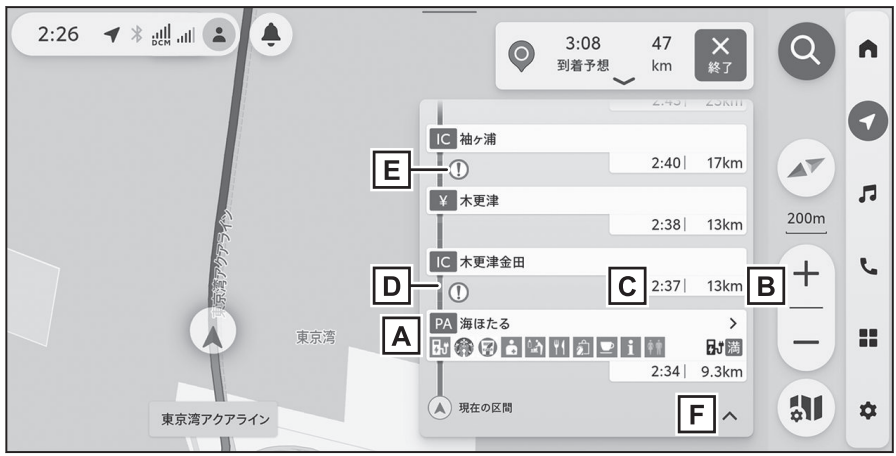
高速道路や都市高速などの有料道路を走行した際、自動的に高速道路情報を表示します。
-
地図画面[
] > [地図表示]タブの順にタッチします。 -
[高速略図]をON にします。
高速道路走行時に高速略図が表示されます。
-
施設の種類や名称、設備情報を表示します。
- 設備情報をアイコンで表示します。駐車場アイコンには満空情報が表示されます。(表示例 :[
 ])
]) -
[
 ]にタッチすると、施設の詳細情報を表示します。
- [
 ][この施設に立ち寄る]:施設を経由地に追加します。
- [
- 設備情報をアイコンで表示します。駐車場アイコンには満空情報が表示されます。(表示例 :[
- 現在地からの距離を表示します。
- 施設への到着予想時刻を表示します。
-
VICS交通情報を受信したときに、路線の渋滞状況を色で表示します。
- 赤色:渋滞
- 黄色:混雑
- 黒色:通行止め
- 工事や路上障害物などによる交通規制情報がアイコンで表示されます。(表示例:[
 ][
][ ])
]) - 高速略図を閉じます。
-
 ]
:コンビニ
]
:コンビニ
 ]
:トイレ
]
:トイレ
 ]
:インフォメーション
]
:インフォメーション
 ]
:レストラン
]
:レストラン
 ]
:スナックコーナー
]
:スナックコーナー
 ]
:ドッグラン
]
:ドッグラン
 ]
:ベビーコーナー
]
:ベビーコーナー
 ]
:オストメイトトイレ
]
:オストメイトトイレ
 ]
:ショッピングコーナー
]
:ショッピングコーナー
 ]
:郵便ポスト
]
:郵便ポスト
 ]
:ハイウェイ温泉・銭湯
]
:ハイウェイ温泉・銭湯
 ]
:キャッシュコーナー
]
:キャッシュコーナー
 ]
:仮眠休眠施設
]
:仮眠休眠施設
 ]
:ハイウェイオアシス
]
:ハイウェイオアシス
 ]
:充電ステーション
]
:充電ステーション
 ]
:FAXサービス
]
:FAXサービス
 ]
:休憩所
]
:休憩所
 ]
:コインシャワー
]
:コインシャワー
- 知識
-
ガソリンスタンドやコンビニなどの施設は、固有のロゴマークが表示される場合があります。
走行軌跡
自車が走行した経路に軌跡マークを表示します。
-
地図画面[
] > [地図表示]タブの順にタッチします。 -
[走行軌跡]をON にします。
地図に走行軌跡が表示されます。
- 走行した道路を約1000km分記録することができます。
- 走行軌跡を記録できる距離を超えた場合は、古い軌跡から順に消去されます。
- 走行軌跡の表示設定をOFFにする際、記録の消去を確認するポップアップが表示されます。消去する場合は[非表示と消去]、消去しない場合は[非表示]にタッチします
- 知識
-
走行軌跡マークは、地図が25m〜50kmスケールのときに表示されます。
先読みエコドライブ★
本システムは走行の状況や交通情報をもとに作動し、優れた実燃費に貢献する機能です。先読みエコドライブについては、「取扱説明書」も参照してください。
先読みエコドライブ機能の利用をする/しないを設定できます。
過去のドライバーの行動をデータベースに蓄積し、どこで減速・停止をするかを予測します。減速・停止行動を蓄積した地点に対して減速支援を行うことで、駆動用電池の充電量を増やすことができます。
- 運転者のペダル操作や車速から、いつも同じ場所で減速・停止している場所を減速支援地点として蓄積し、ナビゲーションシステムに自動的に登録します。
- 登録された減速支援地点は地図上にアイコン[
 ]表示されます。また、自車位置が減速支援地点に接近すると、アイコンの強調表示[
 ]に切りかわります。
地図上に先読み減速支援地点のアイコンを表示することができます。
-
地図画面の[
]にタッチします。 -
[地図表示]タブにタッチします。
-
[先読みエコドライブ情報]をON にします。
先読み減速支援地点には地図上に[
]アイコンが表示されます。また、自車位置が先読み減速支援地点に接近するとアイコンが[]に切りかわります。
- 知識
-
- 1画面で表示できるアイコンの上限数は100個です。
- アイコン表示上限数をこえる場合は、自車位置から近い先読み減速支援地点を表示します。
- 800mスケールより詳細な地図で表示することができます。(市街地図を除く)
- 目的地を設定している場合、案内ルート上にない先読み減速支援地点は強調されません。
- 先読みエコドライブ情報の表示設定は、ナビゲーション設定から変更することもできます。
-
地図画面の[
]にタッチします。 -
[地図表示]タブにタッチします。
-
[先読みエコドライブ情報]をOFFにします。
[先読みエコドライブ情報]をOFF にしたあと、先読みエコドライブ情報の消去確認画面が現れます。登録されているポイントを削除する場合は[削除と非表示]にタッチし、削除しない(アイコン表示のみを解除する)場合は[非表示のみ]にタッチしてください。
- 知識
-
- 一度削除した先読み減速支援地点情報を復元することはできません。
- 先読み減速支援地点情報を個別に選択して、削除することはできません。
電力を効率よく使用して走行するために、経路や交通情報などのデータをもとに、次のような制御が働きます。
- 途中に長い下り坂がある場合は、下り坂手前から駆動用電池の残量を減らしておくことで、下り坂走行中の回生ブレーキによる充電容量を確保します。
- 渋滞が予想される場合は、渋滞路での駆動用電池残量の低下により、強制的にエンジンをかけて充電する頻度を減らすために、渋滞手前から駆動用電池残量を確保しておきます。
- 知識
-
- 本機能はナビの案内稼働中、かつそのルート上に車両がいる場合に実施されます。(駐車場などでは実施されません。)
- 複数の目的地点を登録した場合、最終の目的地まで実施されます。
駆動用電池の残量や交通情報、高速道路などルートの状況に即してEV走行とHV走行を自動で切りかえ、エネルギー効率のよい走りを実現しています。また、本機能が実施された場合、目的地到着時に作動結果をナビ画面でお知らせします。
- 知識
-
- 本機能はEVモードまたはAUTO EV/HVモード選択中に実施されます。
- 本機能はナビの案内稼働中、かつそのルート上に車両がいる場合に実施されます。(駐車場などでは実施されません。)
- 複数の目的地点を登録した場合、最終の目的地まで実施されます。
駆動用電池残量を調整し、ナビゲーションに登録された自宅周辺で自動的にEVドライブモードに切り替えます。
- 知識
-
- 本機能は自宅を目的地にルート案内することで有効になります。
- EVドライブモード中は暖房性能が低下する場合があります。暖房性能の効きが悪いと感じられたときはEVドライブモードスイッチを押し、EVドライブモードを解除してください。
- リモートスタートを使用された場合、EVドライブモードが解除されるケースがあります。
-
システム状況によってはEVドライブモードに切りかえられないケースがあります。
例)ハイブリッドシステムが高温・低温のとき、駆動用電池の充電が低いとき、車速が高いときなど
選択内容のご確認
本ページの機能は、選択いただいた車種・ナビ向けには提供されておりません。
このまま車種・ナビを変更される場合は、TOPページから操作をお願いします。
