目的地の検索
選択中のクルマ
設定した車種向けの情報を表示します
年式:2025年12月~
車種随時拡大予定
目的地を探す
様々な方法で目的地や経由地を検索できます。
-
地図画面の[
 ][目的地]にタッチして、目的地検索画面を表示します。
 -
希望の検索方法を選択します。
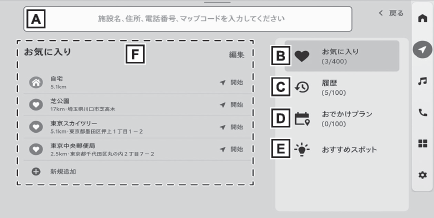
-
施設名や地名、電話番号などを入力して目的地を検索します。
-
お気に入り地点から目的地を検索します。画面右にお気に入りに登録した地点のリストが表示されます。
-
目的地履歴(過去に設定した目的地)から目的地を検索します。画面右に目的地履歴のリストが表示されます。
-
スマートフォンで登録した地点から目的地を検索します。画面右にスマートフォンから送信された、おでかけプランが表示されます。
-
おすすめスポットを検索します。
- 検索履歴などから個人嗜好を考慮したおすすめの立ち寄りスポットを検索できます。
- 施設のジャンルを選択後、おすすめ条件や検索範囲を指定できます。
-
お気に入り、履歴 、おでかけプランなどのリストが表示されます。
- 地点の名称や住所、現在地からの距離が表示されます。
- 地点にタッチすると、目的地に設定してルートを探索します。
- [
 ][開始]にタッチすると直ちにルートを探索します。
-
検索ワードを入力して目的地を探す
施設名や地名、電話番号などを入力して目的地を検索します。
-
地図画面の[
][目的地]にタッチして、目的地検索画面を表示します。 -
[施設名、住所、電話番号、マップコードで検索]にタッチします。
-
キーボードを使って名称などを入力し、[検索]にタッチします。
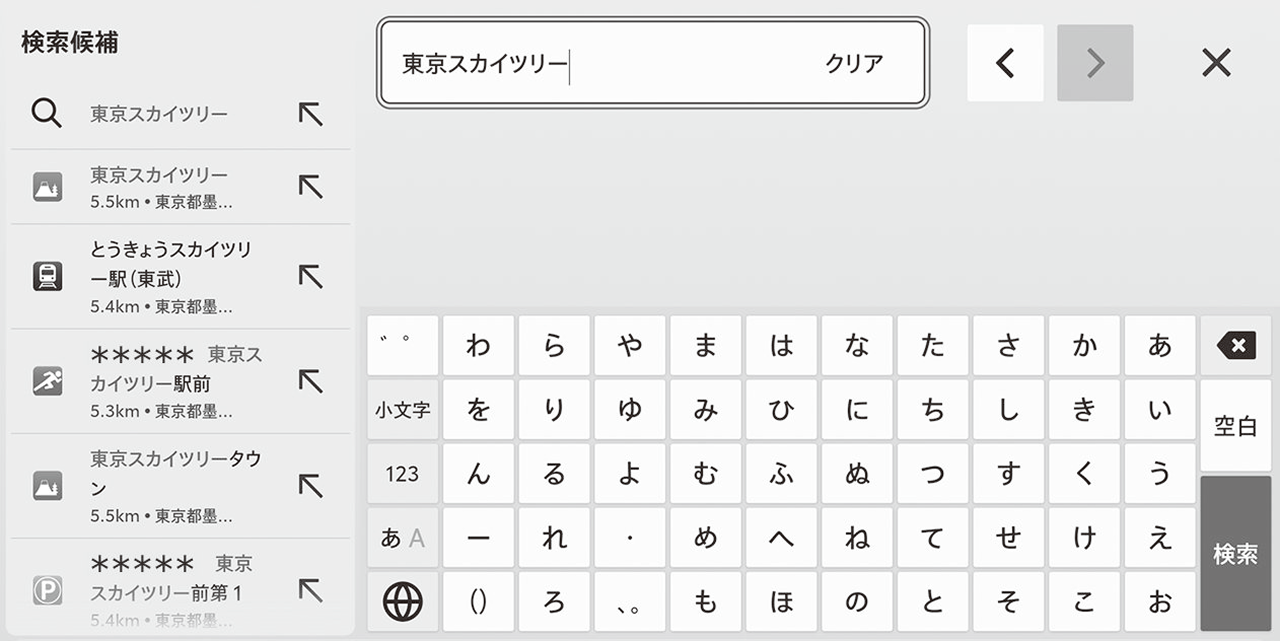
- 施設名、地名、住所、電話番号、マップコード、お気に入り地点名などを入力して目的地を検索できます。
- 文字を入力するごとに、検索される目的地候補が表示されます。
- 過去の検索履歴などから入力する文字を予測して、入力文字の候補を表示します。
- 入力ミスにより該当する検索結果が存在しないときは、正しいと思われる検索ワードを表示します。
- 変換範囲(文節)が間違っているときは、カーソルで変換範囲を修正できます。
-
検索結果リストから目的の施設を選択します。
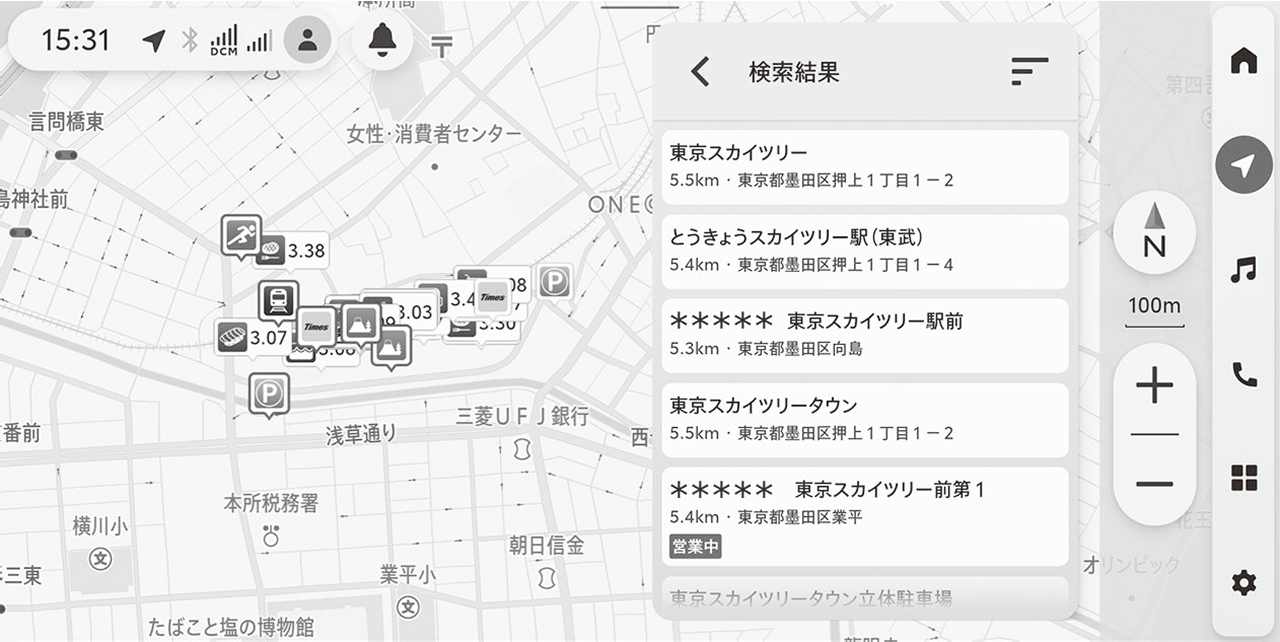
 ]にタッチすると、検索エリアの絞り込みやリストの並び替えができます。
- 知識
-
「ラーメン」「花見」などのフリーワードによる検索もできます。
お気に入り地点から目的地を探す
お気に入り地点から目的地を検索します。
-
地図画面の[
][目的地]にタッチして、目的地検索画面を表示します。 -
[お気に入り]にタッチします。
-
リストから目的の地点をタッチします。
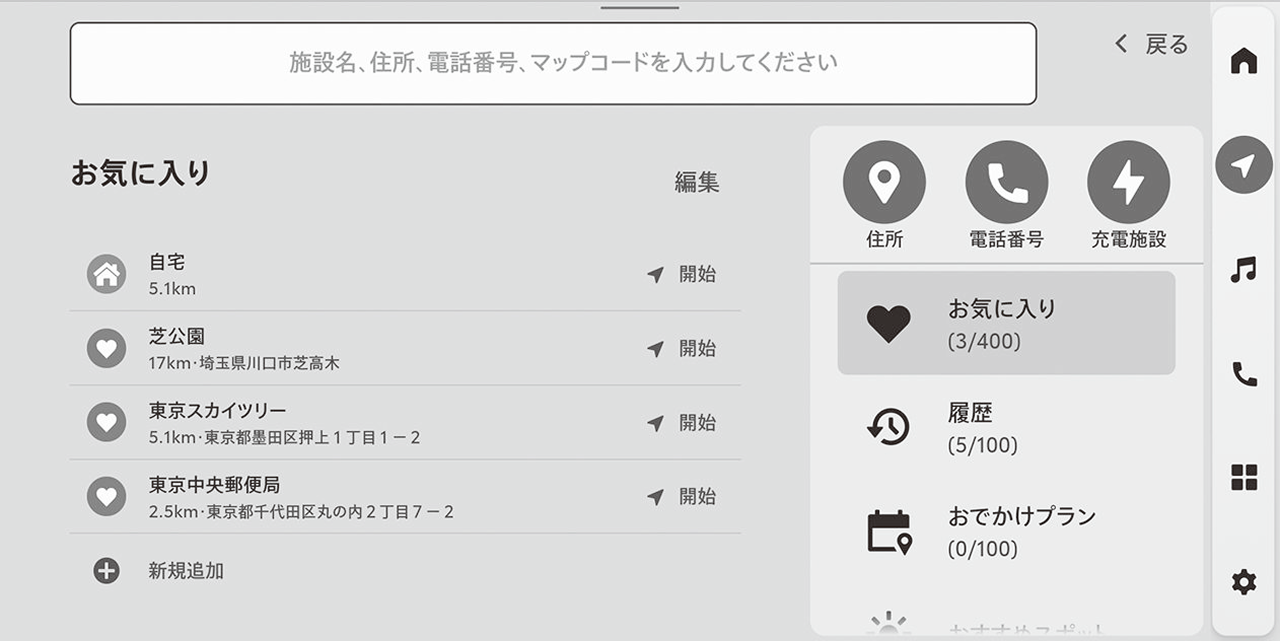
- 地点の名称や住所、現在地からの距離が表示されます。
- 地点にタッチすると、目的地に設定してルートを探索します。
- [][開始]にタッチすると、直ちにルート案内を開始します。
- [編集]にタッチすると、お気に入り地点の並べ替えや編集、削除ができます。
- [
 ][新規追加]にタッチすると、新たに地点を検索して、お気に入り地点を登録できます。
履歴から目的地を探す
履歴から目的地を検索します。
-
地図画面の[
][目的地]にタッチして、目的地検索画面を表示します。 -
[履歴]にタッチします。
-
リストから目的の地点をタッチします。
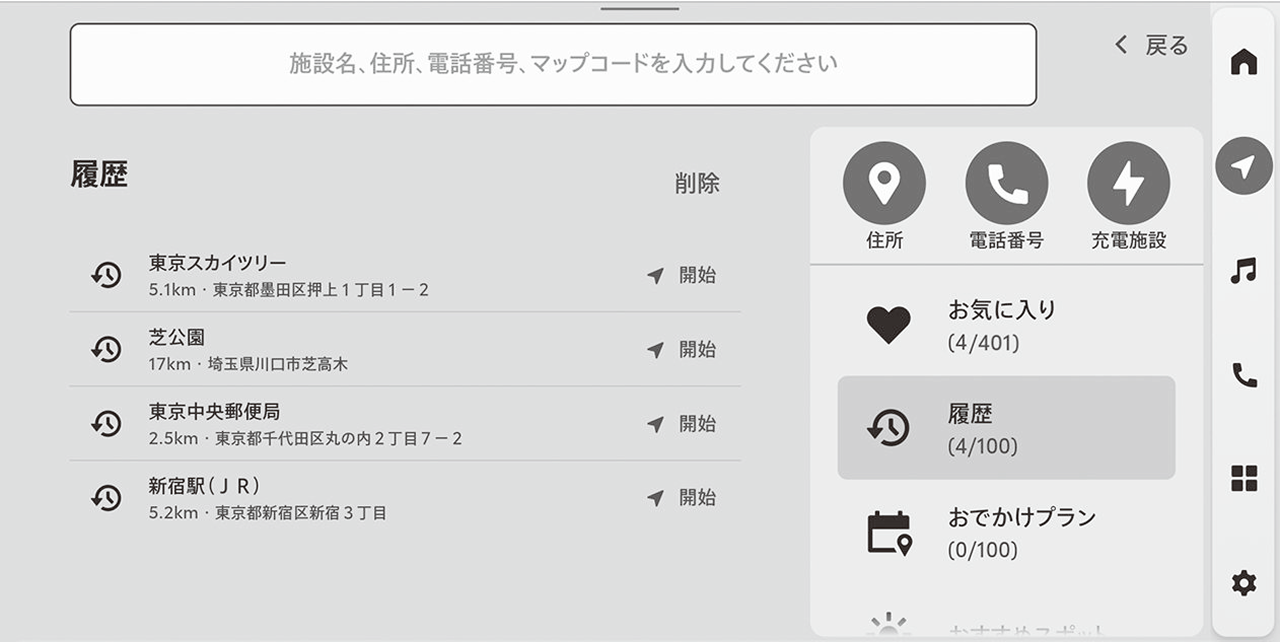
- 地点の名称や住所、現在地からの距離が表示されます。
- 地点にタッチすると、目的地に設定してルートを探索します。
- [][開始]にタッチすると、直ちにルート案内を開始します。
- [削除]にタッチすると、目的地履歴を削除します。削除したい地点を選択して[
 ]にタッチします。[][全削除]にタッチすると、全ての地点を削除します。
スマートフォンから目的地を設定する
スマートフォンから目的地を設定する(moviLink)
スマートフォンアプリ「moviLink」のナビ連携機能やスケジューラ連携機能で登録した、おでかけプラン(目的地、出発時間等)から目的地を設定することができます。
-
地図画面の[
][目的地]にタッチして、目的地検索画面を表示します。 -
[おでかけプラン]にタッチします。
-
リストから目的の項目をタッチします。
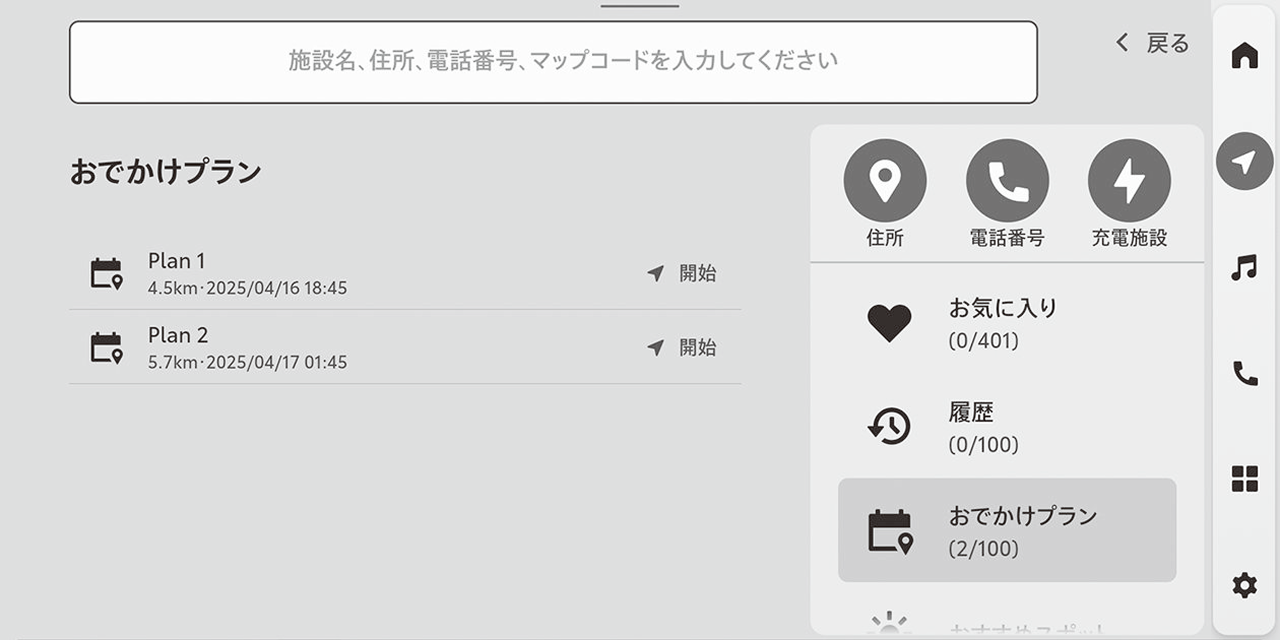
- プラン名称にタッチすると、目的地に設定してルートを探索します。
- [][開始]にタッチすると、直ちにルート案内を開始します。
- 知識
-
- おでかけプランを使用するには、ドライバー登録をする必要があります。
- スマートフォンでおでかけプランを設定すると、マルチメディアシステムにおでかけプランがある旨の通知が表示されます。(出発時刻の30分以内にパワースイッチをOFFからACCまたはONにした際に通知されます)
- マルチメディアシステムで設定した目的地履歴やお気に入り地点を、スマートフォンアプリ「moviLink」のナビ連携機能で共有することができます。
moviLinkについて
moviLinkの入手方法や詳しい情報は下記サイトをご覧ください。
-
QR コード

スマートフォンから目的地を設定する(NaviCon®)
NaviCon®は多彩な連携アプリで探した行先を、ワンタッチでカーナビに転送し目的地に設定できるお出かけサポートアプリです。
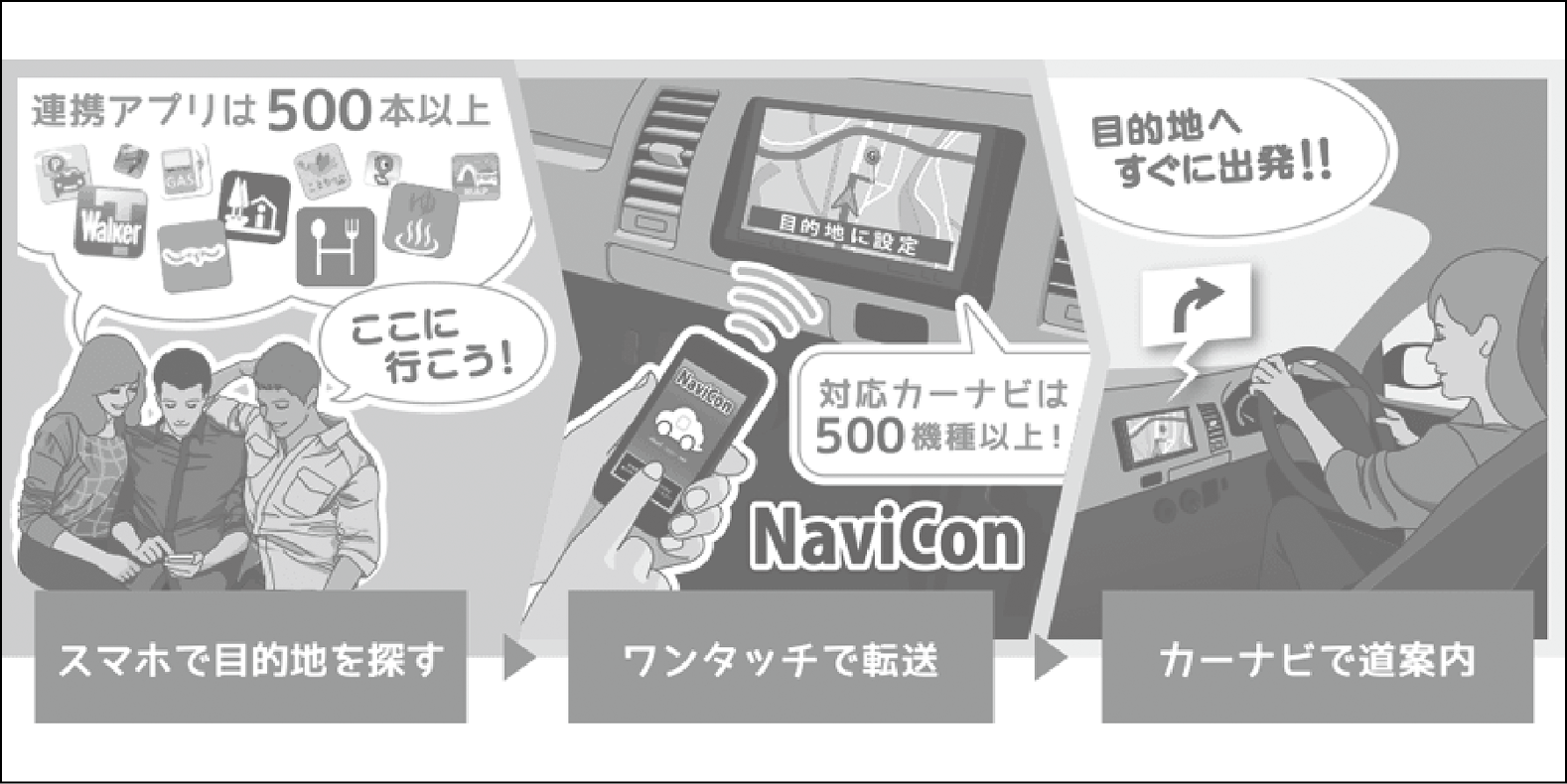
NaviCon®(iOS版/Android版)は無料でご利用いただけます。
入手方法や詳しい情報は下記サイトをご覧ください。
NaviCon®サポートサイト:https://navicon.com/

| 接続方法 | iOSデバイス | Androidデバイス |
|---|---|---|
| Bluetooth® (無線) | ○ | ○ |
| USB (有線) | △※(1) | × |
| 目的地設定 | 複数地点設定 | 地図操作 | 友達マップ連携 |
|---|---|---|---|
| ○ | ○ | × | × |
音声操作で目的地を探す
エージェント(音声対話サービス)を使用して、目的地を検索します。
-
ステアリングの[
 ]スイッチ(トークスイッチ)を押す、または起動ワード「ヘイ、トヨタ」を発話してエージェントを起動します。
 -
検索したい施設名やキーワードを発声します。
-
検索結果から目的の施設をタッチ、または音声で選択します。
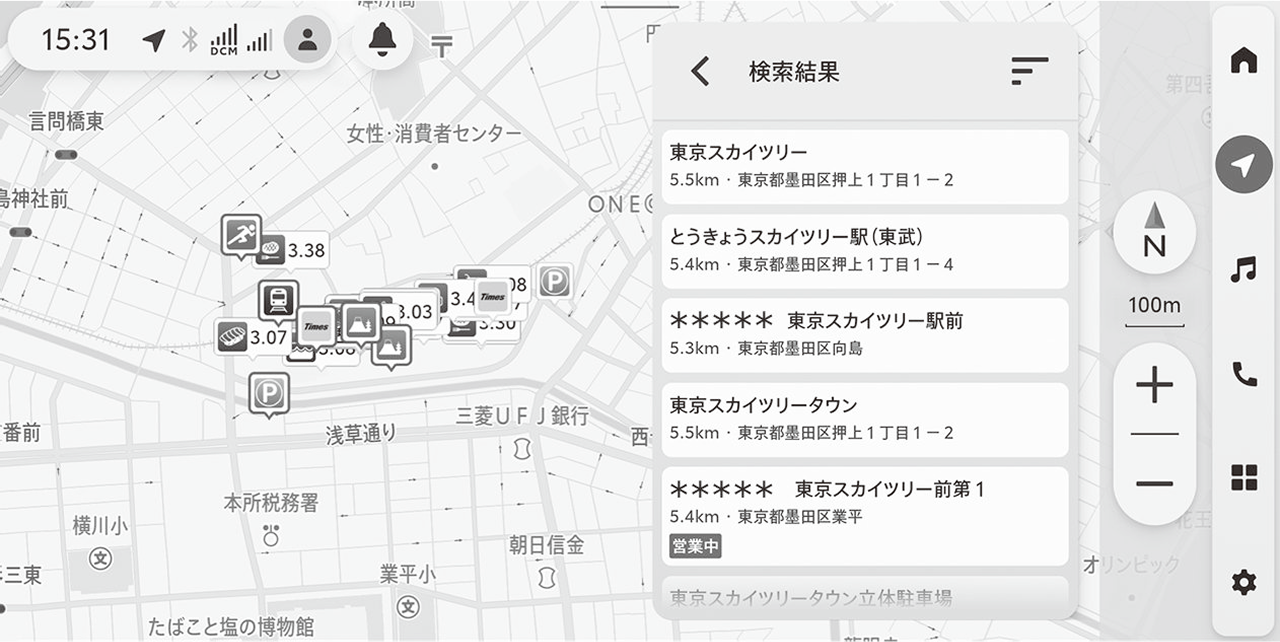
- 施設を選択すると、ルート選択画面が表示されます。
施設の詳細情報を表示する
地図上の施設アイコンにタッチすると、施設の詳細情報を確認できます。
-
地図上の施設アイコンにタッチします。
- 地図上の地点を長押しすると、地点の詳細情報を表示します。
-
施設情報を確認し、目的地に設定する場合は[ルート表示]または[
][開始]にタッチします。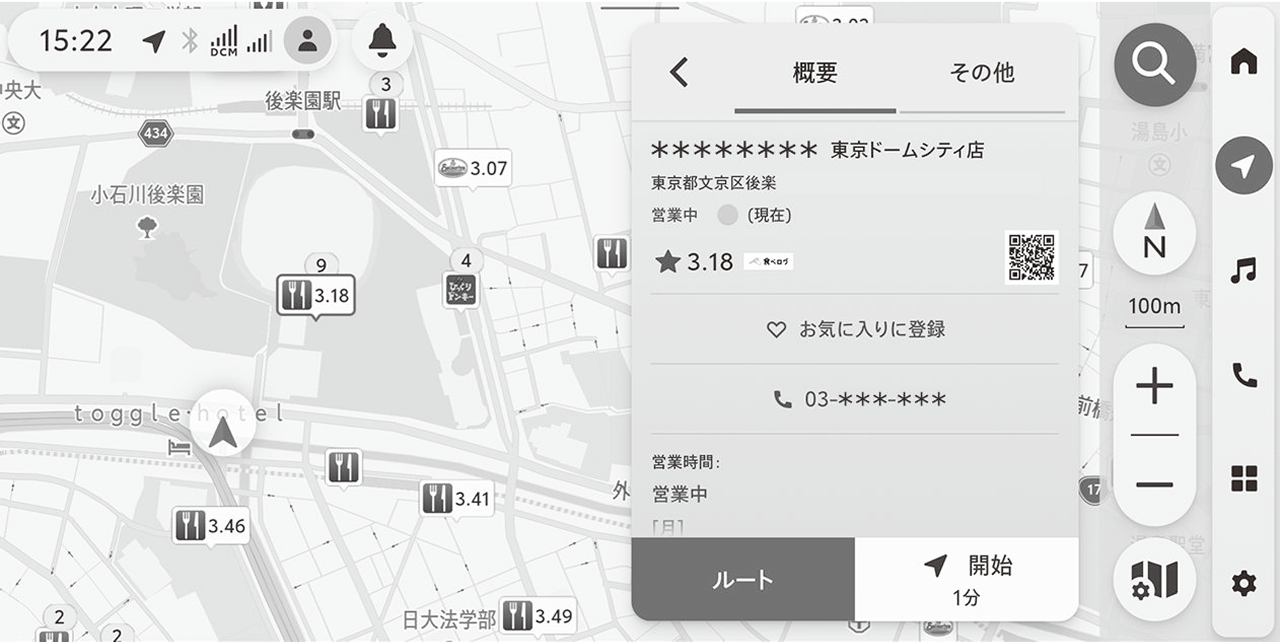
-
施設の名称や住所、電話番号、営業時間などの情報が表示されます。
- 目的地周辺の天気がアイコン(表示例:[
 ]で表示されます。
 - インターネットの評価サイトから取得した、施設の評価点が表示されます。
- 目的地周辺の天気がアイコン(表示例:[
- [
 ][お気に入りに登録]にタッチすると、施設をお気に入りに登録します。
 - 電話番号にタッチすると電話をかけることができます。
- [ルート表示]にタッチすると、目的地に設定してルート検索を開始します。すでに目的地を設定している場合は、経由地として追加されます。
- [][開始]にタッチすると、直ちにルート案内を開始します。
-
- 知識
-
- 施設や地点により、表示される情報の種類が異なります。
- 走行中は表示が制限されます。
選択内容のご確認
本ページの機能は、選択いただいた車種・ナビ向けには提供されておりません。
このまま車種・ナビを変更される場合は、TOPページから操作をお願いします。
