ルート探索・案内
選択中のクルマ
設定した車種向けの情報を表示します
年式:2025年12月~
車種随時拡大予定
ルートを探索する
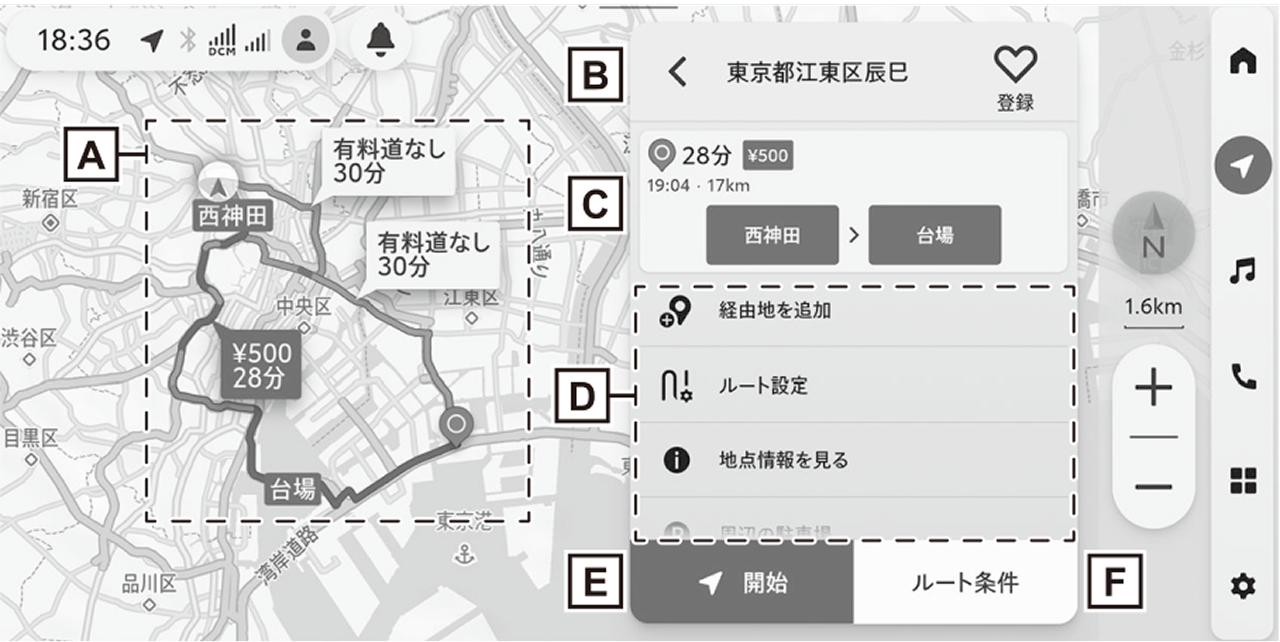
目的地を設定するとルート探索が行れ、ルート選択画面が表示されます。ルートのカスタマイズやルート情報の確認ができます。
[ ][開始]にタッチするとルート案内を開始します。
-
目的地までのルートと所要時間を地図上に表示します。推奨ルートを含む3つのルート(推奨、時間優先、一般道路優先など)が表示され、別のルートをタッチすることでルートを変更できます。
-
目的地の名称または住所を表示します。[
 ][登録]にタッチするとお気に入りに登録します。
 -
目的地までの所要時間や到着予想時刻、距離、高速道路料金などの情報を表示します。
- タッチすると施設の詳細情報を表示します。
- 利用する高速道路の出入口インターチェンジを表示します。名称にタッチすると、インターチェンジを変更できます。
-
以下の項目を設定します。
-
[
 ][>経由地を追加] : 目的地や経由地を追加します。地点は10か所まで追加できます。
- 既に経由地を設定している場合は[
 ][経由地を編集]が表示されます。タッチすると目的地リストが表示され、地点の追加や削除、並べ替えができます。
- 既に経由地を設定している場合は[
- [
 ][ルート設定] : ルートオプションを設定します。スマートICやフェリー航路の利用など、ルート探索の条件を変更します。
 -
[
 ][地点情報を見る] : 目的地の詳細情報を表示します。住所、電話番号、営業時間などの情報が確認できます。
- [
 ][目的地を移動]にタッチすると、到着地点の微調整ができます。
 - 複数の目的地を設定している場合は、目的地リストが表示されます。
- [
-
[
 ][周辺の駐車場] : 目的地周辺の駐車場を検索します。
- 駐車時間を設定すると、駐車時間を考慮した料金が表示されます。
- 選択した駐車場を目的地に設定します。
- [
 ][施設入口の指定] : 複数の出入口がある施設の場合、到着地点とする入口の候補を表示します。
 - [
 ][通過点の指定] : 通過する地点を指定してルートをカスタマイズできます。
 - [
 ][道順] : 目的地までの道順をリスト表示します。 走行する道路や区間距離などのルート情報を確認できます。
-
-
ルート案内を開始します。長押しすると、デモ走行を開始し、事前に走行ルートを確認することができます。
-
探索条件の異なるいくつかのルート(距離優先や省エネなど)から希望のルートを選択します。地図上の3つルート以外からもルートを選択することができます。
- 知識
-
-
高速道路の料金表示について
- 初期設定ではETC料金が表示されます。ETC料金の表示設定をOFFにすると、ETCを使用しない料金表示に切りかわります。
- ETC料金は、通過予想時間を考慮して割引を計算した料金が表示されますが、実際の運転状況や交通状況により割引が適応されない場合があります。
-
到着地点の確認通知
- 目的地とする施設への到着予想時刻が定休日や営業時間外になる場合、ルート案内を開始する際にその旨を知らせる通知が表示されます。(営業時間や定休日は実際と異なる場合があります)
- 目的地が高速道路上に設定されたり、橋やトンネル、線路などに近い場合、目的地を周辺の場所に移動する提案が表示される場合があります。
- 居住者規制エリアや交通規制エリアに目的地を設定した場合、ルート上に通知が表示されます。
- ルート探索ができなかった場合は、画面上に通知が表示されます。
-
駐車場の料金表示について
- 駐車時間は1〜24時間まで、1時間単位で設定できます。
- 駐車料金の情報がない駐車施設は、料金が表示されません。
- 駐車料金は予告なく変更となる場合があります。現地看板などをご確認のうえご利用ください。
- 駐車料金が1万円以上の場合、「1万円〜」と表示されます。
-
高速道路の料金表示について
ルートを選択する
3ルートから選択する
ルート探索をすると、目的地までのルートと所要時間が地図上に表示されます。推奨ルートを含む3つのルート(推奨、時間優先、一般道路優先など)が表示され、別のルートをタッチすることでルートを変更できます。
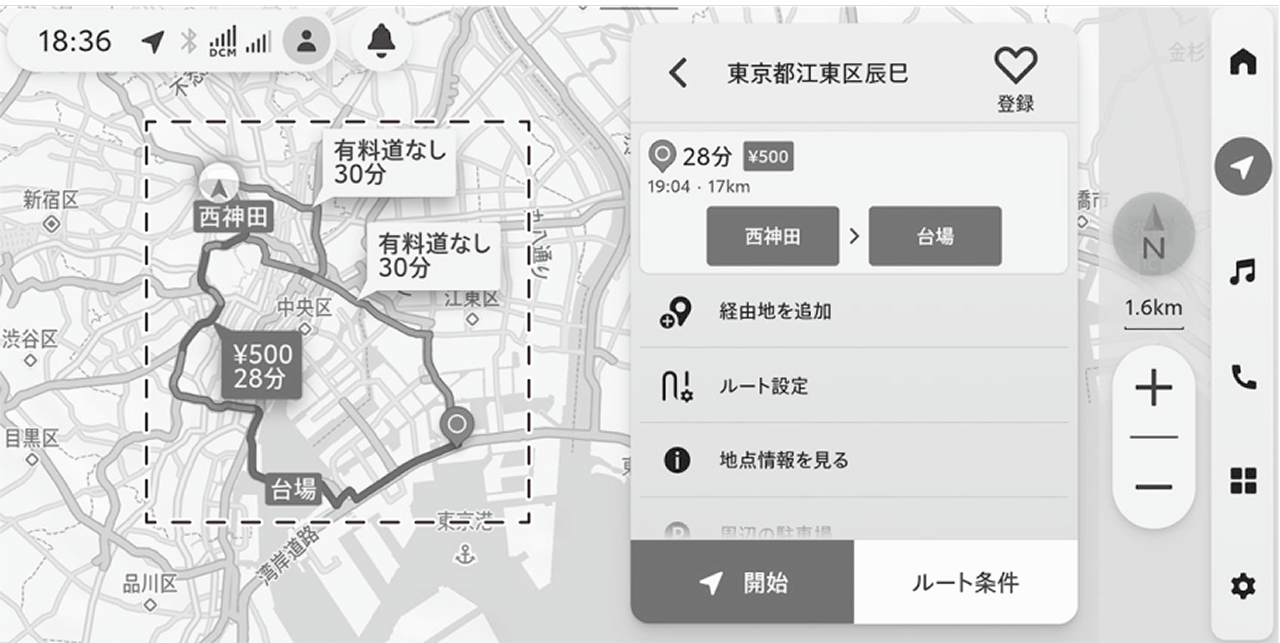
- 通常は推奨ルートで探索します。
- 表示されるルートの種類は、条件により異なります。
- 有料道路を含むルートには料金が表示されます。
- 規制区間などを含むルートには通知が表示されます。
他のルートタイプから選択する
探索条件の異なるいくつかのルートタイプ(距離優先や省エネなど)から希望のルートを選択します。地図上の3つルート以外からもルートを選択することができます。
-
ルート選択画面で、[ルート条件]にタッチします。
-
希望のルートにタッチします。
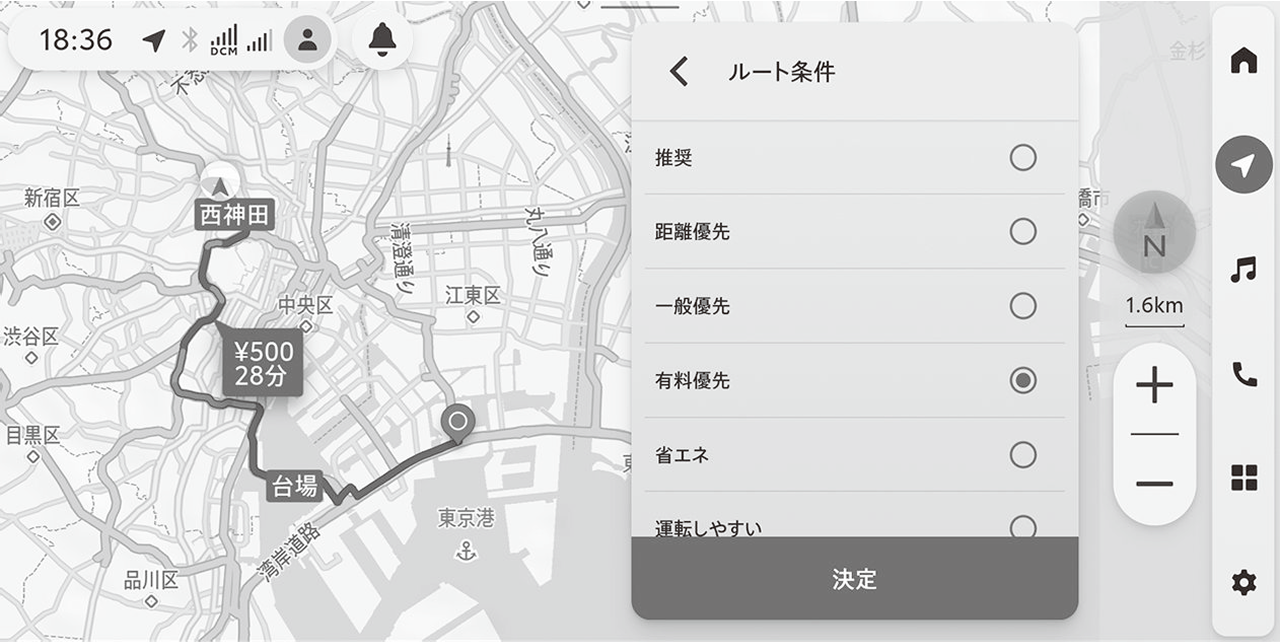
- ニーズや状況を踏まえてルート探索パターンは追加されたり無くなることもあります。
ルートを編集する
経由地を追加する
目的地や経由地を追加します。地点は10か所まで登録できます。
-
ルート選択画面で、[
][経由地を追加]にタッチします。- 既に経由地を設定している場合は[][経由地を編集]にタッチして、目的地リストの[
 ][追加]にタッチします。
- 既に経由地を設定している場合は[
-
目的地検索画面から追加する地点を検索します。
- 検索ワードやお気に入り、履歴、地図上などから検索できます。
-
追加する地点を希望の区間に設定し、[保存]にタッチします。
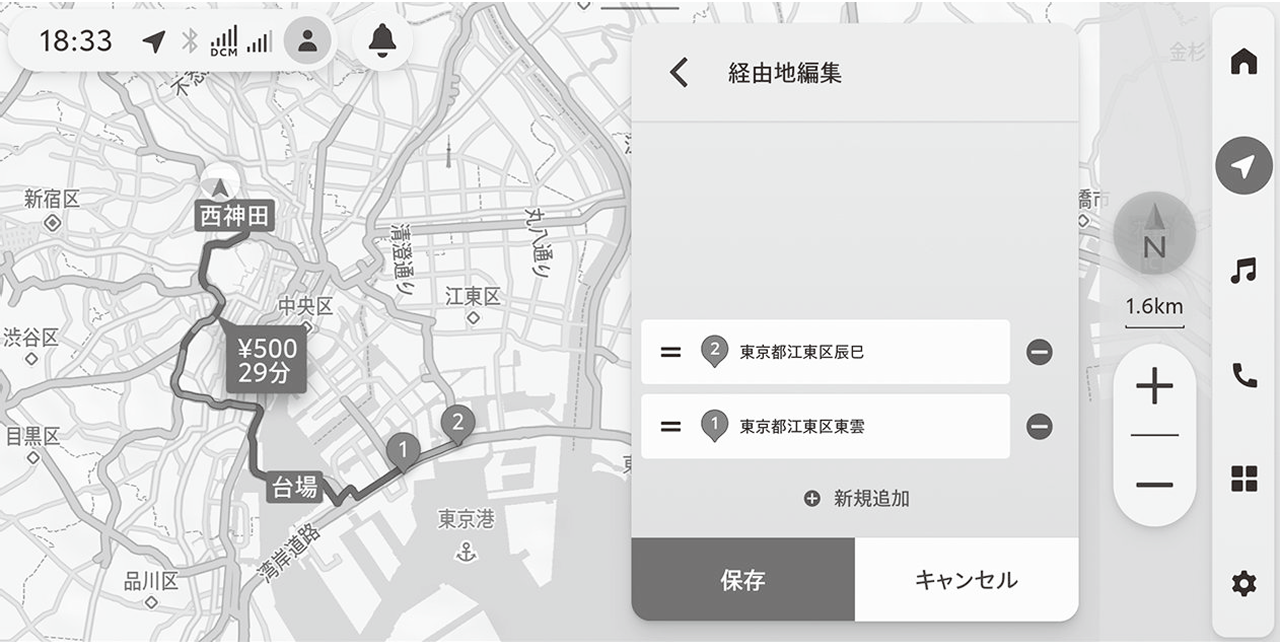
- [
 ]をドラッグして地点を並べ替えることができます。
 - [
 ] : 地点を削除します。
 - [][新規追加] : 地点を追加します。
- [登録] : 目的地・経由地が登録されます。
- [
ルートオプションを選択する
ルートオプションを設定します。ETC専用料金所やフェリー航路の利用など、ルート探索の条件を変更します。
-
ルート選択画面で、[
][ルート設定]にタッチします。 -
希望の項目を選択します。
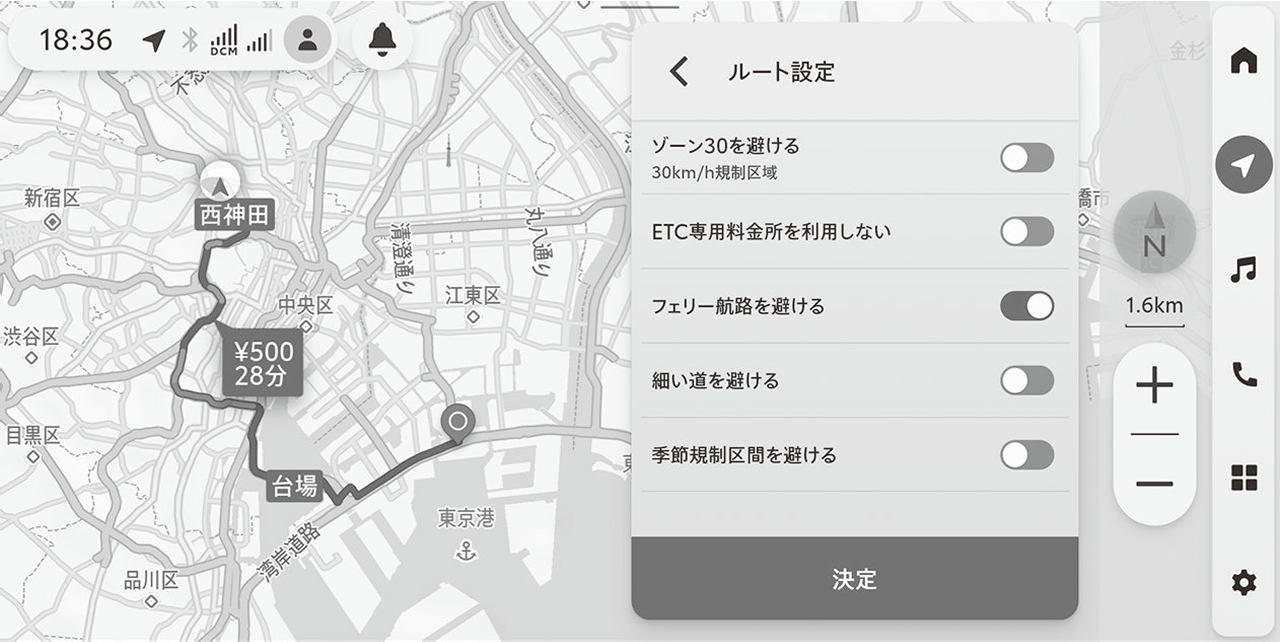
- [ゾーン30を避ける] : 30km/h規制地域を通らないルート探索をします。
- [フェリー航路を避ける] : フェリーを利用しないルート探索をします。
- [季節規制区間を避ける] : 季節によって通行規制のある区間を通らないルート探索をします。
- [ETC専用料金所を利用しない] : ETC専用料金所を利用しないルート探索をします。
- [細い道を避ける] : 細い道路を通らないルート探索をします。
出入口インターチェンジを変更する
目的地を設定後、ルート選択画面に表示されている出入口インターチェンジを1カ所ずつ指定することができます。
-
ルート選択画面で、インターチェンジ名にタッチします。
-
インターチェンジのリストから変更するインターチェンジの[変更]にタッチします。
-
地図からインターチェンジを選択して、[変更]にタッチします。
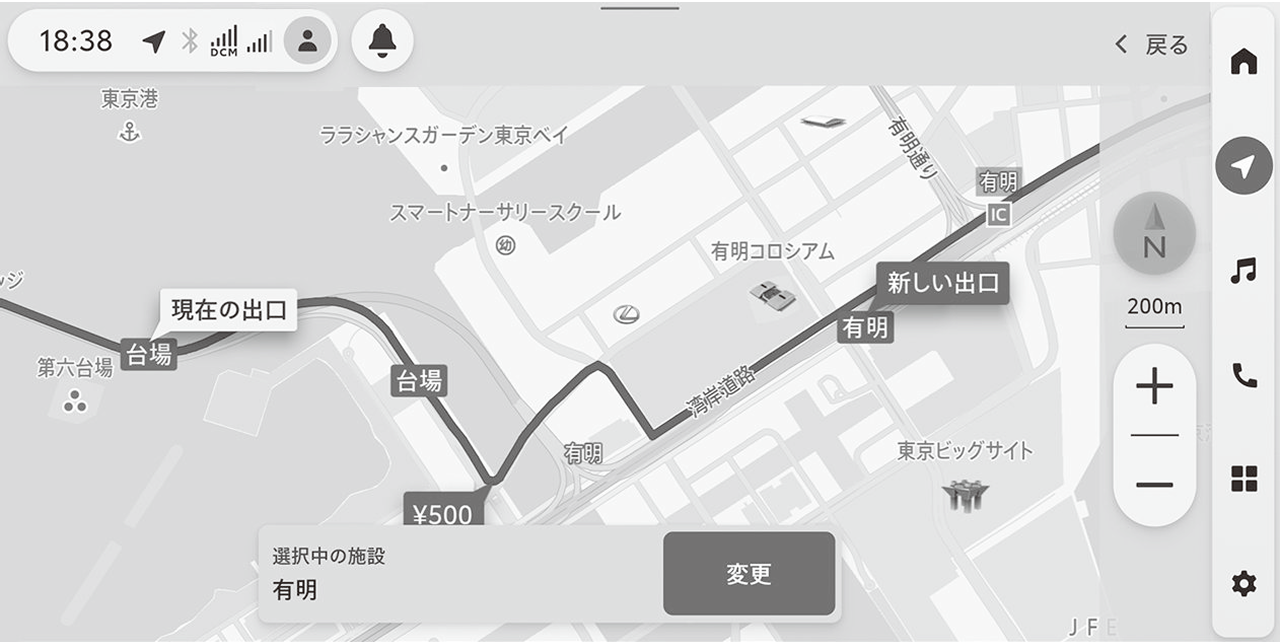
- 指定したインターチェンジを利用したルートが探索されます。
通過する地点を指定する
通過する地点を指定してルートをカスタマイズできます。
-
ルート選択画面で、[
][通過点の指定]にタッチします。 -
区間リストから、指定区間の[
][追加]にタッチします。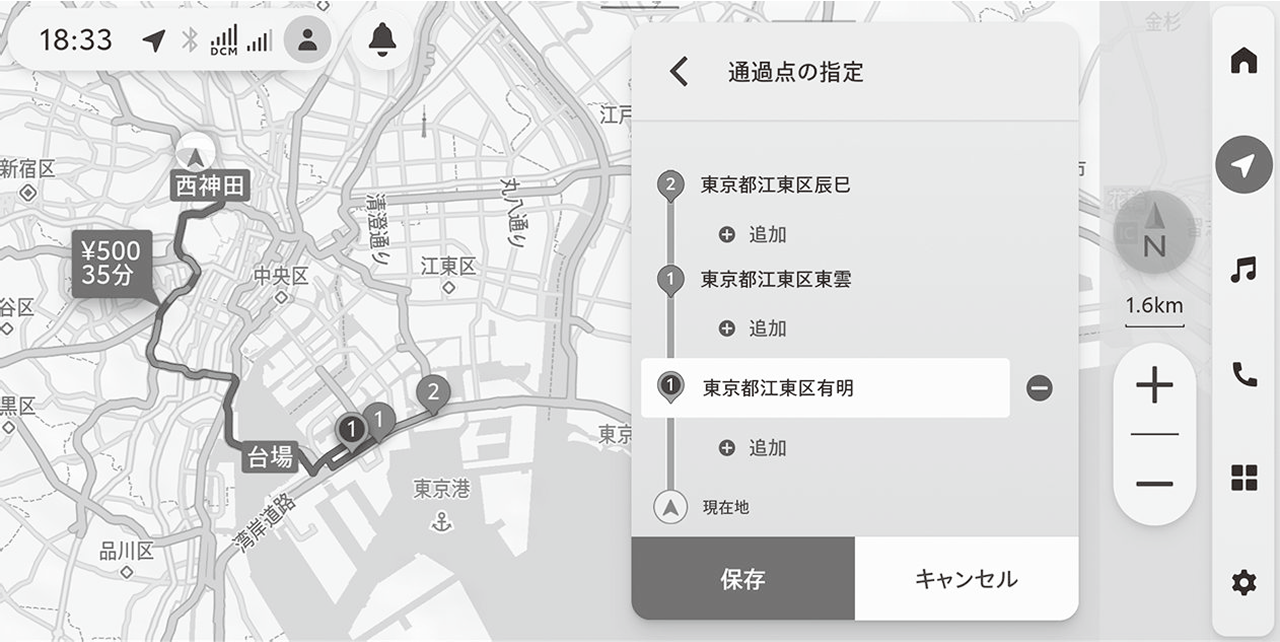
-
地図で通過地点にカーソルを合わせ、[追加]にタッチします。
-
ルートを確認して、[保存]にタッチします。
- さらに通過地点を追加する場合は[][追加]にタッチします。
- 設定した通過地点を削除する場合は[]にタッチします。
- さらに通過地点を追加する場合は[
ルート情報を確認する
目的地までの道順を表示する
目的地までの道順をリストで表示します。走行する道路や区間距離などのルート情報を確認できます。
-
ルート選択画面で、[
][道順]にタッチします。 -
リストをスクロールして目的地までのルート情報を確認します。
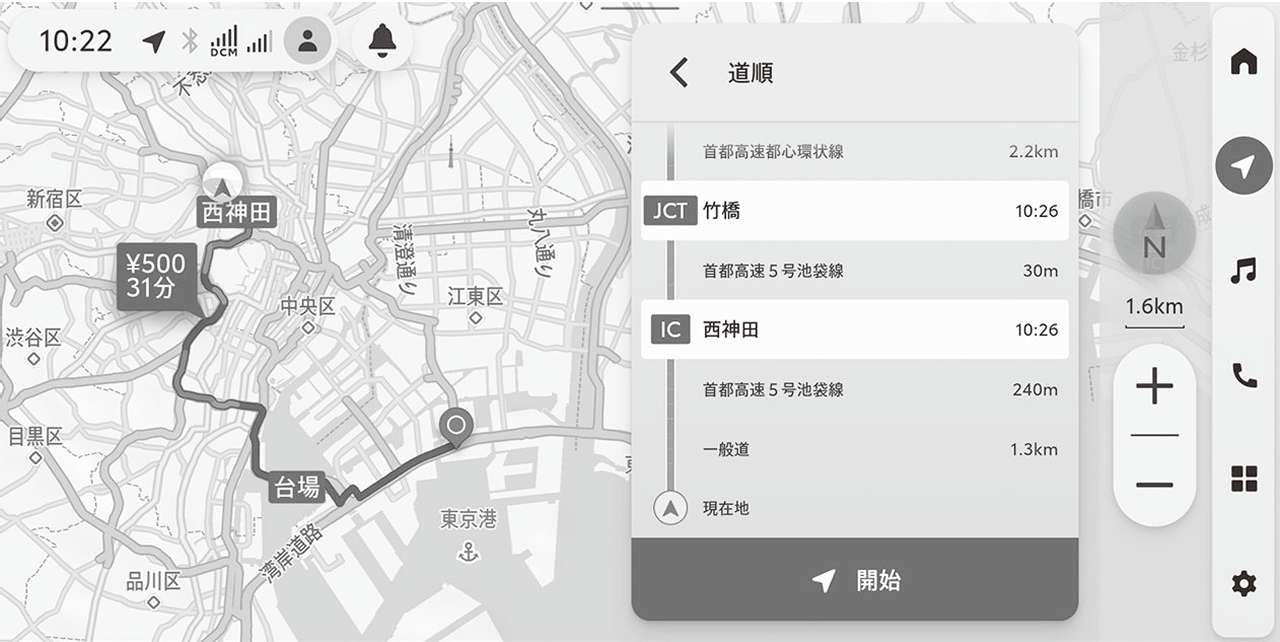
- [][開始]にタッチするとルート案内を開始します。
- [
デモ走行でルートを確認する
探索したルートをデモ走行させ、事前に走行ルートを確認することができます。
-
ルート選択画面で、[
][開始]を長押しします。 -
デモ走行が開始され、目的地までの走行ルートが確認できます。
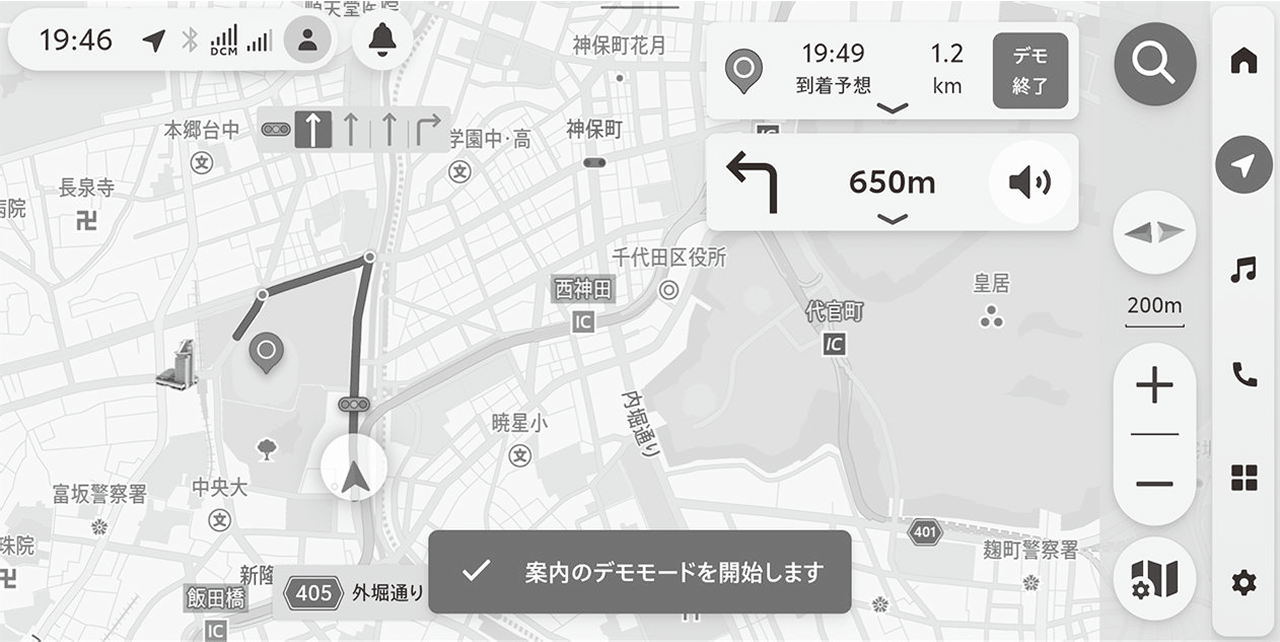
- デモ走行を終了するときは、[デモ終了]にタッチします。
ルート案内中の表示
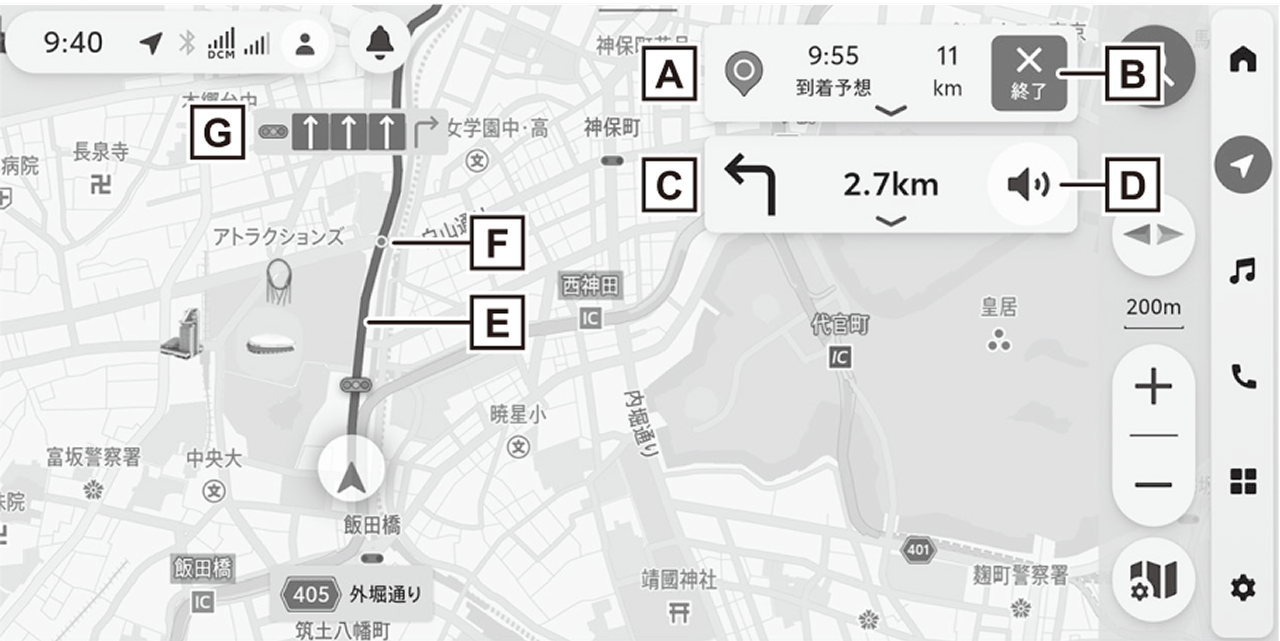
ルート案内中は、ポイントとなる地点(交差点や分岐点など)で音声や画面表示による案内が行われます。
-
目的地への到着予想時刻と距離が表示されます。
- タッチするとルート選択画面が表示され、 ルート情報の確認や探索条件の変更などができます。
- ルートからはずれた場合は、到着予想時刻は表示されず、目的地までの直線距離が表示されます。
-
ルート案内を終了します。
- ポップアップが表示され、[案内を終了]にタッチするとルート案内を終了します。
-
複数の目的地を設定している場合は、[案内を終了]または[次の目的地を削除]にタッチします。
[案内を終了] : 全ての目的地を削除してルート案内を終了します。
[次の目的地を削除] : 次の目的地のみを削除してルート案内を継続します。
-
次に分岐する交差点までの距離と分岐方向を表示します。
- タッチすると、目的地までのターンリストを表示します。 高速道路を走行中は、高速道路の略図が表示されます。
-
音声案内のON/OFF状態をアイコンで示します。
- アイコンにタッチして音声案内をON/OFF できます。
-
目的地までのルートが青色で表示されます。混雑や渋滞があった場合はルートの色が変化します。(赤色:渋滞、黄色:混雑、黒色:通行止め)
- 地図テーマの設定により表示色が異なります。
-
次に分岐または通過する交差点を示します。
-
通過する交差点のレーン情報を表示します。
- 走行を推奨するレーンがハイライト表示されます。
- 信号の有無が表示されます。
- 信号のない交差点のレーンを案内するときには[
 ]マークが表示されます。
- 知識
-
- 緊急情報を受信した場合は、画面に緊急通知が表示されます。
- 逆走状態を検知した場合は、画面に逆走注意の警告が表示されます。
- 居住者規制エリアに目的地設定した場合、ルート上に×印が表示されます。
- ルート探索ができなかった場合は通知が表示されます。
都市高速レーン音声案内
都市高速において、特殊なレーン移動が必要な旨を音声で案内します。
- 連続した車線変更が必要な場合
「この先、300mですぐに右に車線変更が必要です。」 - 車線変更が禁止された区間の場合
「およそ1km先○○出口です。車線変更禁止区間にご注意ください。」 - 複数のレーンがある場合
「まもなく、○○方面です。右側2車線を走行してください。」
交差点目印・信号案内
交差点の分岐を分かりやすくするため、曲がる方向と目印になる施設をイラストと音声で案内します。案内される施設の名称は、コンビニエンスストア、ガソリンスタンド、ファーストフード店などです。
- 「まもなく、左方向です。○○が目印です。」
交差点拡大図
ルート案内中に分岐する交差点に近づくと、交差点までの距離や名称、曲がる方向を示す詳細図が表示されます。
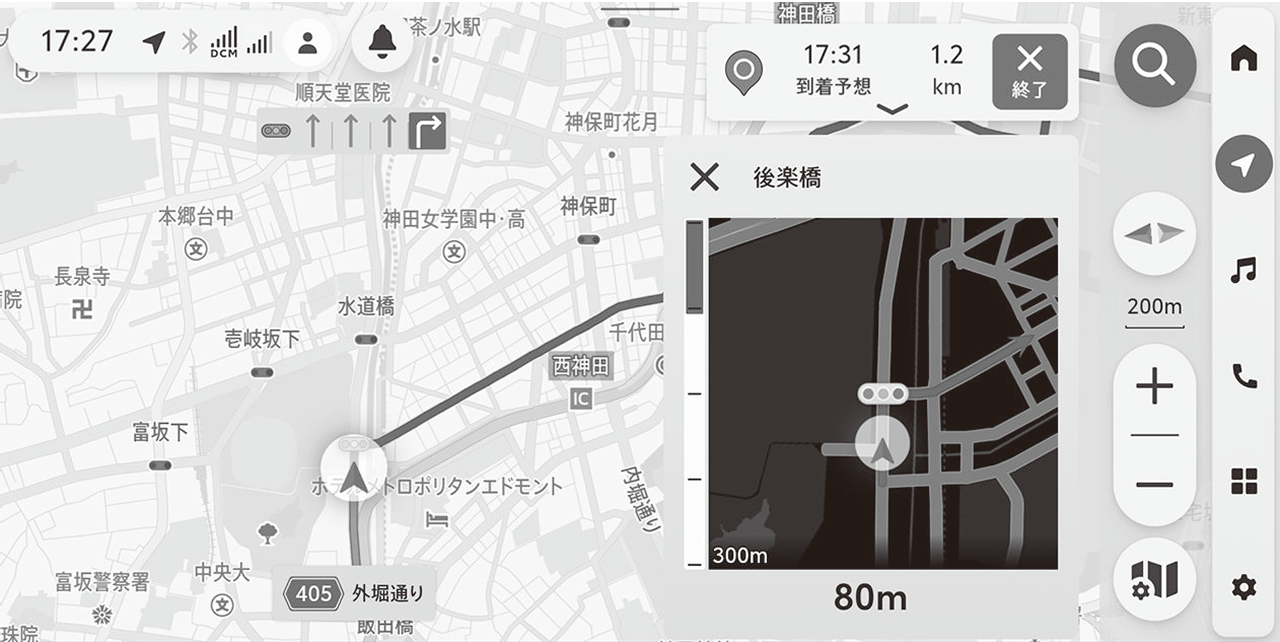
- 交差点の形状と曲がる方向がイラストで表示されます。
- 分岐する交差点の名称が表示されます。
- 交差点までの距離を数字とゲージで表示します。
- [
 ]にタッチすると交差点拡大図を閉じます。
- 知識
-
- 交差点拡大図は、表示のON/OFFを設定できます。
- 地図データに情報のない交差点では、交差点拡大図が表示されません。
- 交差点拡大図は、実際の交差点形状と異なることがあります。
- 目的地案内開始直後は、交差点案内が行われない場合があります。
- 交差点拡大図が表示されるタイミングが遅れたり早くなることがあります。
- 次に分岐する交差点が近いときは、続けて交差点拡大図が表示されます。
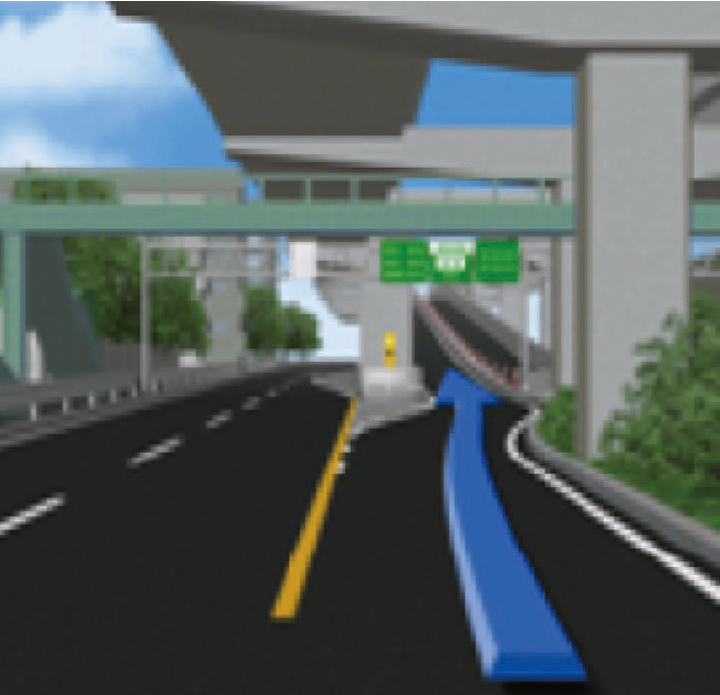
分岐を分かりやすくするため、一部の交差点では立体的な拡大図やイラストが表示されます。
-
都市高速IC入口
-
高速分岐
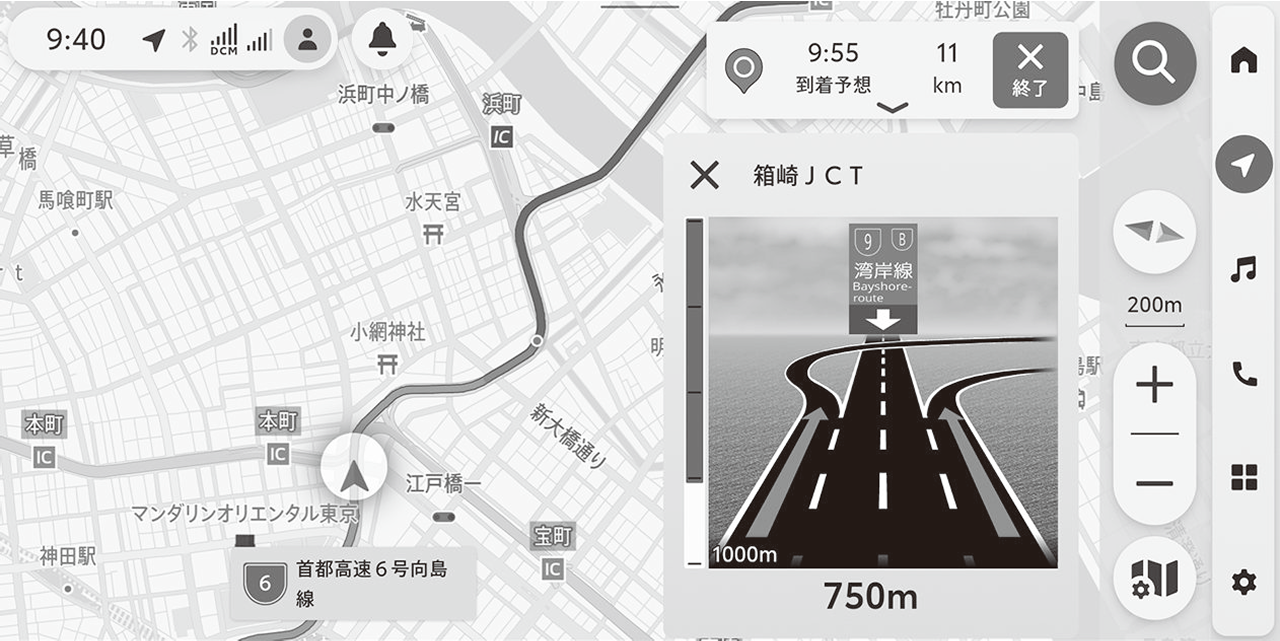
-
高速分岐渋滞案内 : 渋滞が発生している高速道路の分岐付近で表示されます。
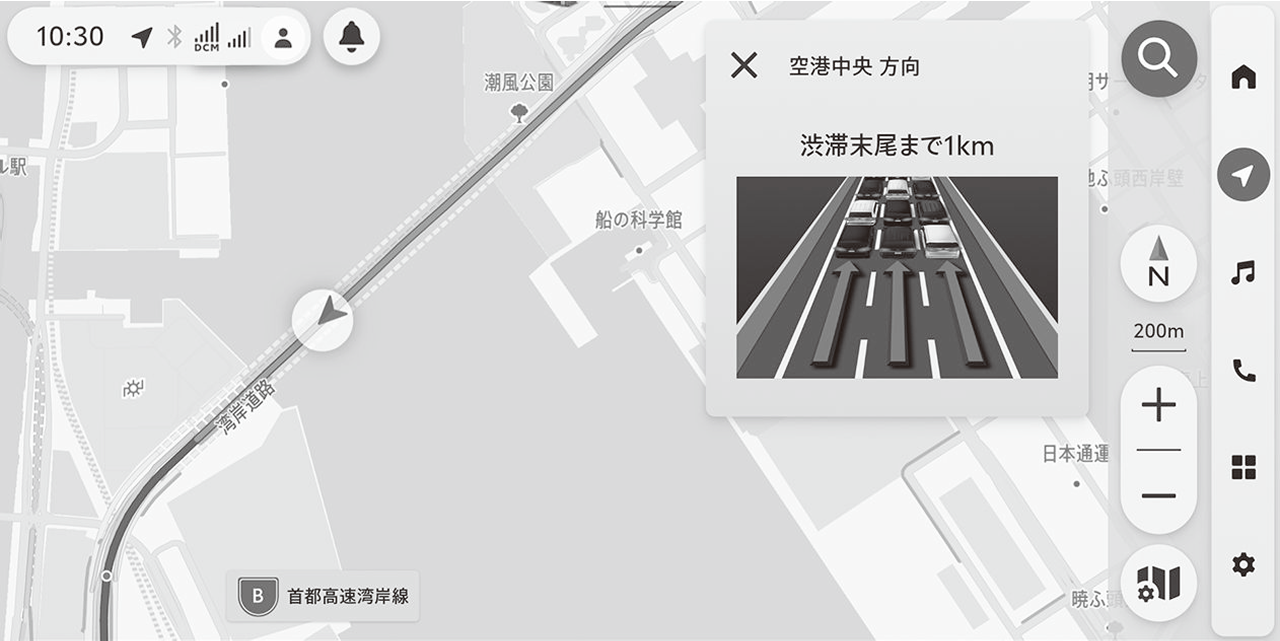
-
立体交差点
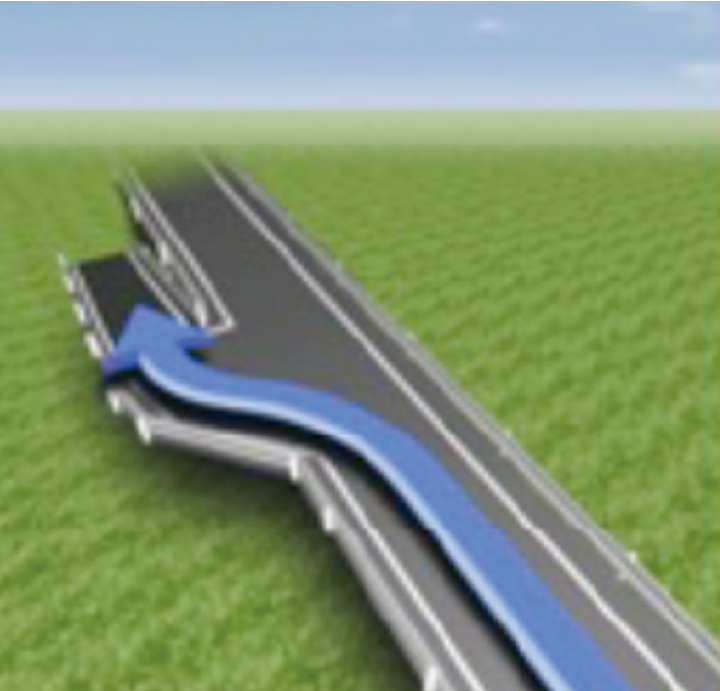
-
リアル交差点 : 都市部の複雑な交差点で表示されます。
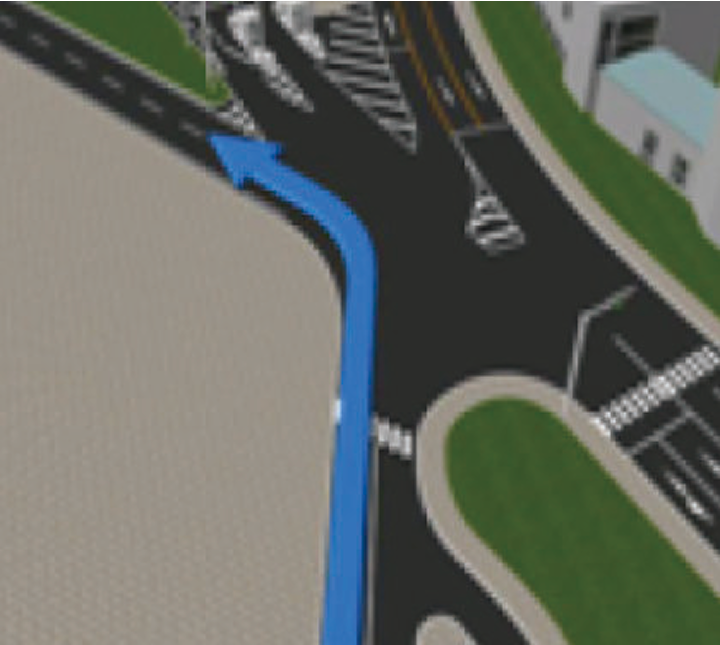
-
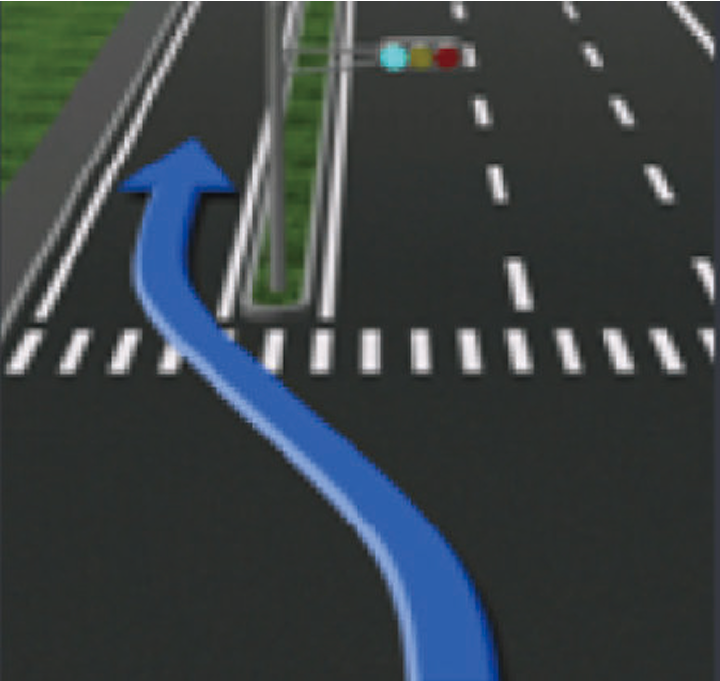
側道案内
- 知識
-
地図データに情報のある地点で拡大図が表示されます。
経由地を追加する
ルート案内開始後に経由地を追加できます。
-
目的地が設定されている状態で、地図画面の[
 ][目的地]にタッチします。
 -
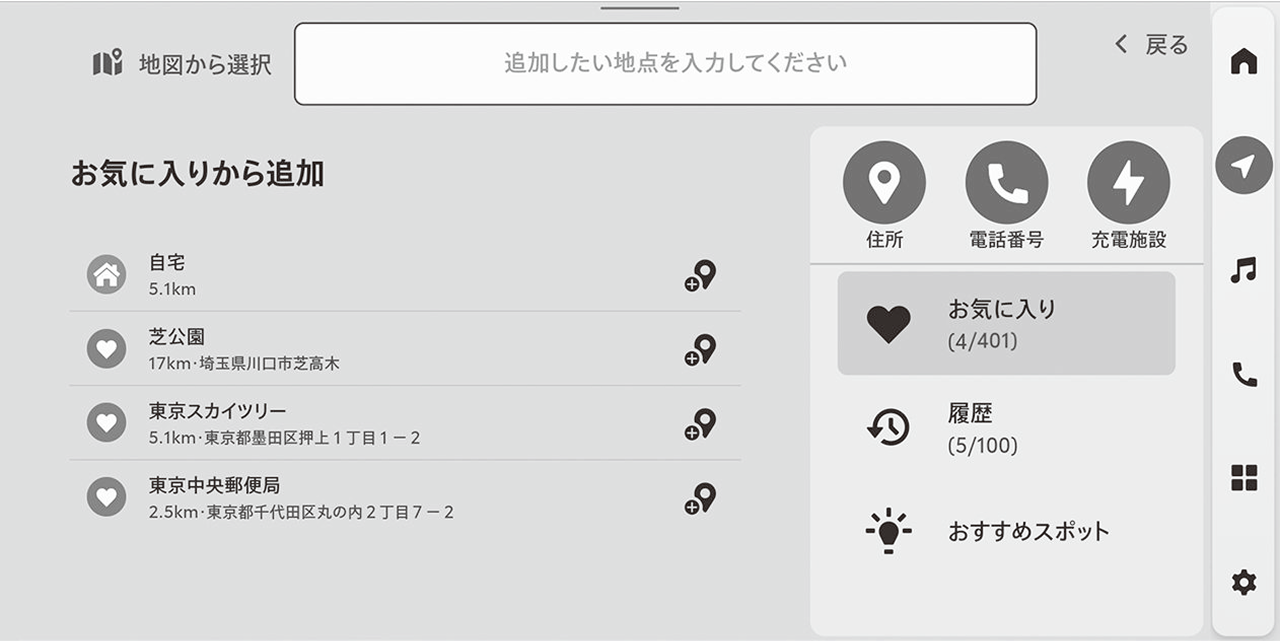
目的地検索画面から追加する地点を検索します。
- 検索ワードやお気に入り、履歴、地図上などから検索できます。
-
追加する地点を希望の区間に設定し、[登録]にタッチします。
- []をドラッグして地点を並べ替えることができます。
- [
渋滞回避ルートへの切替え提案
ルート案内中に、渋滞や規制情報が考慮された新たなルートが見つかった場合、新しいルートへの切り替えを提案します。
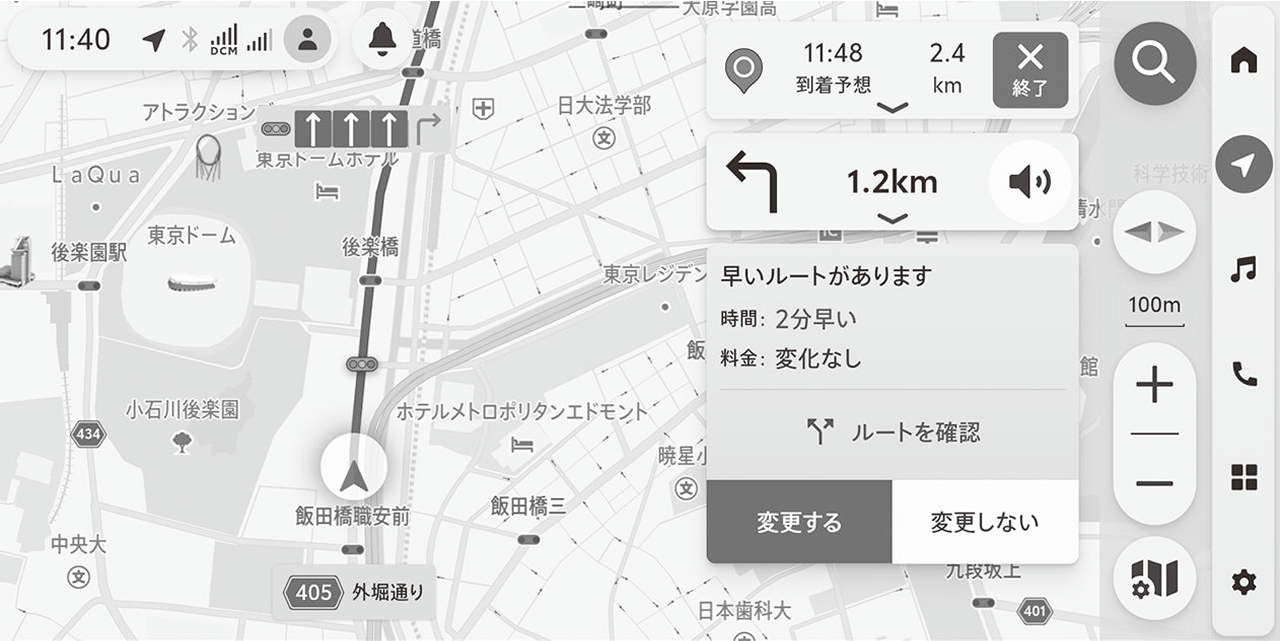
- 提案された新しいルートの情報がポップアップ表示されます。
- [
 ][ルートを確認]にタッチすると、地図に新旧ルートの比較が表示されます。
 - 新しいルートを選択する場合は[変更する]にタッチ、選択しない場合は[変更しない]にタッチします。
- 知識
-
- 提案の表示が消えるまで何も操作しなかった場合や、新ルートの分岐点を通過した場合は、元のルートで案内を継続します。
-
渋滞回避ルートの提案方法は、ナビゲーション設定から選択できます。
- [手動] : 提案された新しいルートに対して、手動でルートの切り替えを選択します。
- [自動] : 提案された新しいルートに自動で切り替えます。
- [OFF] : 新しいルートの提案をOFF にします。
選択内容のご確認
本ページの機能は、選択いただいた車種・ナビ向けには提供されておりません。
このまま車種・ナビを変更される場合は、TOPページから操作をお願いします。
