設定・地図更新
選択中のクルマ
設定した車種向けの情報を表示します
年式:2025年12月~
車種随時拡大予定
ナビゲーションの設定
ナビゲーションに関する各種設定を行います。
-
メインメニューの[
 ]にタッチします。
 -
[ナビゲーション]にタッチします。
-
各項目を設定します。
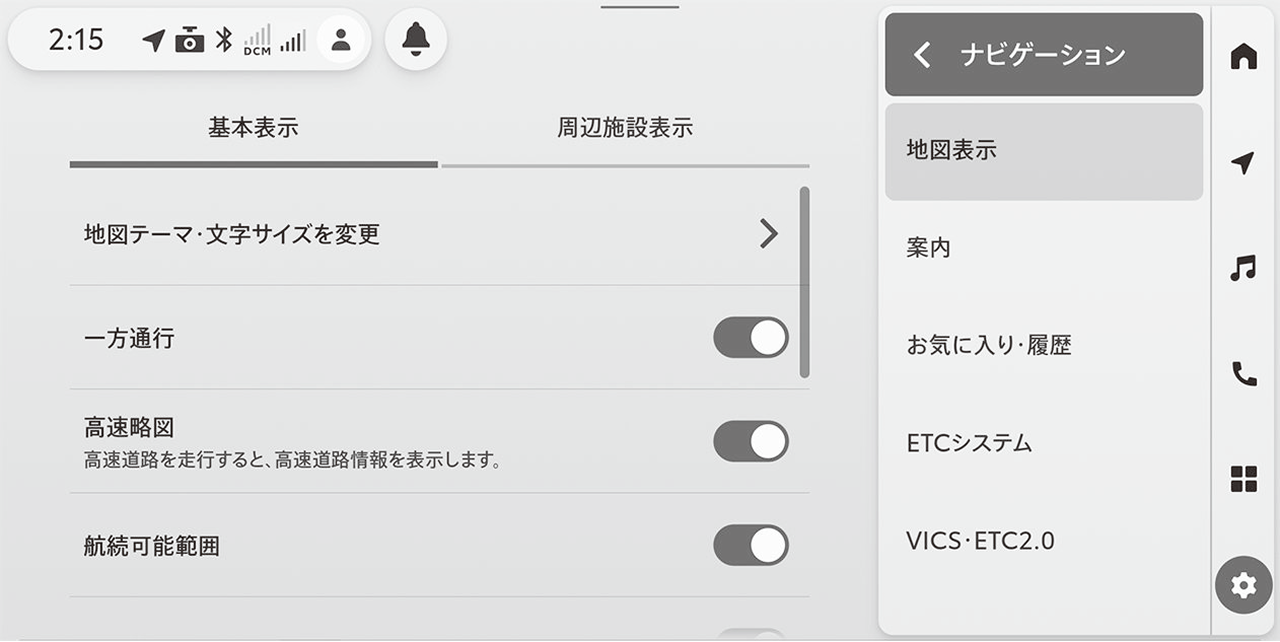
- [地図表示] : 地図のスタイルや表示内容について設定します。
- [案内] : ルート案内中の表示や通知について設定します。
- [お気に入り/履歴] : お気に入り地点の編集や目的地履歴の削除を行います。
- [ETCシステム] : ETCのステータス情報や利用履歴などを表示します。
- [VICS/ETC2.0] : 交通情報の履歴表示や表示設定を行います。
地図表示の設定
地図のスタイルや表示内容について設定します。
-
メインメニューの[
]にタッチします。 -
[ナビゲーション]にタッチします。
-
[地図表示]にタッチします。
-
[地図表示]または[周辺施設表示]のタブにタッチして、各項目を設定します。
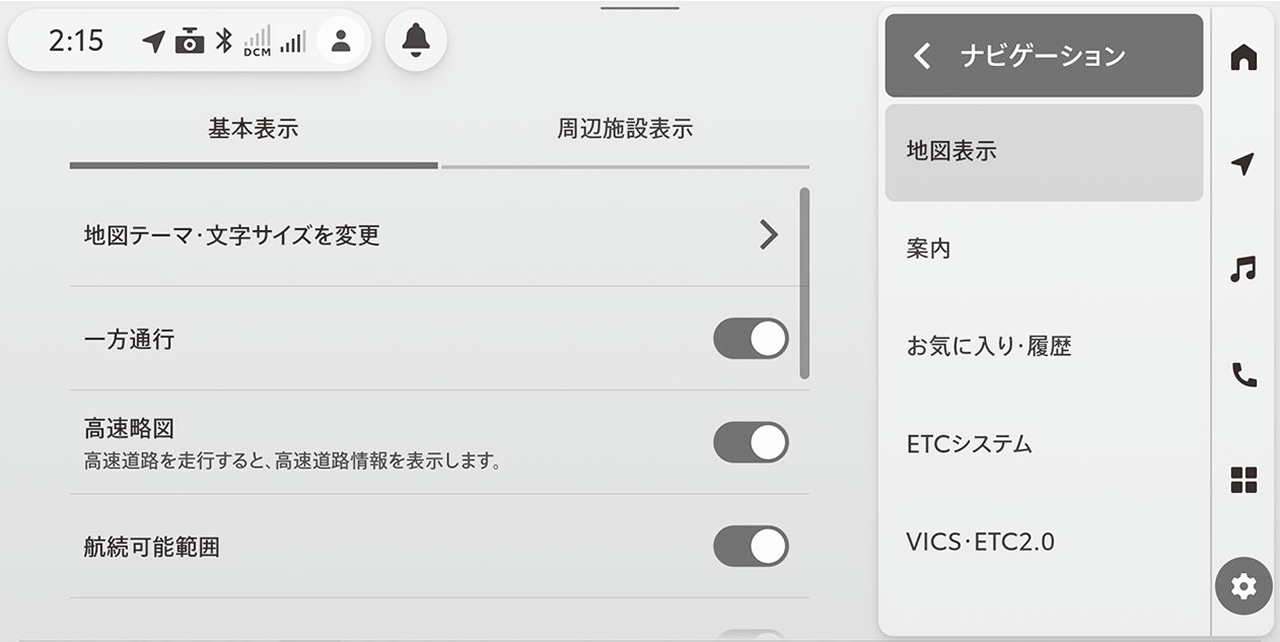
- [地図テーマ・文字サイズを変更] : 地図の色や文字サイズを変更します。
- [高速略図] : 高速道路や都市高速などの有料道路を走行した際、自動的に高速道路の略図を表示します。
- [走行軌跡] : 自車が走行した経路に軌跡マークが表示されます。
- [先読みエコドライブ情報] : 地図上に先読み減速支援地点のアイコンを表示します。
- [3Dビュー俯角] : 地図を3D表示する際の角度を変更します。
- [交通情報を表示] : 地図上に交通情報を表示します。
- [詳細設定] : [交通情報を表示]をONにした際、表示する交通情報の種類や対象の道路を選択できます。
- 知識
-
一部の地図表示の設定は、地図表示メニューから変更することもできます。
レストランや駐車場などの施設を地図上にアイコンで表示します。登録済みの周辺施設リストから希望の施設を選択できます。
- 登録済みの周辺施設がリスト表示されます。選択した施設が地図上にアイコンで表示されます。
- リストに表示する施設を変更する場合は、[周辺施設表示]にタッチします。変更する施設カテゴリーを選択し、他の施設カテゴリーと入れ替えます。
- [駐車場]を選択した場合、駐車時間を設定することで、駐車時間を考慮した料金や満空情報がアイコンに表示されます。
- [充電施設]を選択した場合、表示する充電施設の種類を絞り込むことができます。*1
- [話題スポット]を選択すると、新しくオープンした施設やSNSで話題の施設などが表示されます。
- 知識
-
周辺施設アイコンの設定は、地図表示メニューから変更することもできます。
交通情報の詳細設定
[交通情報を表示]をONにした際、表示する交通情報の種類や対象の道路を選択できます。
-
メインメニューの[
] > [ ][ナビゲーション] > [地図表示] > [地図表示]タブの順にタッチします。
 -
「交通情報」の[詳細設定]にタッチします。
-
各項目を設定します。
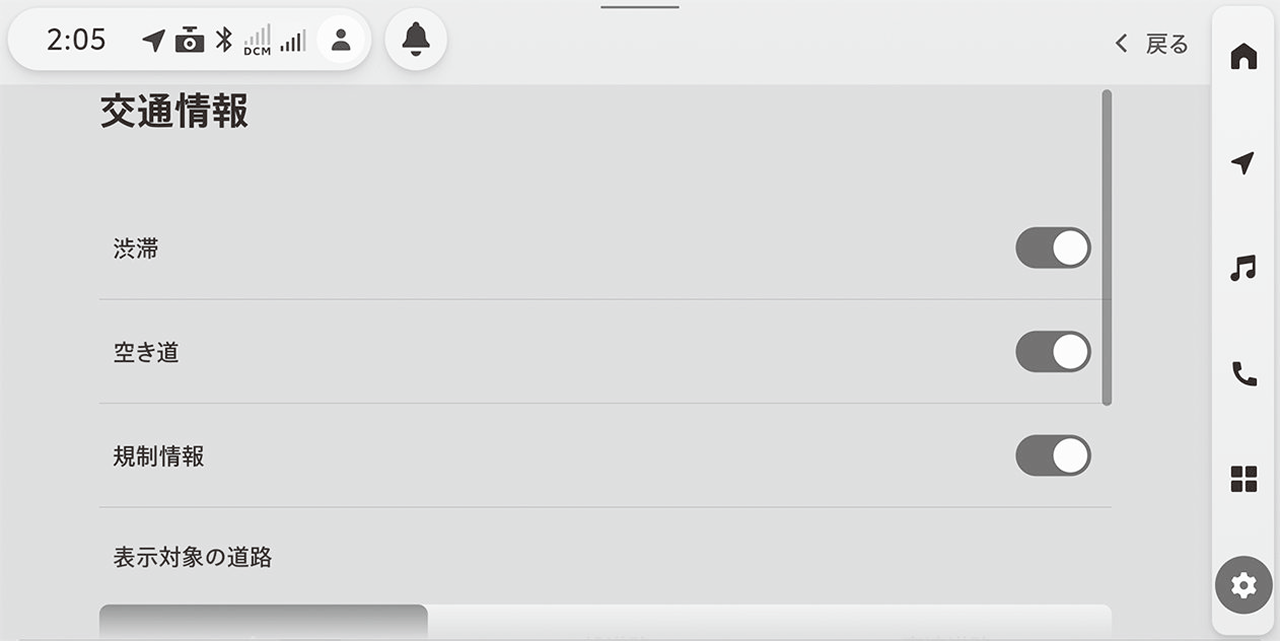
- [渋滞]:渋滞や混雑、対象区間を示すカラーの線が道路上に表示されます。渋滞状況に応じて色が変わります。
- [空き道] : 空いている道路の情報を、緑色の矢印で表示します。
- [規制情報] : 交通規制に関する情報を表示します。
-
[表示対象の道路] : 交通情報を表示する道路の種類を選択します。
- [全て] : 高速道路と一般道路に表示します。
- [高速道路] : 高速道路のみに表示します。
- [一般道路] : 一般道路のみに表示します。
- [駐車場] : 駐車場やSA/PAに関する情報を表示します。
- [充電施設] : 充電施設に関する情報を表示します。
案内の設定
ルート案内中の表示や通知について設定します。
-
メインメニューの[
]にタッチします。 -
[ナビゲーション]にタッチします。
-
[案内]にタッチします。
-
[基本]、[注意喚起]、[快適走行]のタブにタッチして、各項目を設定します。
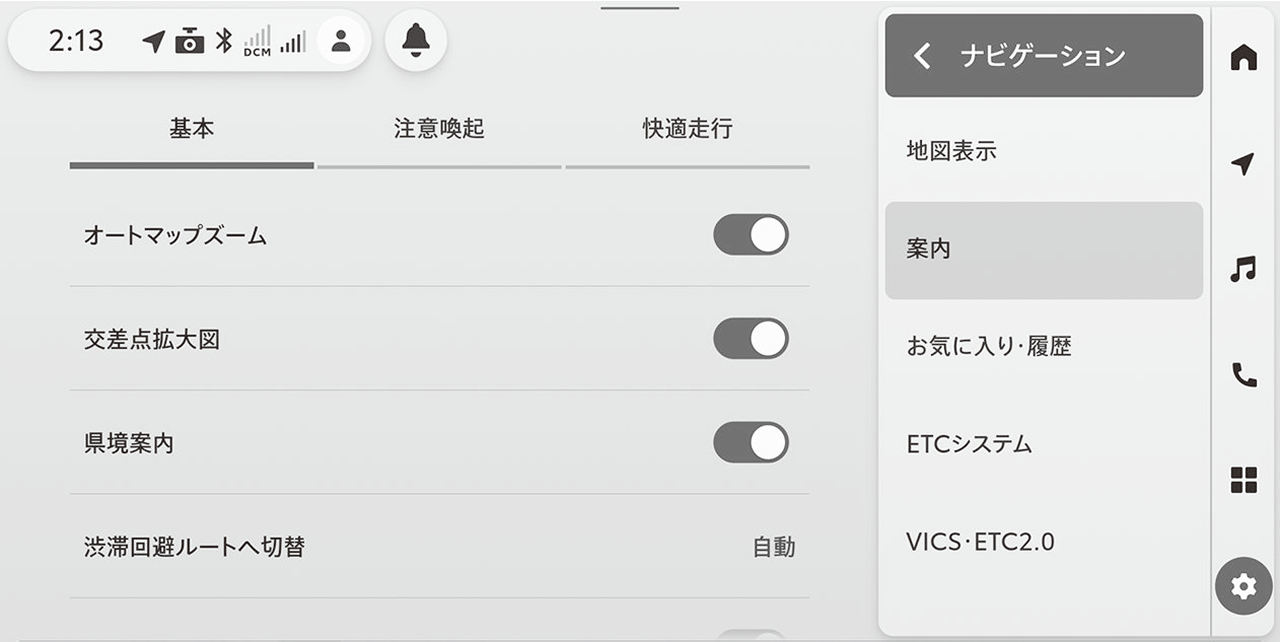
- [オートマップズーム] : ルート案内中に分岐する交差点に近づくと、地図のスケールを自動で拡大します。
- [交差点拡大図] : ルート案内中に分岐する交差点に近づくと、交差点までの距離や名称、曲がる方向を示す詳細図が表示されます。
- [県境案内] : 県境を通過した際、イラストと音声で案内します。
-
[渋滞回避ルートへ切替] : ルート案内中に、渋滞や規制情報が考慮された新たなルートが見つかった場合、ルートの切り替えを提案します。
- [手動] : 提案された新しいルートに対して、手動でルートの切り替えを選択します。
- [自動] : 提案された新しいルートに自動で切り替えます。
- [OFF] : 新しいルートの提案をOFFにします。
- [ETC料金で計算] : ルート探索時の高速道路料金を、ETCを使用した料金で表示します。設定をOFFにするとETCを使用しない料金で表示します。
TSPSサービスを利用した信号待ち案内の設定をします。設定をONにしている間は走行情報が道路管理者に提供されます。
- [案内表示] : 信号の待ち時間の目安をアイコン表示します。
- [案内音声] : 信号の待ち時間の目安を音声で案内します。
- [一時停止案内] : 一時停止交差点に近づいたときに、アイコン表示([
 ])と音声で案内します。
 - [踏切案内] : 踏切に近づいたときに、アイコン表示([
 ])と音声で案内します。
 - [合流案内] : 合流地点に近づいたときに、アイコン表示([
 ]、[
]、[ ])と音声で案内します。
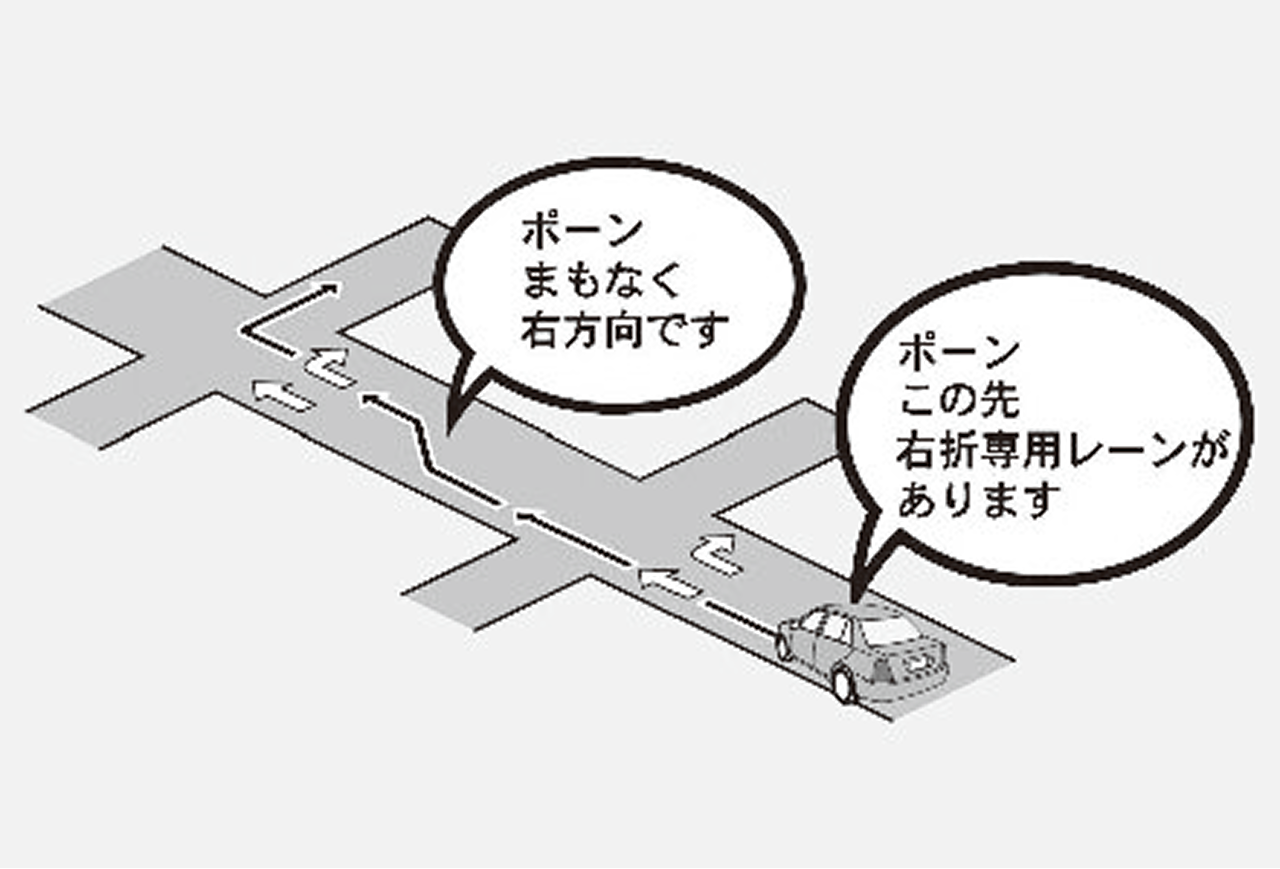
 - [レーン案内] : 一般道を走行中に右折(左折)専用レーンのある交差点に近づくと、音声で案内します。また、高速道路を走行中にレーン数減少地点に近づくと、アイコン表示([
 ]、[
]、[ ])と音声で案内します。
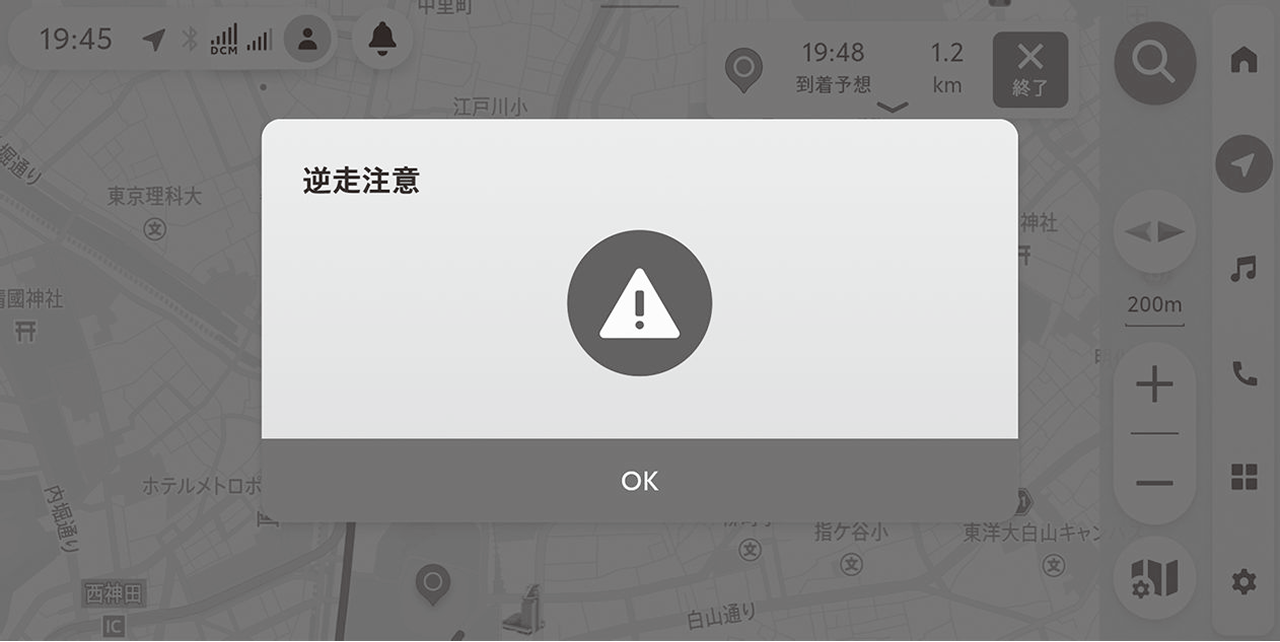
 - [逆走注意案内] : 対象道路で逆走状態を検知したときに、逆走のおそれがある旨の警告を表示します。対象道路は、都市間高速道路/都市高速道路/一部の有料道路の本線およびIC/JCT/SA/PA施設です。
- [速度注意案内] : 速度監視ポイントに近づいたときに、表示と音声で速度注意を促します。
- [速度注意アイコンの地図表示] : 速度監視ポイントを地図上にアイコンで表示して、速度注意を促します。アイコンにタッチすると詳細情報を表示します。
- [ゾーン30進入案内] : 30km/h規制地域(ゾーン30)へ進入したときに、注意を促す通知が表示されます。
- [渋滞・規制音声案内] : 渋滞や規制に関する情報を音声で案内します。
- 知識
-
- 速度注意案内、および速度注意アイコンの地図表示は、常に正確な速度監視カメラ(取締装置)位置情報を保証するものではありません。正確なカメラ位置は現地の状況をご確認ください。
- 運転中に速度注意案内を注視すると道路交通法を違反する可能性がありますので、ご注意ください。
以下のようなときは、注意案内が行われない、または誤った案内をする場合があります。
- 地図データに情報がない地点
- 自車位置が正確に特定できないとき
- 案内地点までの距離が短いとき
- 案内地点が連続するとき
- 他のナビ音声案内などと重なるとき
- 地図データと実際の道路状態が変わったとき
- [先読みエコドライブ] : 走行状況や交通状況に応じて充放電、放電量や走行モードを制御し、エコ運転に貢献します。
- [エリア適応EVドライブ] : 駆動用電池残量を調整し、ナビゲーションに登録された自宅周辺で自動的にEVドライブモードに切り替えます。
- [充電施設提案] : バッテリー残量低下すると通知が表示され、周辺の充電施設を検索します。
- [ガソリンスタンド提案] : 燃料残量が低下すると通知が表示され、周辺のガソリンスタンドを検索します。
- [SAPA進入時の充電施設表示] : SAPA進入時に充電施設を表示し、設置場所を分かり易くします。オートマップズームがONの時は地図を拡大し、更に分かり易くなります。
- [駐車場提案] : 目的地に設定した駐車場が満車となった場合、目的地周辺の駐車場をアイコンで表示します。
- [迂回エリアの編集] : 迂回エリアの登録や削除をします。工事や通行止め、よく渋滞する場所などが分かっている場合、迂回エリアとして登録することで、登録したエリアを迂回するルート探索を行います。
[その他]
- [駐車場提案] : 目的地に設定した駐車場が満車となった場合、目的地周辺の駐車場をアイコンで表示します。
- [ハートフル音声案内] : 通常の音声案内とは別に、あいさつや日付、記念日などを音声で案内します。 状況に合わせて、「お疲れ様でした」「今日は○月○日○曜日です。」などの音声案内をします。
- [迂回エリアの編集] : 迂回エリアの登録や削除をします。工事や通行止め、よく渋滞する場所などが分かっている場合、迂回エリアとして登録することで、登録したエリアを迂回するルート探索を行います。
レーン案内
一般道を走行中に右折(左折)専用レーンのある交差点に近づくと、音声で案内します。また、高速道路を走行中にレーン数減少地点に近づくと、マーク[]、[])と音声で案内します。
-
メインメニューの[
] > [][ナビゲーション] > [案内] > [注意喚起]タブの順にタッチします。 -
「レーン案内]をONにします。
一般道を走行中、直進する交差点に右折(左折)専用レーンがある場合、その交差点に近づくと「この先右折(左折)専用レーンがあります」と音声案内されます。ルート案内中、右折(左折)する交差点では右折(左折)専用レーン案内はされません。この場合は「ポーン、まもなく右方向(左方向)です」と音声案内されます。
- 知識
-
右折(左折)専用レーンでは、案内マークは表示されません。
逆走注意案内
対象道路で逆走状態を検知したときに、逆走のおそれがある旨の警告を表示します。対象道路は、都市間高速道路/都市高速道路/一部の有料道路の本線およびIC/JCT/SA/PA施設です。
-
メインメニューの[
] > [][ナビゲーション] > [案内] > [注意喚起]タブの順にタッチします。 -
[逆走注意案内]をONにします。
逆走状態を検知すると、画面表示と音声で案内します。案内例 : 「ポーン、逆走のおそれがあります。進行方向をご確認ください」
- 知識
-
以下のようなときは、逆走注意案内が行なわれない、または誤った案内をする場合があります。
- サービス対象外の道路を走行している場合
- 本線、または本線につながる区間でのUターンや、SA/PA進入路以外で逆走した場合
- ナビゲーション、またはナビゲーションの各種センサーが故障している場合
- ナビゲーションが、サービス対象道路を走行中であることを特定できていない場合
- 地図データに情報のない道路を走行している場合
- 急激な回転をした場合
- 自車位置補正、方位補正が行われた直後
- 料金所付近を走行している場合
- 本線への合流区間が短い場合
- スマートIC付きSA/PA、その他特定のSA/PAの場合
- 自車位置を逆走対象の道路上と誤認識し、Uターン動作をした場合
- 自車位置が正しくない場合
- 料金所手前などのUターンが禁止されている場所でUターンを行った場合
- SA/PA内での一方通行違反など、交通規制に従わない走行を行った場合
- 重大事故発生時など警察および道路管理会社の誘導によりUターンを行った場合
速度注意アイコンの地図表示
速度監視ポイントを地図上にアイコンで表示して、速度注意を促します。
-
メインメニューの[
] > [ナビゲーション] > [案内] > [注意喚起]タブの順にタッチします。 -
[速度注意アイコンの地図表示]をONにします。
速度監視ポイントが地図上にアイコン表示されます。
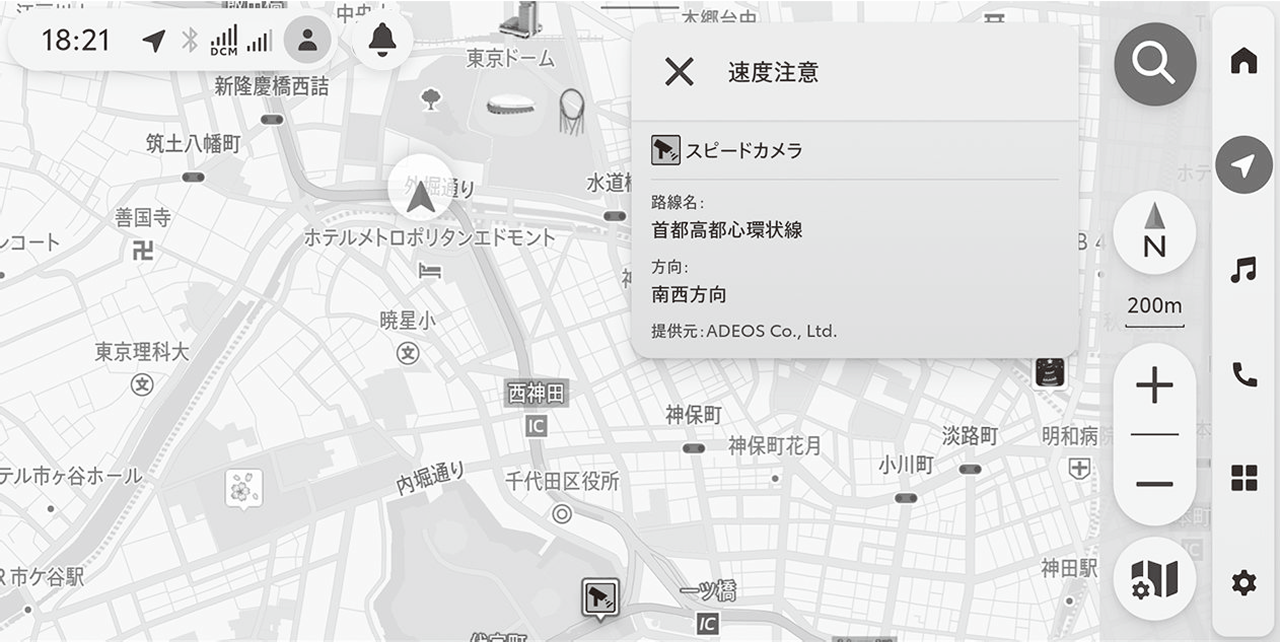
- アイコンにタッチすると詳細情報を表示します。
- 自車位置から半径20km以内に存在する固定式オービスがアイコンで表示されます。ルート案内中は、進行方向のオービスのみを表示します。
- 知識
-
- 速度注意案内、および速度注意アイコンの地図表示は、常に正確な速度監視カメラ(取締装置)位置情報を保証するものではありません。
- 速度注意案内、および速度注意アイコンの地図表示は、地図データに格納されている地点のみのため、実際の地物でご確認をお願いします。
- 運転中に速度注意案内を注視すると道路交通法の違反する可能性がありますので、ご注意をください。
ハートフル音声案内
通常の音声案内とは別に、あいさつや日付、記念日などを音声で案内します。状況に合わせて、「お疲れ様でした」「今日は○月○日○曜日です。」などの音声案内をします。
-
メインメニューの[
] > [ナビゲーション] > [案内] > [快適走行]タブの順にタッチします。 -
[ハートフル音声案内]にタッチします。
-
各項目を設定します。
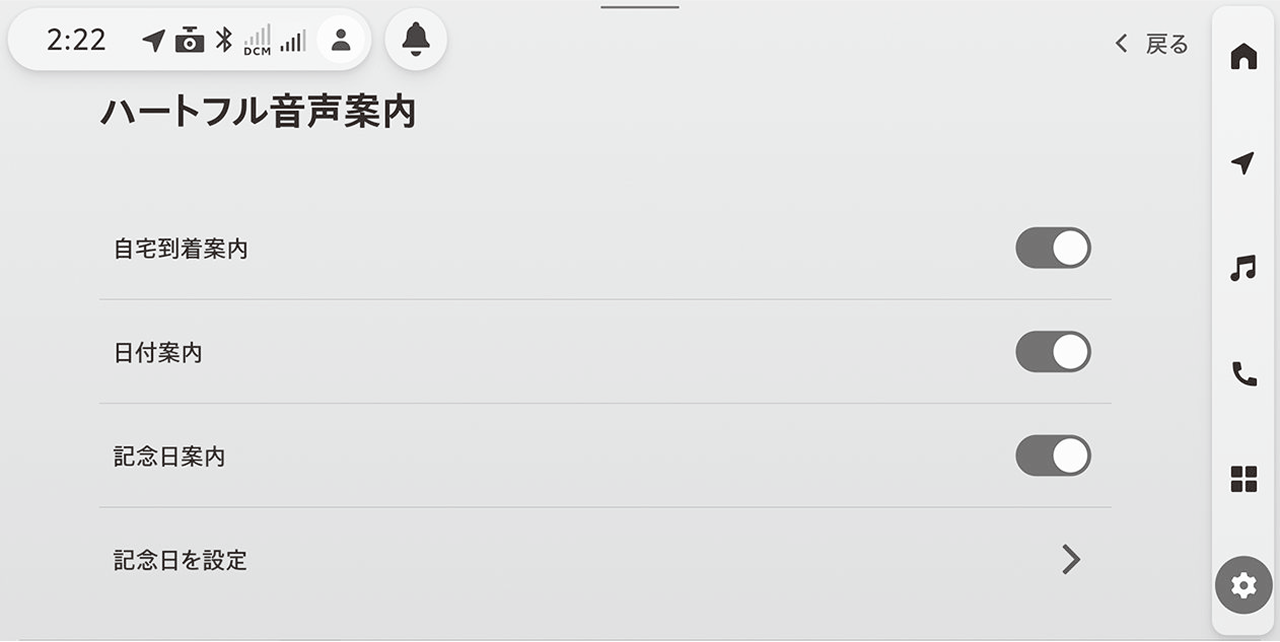
- [自宅到着案内] : 自宅に到着した際、「お疲れ様でした」などの音声案内をします。
- [日付案内] : 日付けや曜日を音声で案内します。
- [記念日案内] : 登録した記念日またはデータとして格納している記念日を音声で案内します。
- [記念日を設定] : 登録した記念日のリストが表示されます。記念日の登録や編集、削除ができます。
- 知識
-
- 言語設定が日本語以外の場合は、ハートフル音声が利用できません。
- 通常の音声案内と重なった場合などは、ハートフル音声が発話されないことがあります。
- 日付けや記念日は、その日の最初にマルチメディアシステムを起動した際に案内されます。
迂回エリアの編集
迂回エリアの登録や削除をします。工事や通行止め、よく渋滞する場所などが分かっている場合、迂回エリアとして登録することで、登録したエリアを迂回するルート探索を行います。
-
メインメニューの[
] > [ナビゲーション] > [案内] > [快適走行]タブの順にタッチします。 -
[迂回エリアの編集]にタッチします。
-
迂回エリアを編集します。
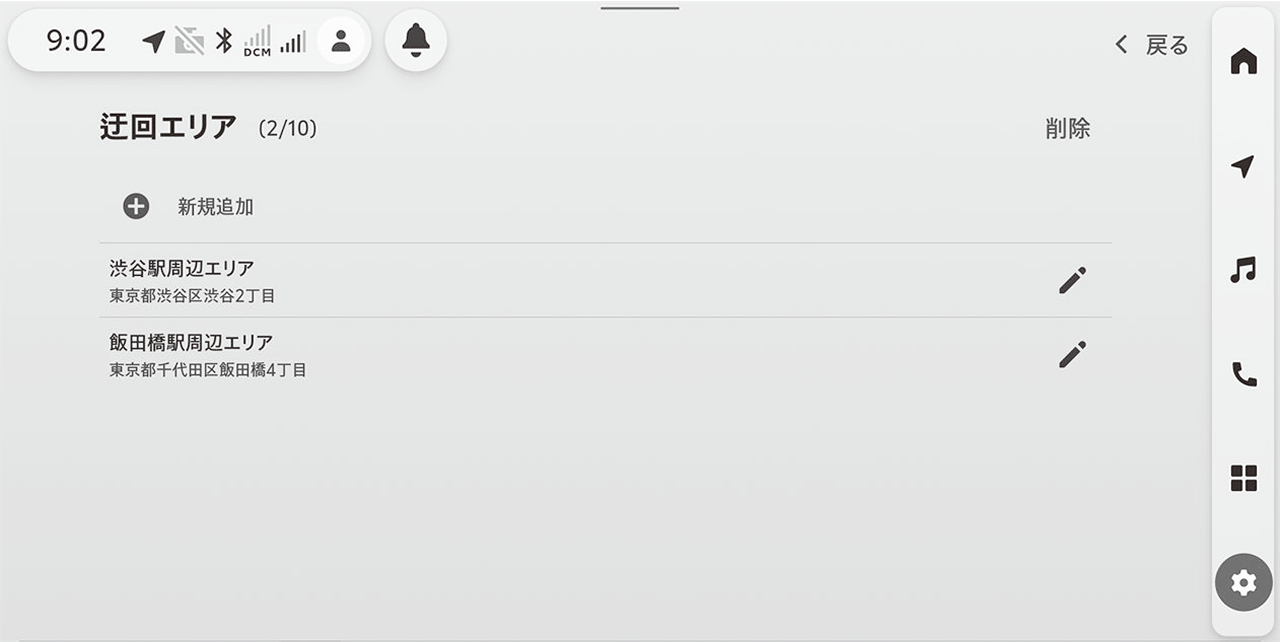
- 登録済みの迂回エリアがリスト表示されます。[
 ]にタッチすると、名称や迂回範囲を変更できます。
 - [
 ][新規追加] : 迂回エリアを登録します。 地図をスクロールして迂回する地点と迂回範囲を設定します。
 - [削除] : 登録済みの迂回エリアを削除します。削除する項目を選択して[
 ]にタッチします。[][全削除]にタッチすると全ての迂回エリアを削除します。
- 登録済みの迂回エリアがリスト表示されます。[
- 知識
-
- 登録した迂回エリアを通らなければ目的地に行けないような場合は、迂回エリアを通るルートが探索されることがあります。
-
迂回範囲を最小にすると、[
 ]で表示され、道路上に迂回地点を設定することができます。
- 高速道路(都市高速・有料道路を含む)およびフェリー航路は、迂回範囲内に設定しても迂回させることができません。迂回したいときは、迂回メモリ地点を道路上に設定してください。
お気に入り・履歴の設定
お気に入り地点の編集や目的地履歴の削除を行います。
-
メインメニューの[
]にタッチします。 -
[ナビゲーション]にタッチします。
-
[お気に入り・履歴]にタッチします。
-
各項目を設定します。
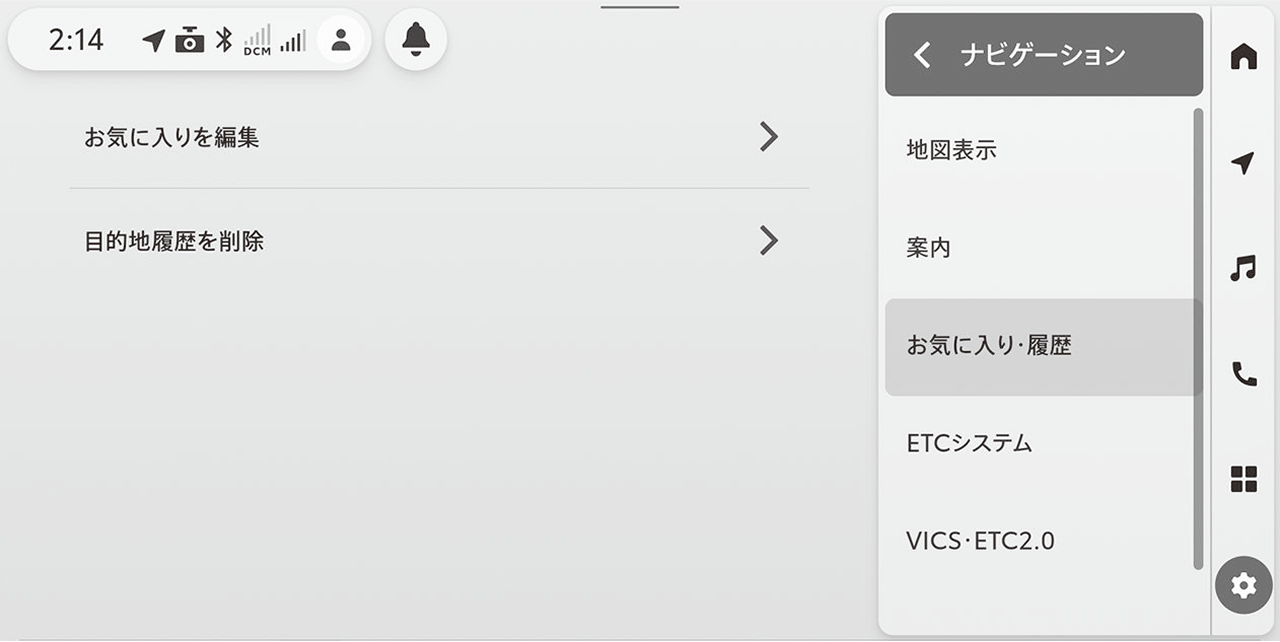
- [お気に入りを編集] : お気に入り地点の追加や編集、削除をします。
- [目的地履歴を削除] : 目的地の履歴を削除します。削除したい履歴の[]にタッチします。[全削除]にタッチすると、全ての地点が削除されます。
お気に入りを編集
お気に入り地点の追加や編集、削除をします。
-
メインメニューの[
] > [ナビゲーション] > [お気に入り・履歴] の順にタッチします。 -
[お気に入りを編集]にタッチします。
-
お気に入りリストを編集します。
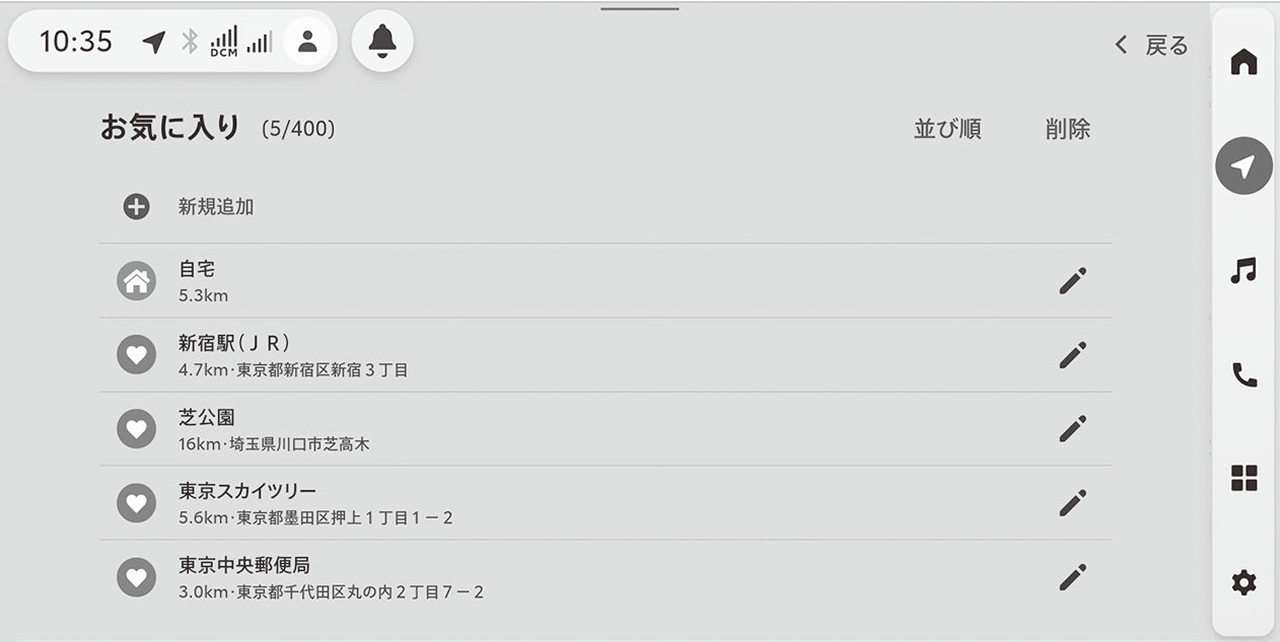
- 登録済みのお気に入り地点がリスト表示されます。[]にタッチすると、名称や電話番号、住所、アイコンを変更できます。
- [][新規追加] : 新たに地点を検索して、お気に入り地点を登録します。
- [並び替え] : リストを登録順や名前順に並び替えます。
- [削除] : お気に入り地点を削除します。削除する項目を選択して[]]にタッチします。[全削除]にタッチすると全ての地点が削除されます。
- 登録済みのお気に入り地点がリスト表示されます。[
- 知識
-
お気に入り地点は、目的地検索画面のお気に入りリストから編集することもできます。
ETCシステムの設定
ETCのステータス情報や利用履歴の確認、通知に関する設定を行います。
-
メインメニューの[
]にタッチします。 -
[ナビゲーション]にタッチします。
-
[ETCシステム]にタッチします。
-
各項目を設定します。
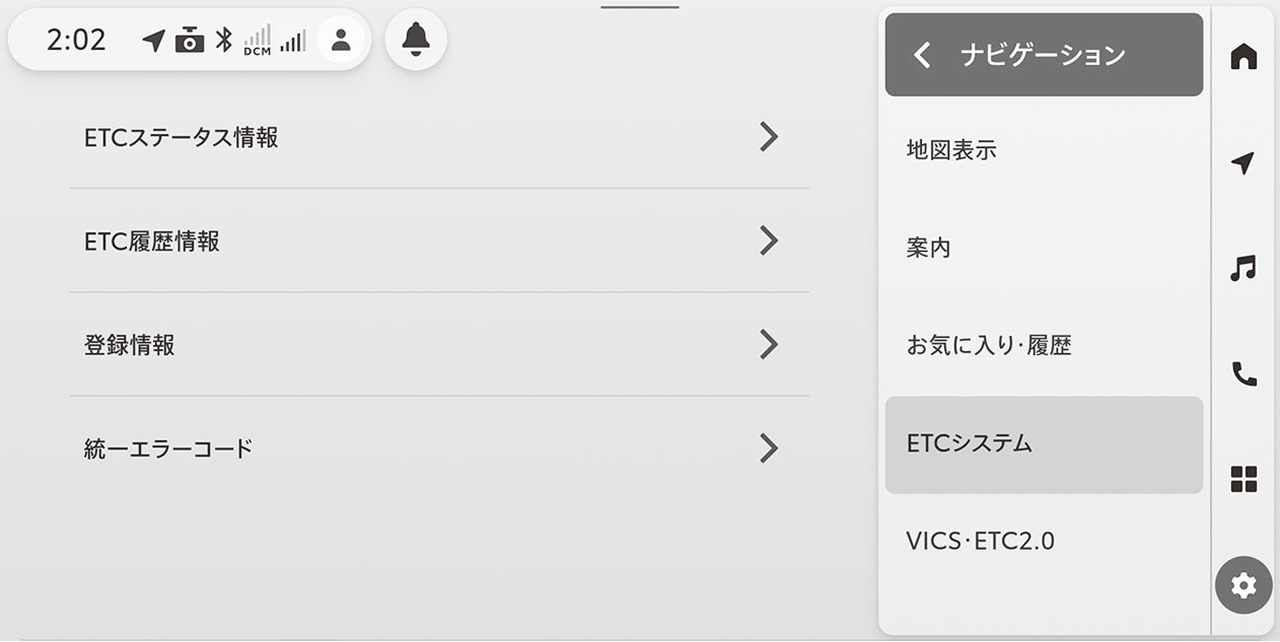
- [ETCステータス情報] : 現在のETC2.0ユニットの状態が表示されます。
-
[ETC履歴情報] : ETCの利用履歴をリスト表示します。リスト上の履歴にタッチすると、利用日時や料金、利用区間などの詳細情報が表示されます。
- ドラッグ/フリック操作でリストをスクロールできます。
- [登録情報] : ETC2.0ユニットの登録情報が表示されます。
- [統一エラーコード] : 最後に発生した統一エラーコードを表示します。
-
[通知設定] : ETCの通知に関する設定をします。
「表示設定」
- [ETC料金・情報通知] : ETCの通行料金などを画面に表示します。
- [カード挿し忘れ警告] : ETCカードの挿し忘れなどを画面に表示して警告します。
- [カード期限切れ事前通知] : ETCカードの有効期限が当月であるときに、画面に通知を表示します。
「音声設定」
- [ETC料金・情報通知] : ETCの通行料金などを音声で案内します。
- [カード挿し忘れ警告] : ETCカードの挿し忘れなどを画面に表示して警告します。
- [カード抜き忘れ警告] : ETCカードの抜き忘れをETC2.0ユニットからの音声で警告します。
- [カード期限切れ事前通知] : ETCカードの有効期限が当月であるときに、音声で案内します。
- 知識
-
-
ETCゲートを通ったときや、エラーが発生したときに割込情報が表示されます。以下の場合は表示と共に音声でも案内されます。
- ETCカードをETC2.0ユニットに挿入したときの認証状態
- ETCカードの有効期限が切れているまたは当月末で切れる
- 表示される通行料金は道路事業者の割り引きなどにより実際と異なる場合があります。また、他のルート案内などと重なったときは、通行料金の割込表示・音声による案内は行われない場合があります。
- [カード挿し忘れ警告]は、パワースイッチをOFFからACCまたはONにしてから約20秒以上経過したあとに案内をします。
- 補機バッテリーターミナルを脱着したあとにマルチメディアシステムを起動した場合、[カード挿し忘れ警告]の画面表示や音声案内がされないことがあります。また、ETC2.0ユニットから音声案内がされることがあります。
- ETCカードを更新して新しいものに変更した場合、[カード期限切れ事前通知]をONに設定してください。通知設定をONにしないと事前通知がされません。
-
ETCゲートを通ったときや、エラーが発生したときに割込情報が表示されます。以下の場合は表示と共に音声でも案内されます。
ETC2.0ユニットの個人・プライバシー情報消去について
- 知識
-
- お車を手放すときに消去しなかった個人・プライバシー情報の漏洩については、弊社は一切の責任を負いません。
- 消去される個人・プライバシー情報には、ETCカード履歴およびセットアップ情報は含まれません。
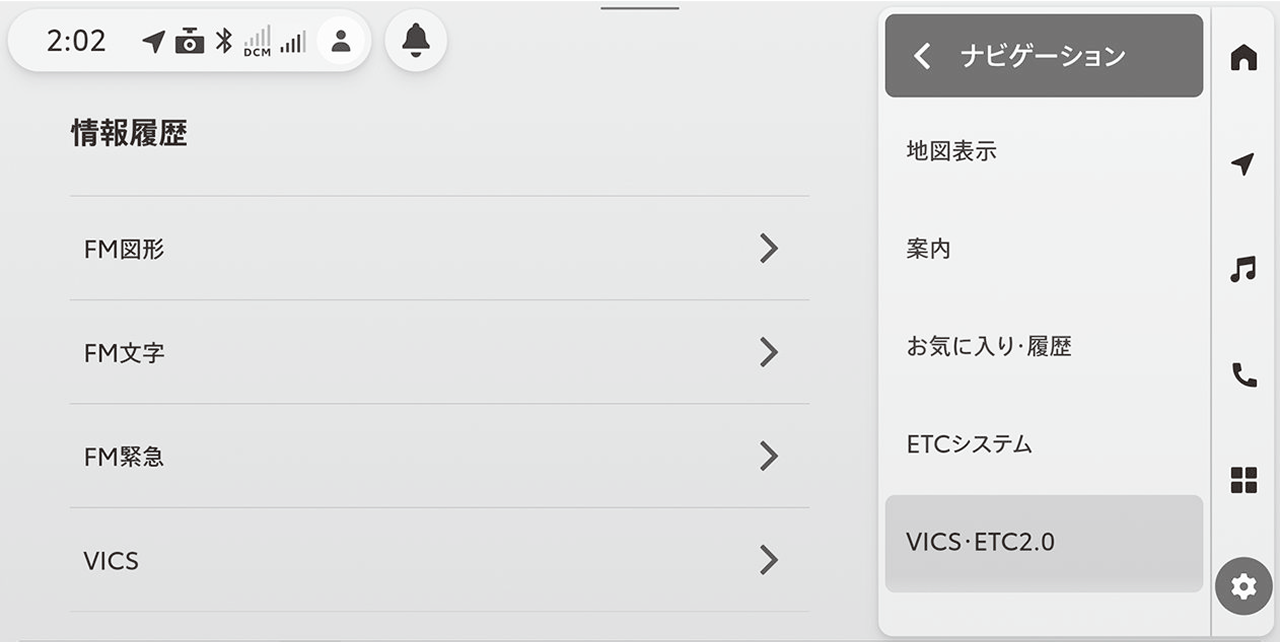
VICS ETC2.0の設定
VICS ETC2.0を利用した交通情報の表示や通知について設定します。
-
メインメニューの[
]にタッチします。 -
[ナビゲーション]にタッチします。
-
[VICS ETC2.0]にタッチします。
-
各項目を設定します。
通信設定
走行履歴のアップリンク設定やVICS放送局の選択を行います。
-
メインメニューの[
] > [ナビゲーション] > [VICS ETC2.0]の順にタッチします。 -
「通信・通知」の[通信設定]にタッチします。
-
各項目を設定します。
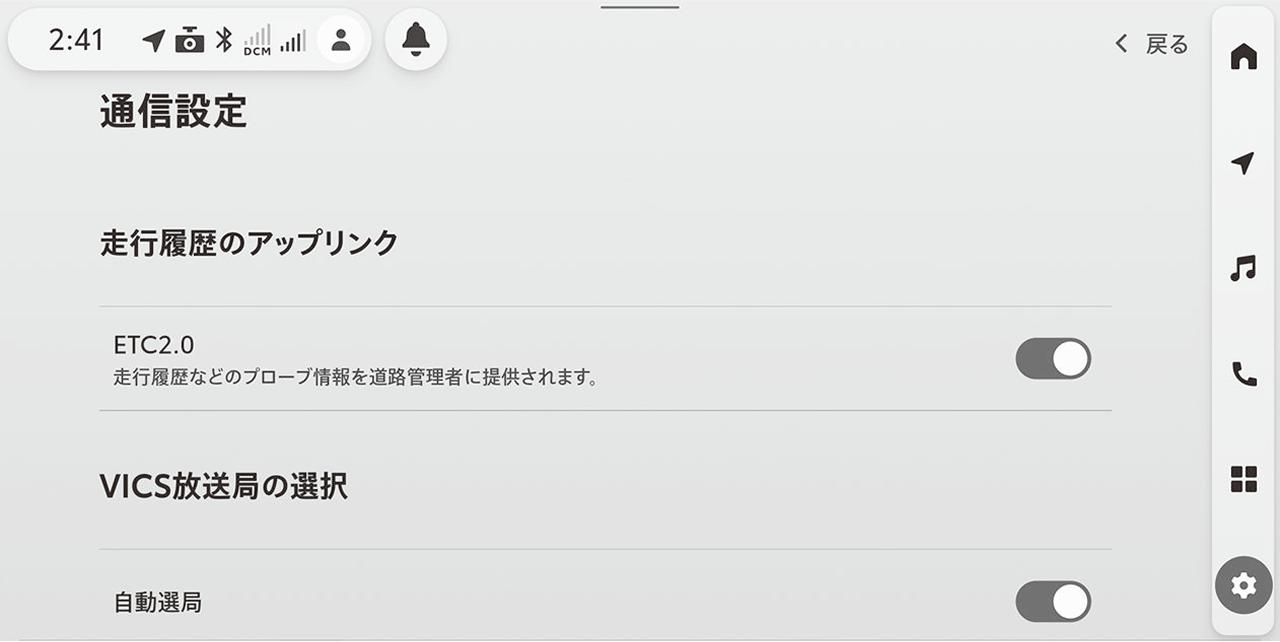
- [ETC2.0] : ETC2.0を利用して走行履歴などの情報をアップリンクします。
「VICS放送局の選択」
- [自動選局] : VICS情報を提供するFM放送局を自動で選局します。自動で受信されない場合は設定をOFFにして、手動で放送局やエリアを選択します。
- 知識
-
-
走行履歴のアップリンクについて
- 走行履歴などのプローブ情報が道路管理者に提供されます。設定をOFFにすると走行履歴などの情報を利用したサービスが受けられないことがあります。
- 初期状態ではONに設定されています。
-
VICS放送局の選局について
- 自動設定をONにすると、現在地がある都道府県のVICS提供FM放送局が受信され、移動すると自動的に放送局が切りかわります。
- 自動設定をOFFにし、受信する放送局のある都道府県を選択すると、選択した都道府県の放送局が受信されます。受信状態が変わると、選択した都道府県内で自動的に放送局が切りかわります。
- 自動設定をOFFにし、放送局の周波数を選択すると、選択した周波数の放送局が受信されます。放送局の電波が受信されると「受信中」が表示されます。受信状態が変わっても自動的に放送局は切りかわりません。
- 新規エリアについては周波数を手動で選択しないと受信できない場合があります。
-
走行履歴のアップリンクについて
通知設定
VICS/ETC2.0の割込情報の表示や音声の設定を行います。
-
メインメニューの[
] > [ナビゲーション] > [VICS ETC2.0]の順にタッチします。 -
「通信・通知」の[通知設定]にタッチします。
-
各項目を設定します。
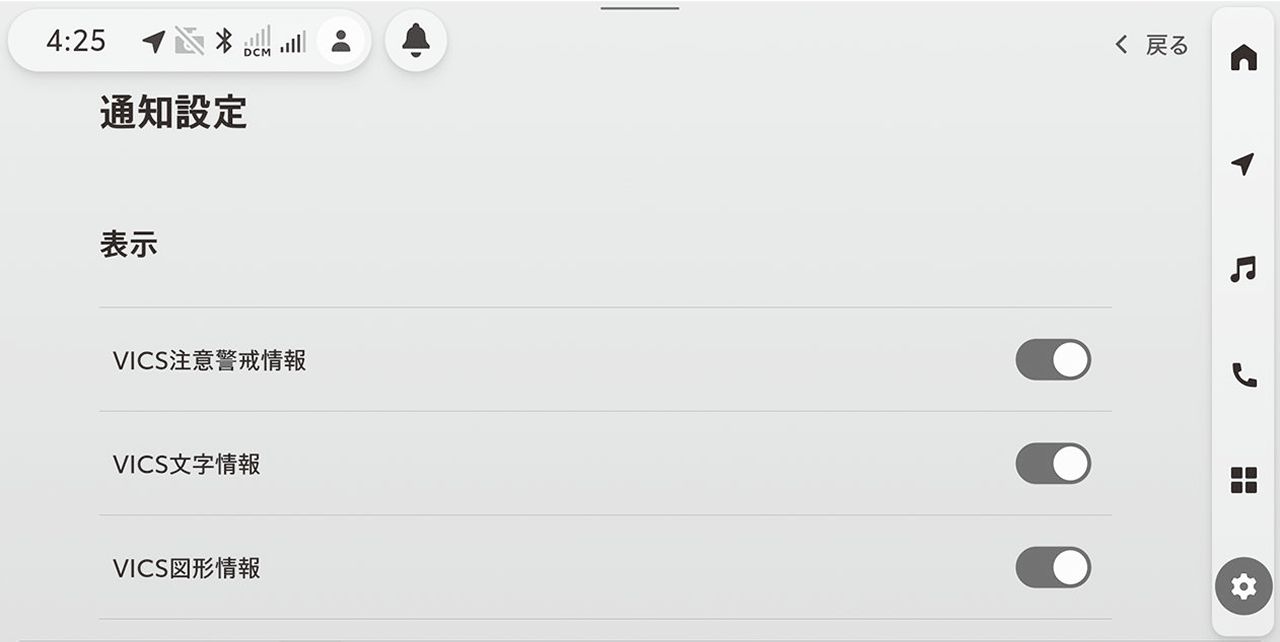
「表示設定」
- [VICS注意警戒情報] : VICS注意警戒情報を割込表示します。
- [VICS文字情報] : VICS文字情報を割込表示します。
- [VICS図形情報] : VICS図形情報を割込表示します。
- [ETC2.0表示情報] : ETC2.0道路交通情報を割込表示します。
- [ETC2.0注意警戒情報] : ETC2.0安全運転支援(注意警戒情報)案内を割込表示します。
- [VICS/ETC2.0表示時間] : VICS/ETC2.0割込情報の表示時間を設定します。設定した表示時間が経過しても、音声案内中は割込情報は消えません。
「音声/音設定」
- [VICS割込音] : VICS割込情報の表示時にブザー音を出力します。
- [ETC2.0割込音] : ETC2.0割込情報の表示時にブザー音を出力します。
- [ETC2.0音声案内] : ETC2.0割込情報の表示時に音声案内を出力します。
- 知識
-
- 割込情報の設定をOFFにしていても、緊急情報が受信されたときは自動的に文字情報または図形情報が表示されます。
- 提供時刻より約30分以上経過した割込情報は、再表示させることができません。
-
[ETC2.0音声案内]の設定をONにした場合でも、割込画面内の[
 ]にタッチすると音声案内がミュートされ、ミュート操作に連動して[ETC2.0音声案内]の設定もOFFになります。
地図更新
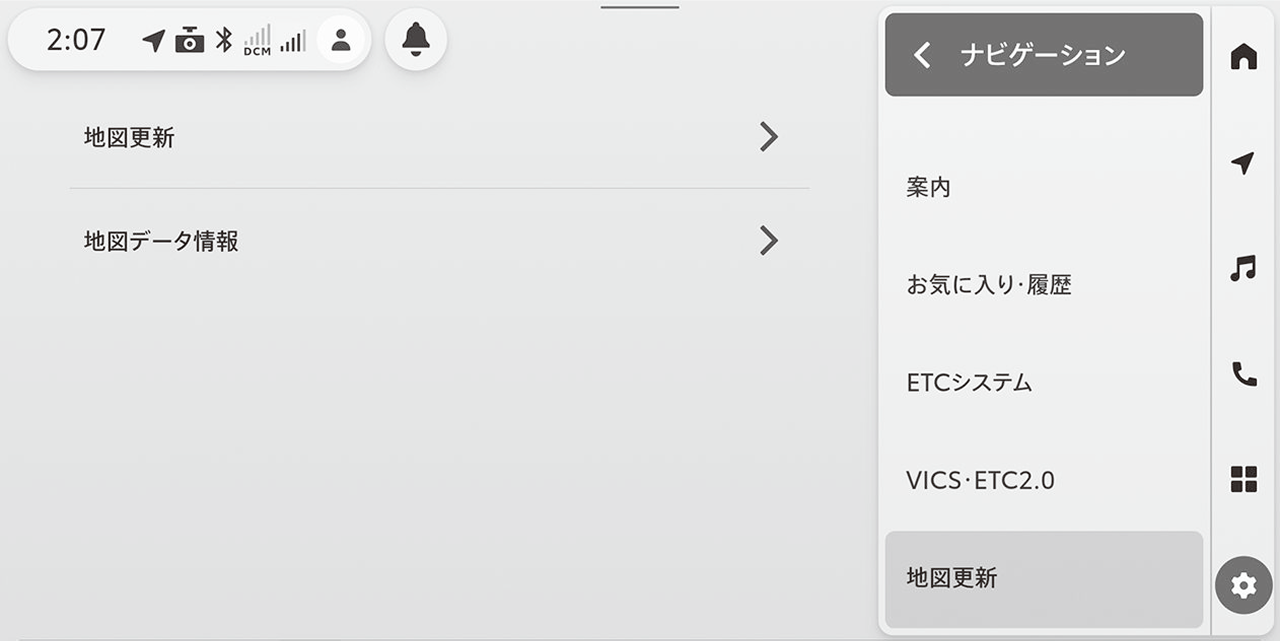
地図データの更新や更新情報の確認を行います。
-
メインメニューの[
]にタッチします。 -
[ナビゲーション]にタッチします。
-
[地図更新]にタッチします。
-
各項目を設定します。
-
[地図更新] : 地図データを更新します。
- 地図データの更新についてはトヨタディーラーにお問い合わせください。
- [地図データ情報] : 地図データの詳細情報を表示します。
-
地図データ情報
道路・地名・施設情報・料金は地図データ作成後、変更されることがありますので、現場の状況と異なることがあります。なお、このナビゲーションシステムの「地図」は国土交通省国土地理院発行の地形図、および地勢図をもとに、一般財団法人日本デジタル道路地図協会作成の「全国デジタル道路地図データベース」と株式会社ゼンリンの地図情報を付加して、株式会社トヨタマップマスターが製作したものです。
- 知識
-
- 地図の作成にあたり、できるかぎり正確なものを提供できるよう道路の改良、新規開通などの情報収集や現地調査などを行っております。しかしながら、道路・地名・施設情報・料金などは日々刻々と変化しており、その性質上、道路の抜け、道路形状・道路名称・施設名称・料金の間違いなどを完全にゼロにすることはできません。この点に留意してご利用ください。
- 幅が3m未満の区間を含む道路は、原則として地図データに収録されていません。道路工事や最新の測量により、幅が3m未満の区間を含むと判定された道路は、地図データベースの更新時に削除されることがあります。
-
国土地理院の著作権情報については、以下のURLをご覧ください。
https://www.aisin.com/copyright/21map
地図データベースについて
- この地図に使用している交通規制データは、公益財団法人 日本道路交通情報センター (JARTIC)の交通規制情報を使用しています。この地図に使用している交通規制データは、道路交通法および警察庁の指導に基づき全国交通安全活動推進センターが公開している交通規制情報、公益財団法人 日本道路交通情報センター(JARTIC)の交通規制情報を、株式会社トヨタマップマスターが加工して作成したものを使用しています。
- このデータが現場の交通規制と違うときは、現場の交通規制標識・標示などにしたがってください。
- 地図データに収録されている事故多発地点データは、警察庁および国土交通省のデータを基に作成してあります。
- JARTIC/VICSの情報を基にトヨタコネクティッド株式会社が作成したデータを使用しています。
- 統計交通情報データは、JARTIC/VICSおよび独自で収集した交通情報を基にトヨタコネクティッド株式会社が統計処理をしたデータを使用しています。
- Licensed under the Apache License, Version 2.0 (the "License");you may not use this file except in compliance with the License.
You may obtain a copy of the License at https://www.apache.org/licenses/LICENSE-2.0
Unless required by applicable law or agreed to in writing, software distributed under the License is distributed on an "AS IS" BASIS, WITHOUT WARRANTIES OR CONDITIONS OF ANY KIND, either express or implied.
See the License for the specific language governing permissions and limitations under the License.
- 対象データ : EVステーションデータ
対象企業 : EVsmart by ENECHANGE(株)
選択内容のご確認
本ページの機能は、選択いただいた車種・ナビ向けには提供されておりません。
このまま車種・ナビを変更される場合は、TOPページから操作をお願いします。
