ドライブレコーダー/スマホdeドラレコ
選択中のクルマ
設定した車種向けの情報を表示します
年式:2025年12月~
車種随時拡大予定
機能案内
ディスプレイ(ナビ)とWi-Fiで接続し、映像をスマートフォンに転送することができます。
またオプションサービスの「スマホdeドラレコ」とは、おクルマで録画されたドライブレコーダーの映像を自動でスマートフォンアプリ(My TOYOTA+)にお届けする機能です。
Wi-Fi接続で映像を転送する(iOS)
ディスプレイ(ナビ)とWi-Fiで接続し、映像をスマホに転送することができます。
手順開始前の注意事項
-
CarPlayをご利用の場合は接続を解除してください。
-
ドライブレコーダー機能を開く際、ローカルネットワークの権限使用の確認が表示されます。
-
映像転送を行うために権限が必要になりますので、「許可」を選択してください。
拒否を選択してしまった場合は、OSのアプリ設定画面から許可に変更してください。
-
端末内の空き容量が少ない場合、転送を行うことができない場合があります。
-
空き容量エラーになる場合は、端末内の空き容量を増やしてから実施してください。
映像転送手順
-
[スマートフォン]Wi-Fi映像転送機能を表示
-
アプリ内に映像が無い場合は「クルマから転送」ボタンを押下
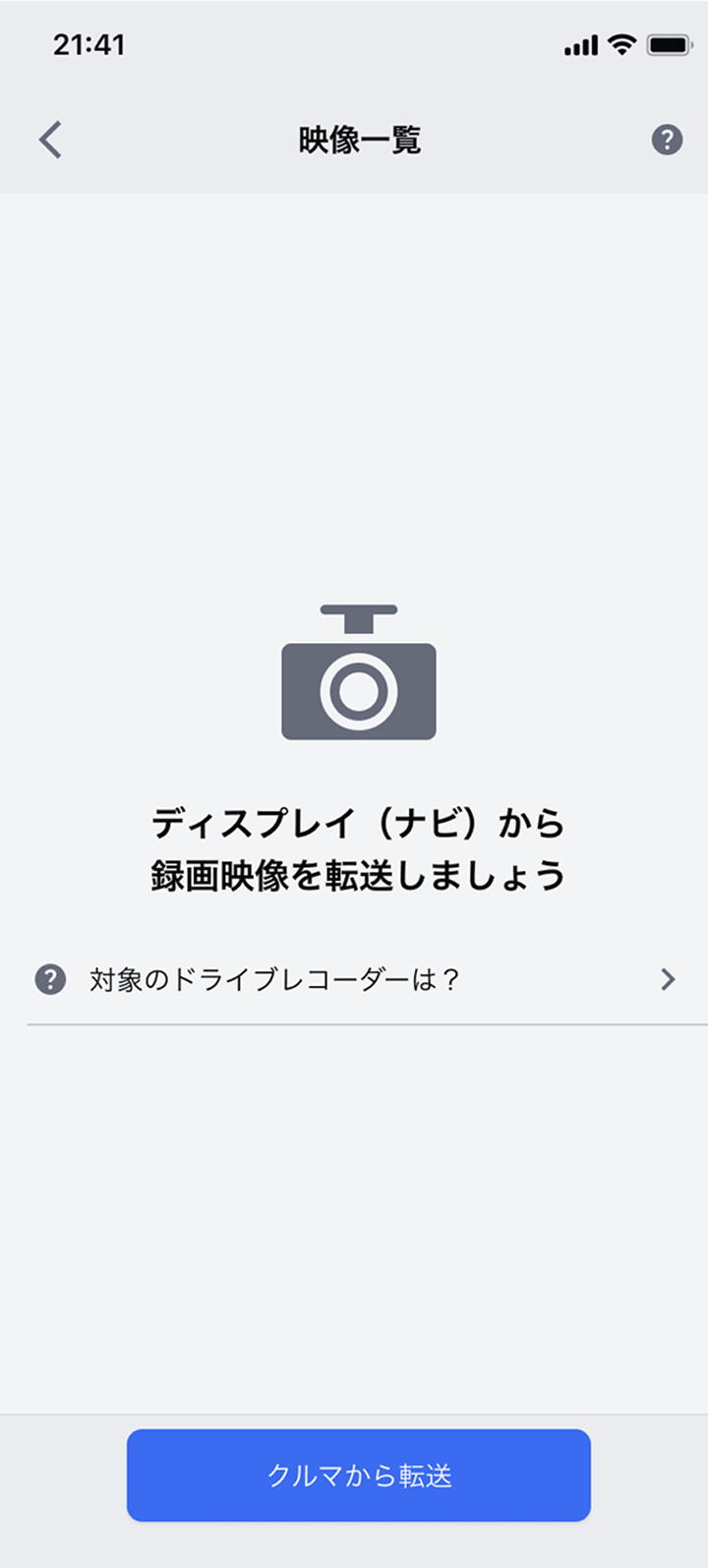
アプリ内に映像が無い場合の表示 -
アプリ内に映像が有る場合は、画面下部にある「クルマから」アイコンを押下
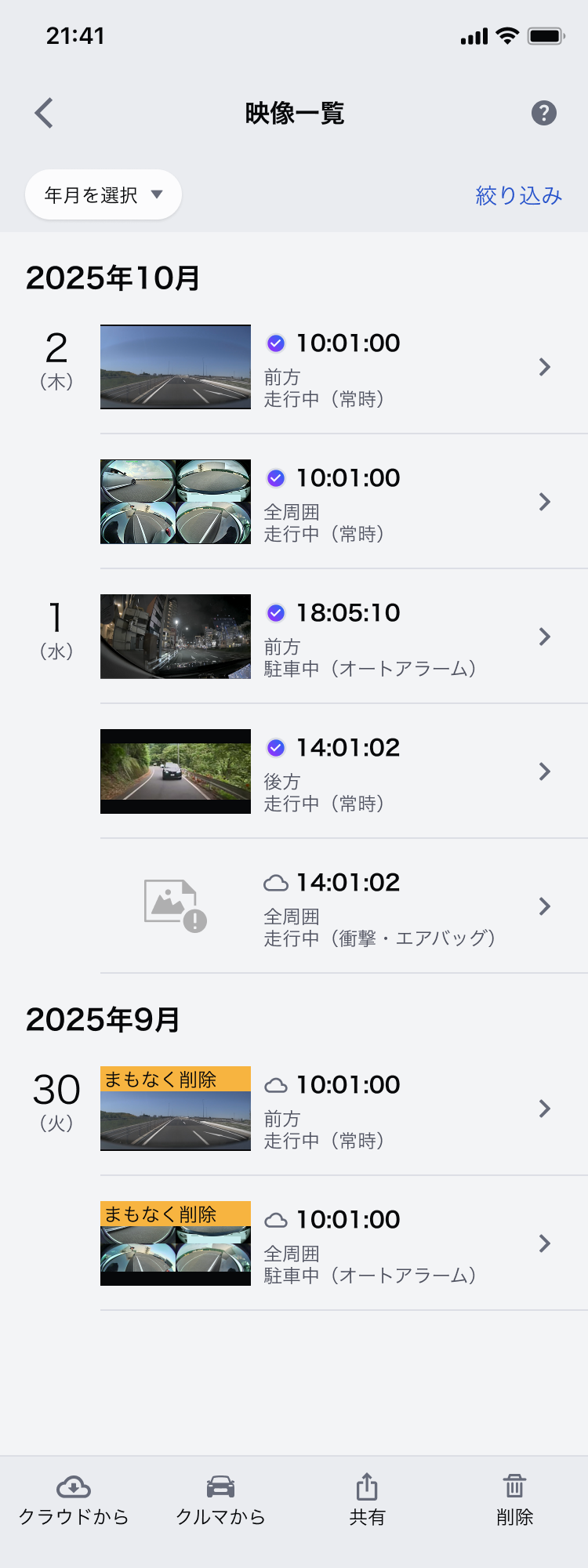
アプリ内に映像がある場合の表示 -
-
[スマートフォン]位置情報権限使用の確認が表示されるため、内容を確認して「許可」を選択
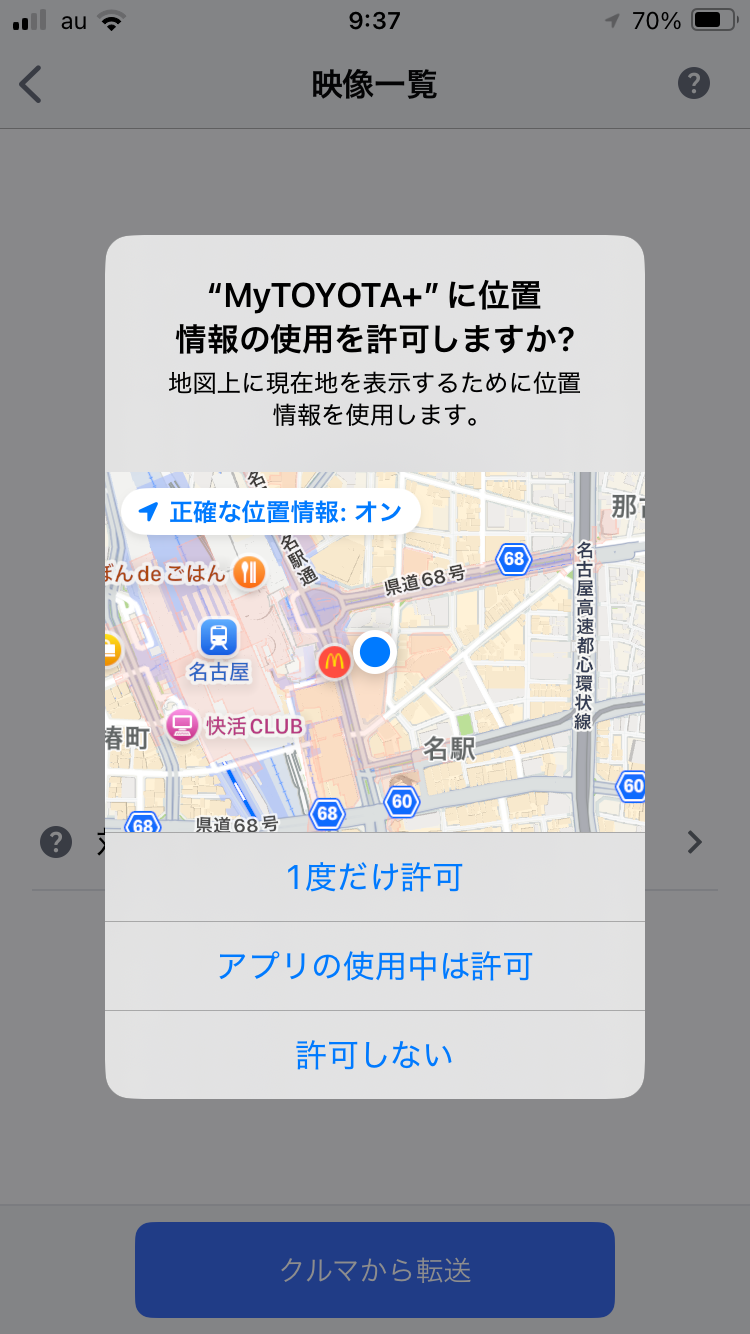
位置使用情報確認 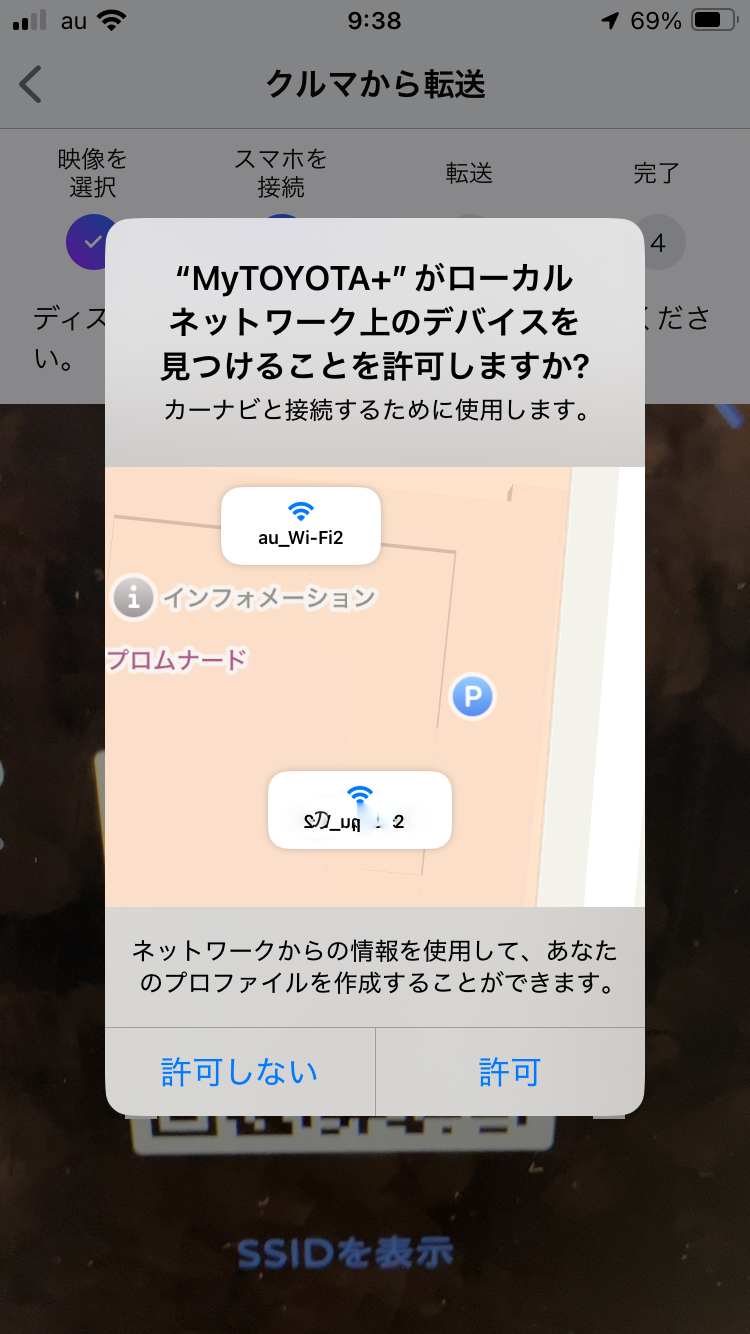
【iOS】ローカルネットワーク権限使用確認 続けてローカルネットワークへのアクセス確認が表示されるため、内容を確認して「OK」をタップ
ディスプレイ(ナビ)へのWi-Fi接続に必要です -
[スマートフォン]利用説明画面の内容を読み「準備ができたら開始」を押下
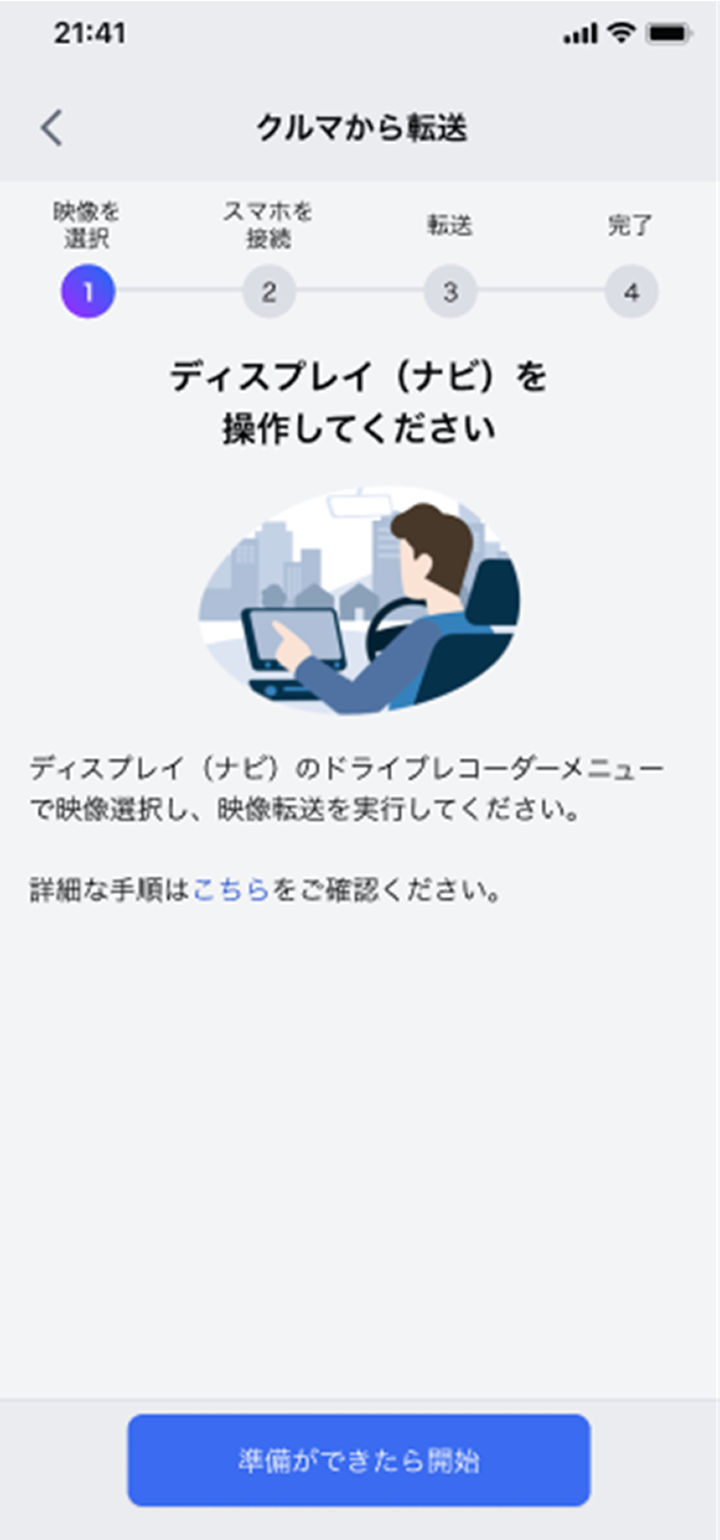
利用説明画面 -
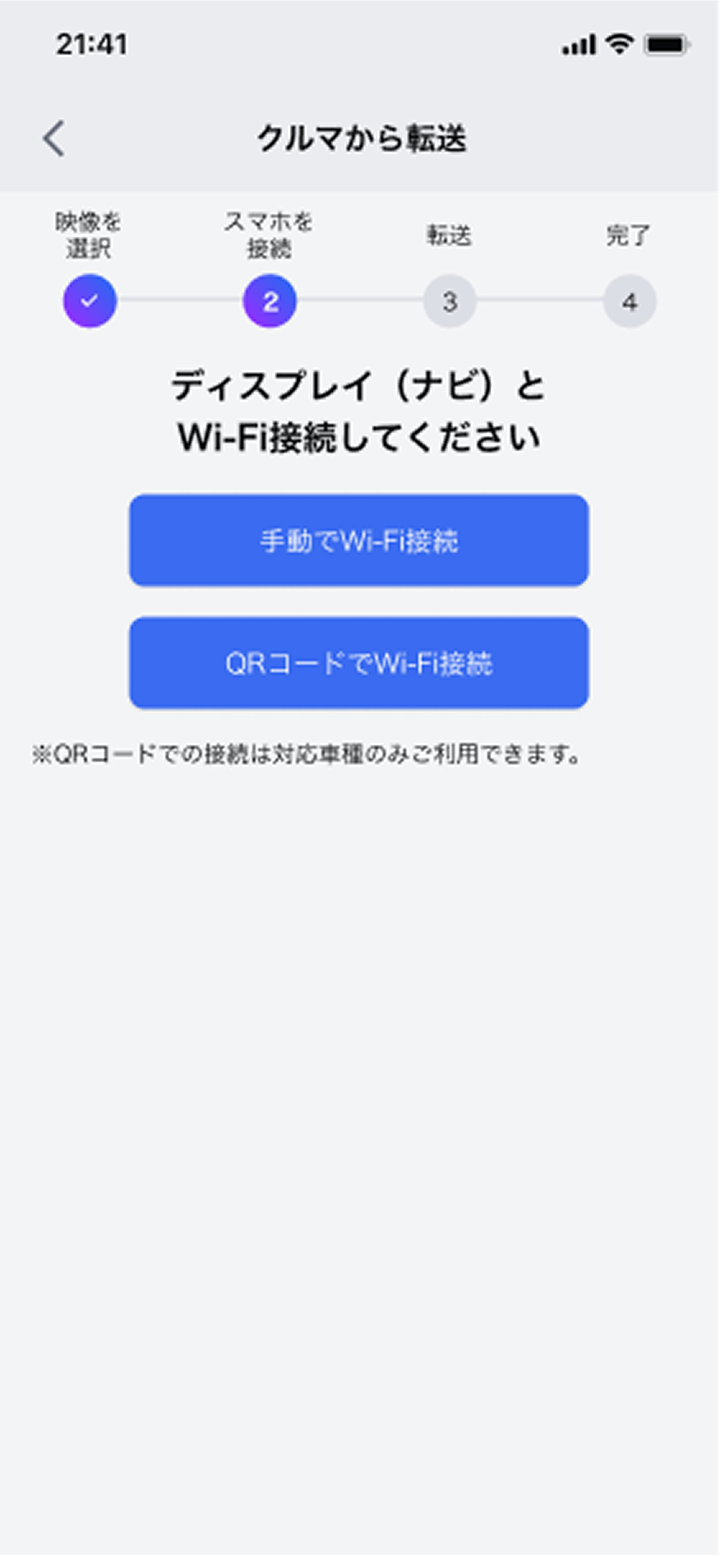
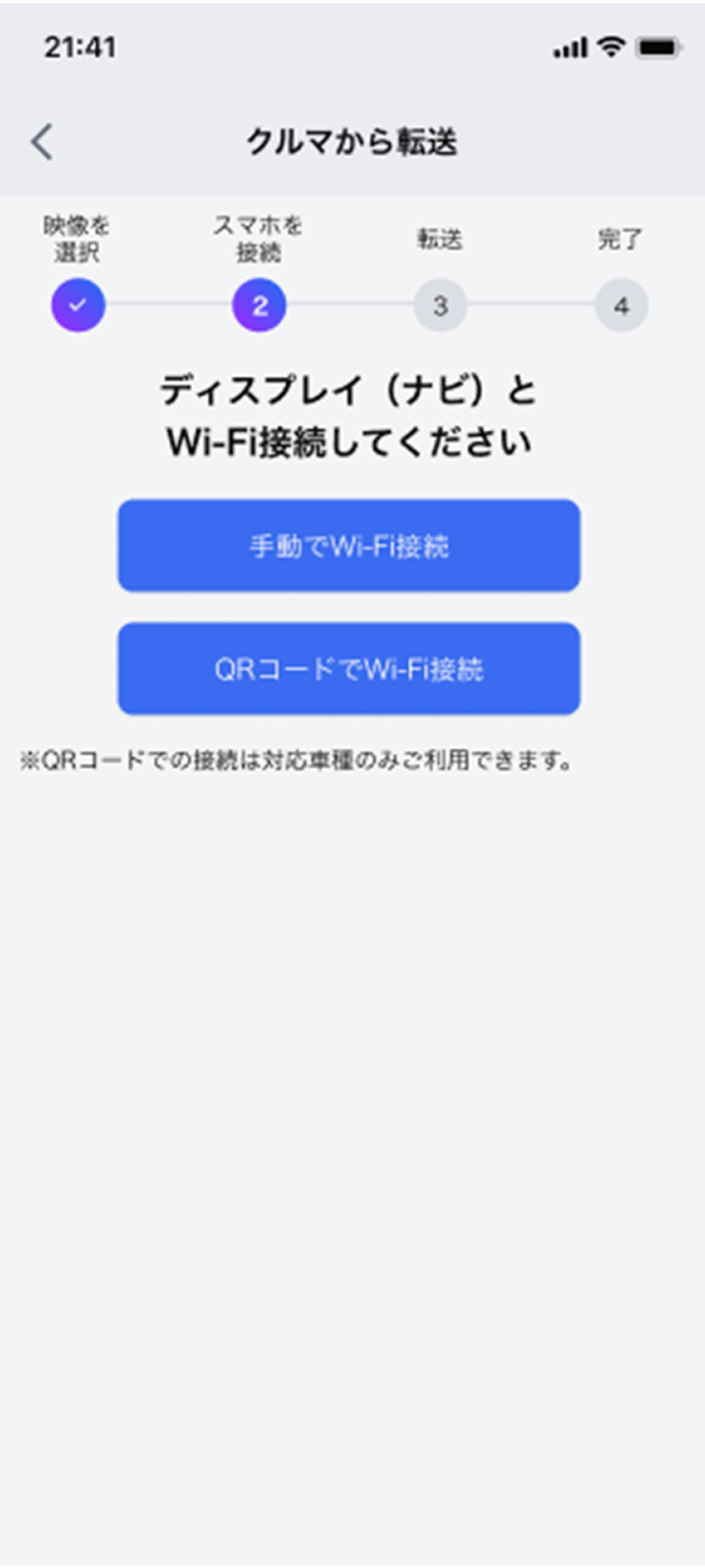
[スマートフォン]接続方法選択画面からディスプレイ(ナビ)と接続する方法を選択
- 手動で接続:スマートフォンのWi-Fi接続機能を使用して、手動で接続設定を行う
- QRコードで接続:ディスプレイ(ナビ)に表示される接続用QRコードを読み取って接続を行う
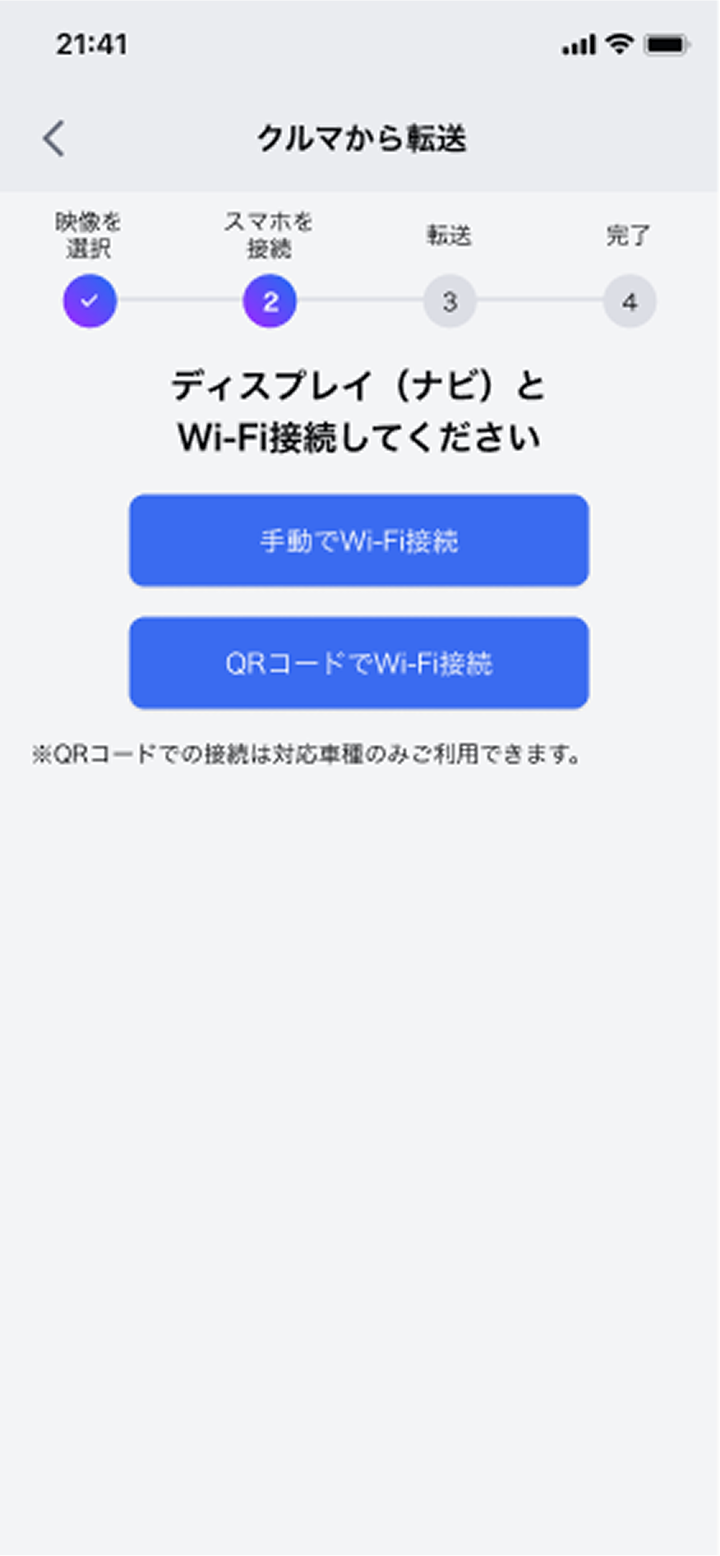
接続方法選択画面 -
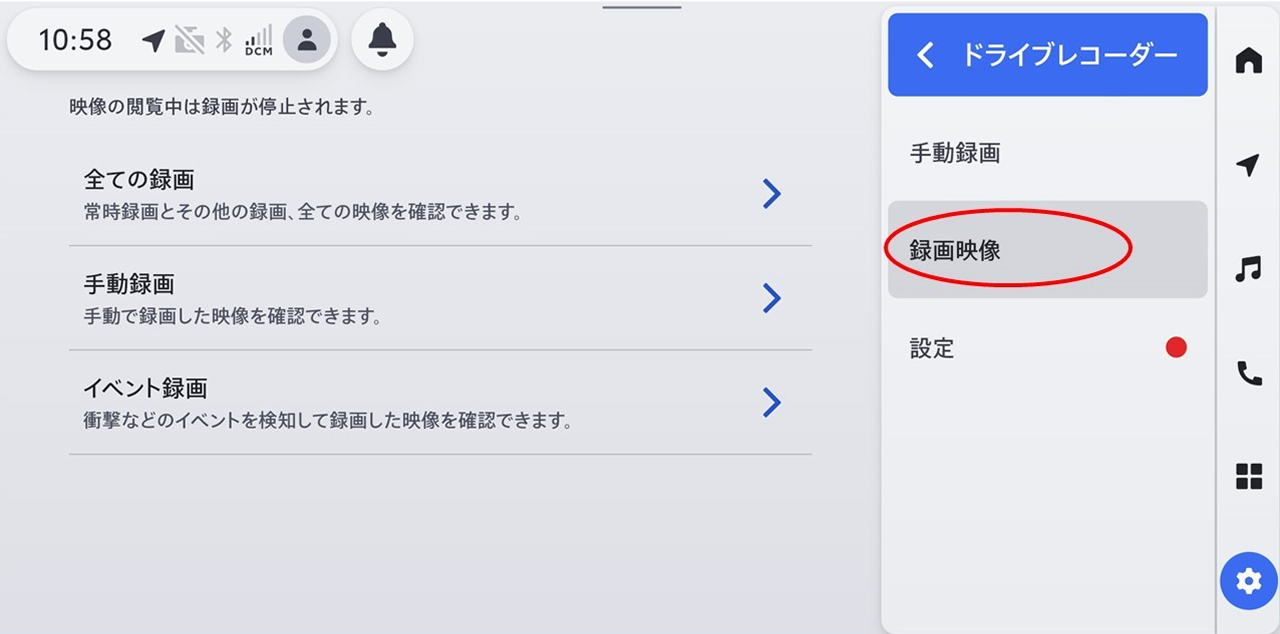
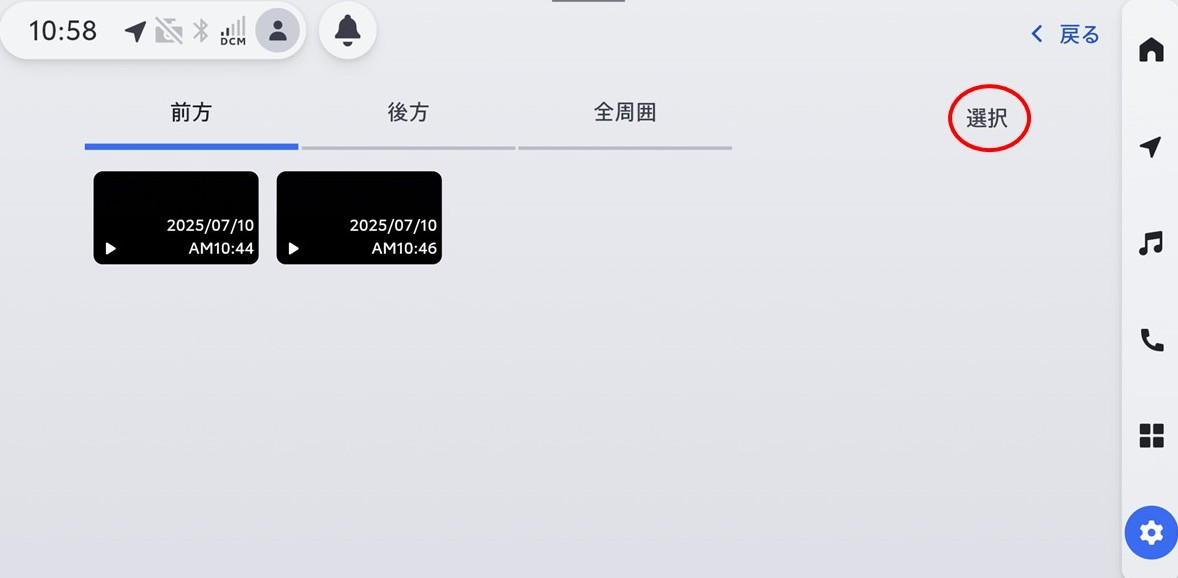
[ディスプレイ(ナビ)]録画映像から転送したい映像を選択し、転送ボタンを押下(または映像再生画面から転送アイコンを押下)
-
[ディスプレイ(ナビ)]送信確認メッセージを確認し「OK」を押下
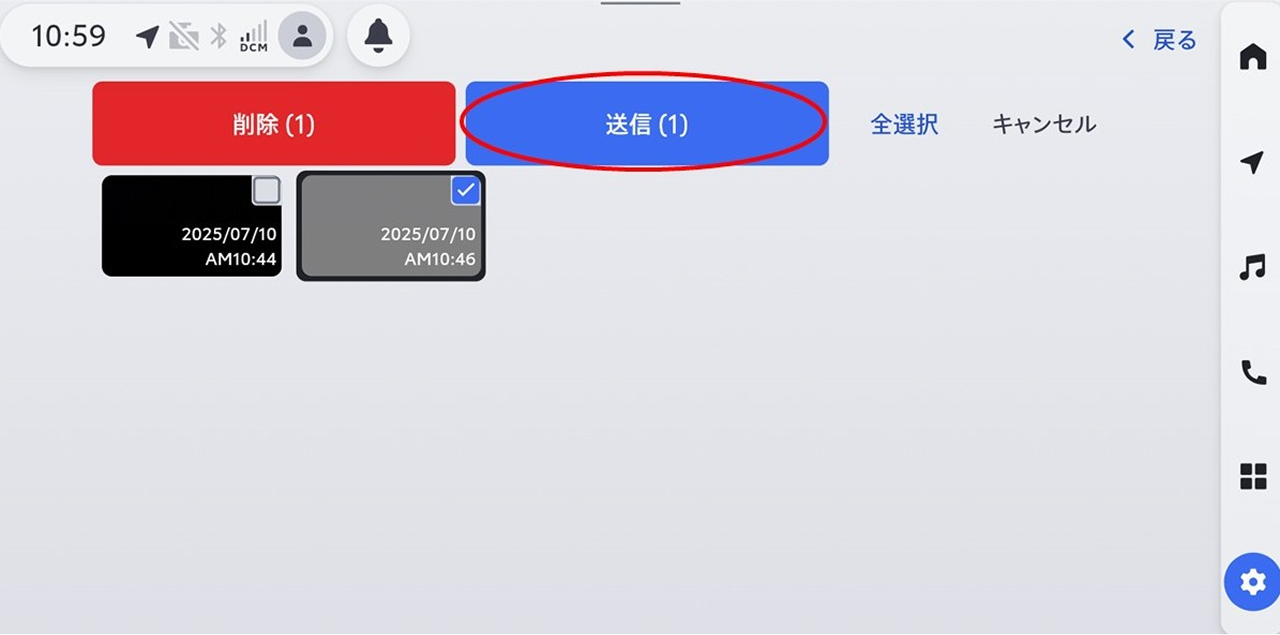
映像転送先選択 -
[ディスプレイ(ナビ)]転送先選択画面で「スマートフォン」を選択
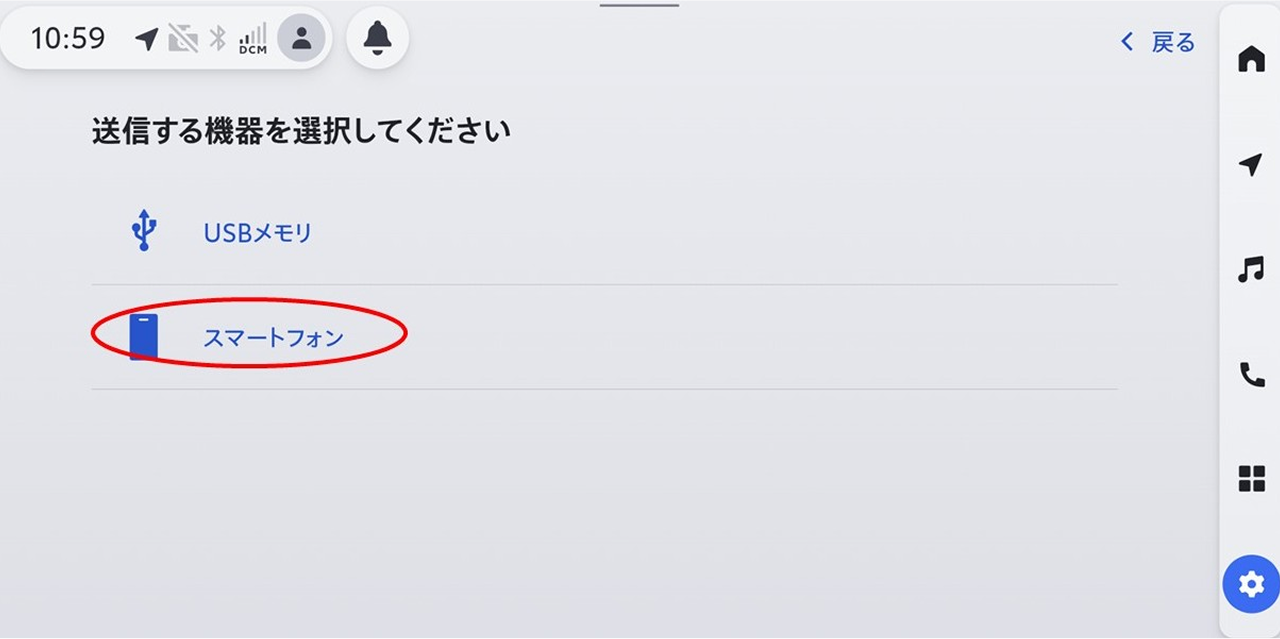
映像選択送信 -
[ディスプレイ(ナビ)]送信手順説明画面を確認し「次へ」を押下
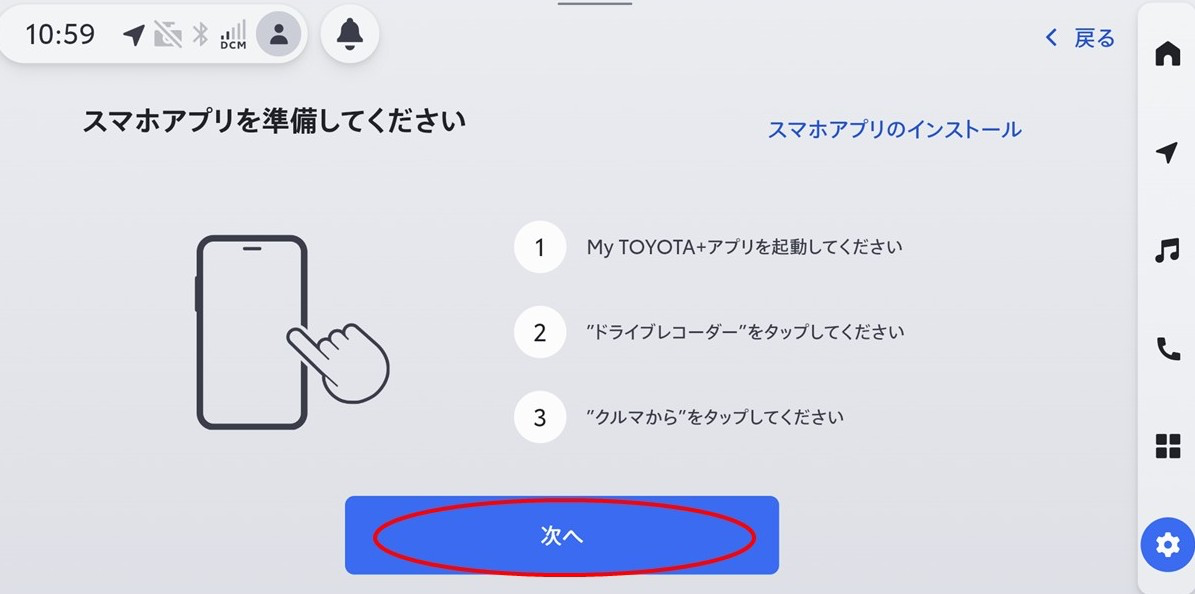
スマホアプリ手順 -
[スマートフォン]Wi-Fi接続
- 手動で接続
- QRコードで接続
- 接続方法選択画面で「手動で接続」を押下
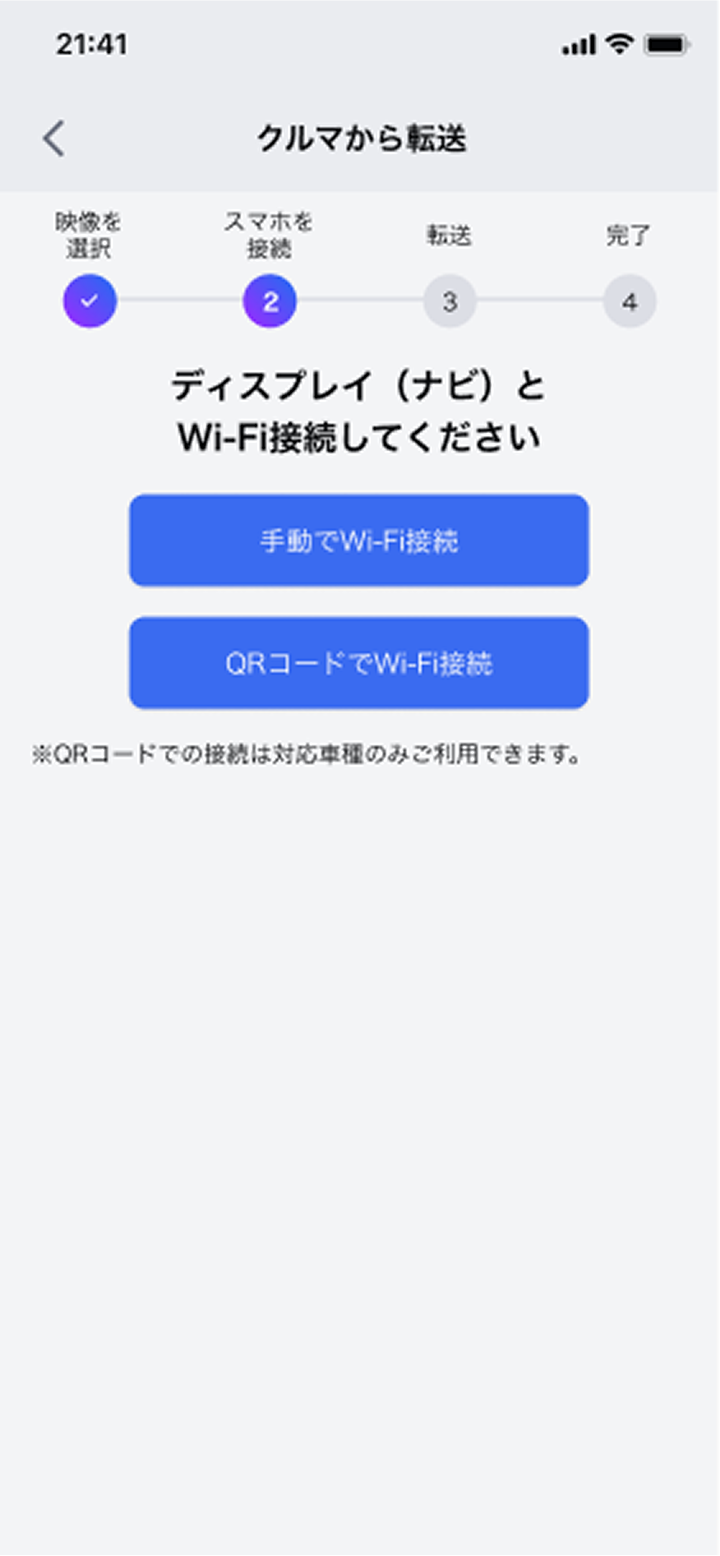
接続方法選択画面 - Wi-Fi接続説明画面の内容を確認し「Wi-Fi設定」を押下
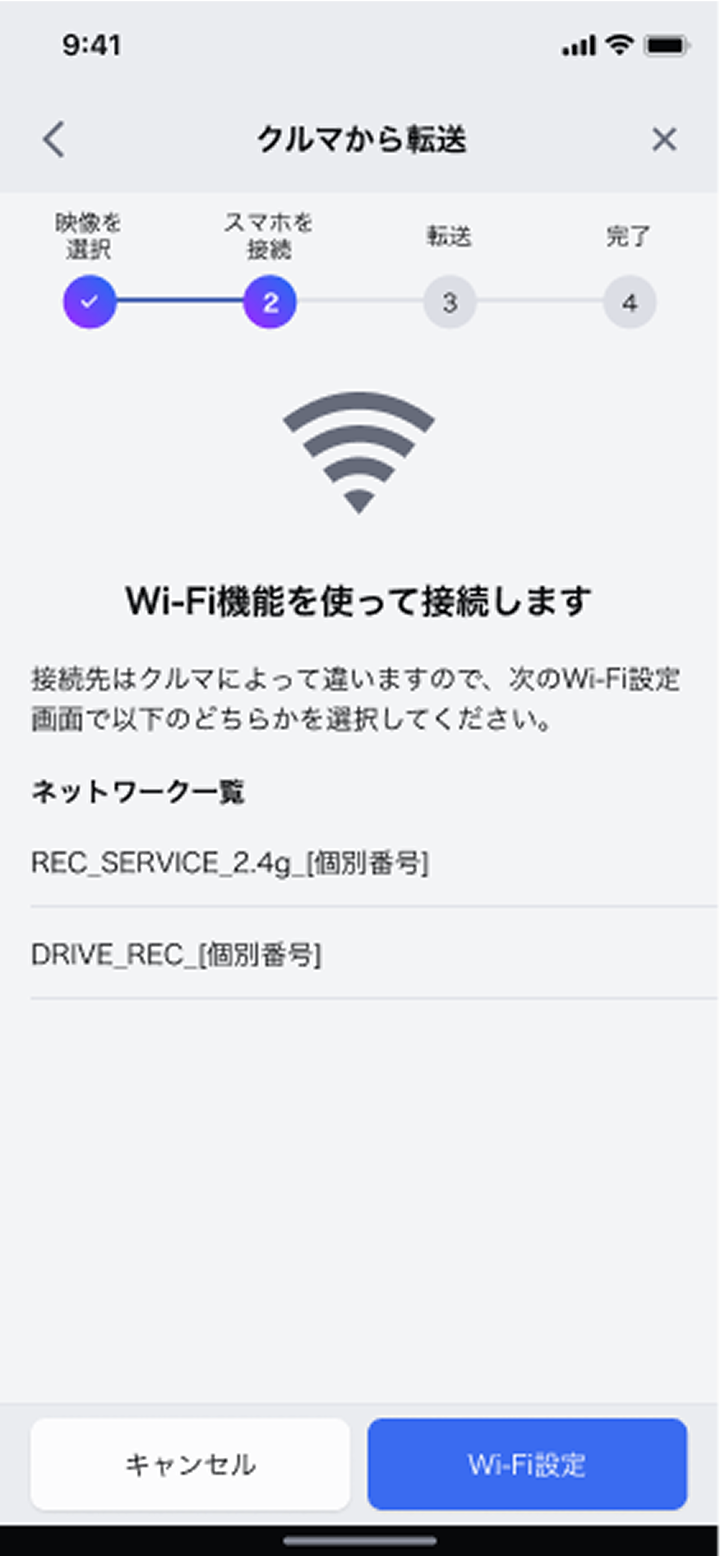
Wi-Fi接続説明画面 - 設定方法説明画面の内容を確認し「設定」を押下
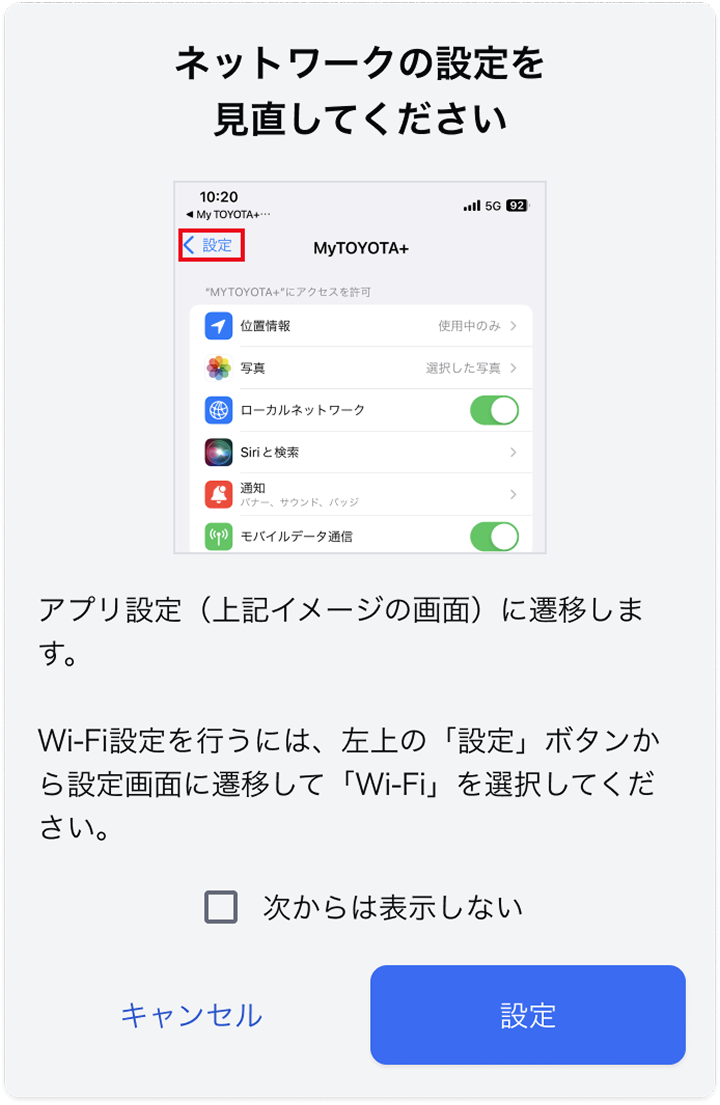
設定方法説明画面 - OSのアプリ設定画面の左上に表示されている「設定」を押下
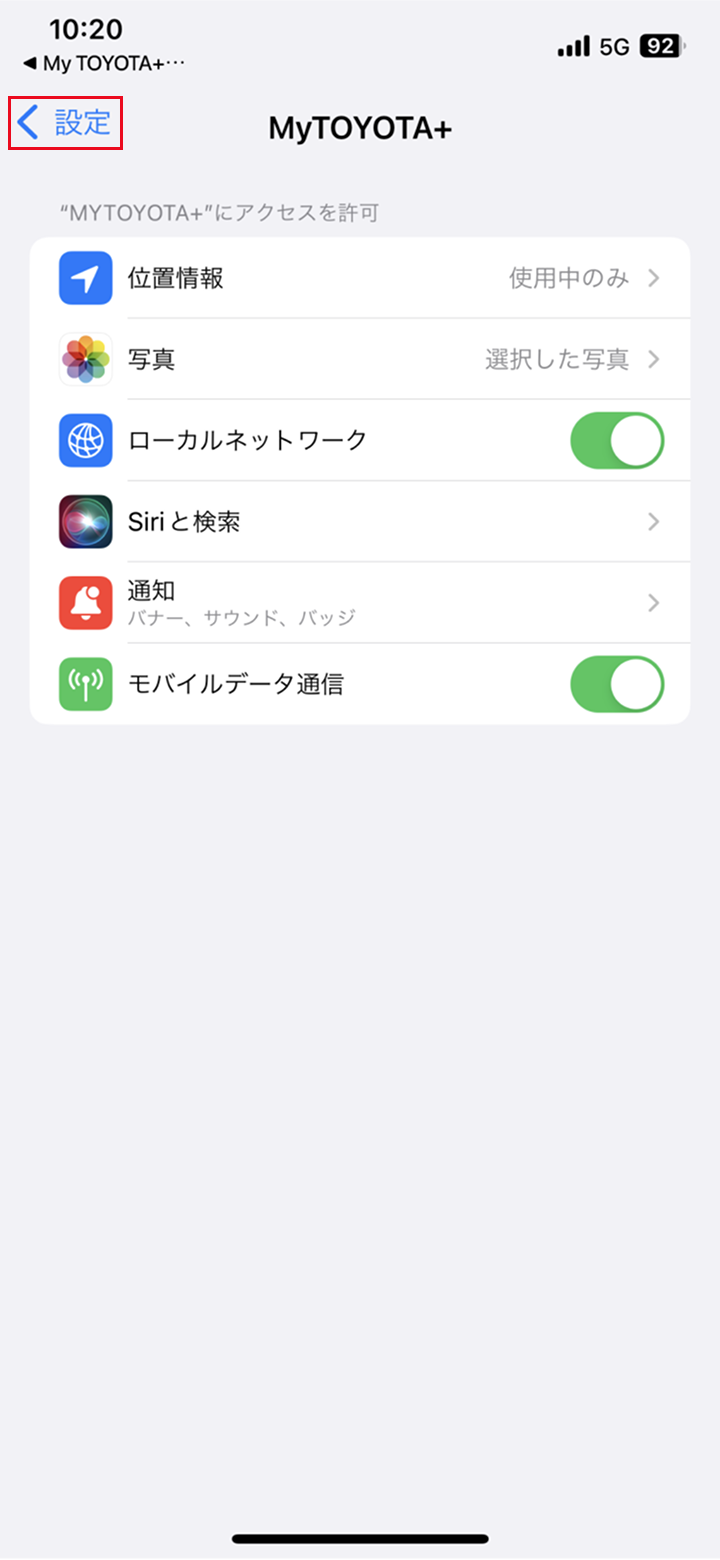
OSのアプリ設定画面 - OSの設定画面から「Wi-Fi」メニューを押下
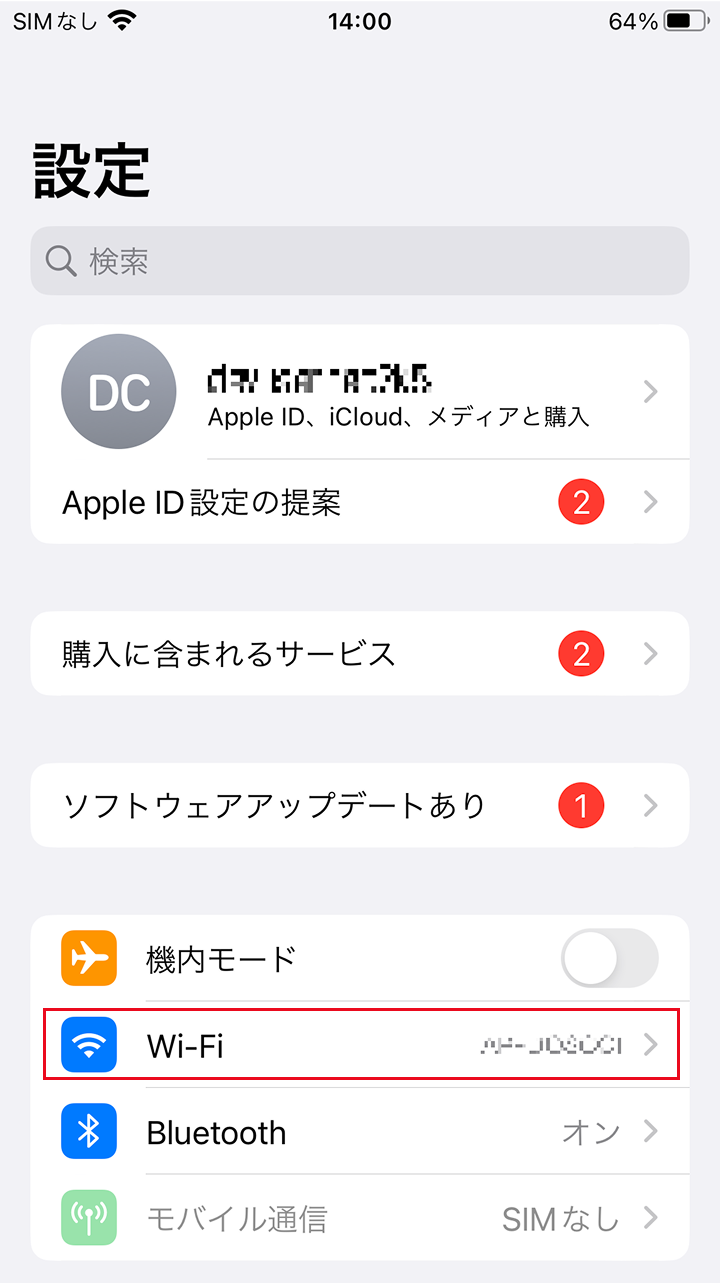
OSアプリ設定画面 - OSのWi-Fi設定画面から8.の手順で表示したSSIDを選択し、パスワードを入力
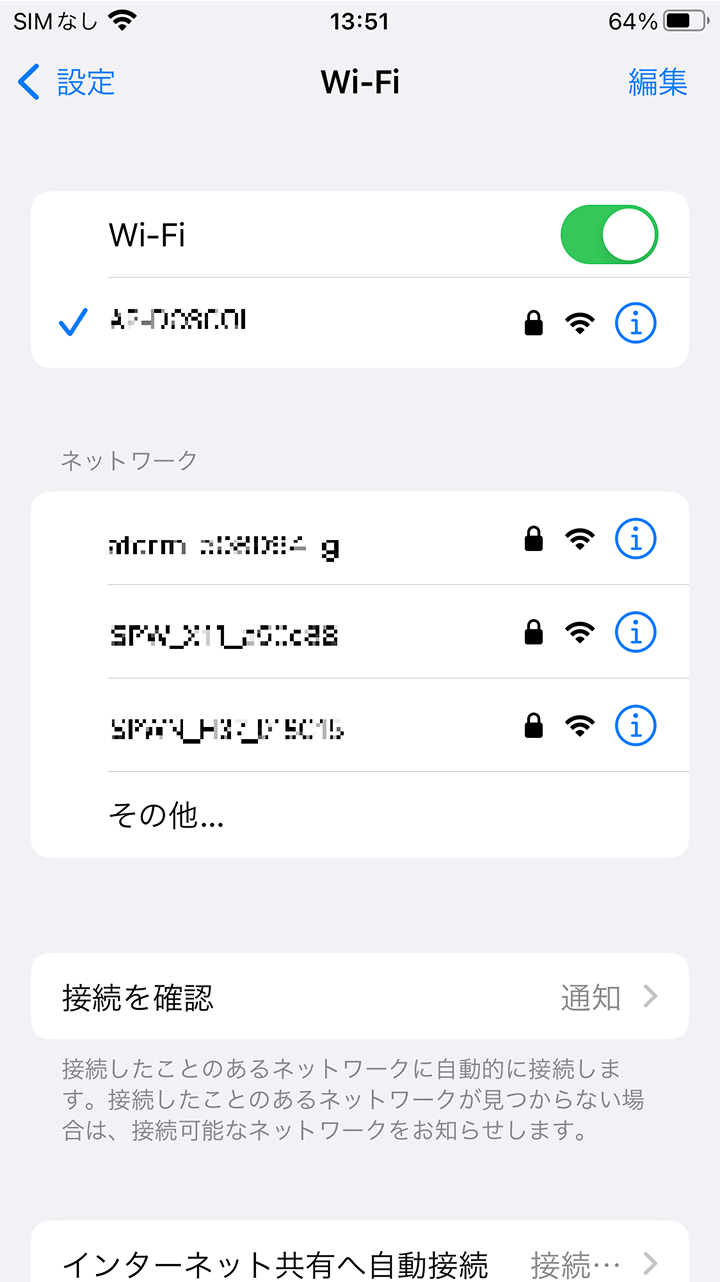
OSのWi-Fi設定画面 - 接続が出来たら設定画面の左上に表示されている「My TOYOTA+」を押下してアプリに戻る
- Wi-Fi接続が完了したら、必ずMy TOYOTA+の画面に戻ってから転送を開始してください
- 転送待機画面に番号が表示されていることを確認
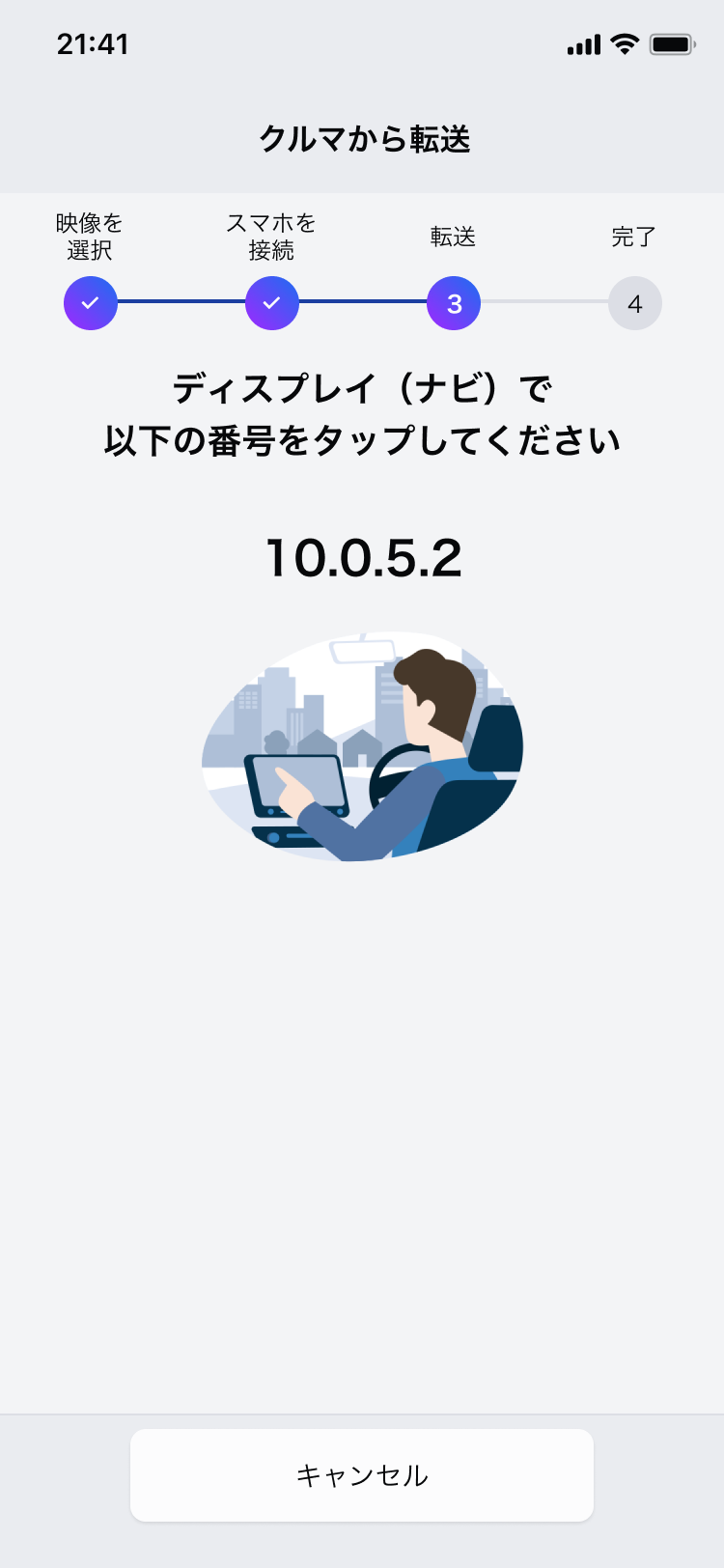
転送待機画面 - 接続方法選択画面で「QRコードで接続」を押下
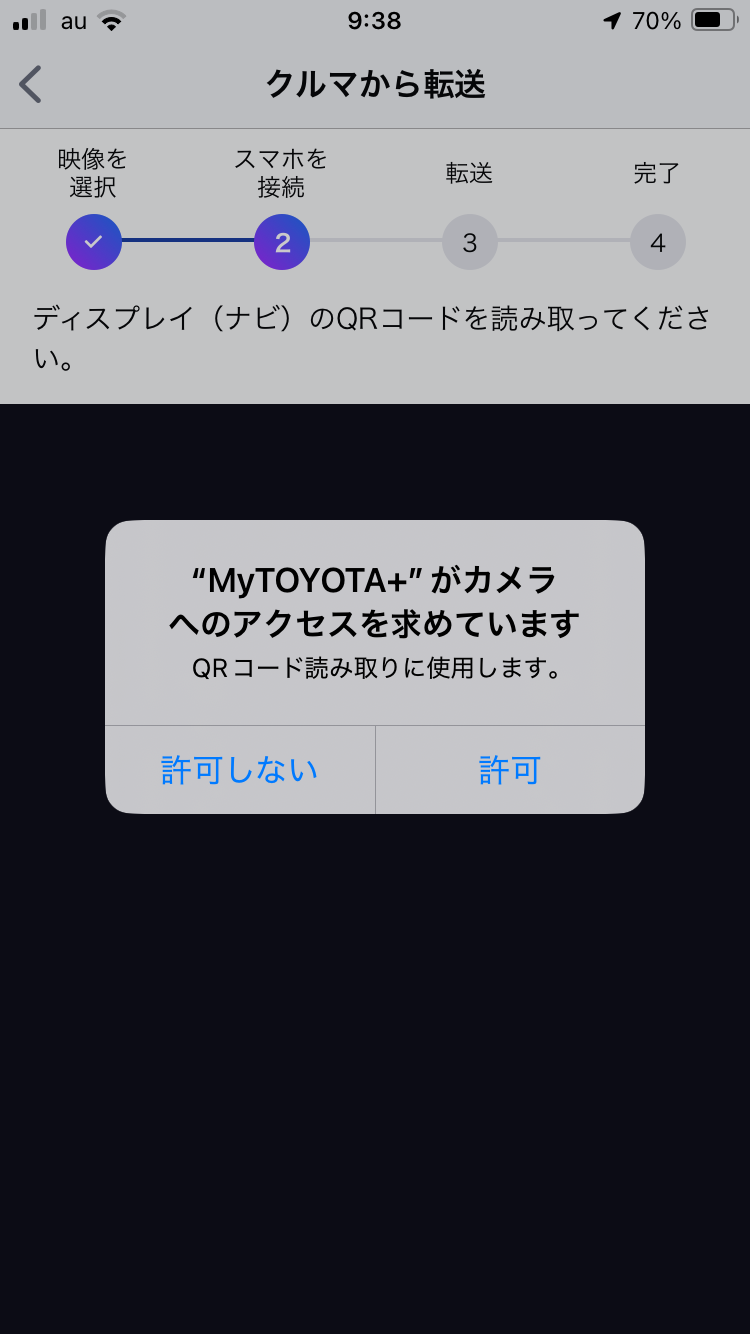
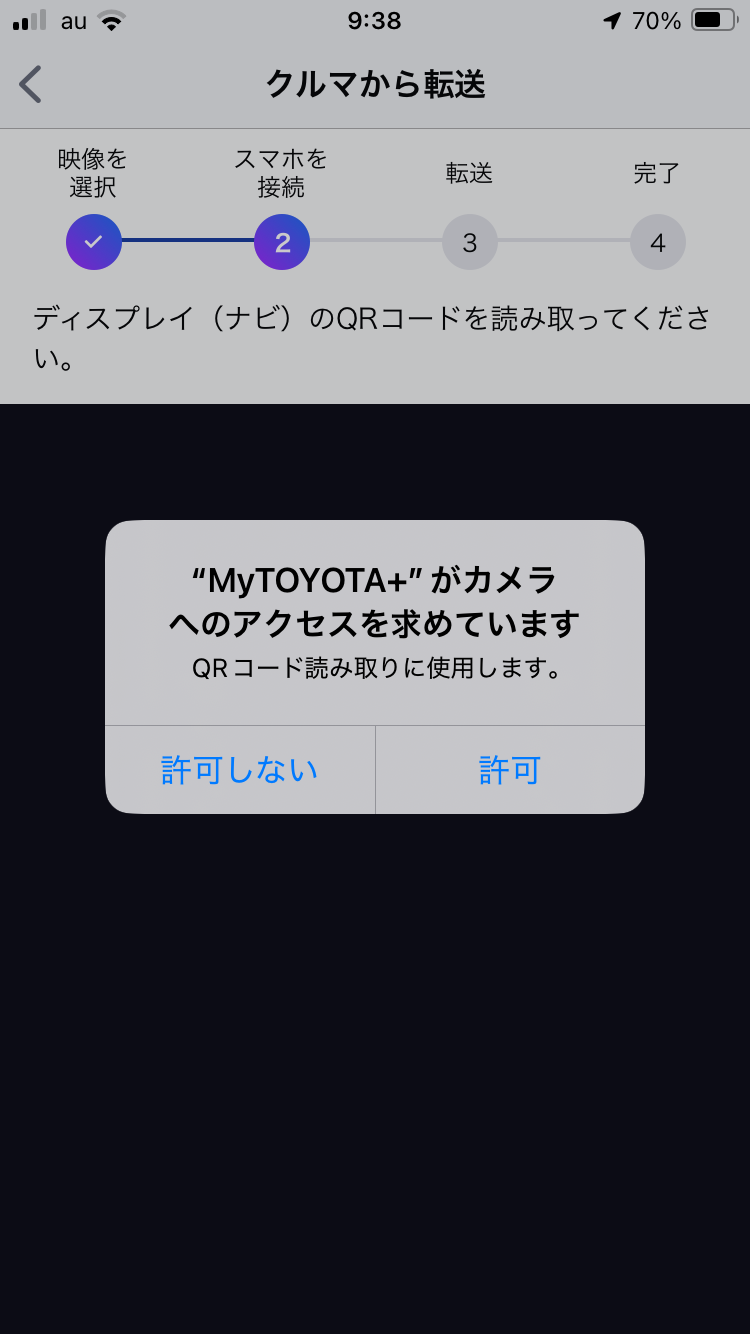
接続方法選択画面 - カメラ使用権限の確認が表示されるため、内容を確認して「許可」を選択
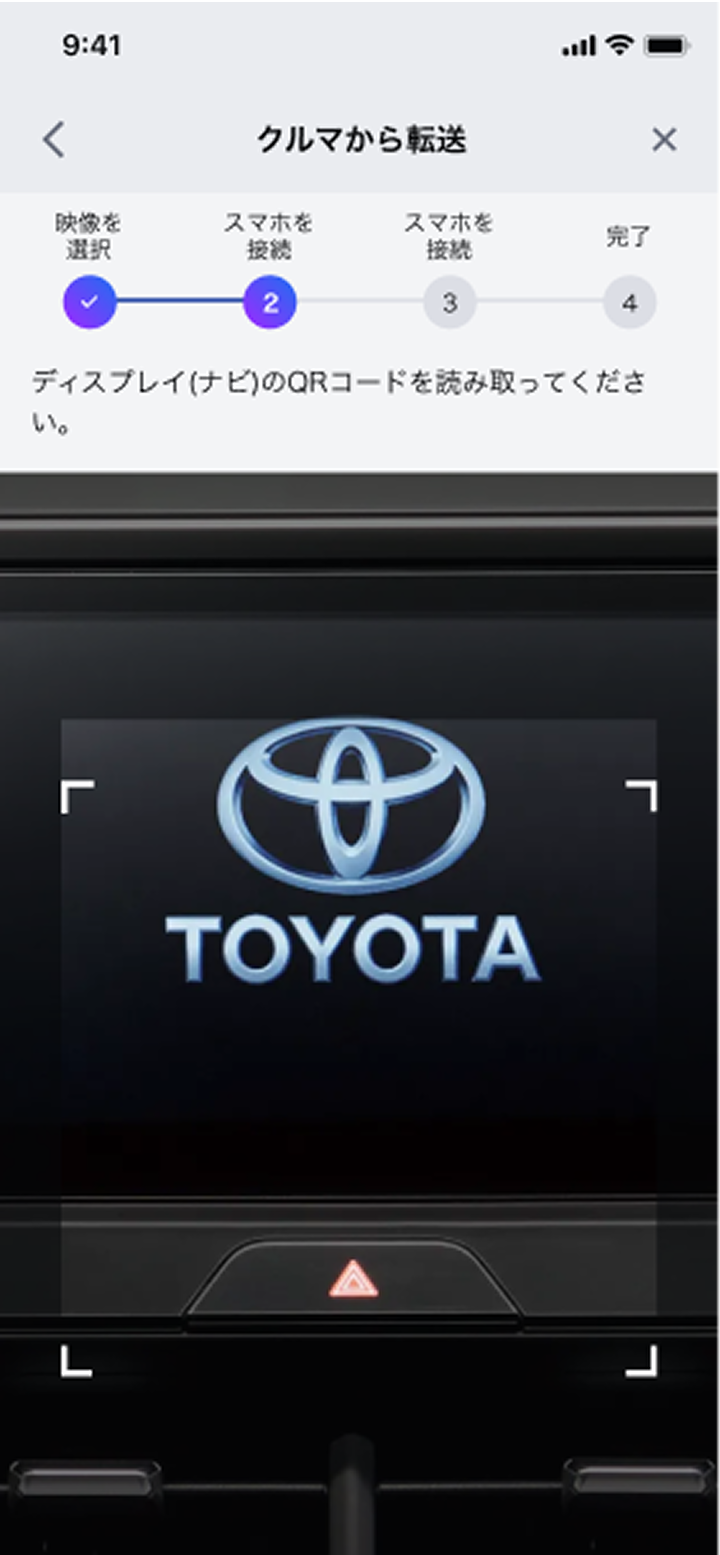
カメラ使用権限確認 - ディスプレイ(ナビ)に表示されているQRコードを読み取る
QRコード読取り画面 - 接続待機画面に番号が表示されていることを確認
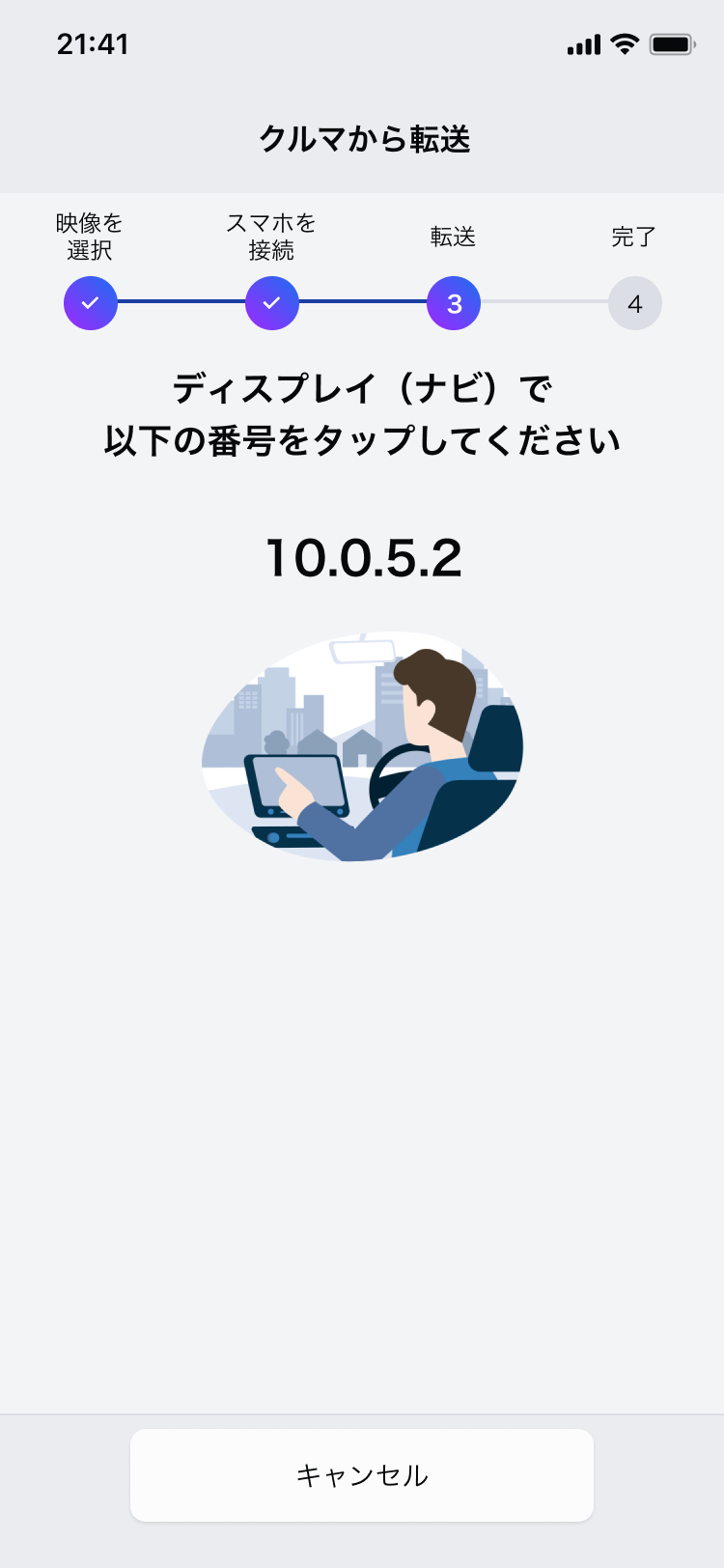
接続待機画面 -
[ディスプレイ(ナビ)]画面に番号が表示されていることを確認し、アプリに表示された番号と同じものを押下
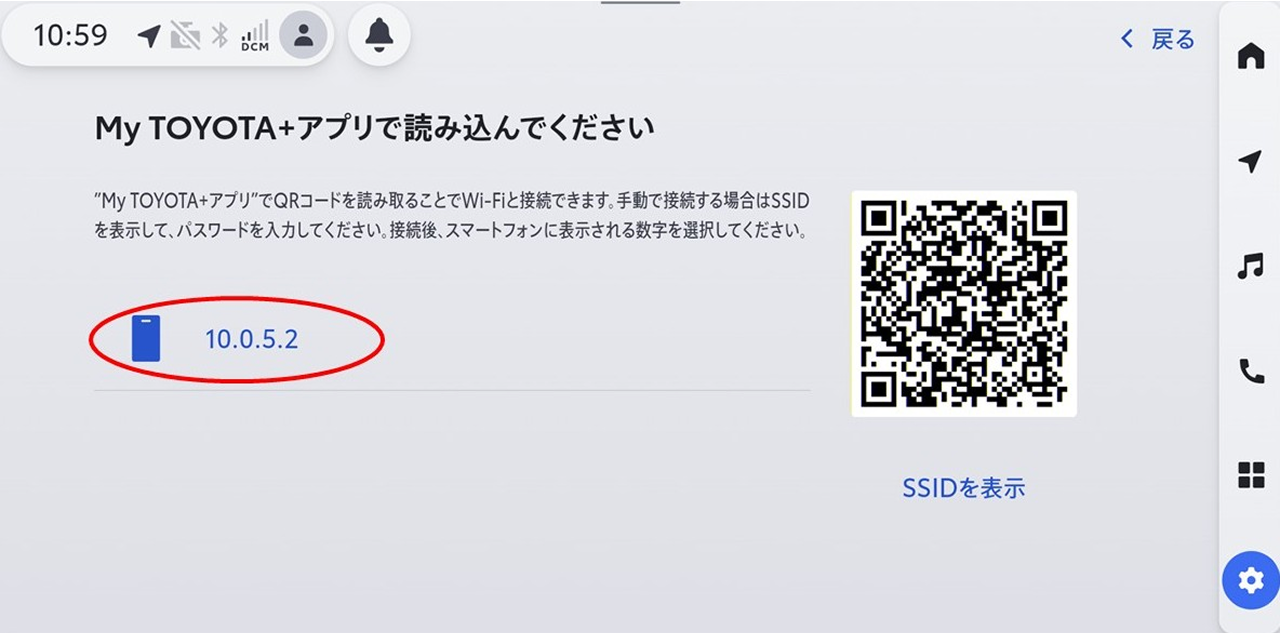
転送開始画面 -
[スマートフォン]転送が開始されるため完了するまで待機
転送中は、Wi-Fiを切断しないでください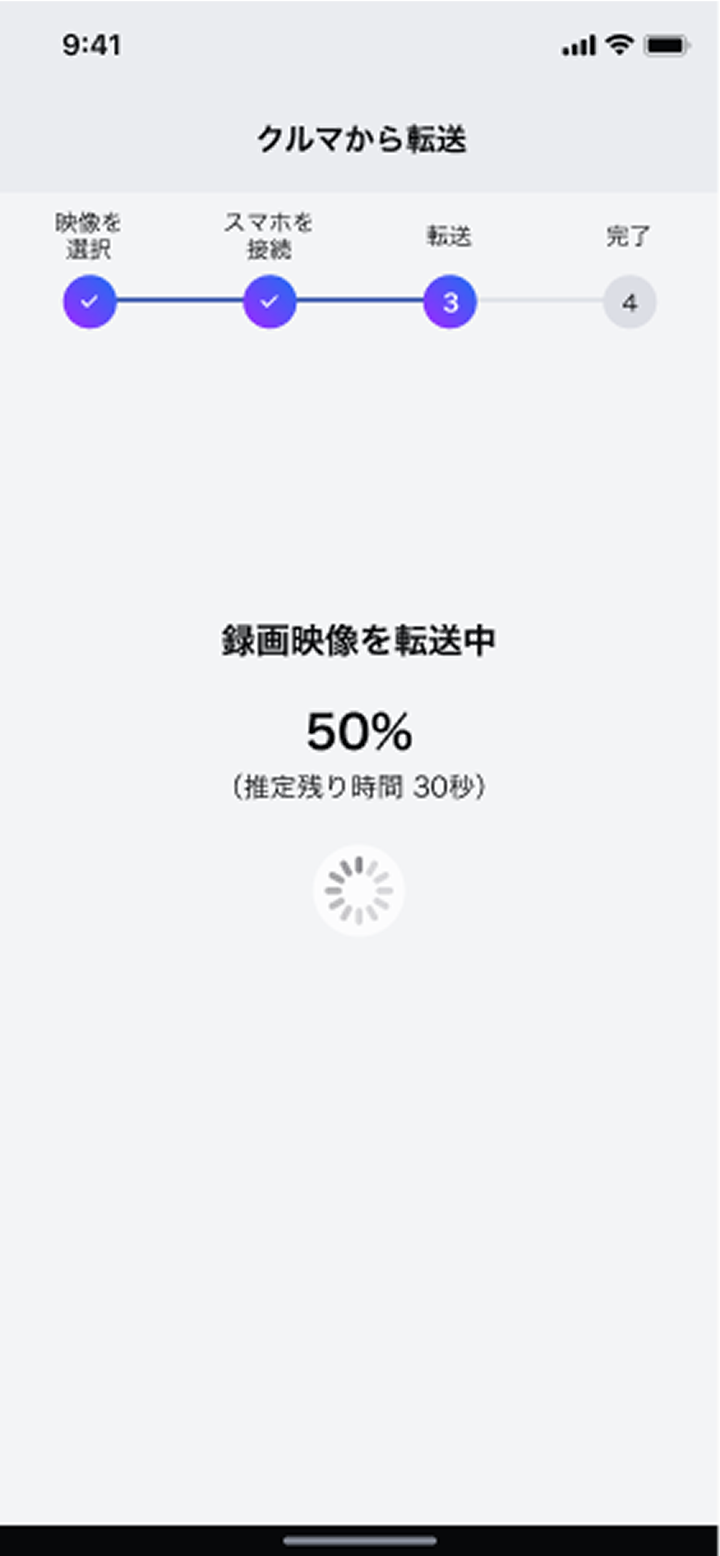
転送中画面 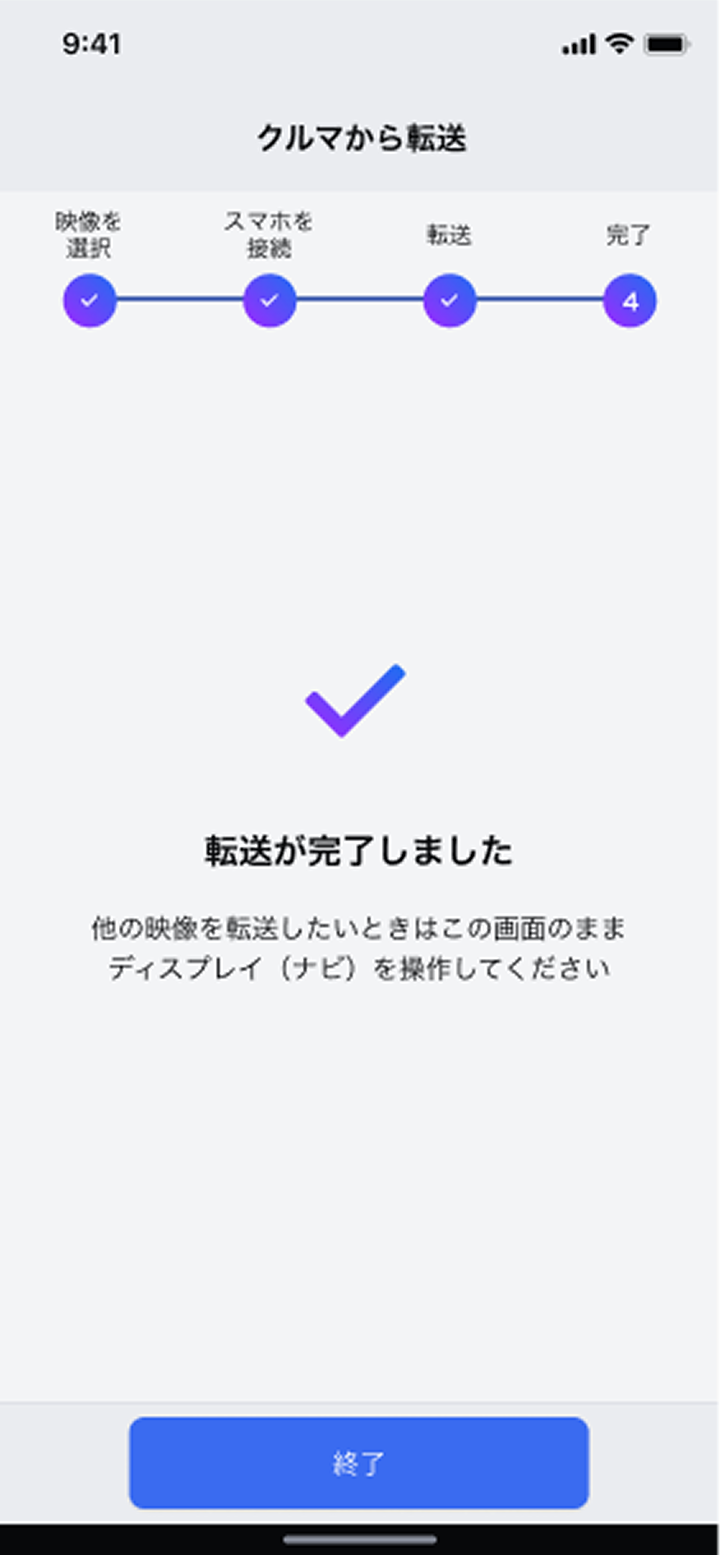
転送完了画面 -
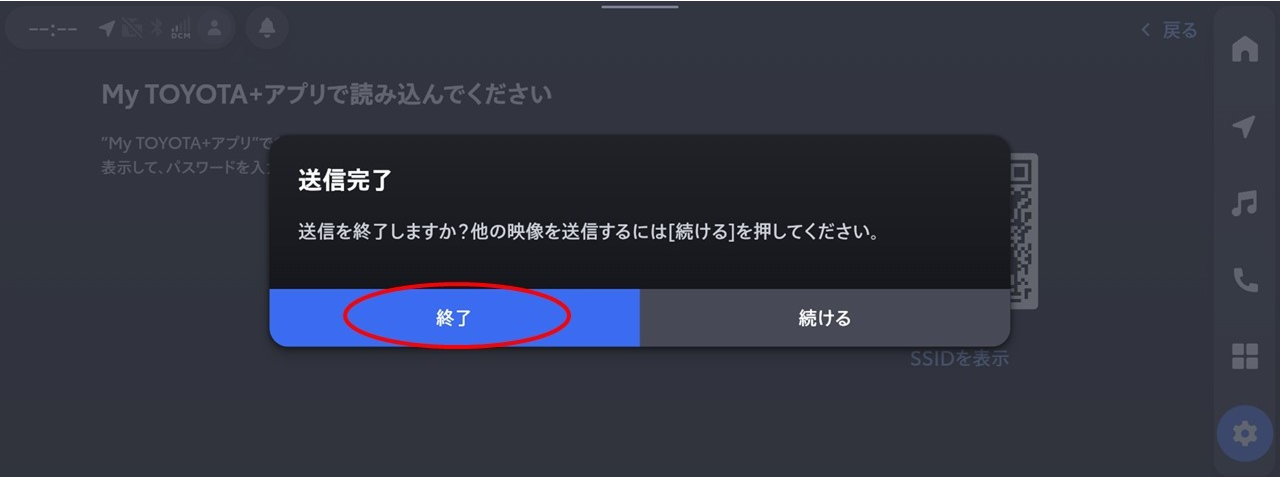
[ディスプレイ(ナビ)]転送完了後の動作を選択
- 終了:ディスプレイ(ナビ)の「終了」ボタンを押下
- 続けて転送:ディスプレイ(ナビ)の指示に従い、操作を続ける
Wi-Fi接続で映像を転送する(Android)
ディスプレイ(ナビ)とWi-Fiで接続し、映像をスマホに転送することができます。
手順開始前の注意事項
- Android Autoをご利用の場合は接続を解除してください。
- 端末内の空き容量が少ない場合、転送を行うことができない場合があります。空き容量エラーになる場合は、端末内の空き容量を増やしてから実施してください。
映像転送手順
-
[スマートフォン]Wi-Fi映像転送機能を表示
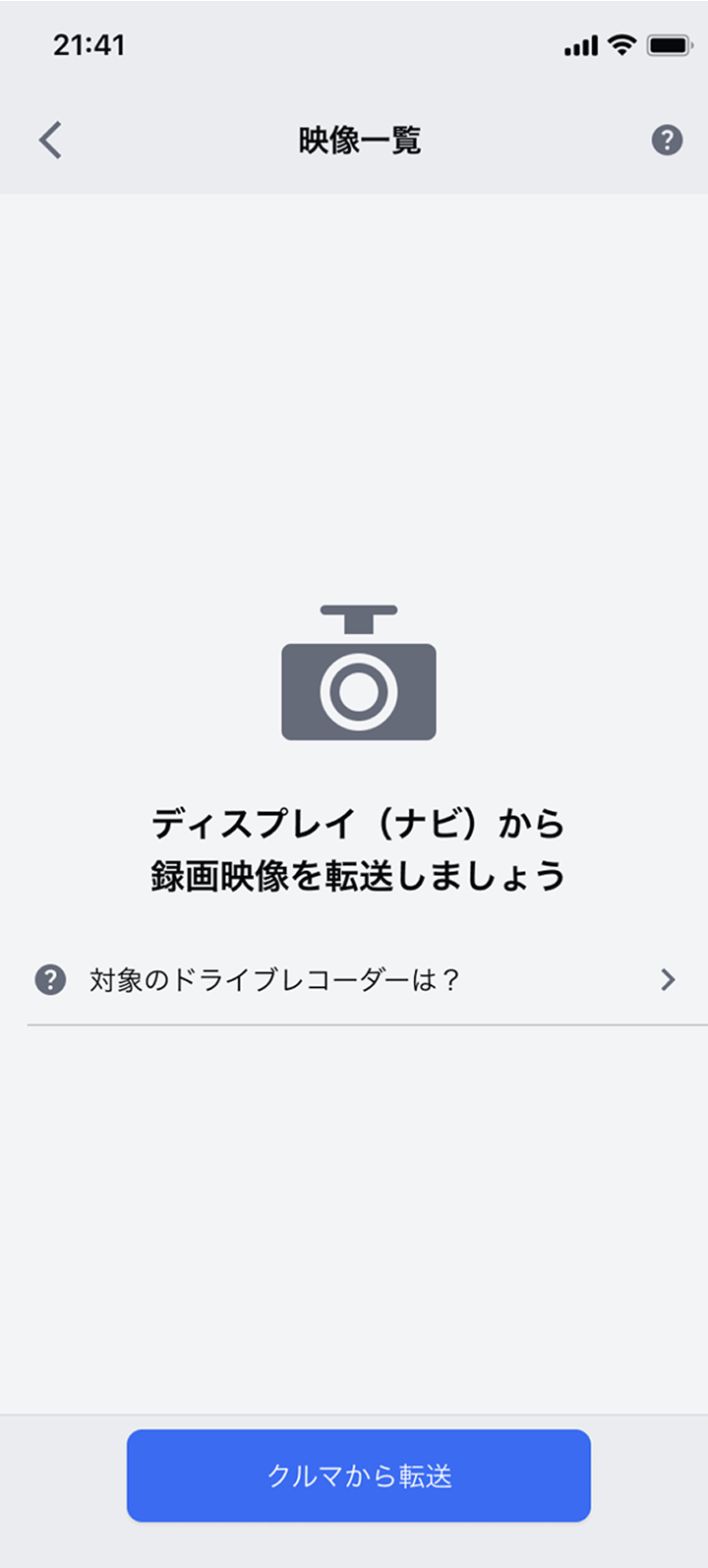
アプリ内に映像が無い場合は「クルマから転送」ボタンを押下 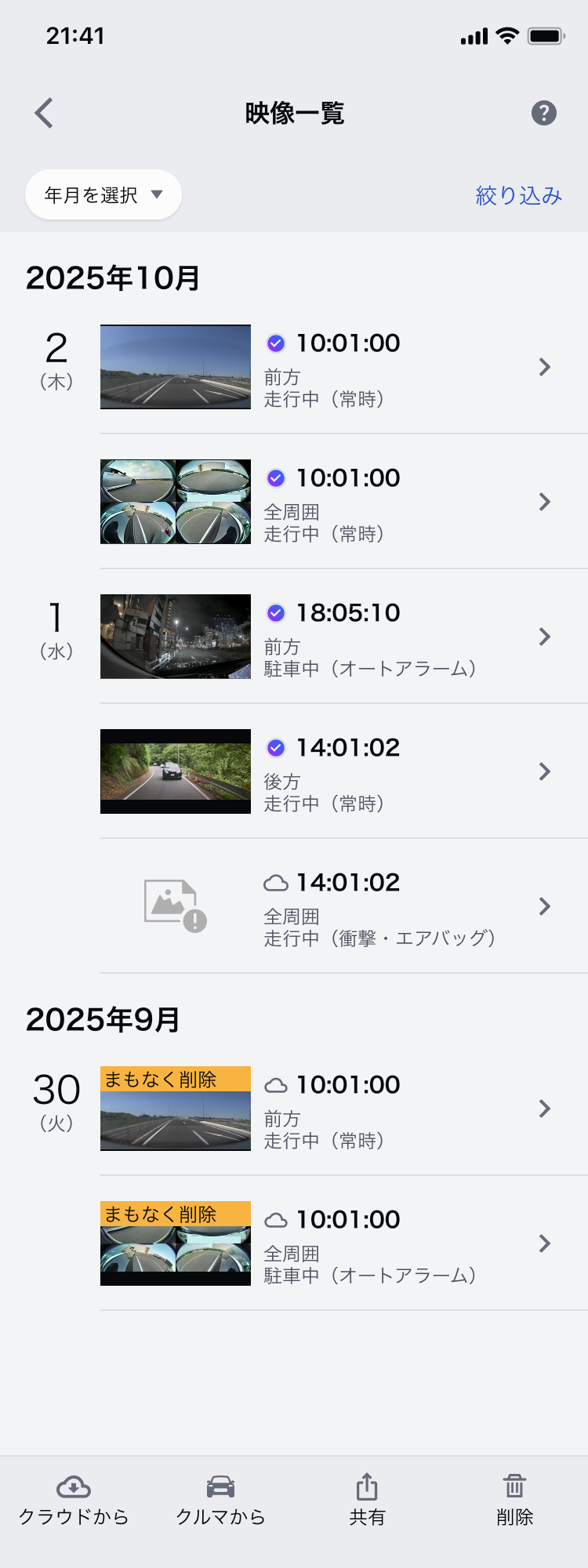
アプリ内に映像が有る場合は、画面下部にある「クルマから」アイコンを押下 -
[スマートフォン]位置情報権限使用の確認が表示されるため、内容を確認して「許可」を選択
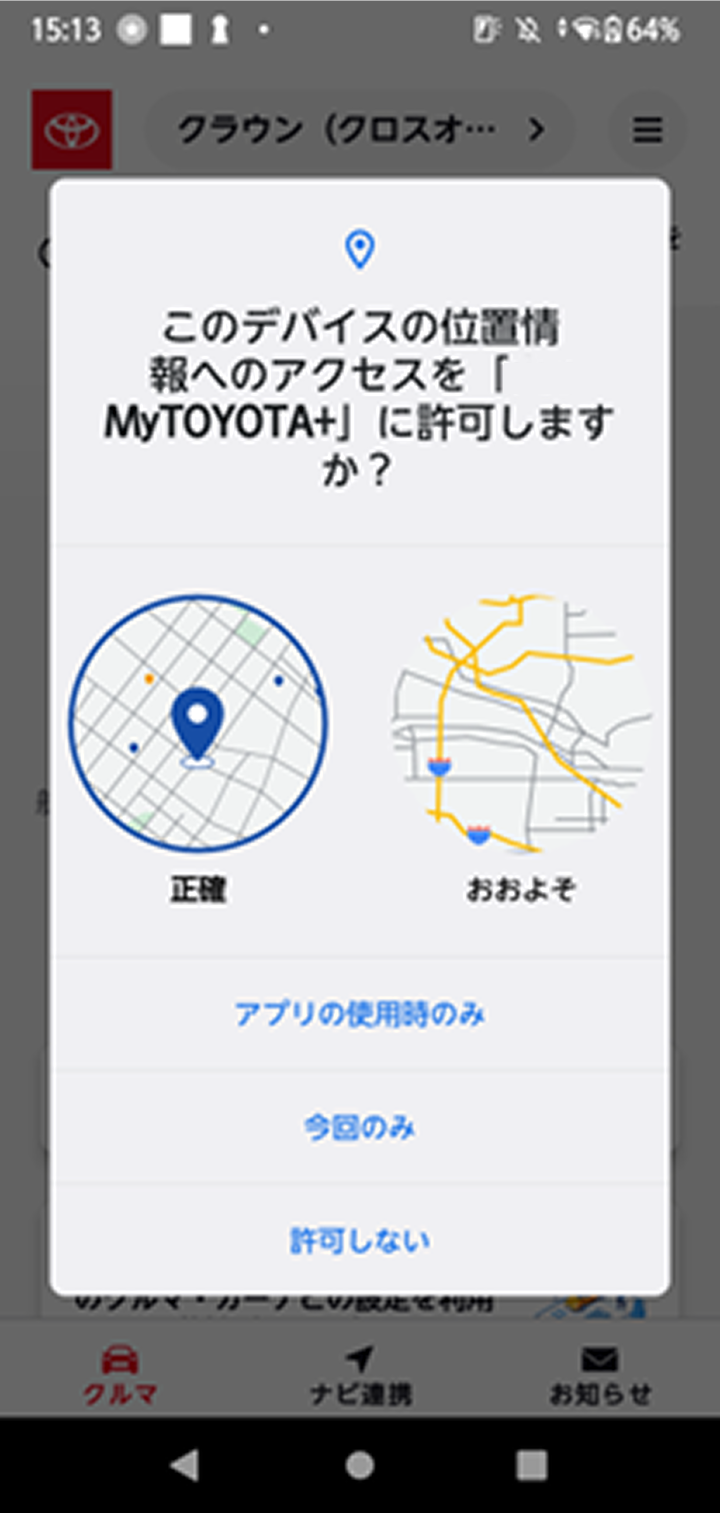
位置情報使用確認 -
[スマートフォン]利用説明画面の内容を読み「準備ができたら開始」を押下
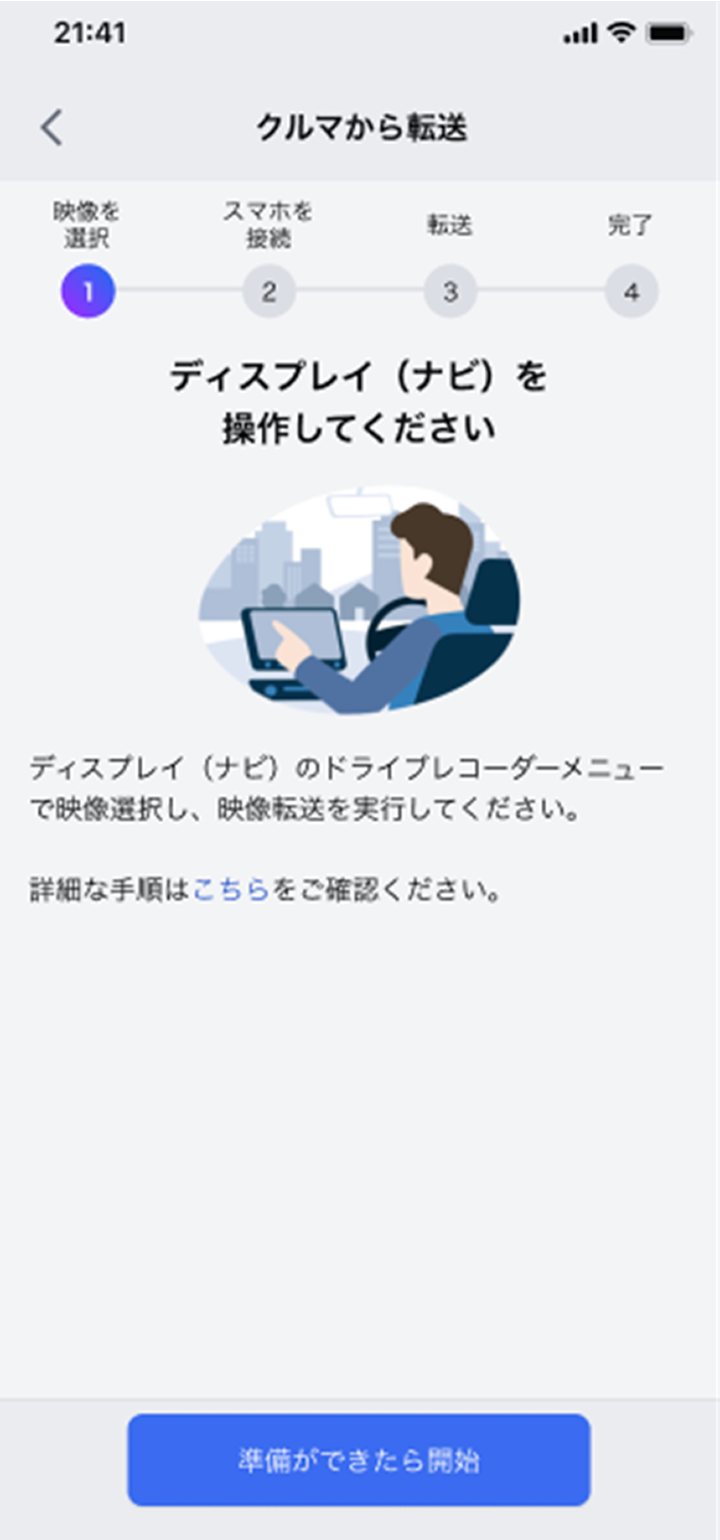
利用説明画面 -
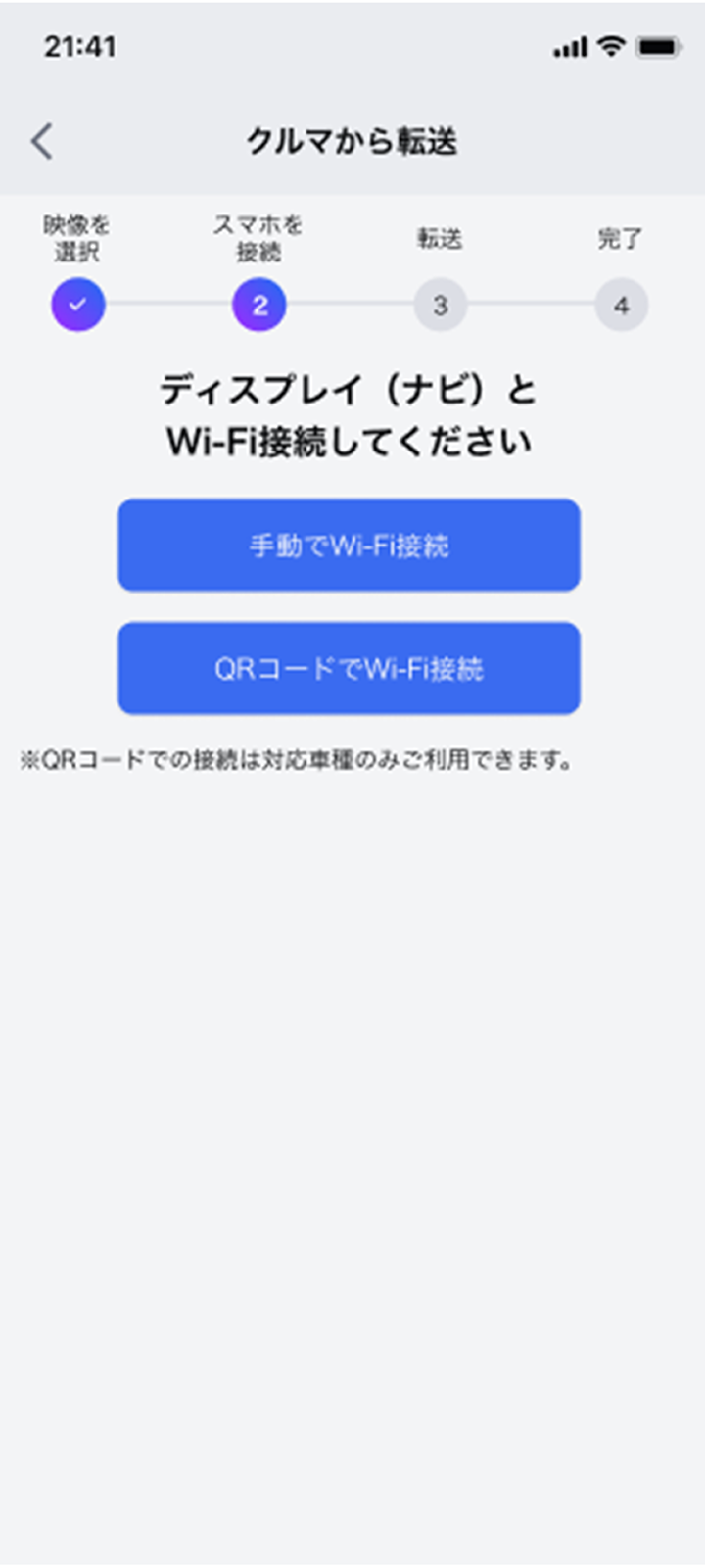
[スマートフォン]接続方法選択画面からディスプレイ(ナビ)と接続する方法を選択
- 手動で接続:スマートフォンのWi-Fi接続機能を使用して、手動で接続設定を行う
-
QRコードで接続:ディスプレイ(ナビ)に表示される接続用QRコードを読み取って接続を行う
QRコード対応機種のみ(対応機種はこちらをご確認ください)
-
[ディスプレイ(ナビ)]録画映像から転送したい映像を選択し、転送ボタンを押下(または映像再生画面から転送アイコンを押下)
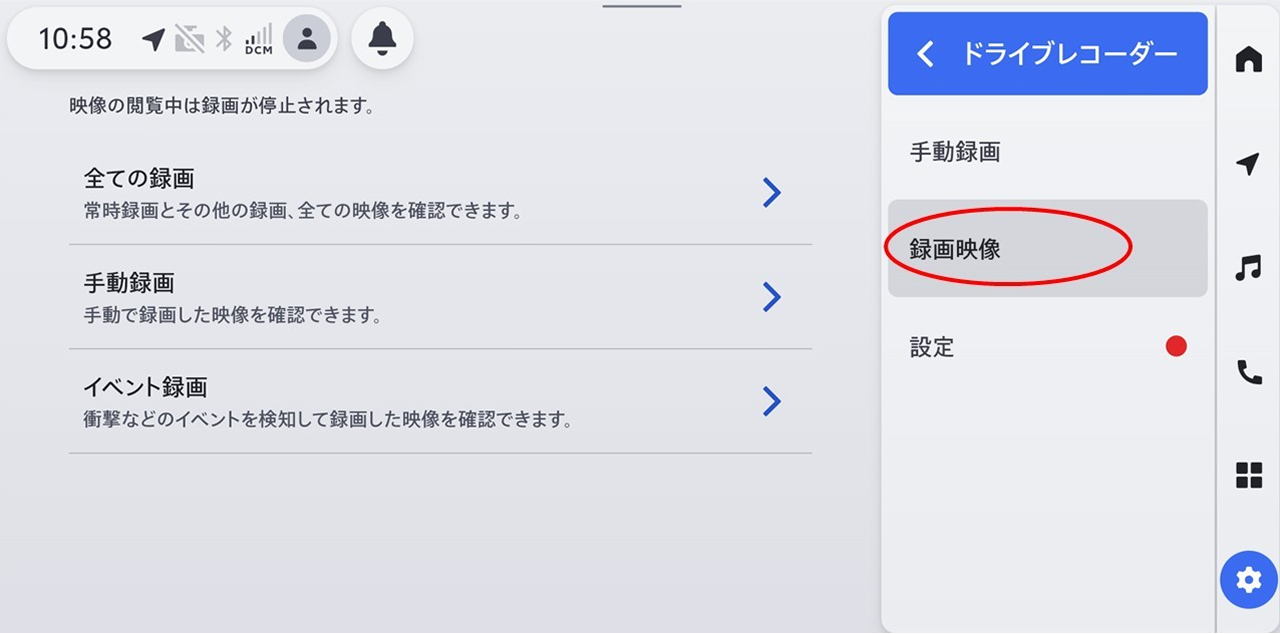
種別選択 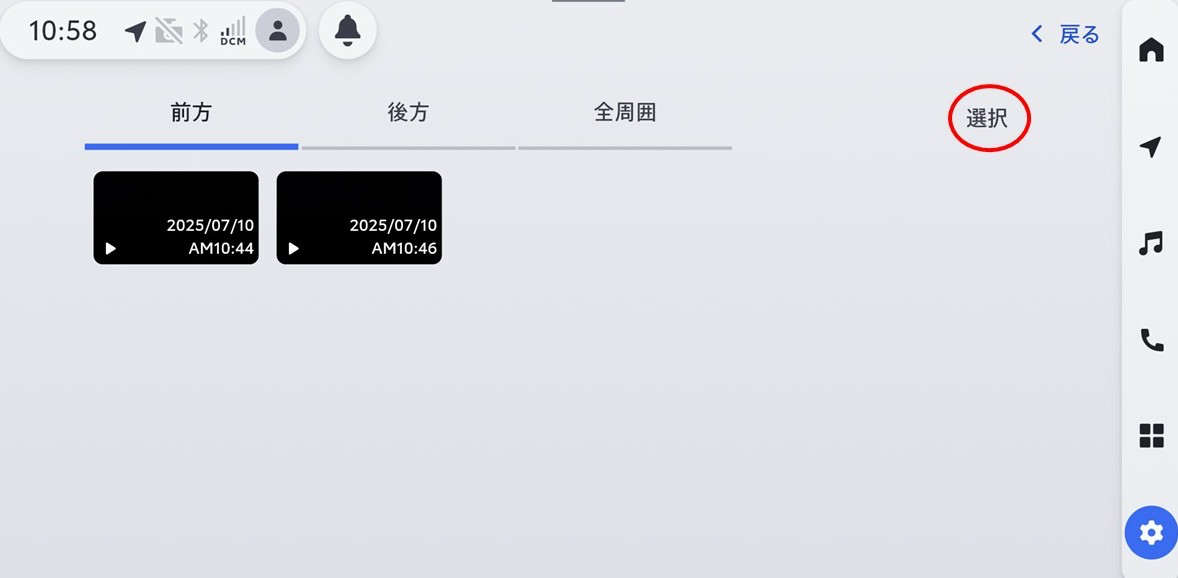
映像選択 -
[ディスプレイ(ナビ)]送信確認メッセージを確認し「OK」を押下
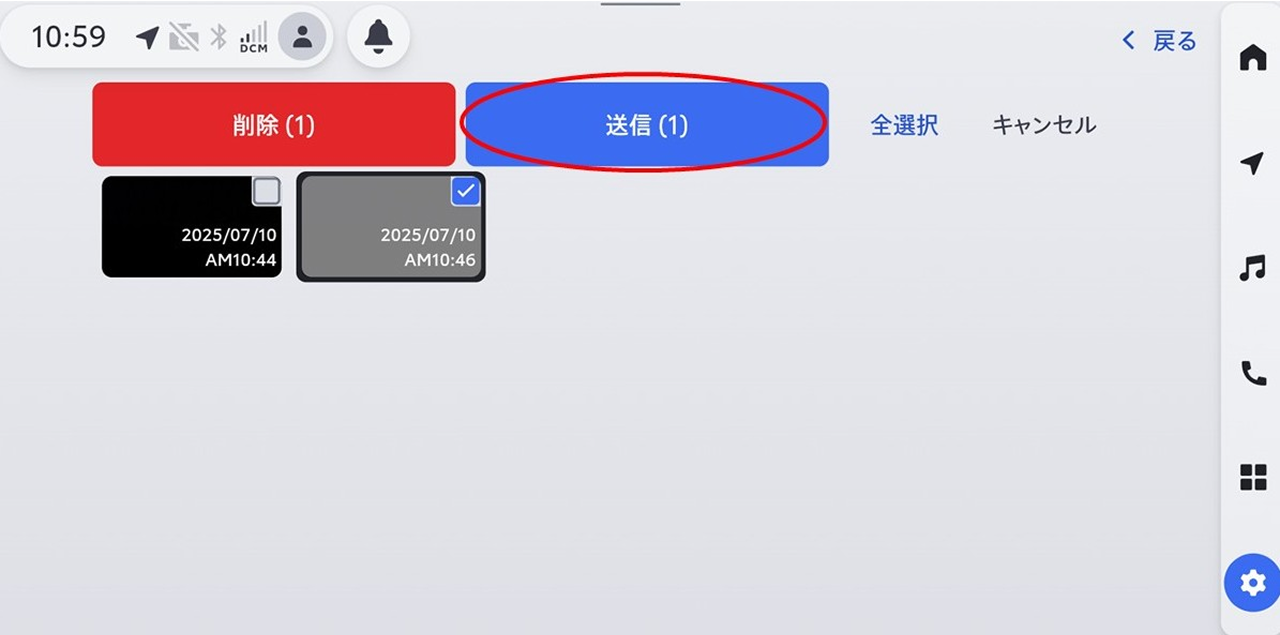
映像転送先選択 -
[ディスプレイ(ナビ)]転送先選択画面で「スマートフォン」を選択
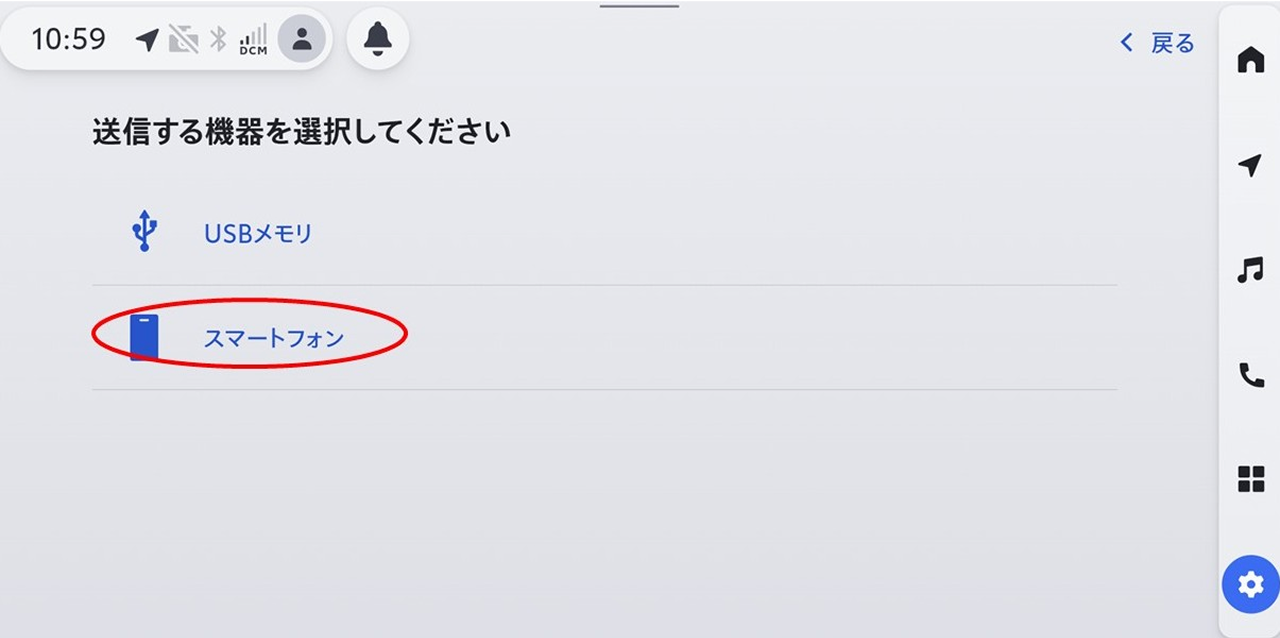
映像選択送信 -
[ディスプレイ(ナビ)]送信手順説明画面を確認し「Next」を押下
- 手動接続を行う場合は「Display SSID」を押下し、SSIDとパスワードを表示
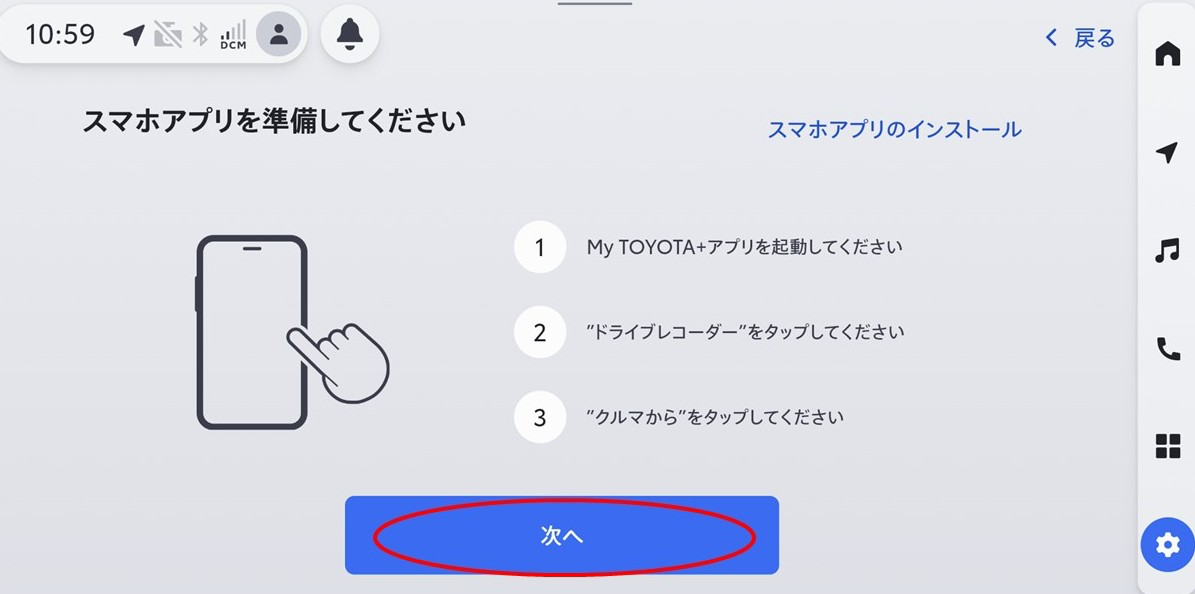
スマホアプリ手順 -
[スマートフォン]Wi-Fi接続
- 手動で接続
- QRコードで接続
- 接続方法選択画面で「手動で接続」を押下
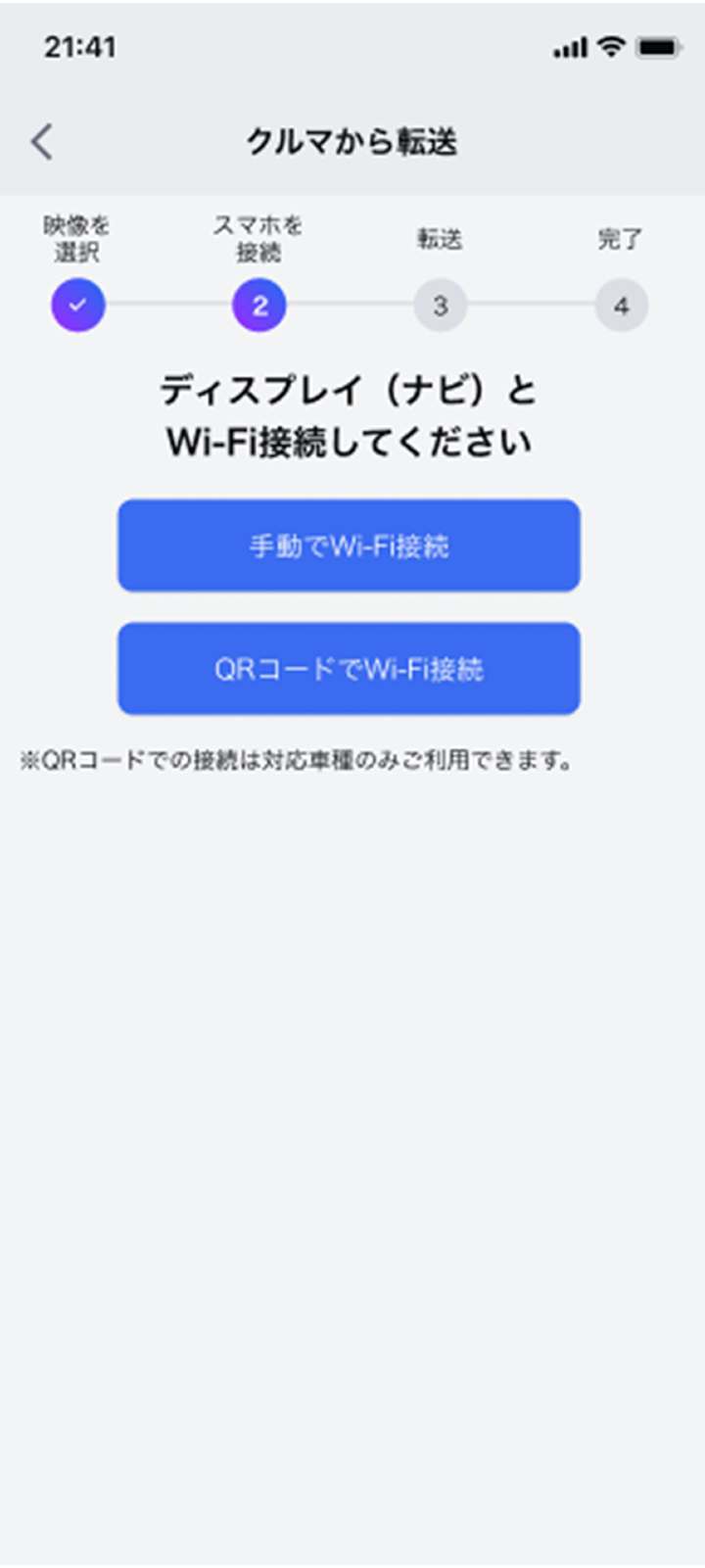
接続方法選択画面 - Wi-Fi接続説明画面の内容を確認し「OK」を押下
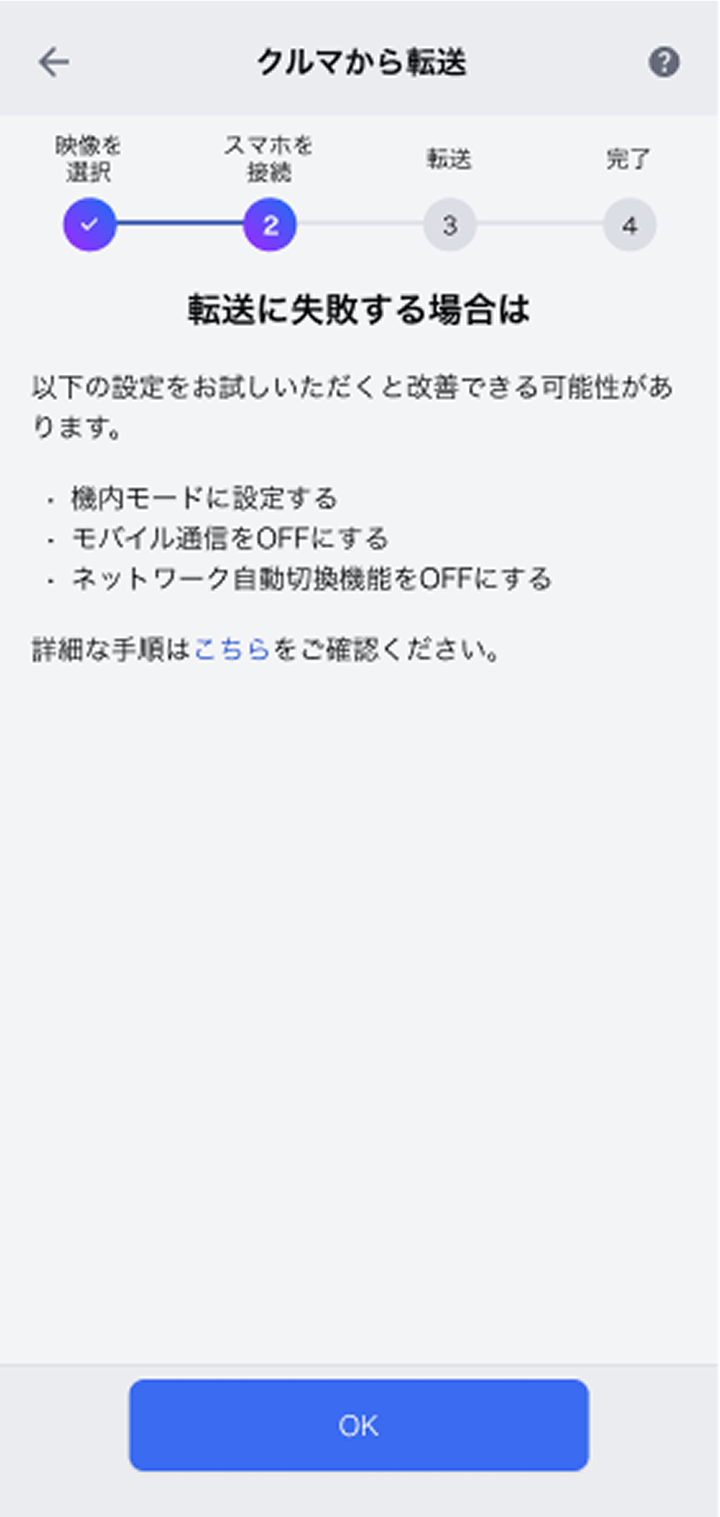
接続説明画面 -
ディスプレイ(ナビ)に表示されているSSID(”REC_SERVICE_***”または、”DRIVE_REC_***”)を選択
ここで該当のSSIDが表示されない場合、OSの設定にてWi-Fiに接続し、このアプリに戻ってきてください。
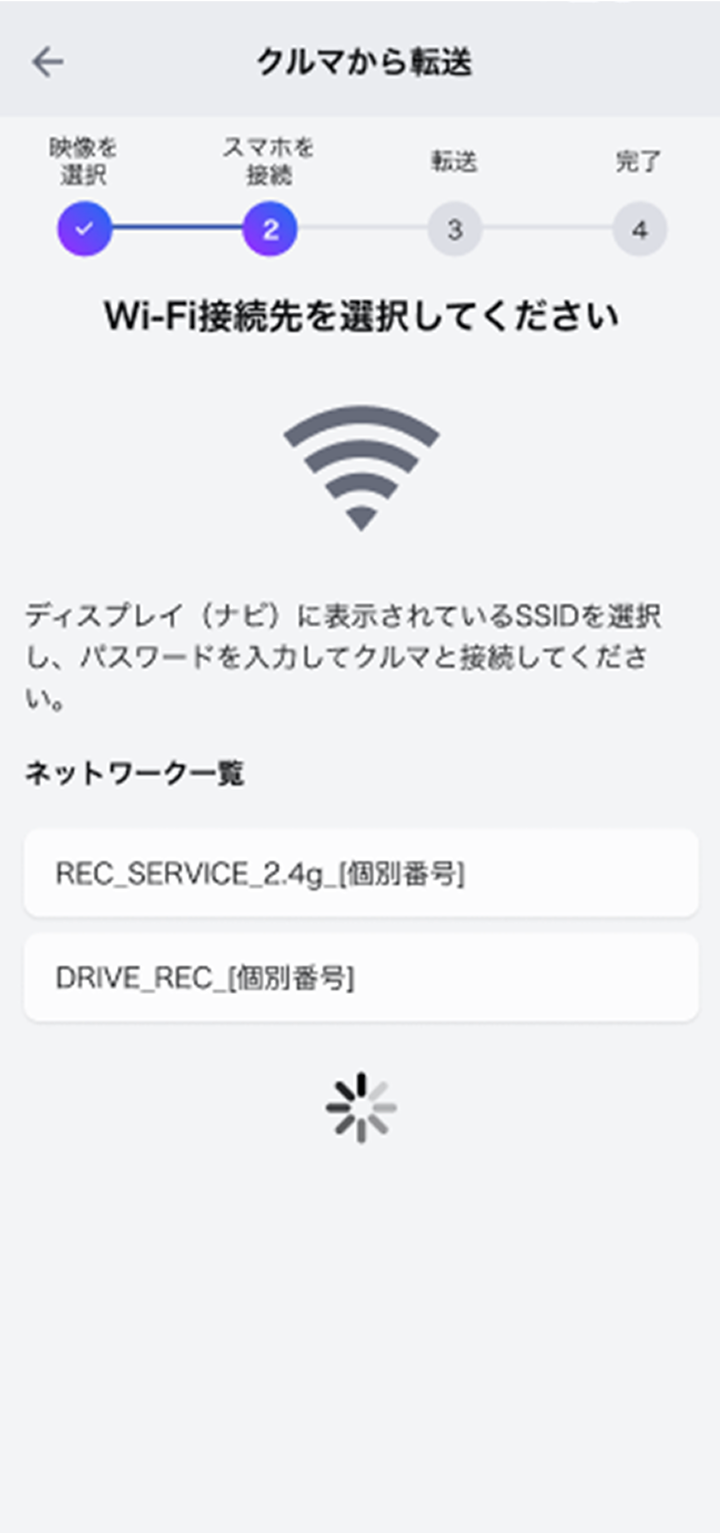
手動で接続 -
パスワードを入力
”I”(ラージアイ)と”1”(イチ)や、”O”(ラージオー)と”0”(ゼロ)等、入力間違いにご注意ください
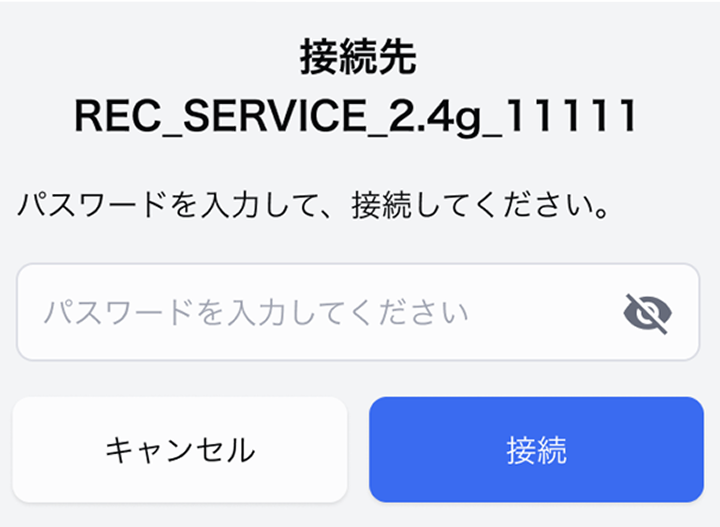
パスワード入力 - 転送待機画面に番号が表示されていることを確認
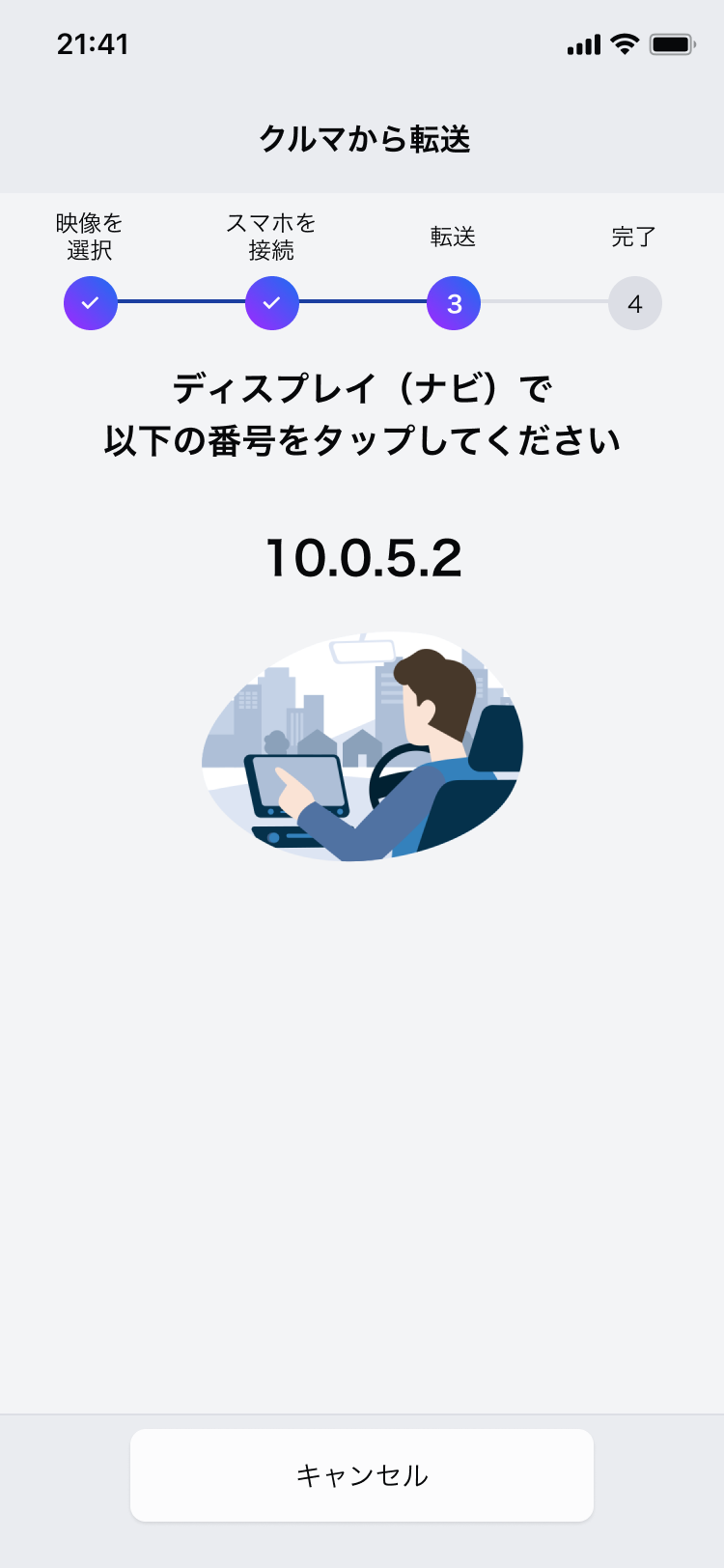
転送待機画面 - 接続方法選択画面で「QRコードで接続」を押下
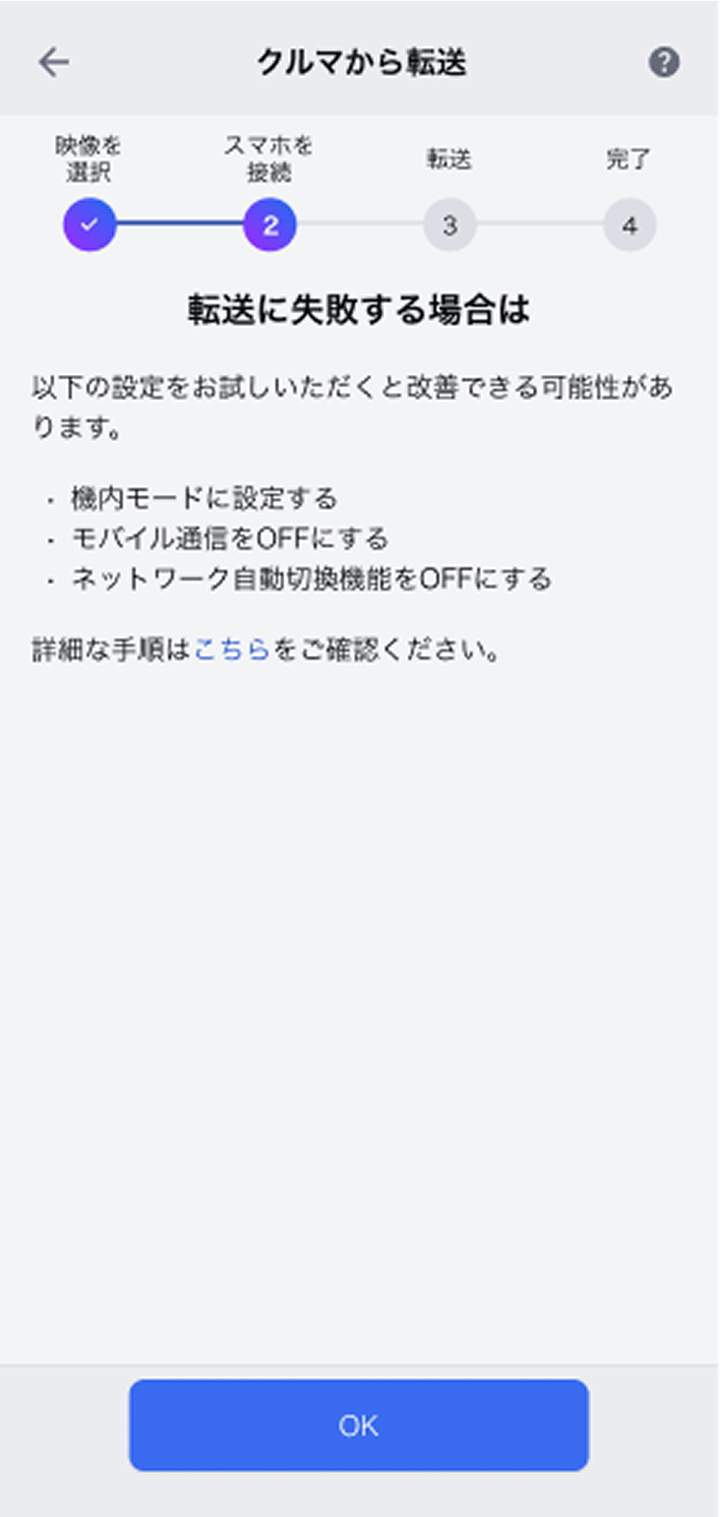
接続方法選択画面 - 設定方法説明画面の内容を確認し「OK」を押下
接続説明画面 - カメラ使用権限の確認が表示されるため、内容を確認して「許可」を選択
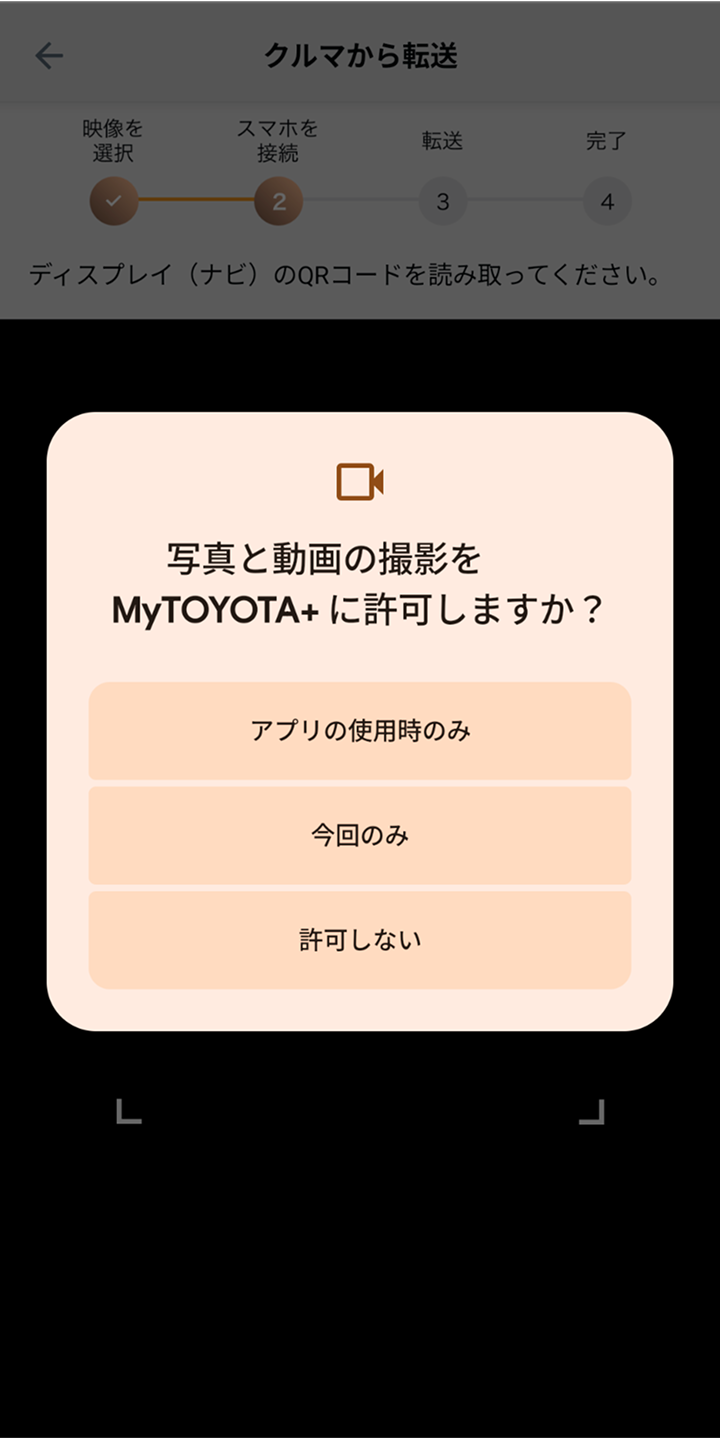
カメラ使用権限確認 - ディスプレイ(ナビ)に表示されているQRコードを読み取る
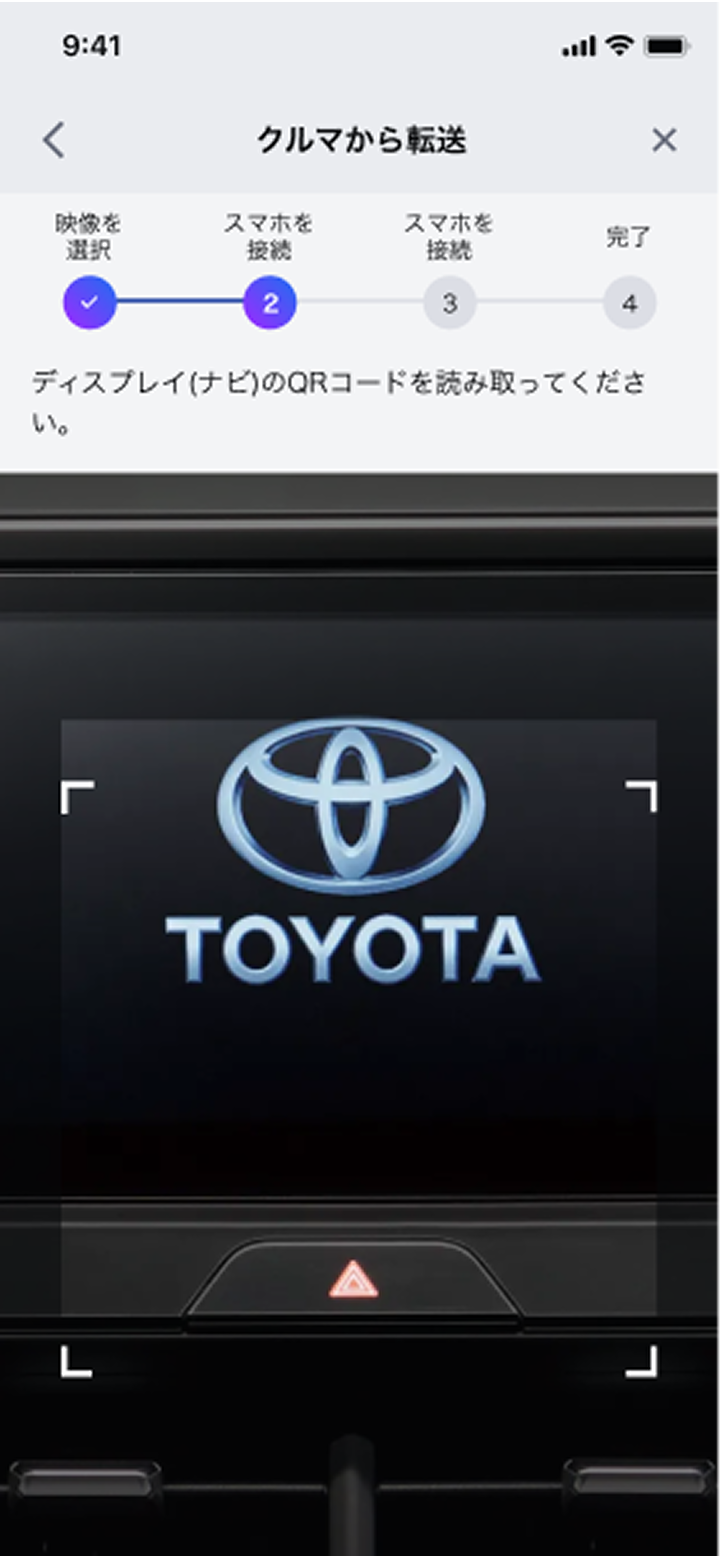
QRコード読取り画面 - 転送待機画面に番号が表示されていることを確認
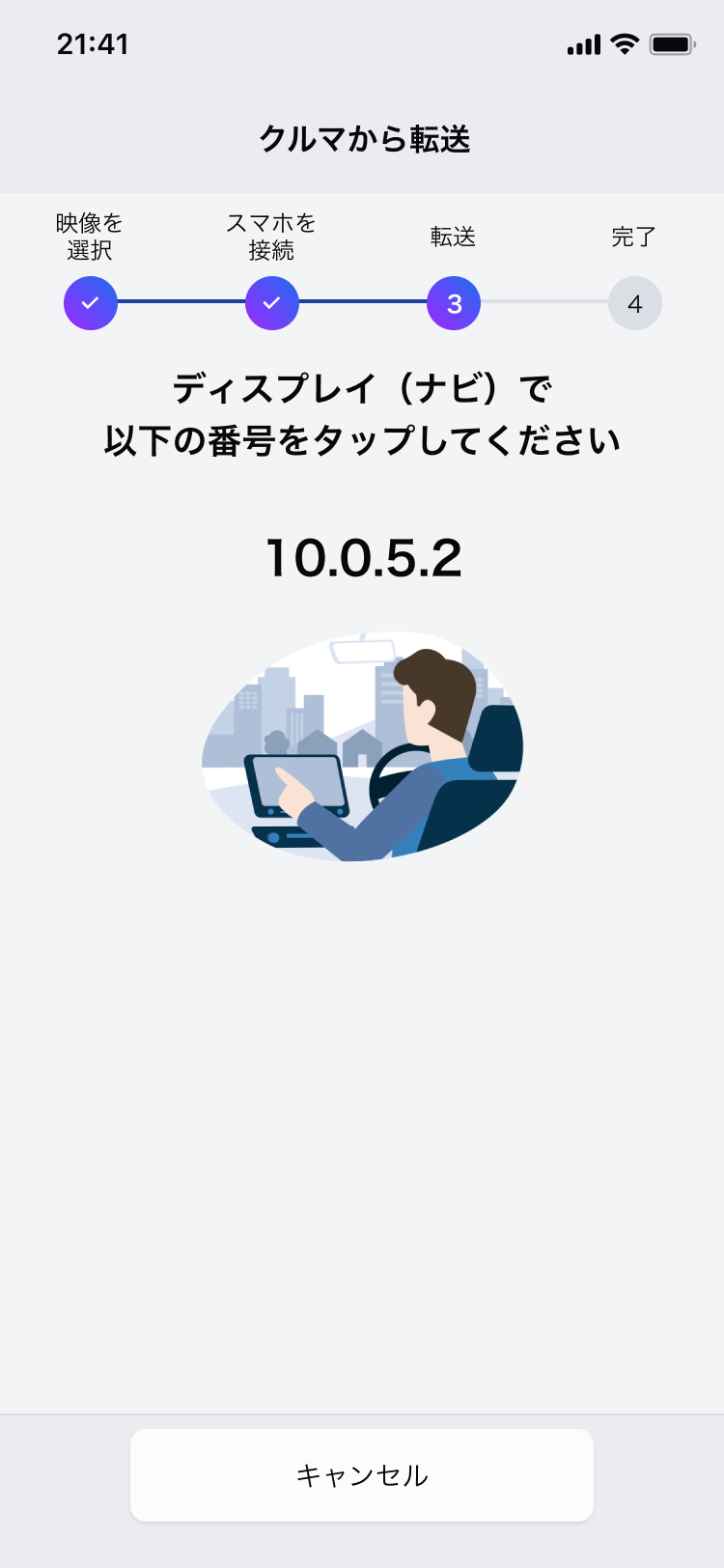
転送待機画面 -
[ディスプレイ(ナビ)]画面に番号が表示されていることを確認し、アプリに表示された番号と同じものを押下
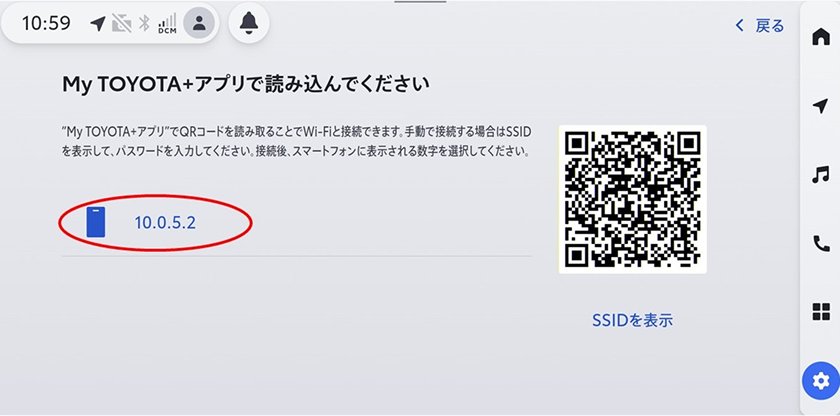
転送開始画面 -
[スマートフォン]転送が開始されるため完了するまで待機
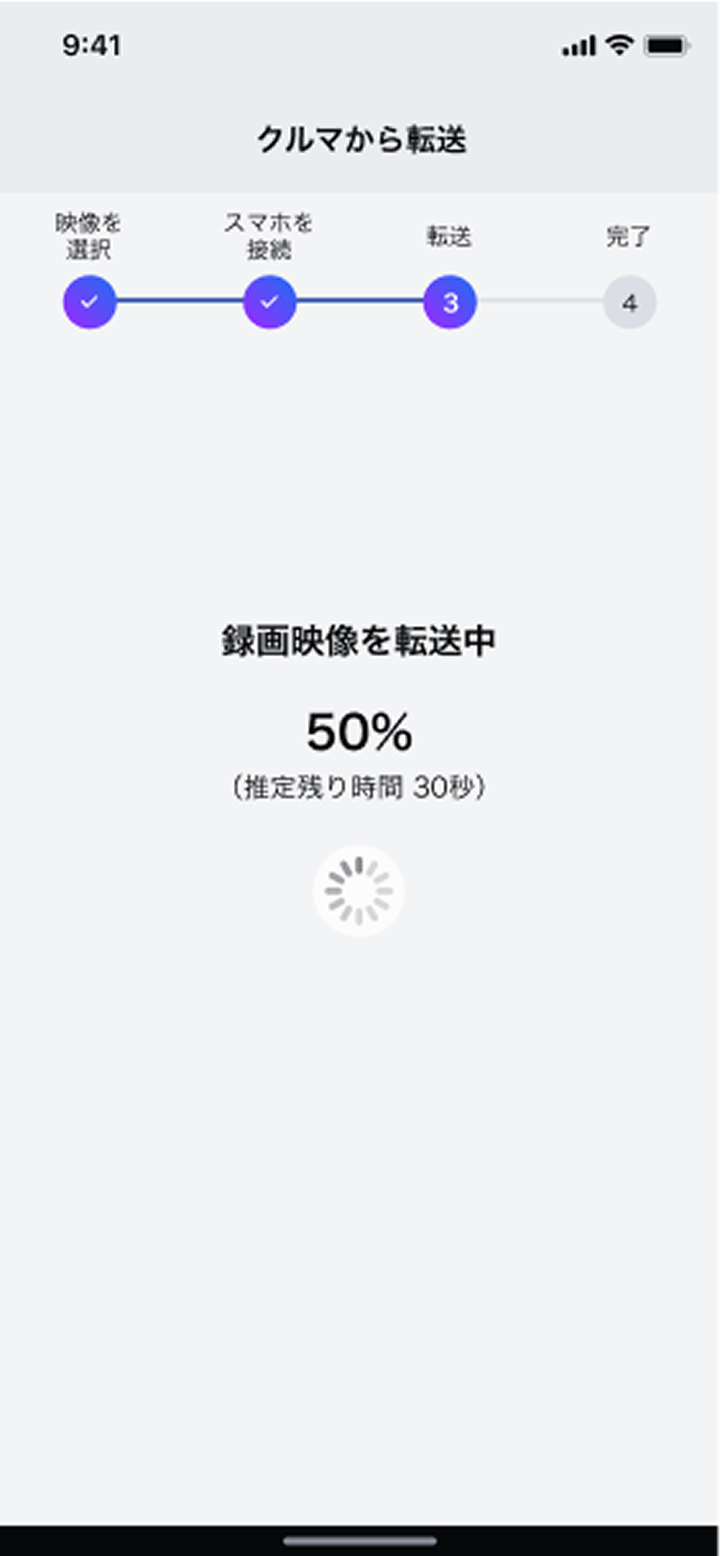
転送中画面 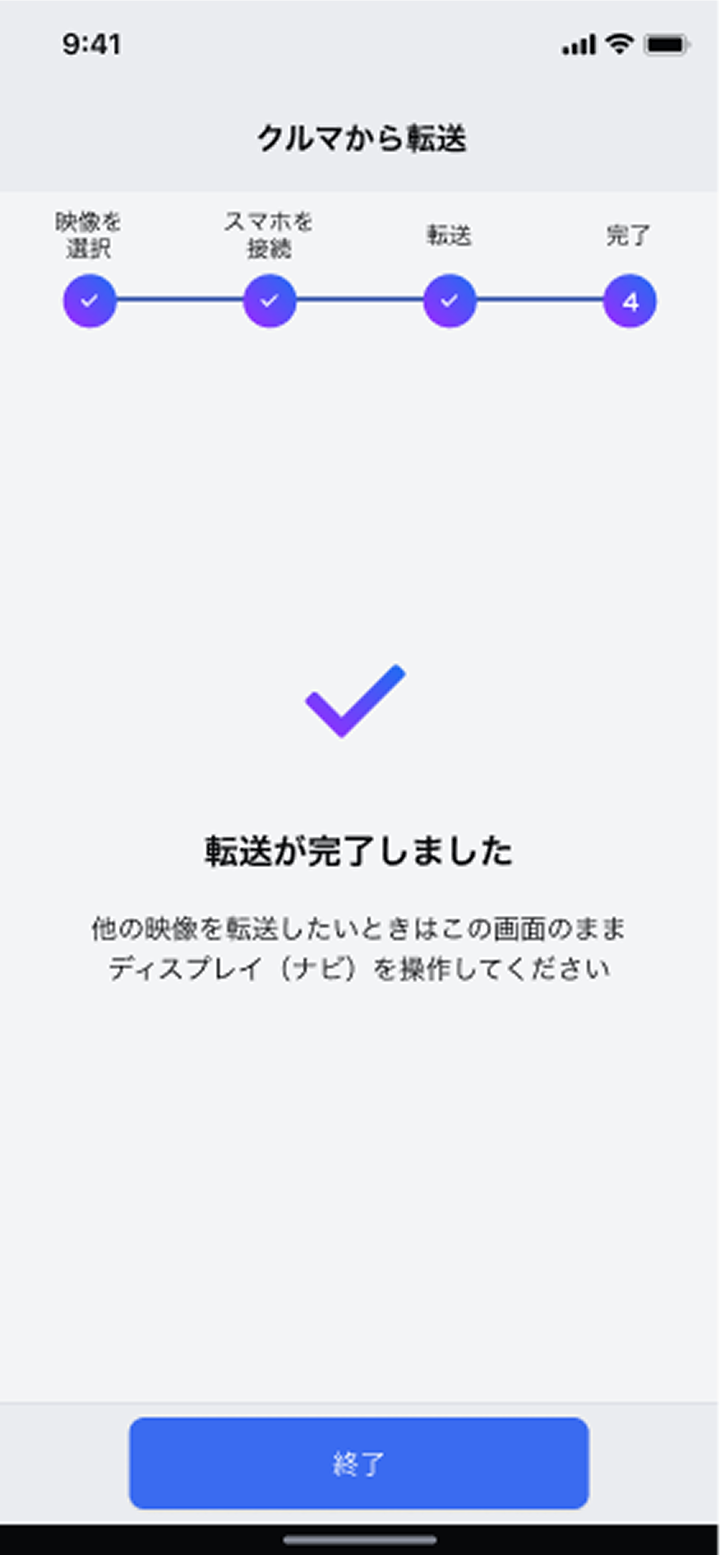
転送完了画面 -
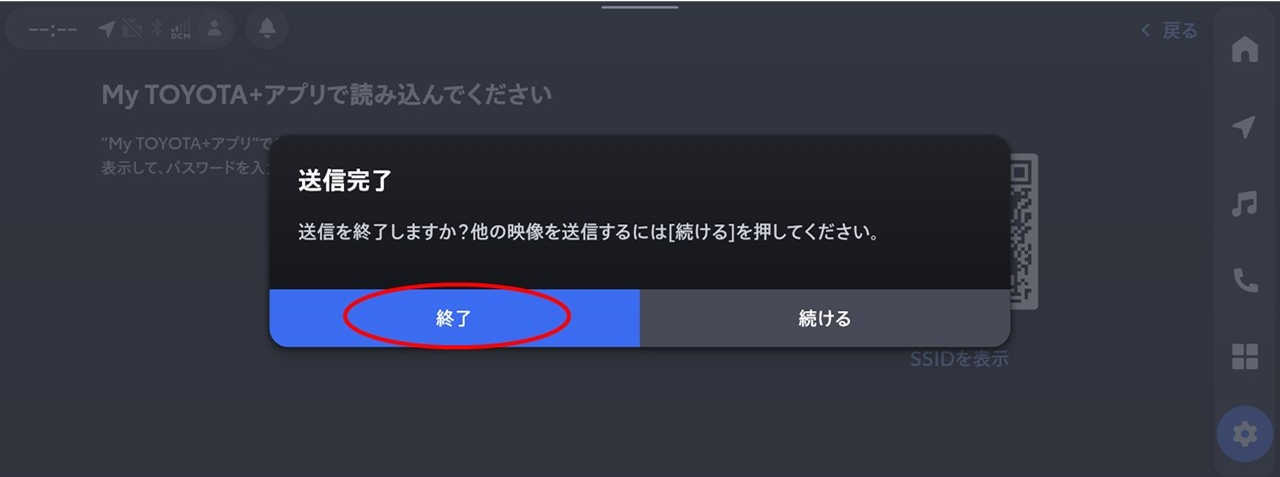
[ディスプレイ(ナビ)]転送完了後の動作を選択
- 終了:ディスプレイ(ナビ)の「終了」ボタンを押下
- 続けて転送:ディスプレイ(ナビ)の指示に従い、操作を続ける
映像を再生する
手順開始前の注意事項
- 端末内の空き容量が少ない場合、ダウンロードを行うことができない場合があります。
- 空き容量エラーになる場合は、端末内の空き容量を増やしてから実施してください。
映像再生手順
-
映像一覧画面から、再生したい映像のサムネイルを選択
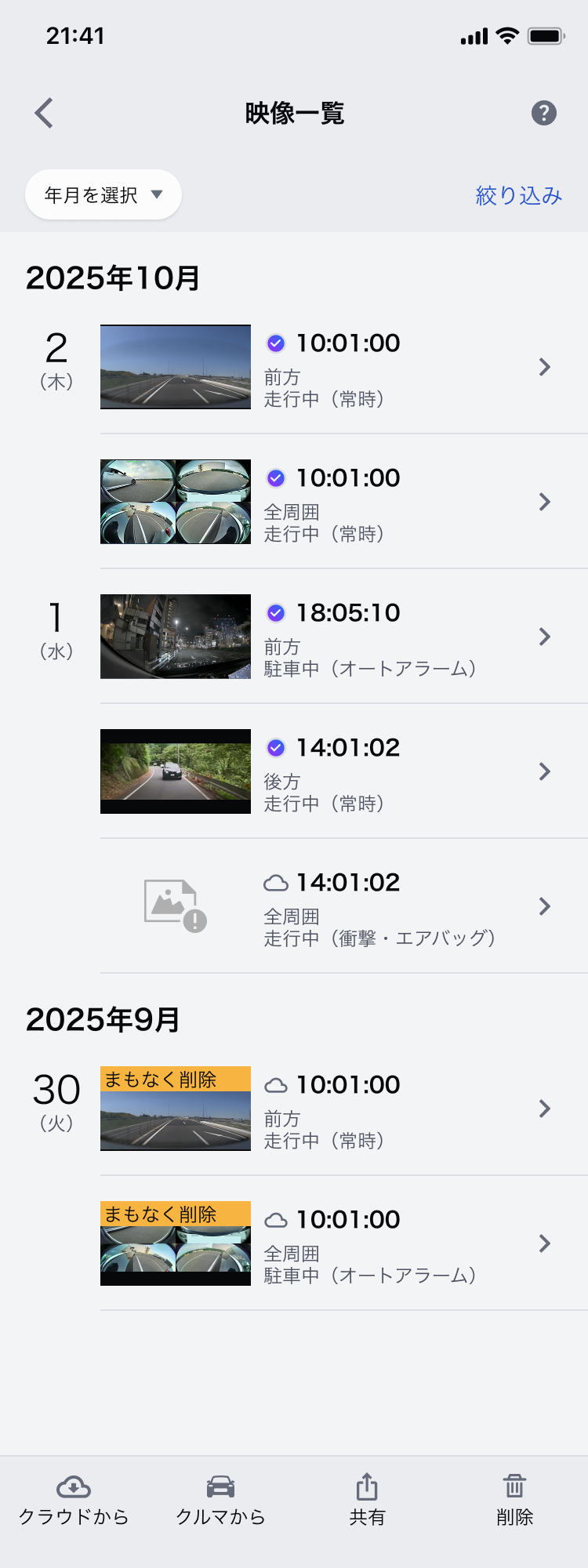
映像一覧画面 -
ダウンロード確認ダイアログが表示されるため、内容を確認して「OK」を押下
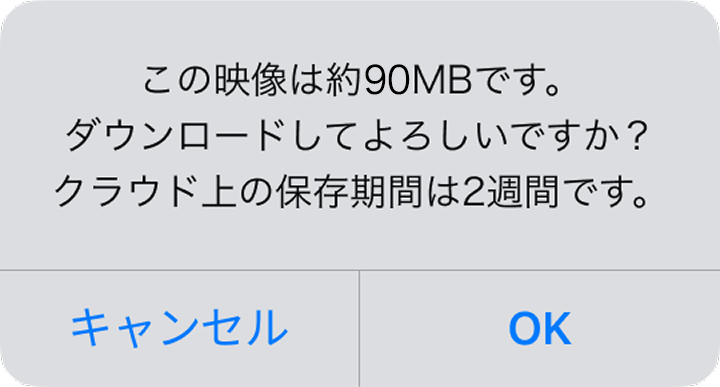
ダウンロード確認ダイアログ -
ダウンロードが開始されるため、完了するまで待機
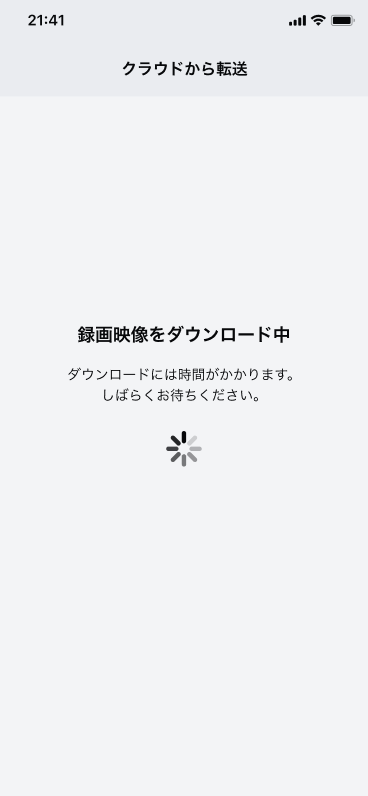
ダウンロード中画面 -
-
映像詳細画面が表示されるため、映像のサムネイル上に表示される再生ボタンを押下
-
画面下部に同グループの映像サムネイルが表示され、サムネイルを選択することで、再生する映像を切り替えることができます
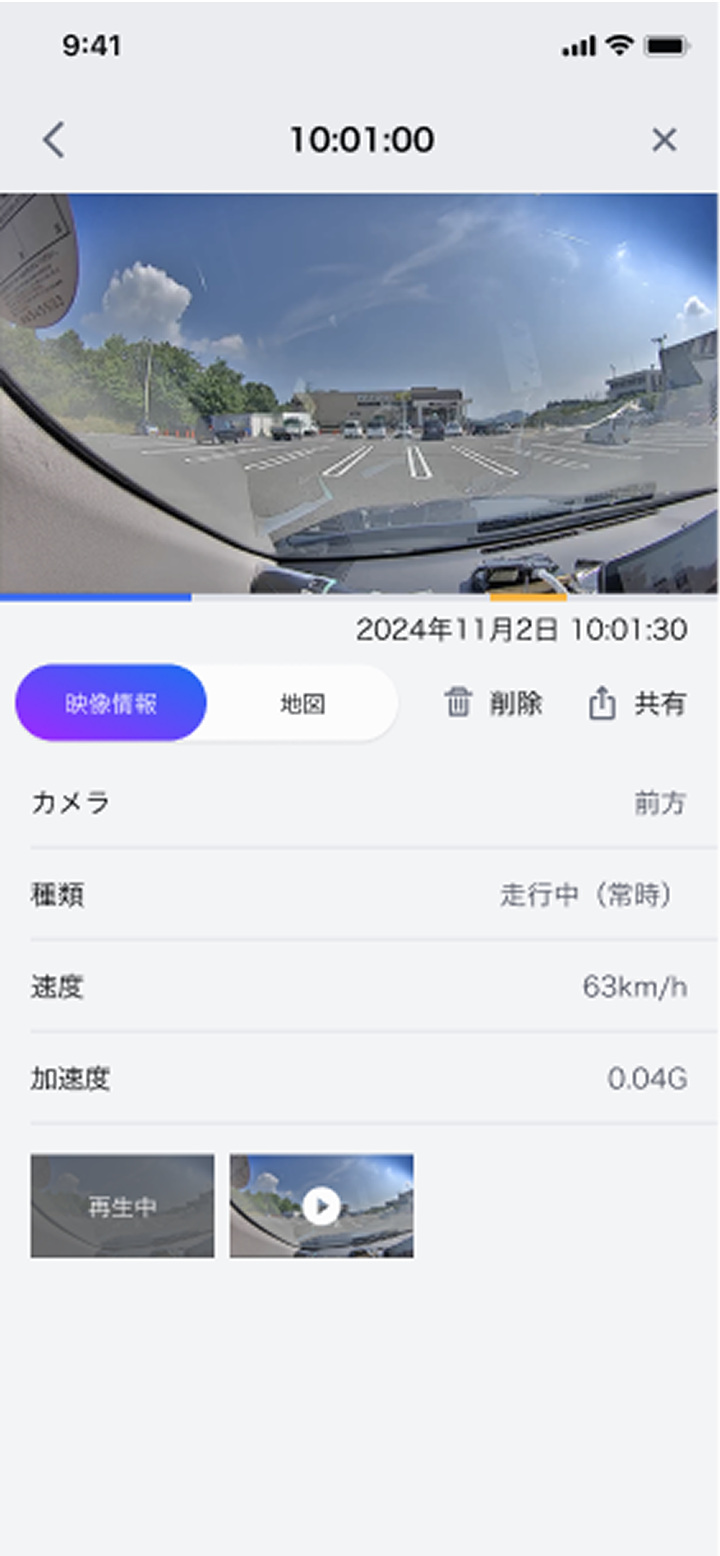
映像詳細画面 -
録画された場所を確認する
映像再生に合わせて、録画時の位置情報を確認することができます。
-
映像詳細画面内の「地図」を押下
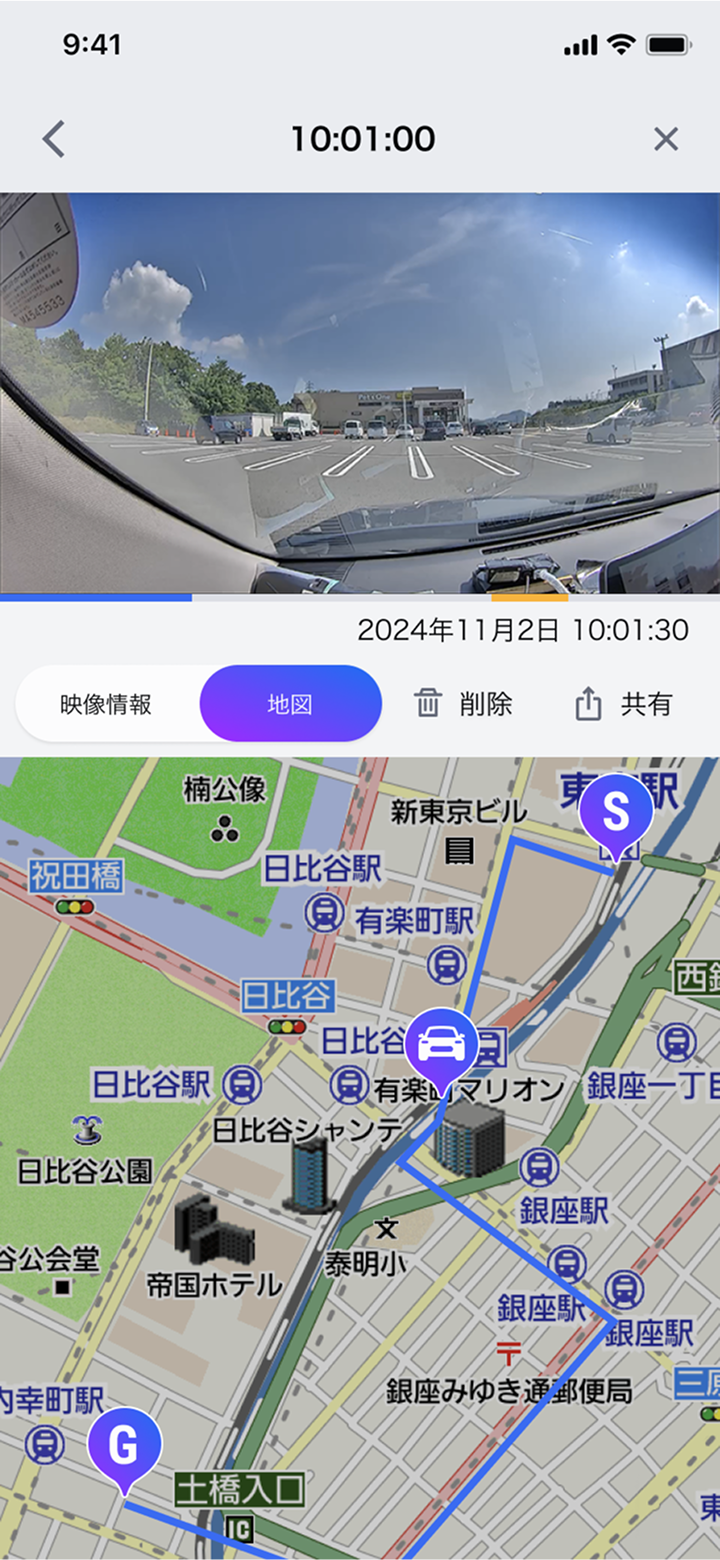
映像詳細画面
録画中にGPS信号が受信できていない場合、地図が表示されません。症状が続く場合は、トヨタ販売店にご相談ください。
映像の削除
不要になった映像を削除して、アプリの使用容量を削減することができます。
-
映像詳細画面内の「削除」を押下
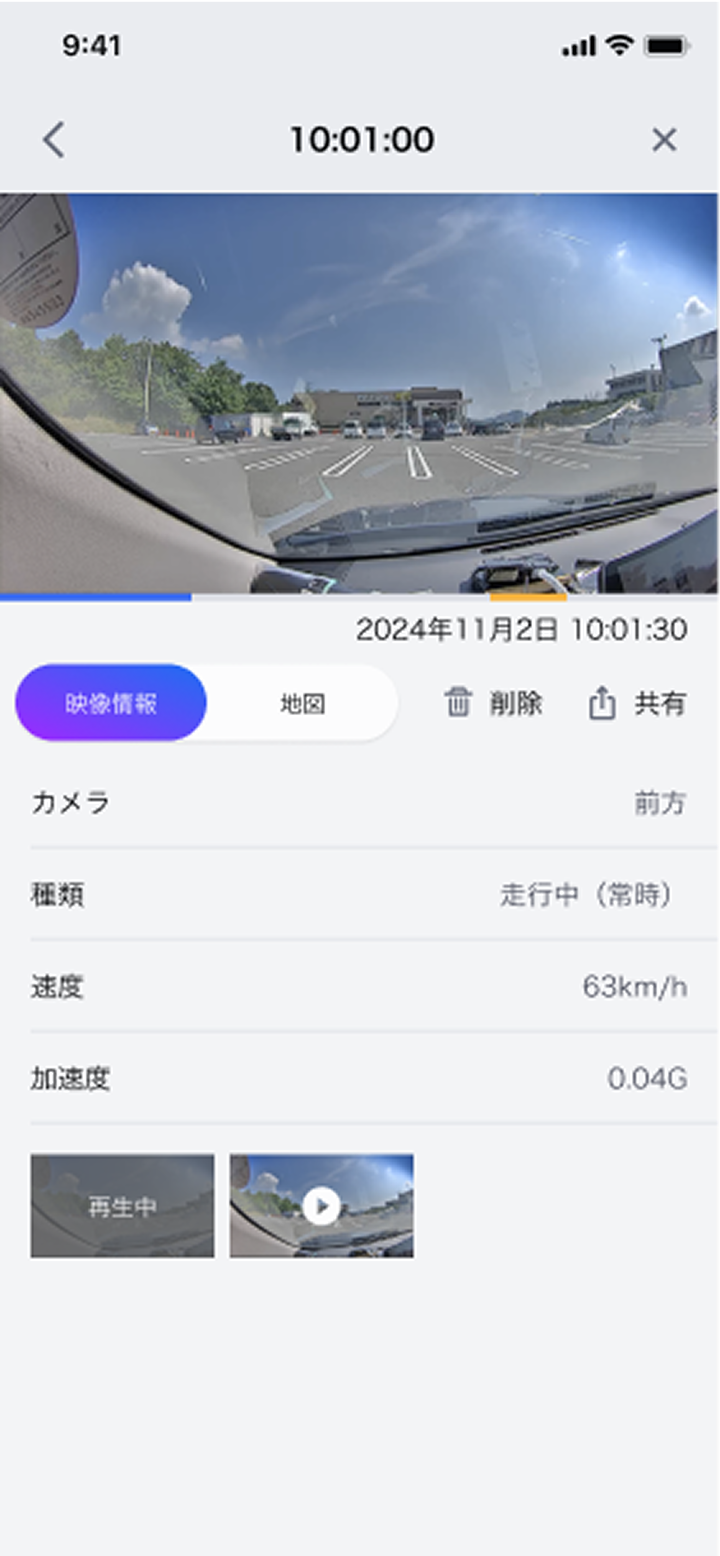
映像詳細画面 -
削除確認ダイアログ(アプリ内映像)が表示されるため、内容を確認して「削除」を押下
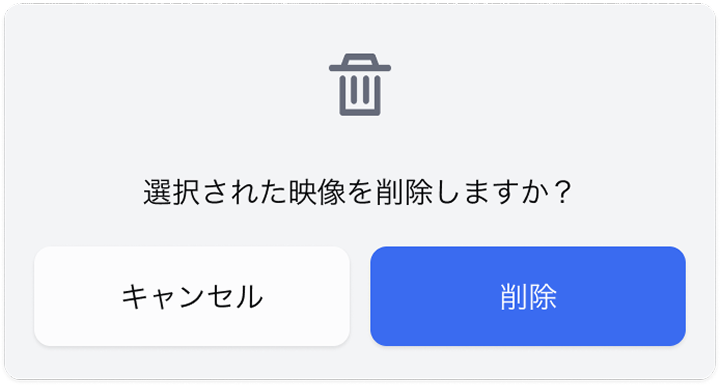
削除確認ダイアログ(アプリ内映像) -
削除確認ダイアログ(クラウド、アプリ内映像)が表示されるため、内容を確認して削除する対象を選択し、「削除」を押下
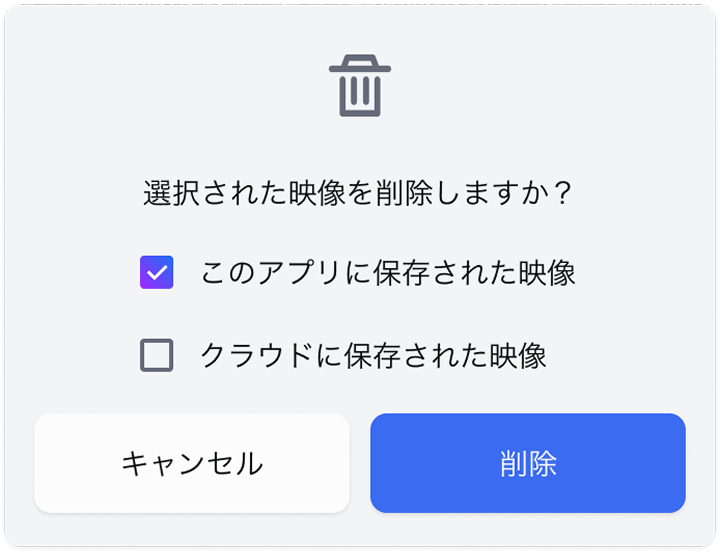
削除確認ダイアログ(クラウド、アプリ内映像) -
「このアプリに保存された映像」を選択:アプリにダウンロードした映像が削除されます
「クラウドに保存された映像」を選択:クラウド上に保存された映像が削除されます
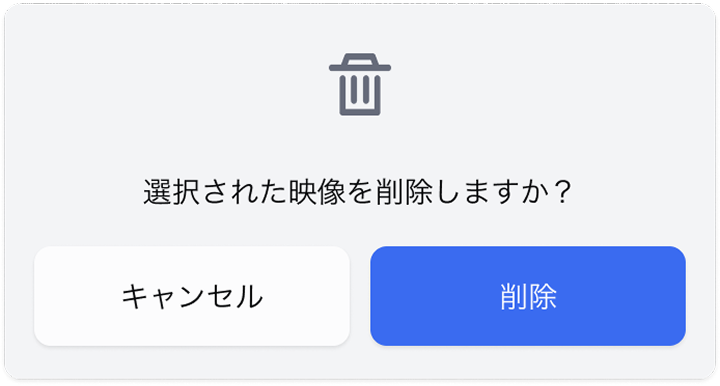
削除確認ダイアログ -
複数の映像を一括で削除
不要になった映像を複数件選択し一括で削除して、アプリの使用容量を削減することができます。
-
映像一覧画面の下部にある「削除」アイコンを押下
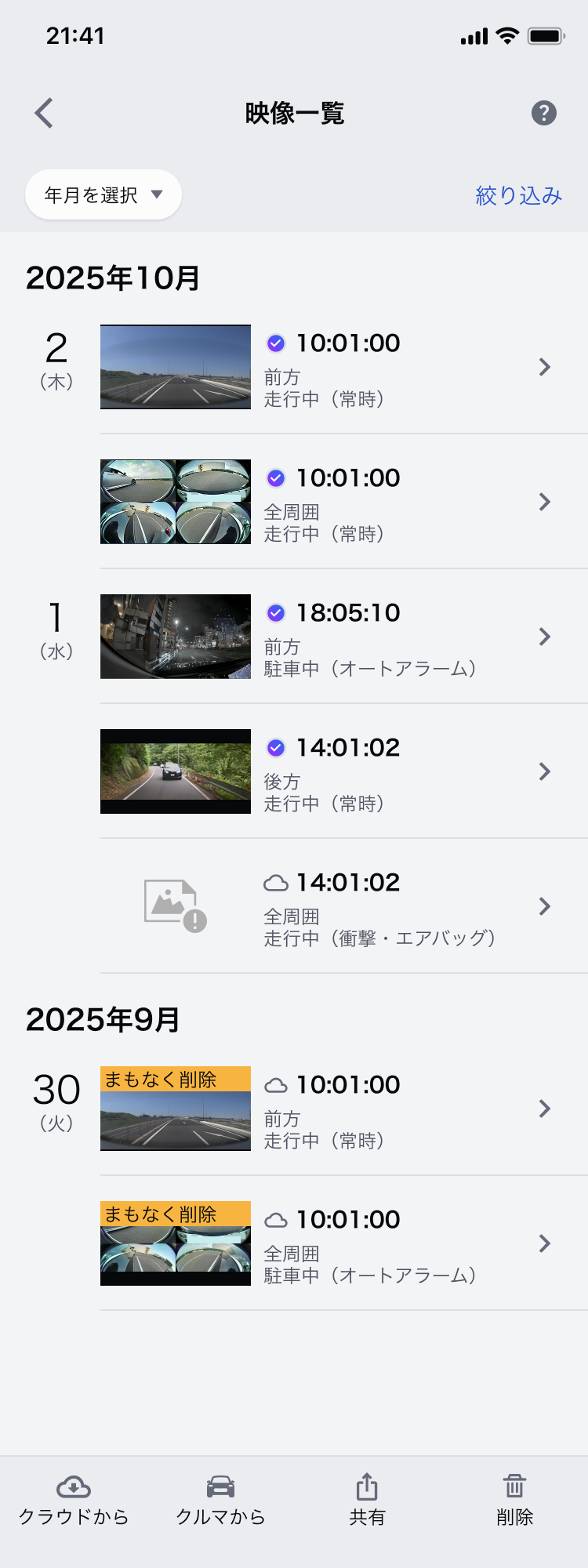
映像一覧画面 -
削除したい映像の右側にあるチェックボックスにチェックを入れ、画面下部の「削除」ボタンを押下
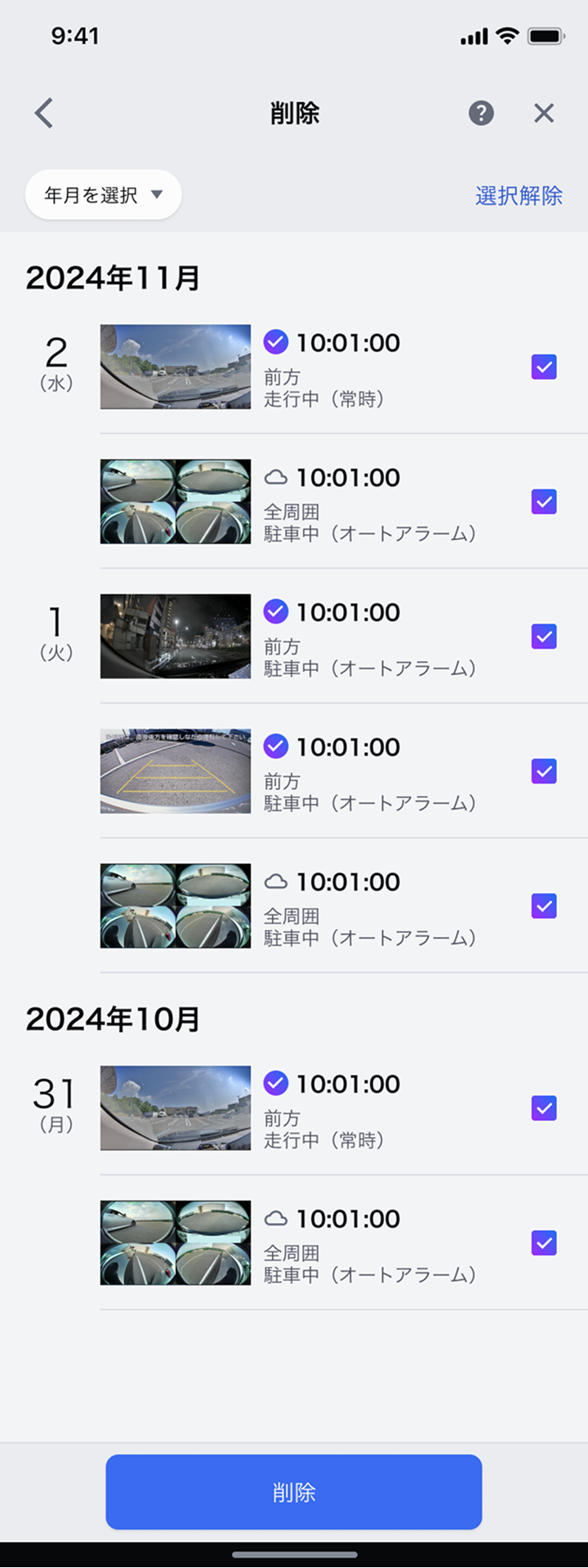
一括削除画面 -
アプリにダウンロードした映像が削除されます
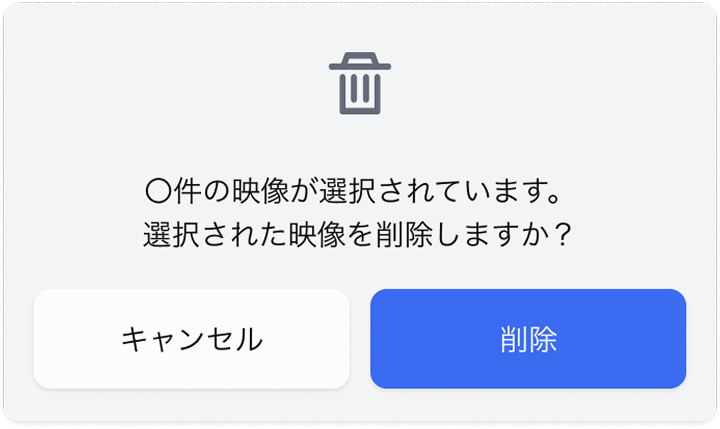
削除確認ダイアログ -
クラウド上に保存された映像が削除されます
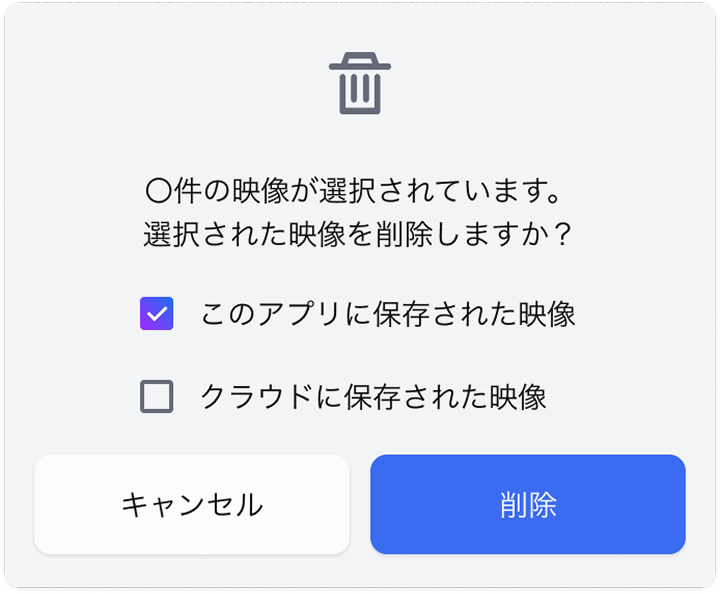
削除確認ダイアログ(クラウド、アプリ内映像) 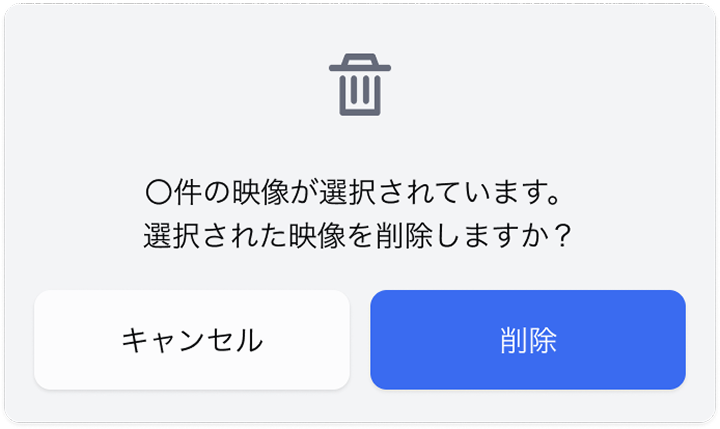
削除確認ダイアログ(アプリ内映像のみ、またはクラウド映像のみ) -
映像の共有
映像を写真アプリに保存したり、他のアプリに出力して共有することができます。
手順開始前の注意事項
- 端末内の空き容量が少ない場合、共有を行うことができない場合があります。
- 空き容量エラーになる場合は、端末内の空き容量を増やしてから実施してください。
映像の共有手順
-
映像詳細画面内の「共有」を押下
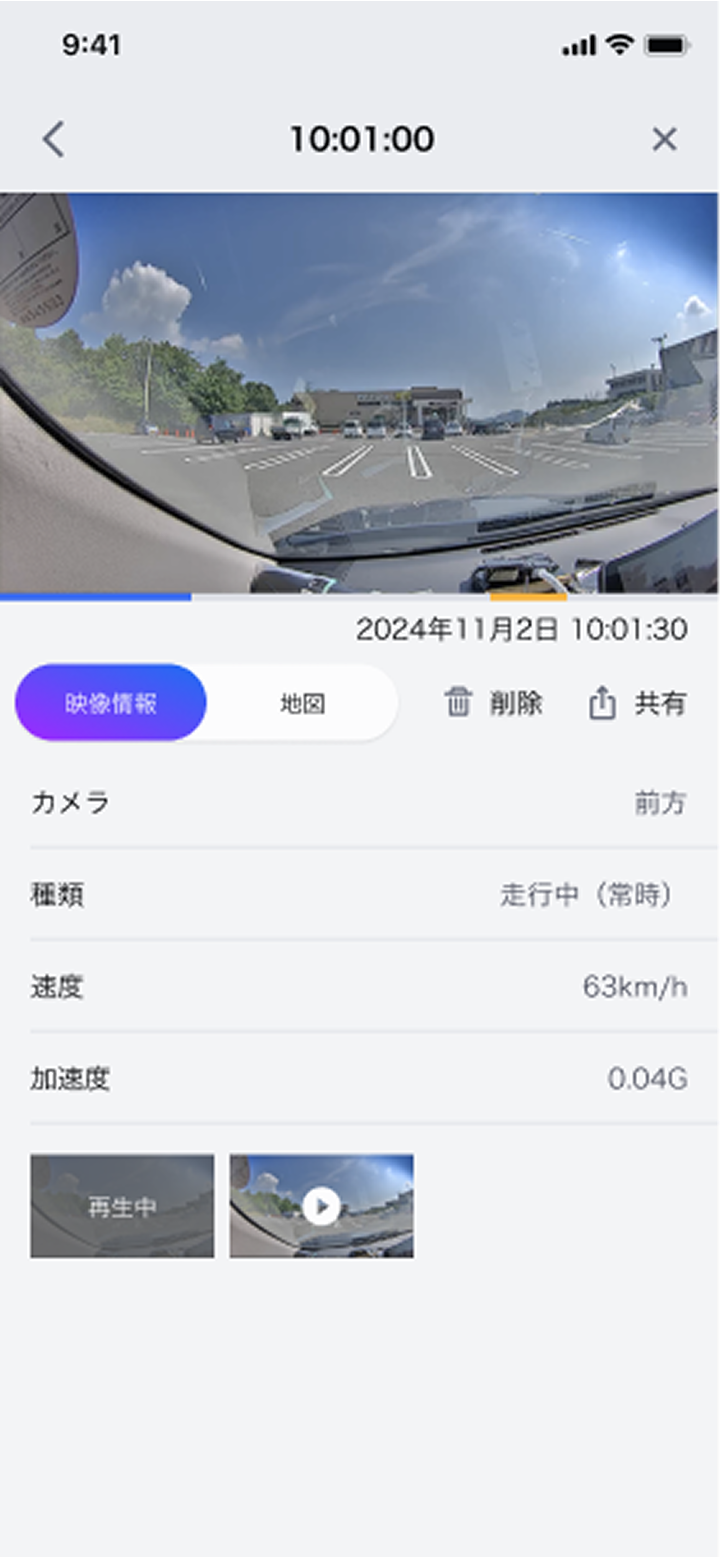
映像詳細画面 -
共有時の情報追加説明画面の内容を確認し、必要に応じて「日時、速度情報を追加する」項目のチェックボックスにチェックを入れて「共有」ボタンを押下
-
共有された映像再生時の画面上部に、日時・速度・加速度が表示されます
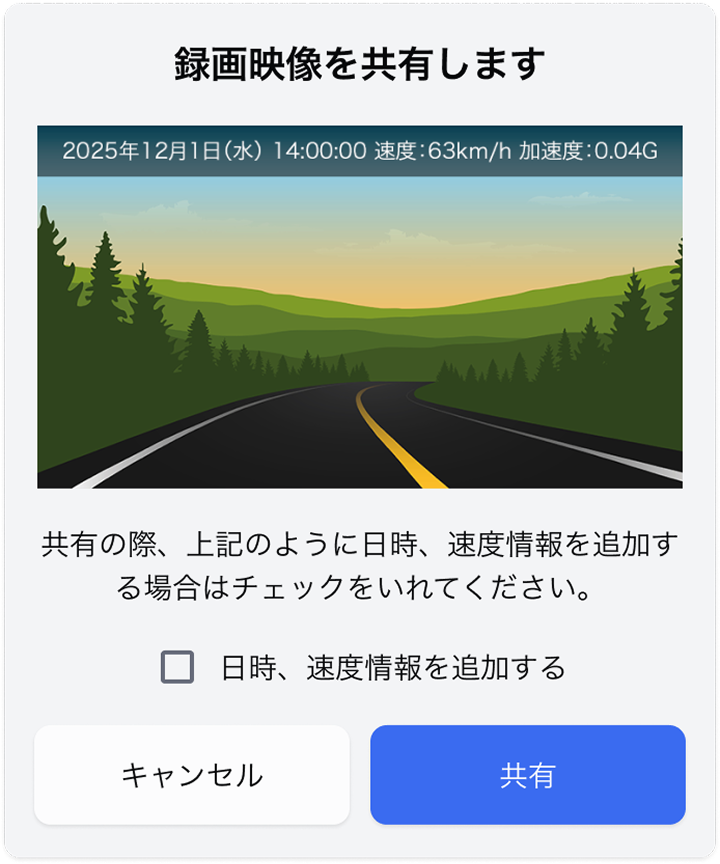
情報追加説明画面 -
-
共有準備中画面が表示されるため、処理が完了するまで待機(情報追加時のみ)
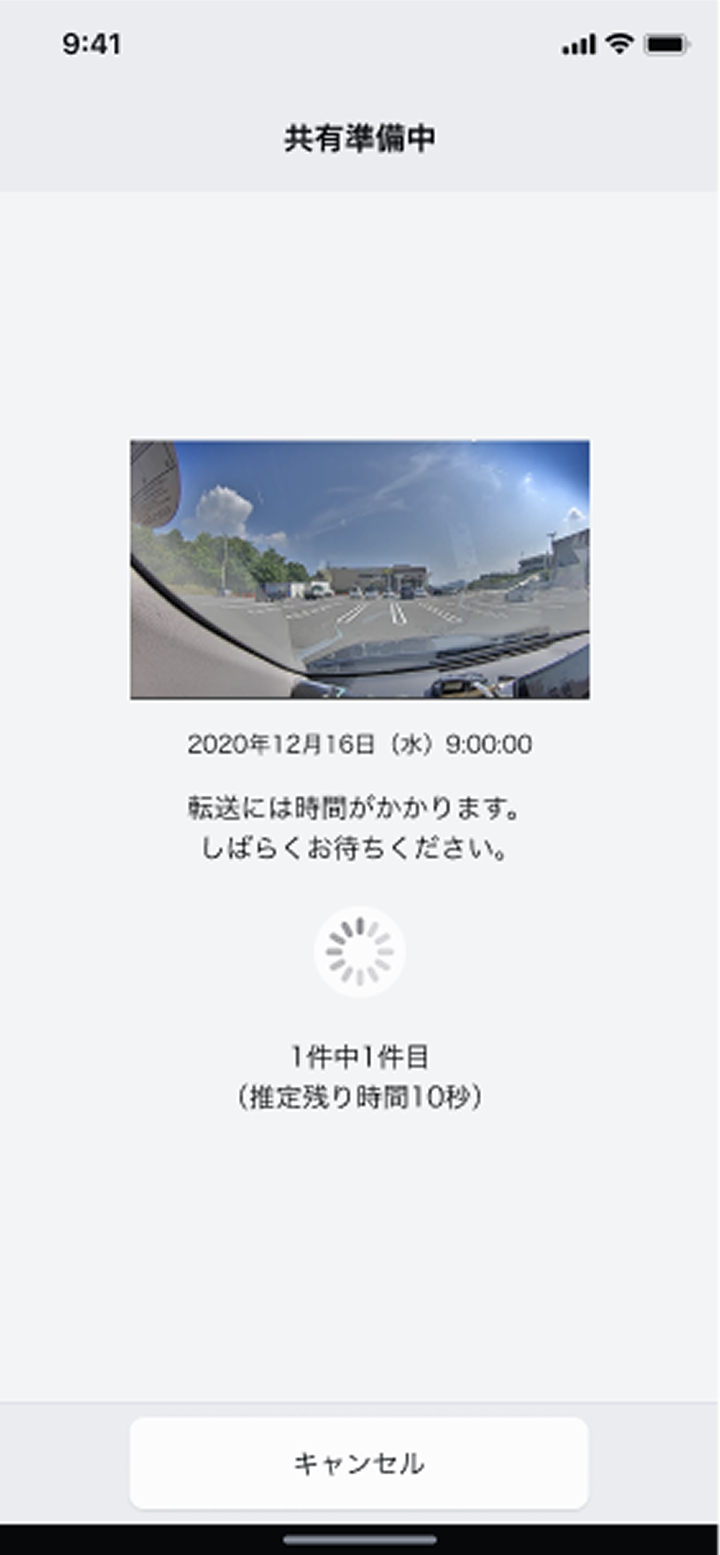
共有準備中画面 -
共有先選択画面で映像の共有先を選択
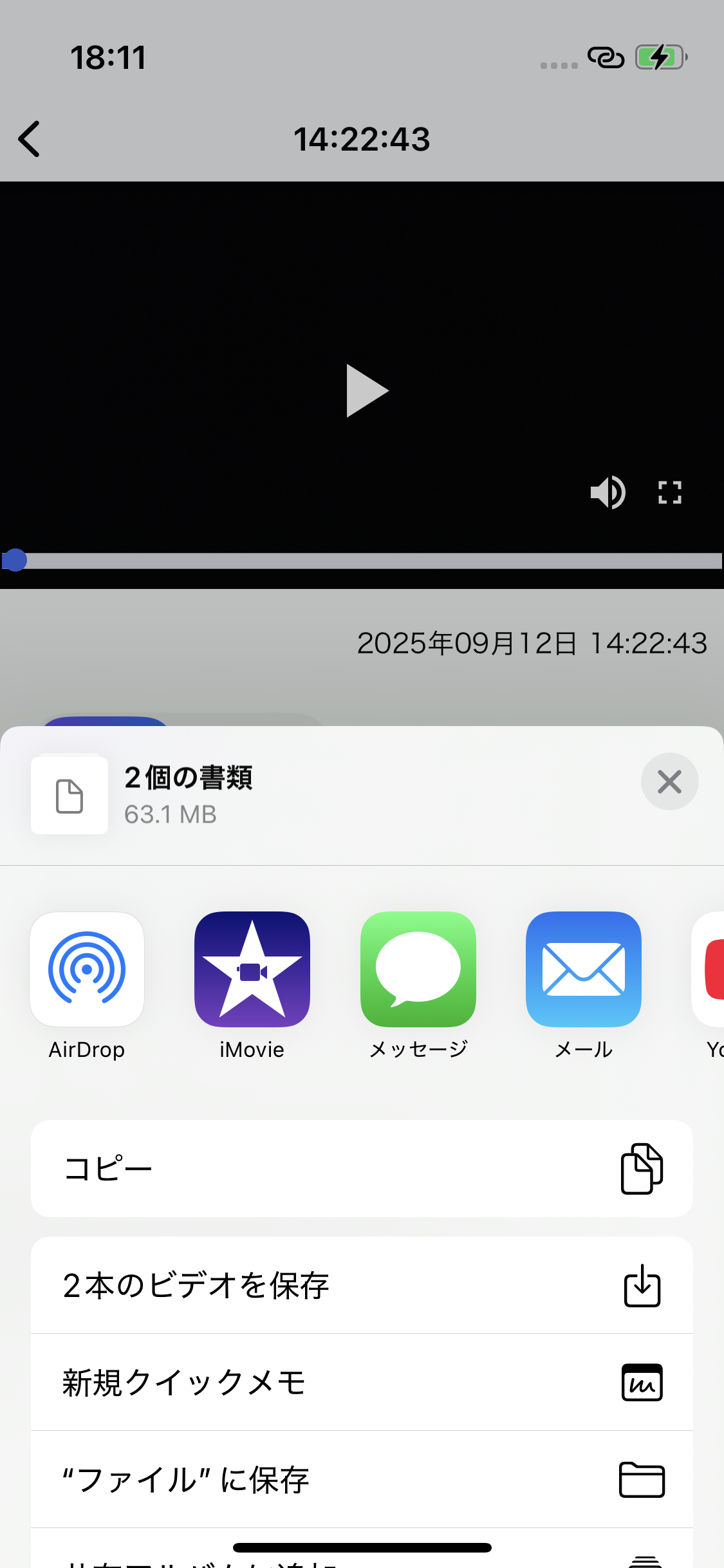
【iOS】共有先選択画面 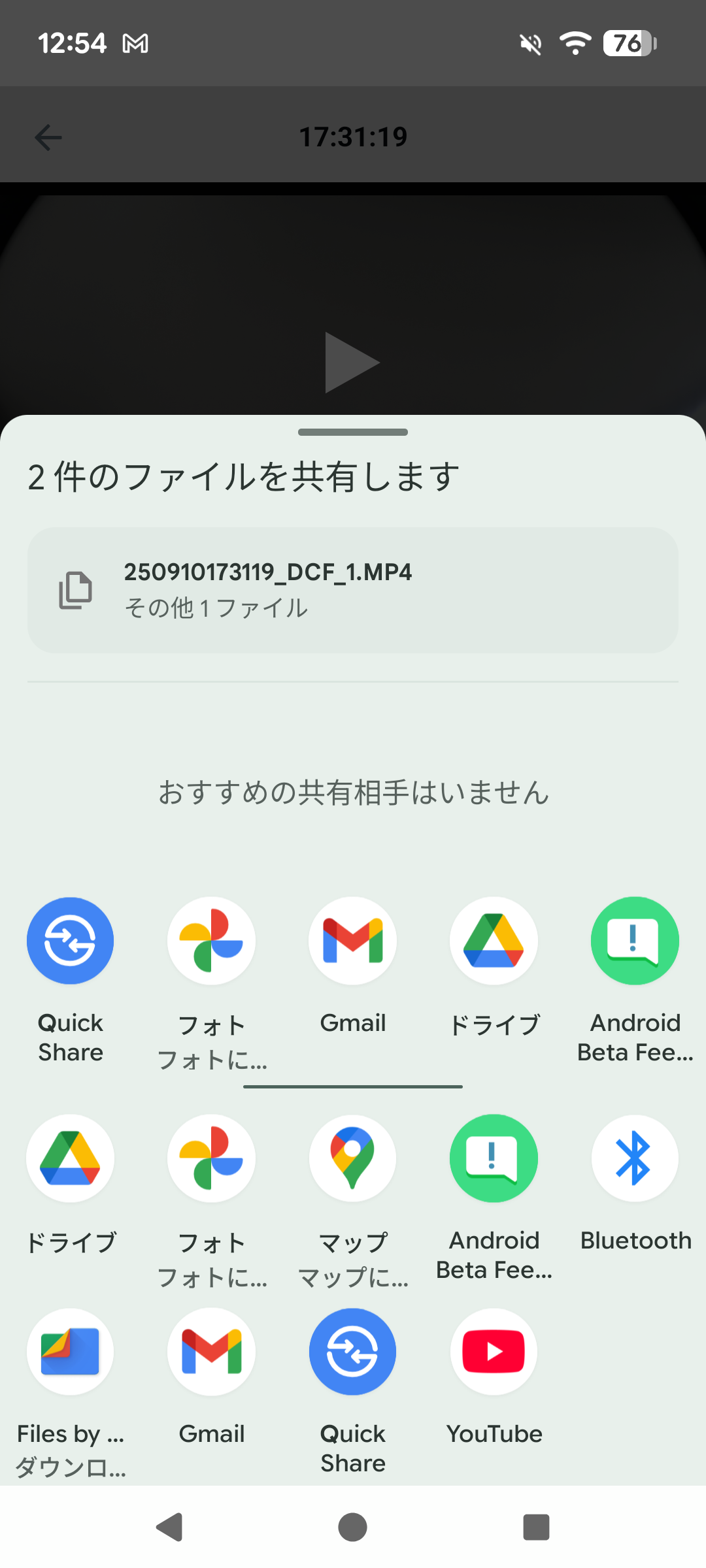
【Android】共有先選択画面
複数の映像を一括で共有
映像を複数件選択し一括で写真アプリに保存したり、他のアプリに出力して共有することができます。
手順開始前の注意事項
- 端末内の空き容量が少ない場合、共有を行うことができない場合があります。
- 空き容量エラーになる場合は、端末内の空き容量を増やしてから実施してください。
映像の共有手順
-
映像一覧画面の下部にある「共有」アイコンを押下
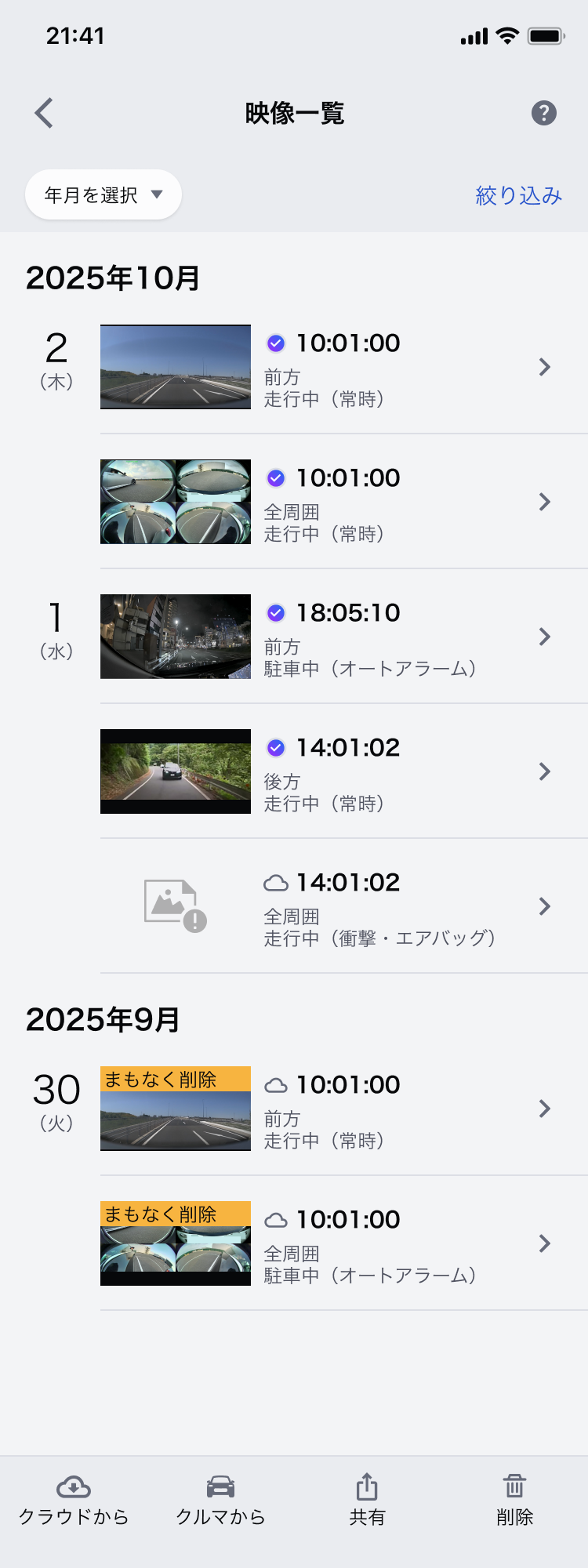
映像一覧画面 -
共有したい映像の右側にあるチェックボックスにチェックを入れ、画面下部の「共有」ボタンを押下
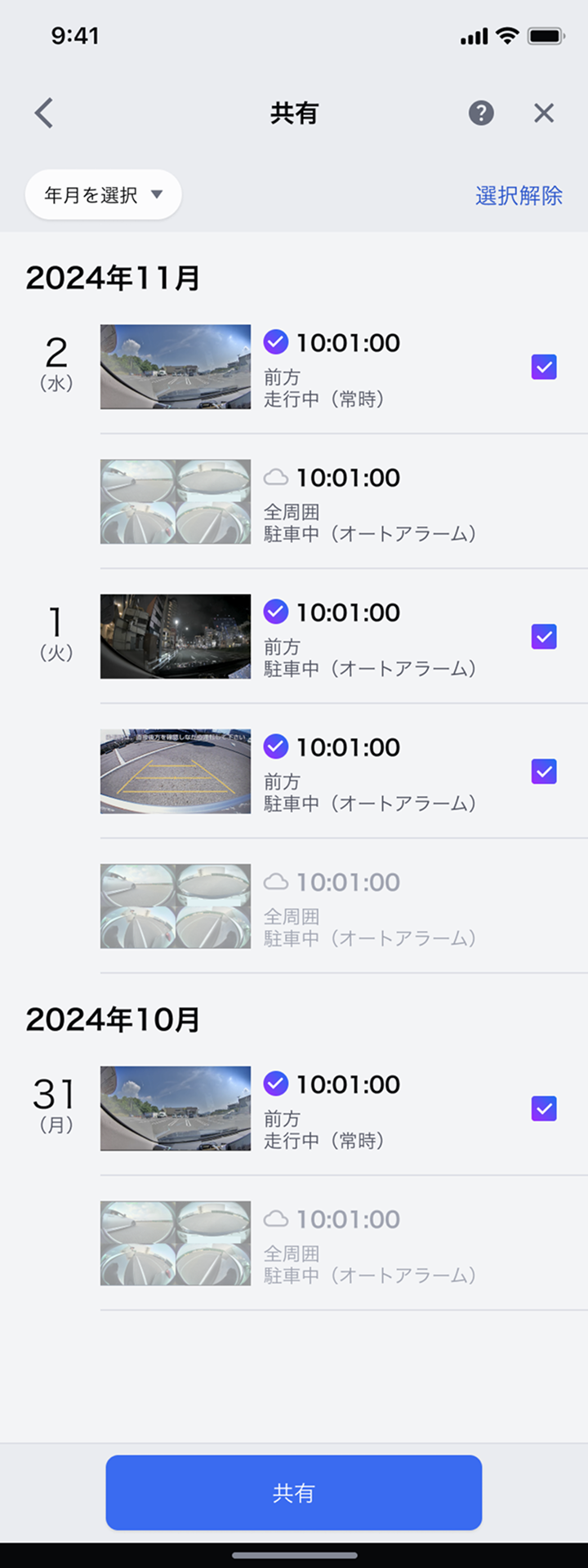
一括共有画面 -
共有時の情報追加説明画面の内容を確認し、必要に応じて「日時、速度情報を追加する」項目のチェックボックスにチェックを入れて「共有」ボタンを押下
-
共有された映像再生時の画面上部に、日時・速度・加速度が表示されます
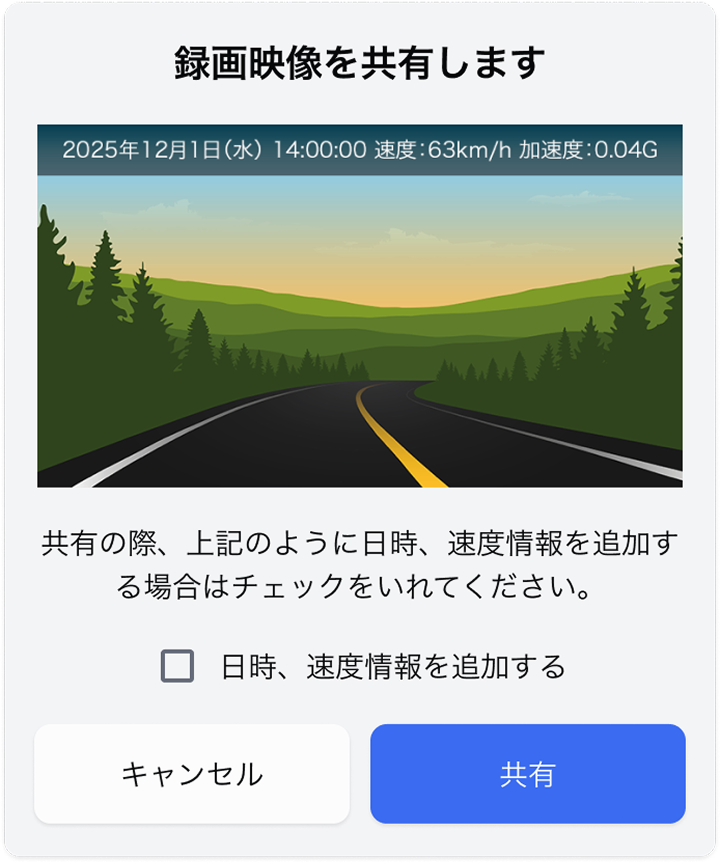
情報追加説明画面 -
-
共有準備中画面が表示されるため、処理が完了するまで待機(情報追加時のみ)
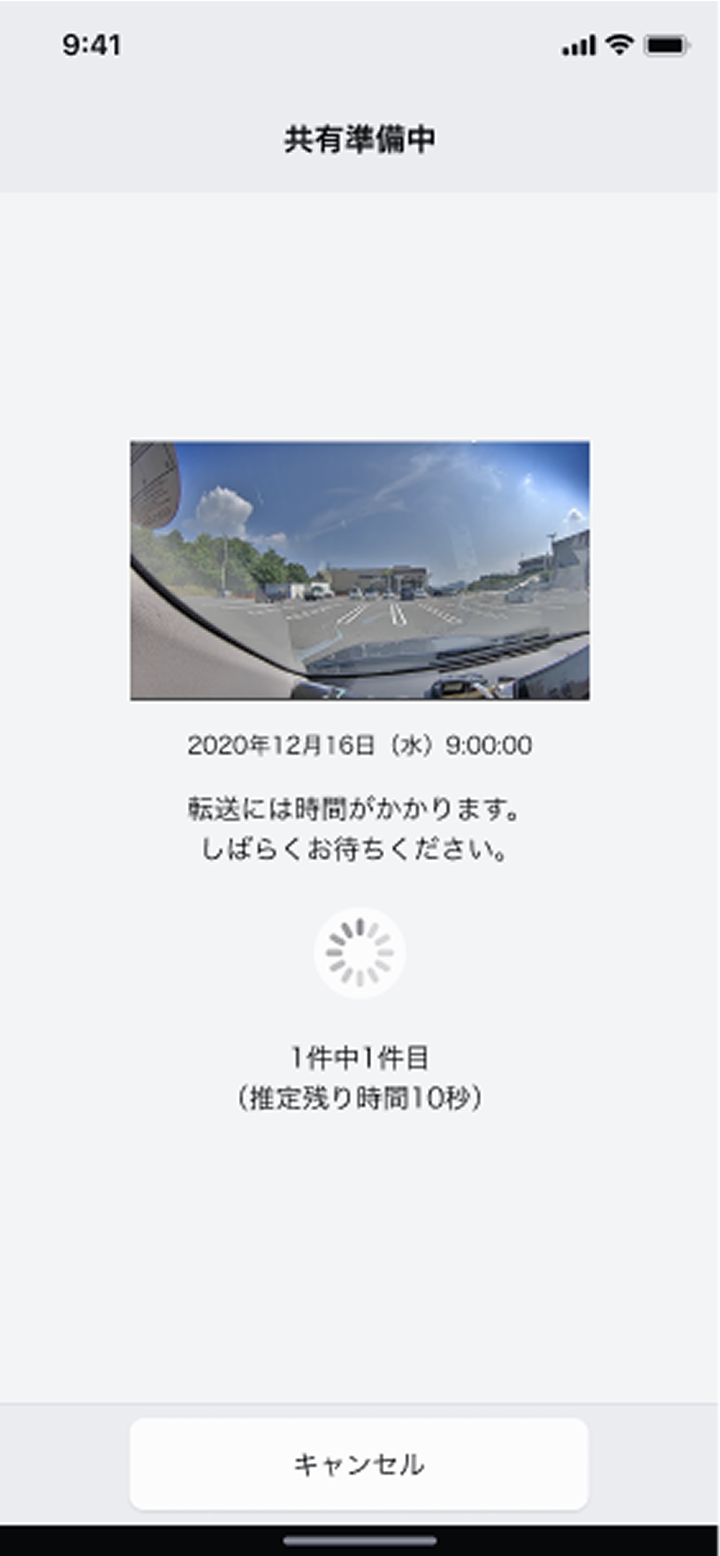
共有準備中画面 -
共有先選択画面で映像の共有先を選択
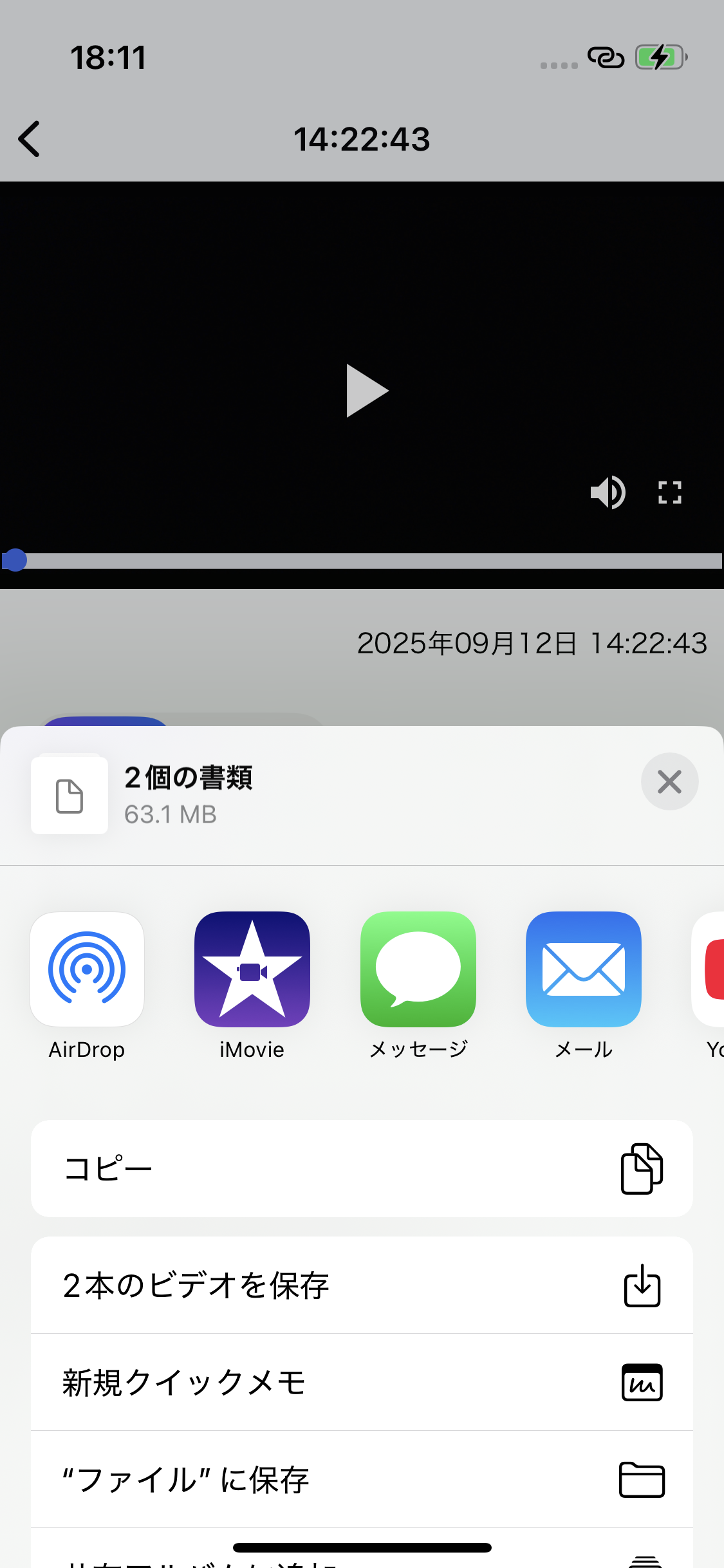
【iOS】共有先選択画面 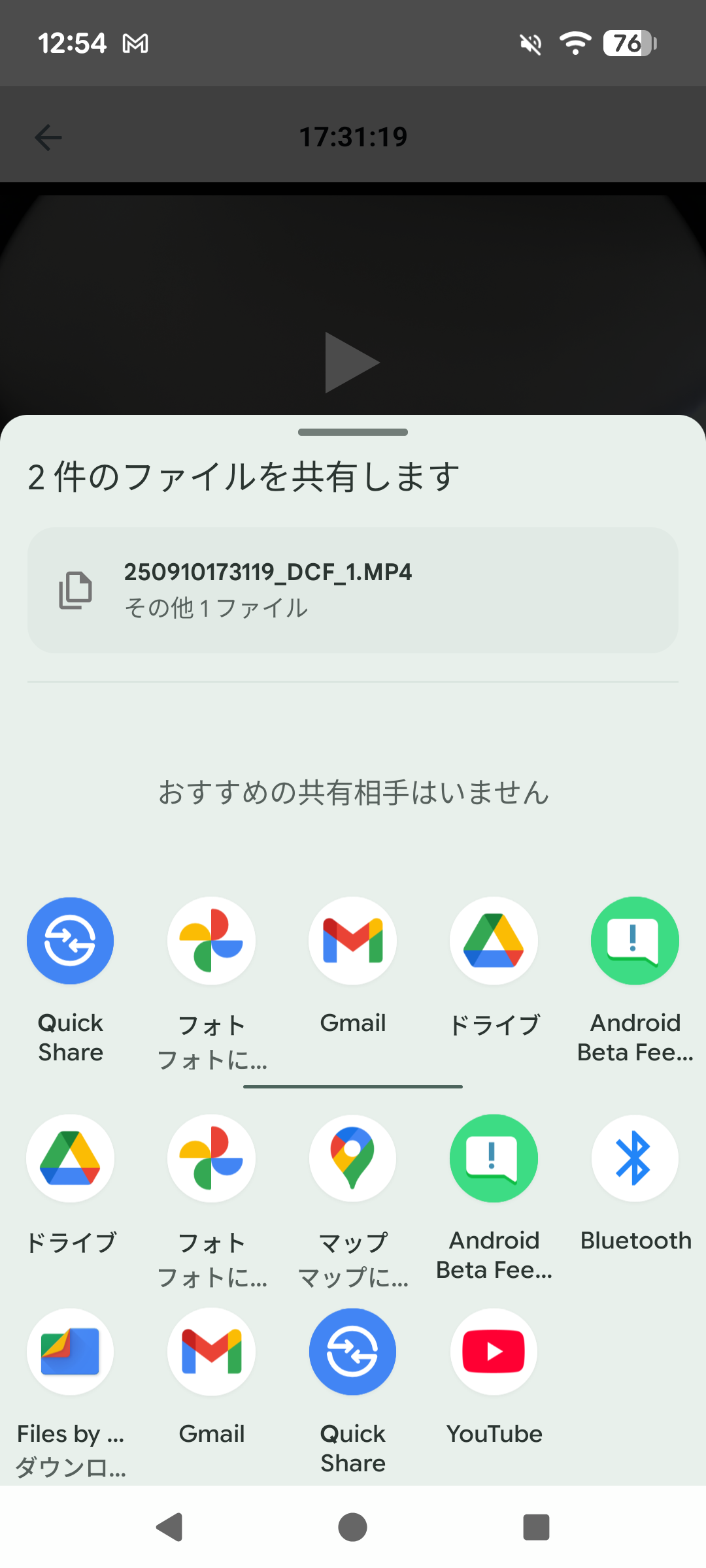
【Android】共有先選択画面
複数の映像を一括でダウンロード
映像を複数件選択し一括でアプリ内にダウンロードすることができます。
手順開始前の注意事項
- 端末内の空き容量が少ない場合、共有を行うことができない場合があります。
- 空き容量エラーになる場合は、端末内の空き容量を増やしてから実施してください。
映像のダウンロード手順
-
映像一覧画面の下部にある「クラウドから」アイコンを押下
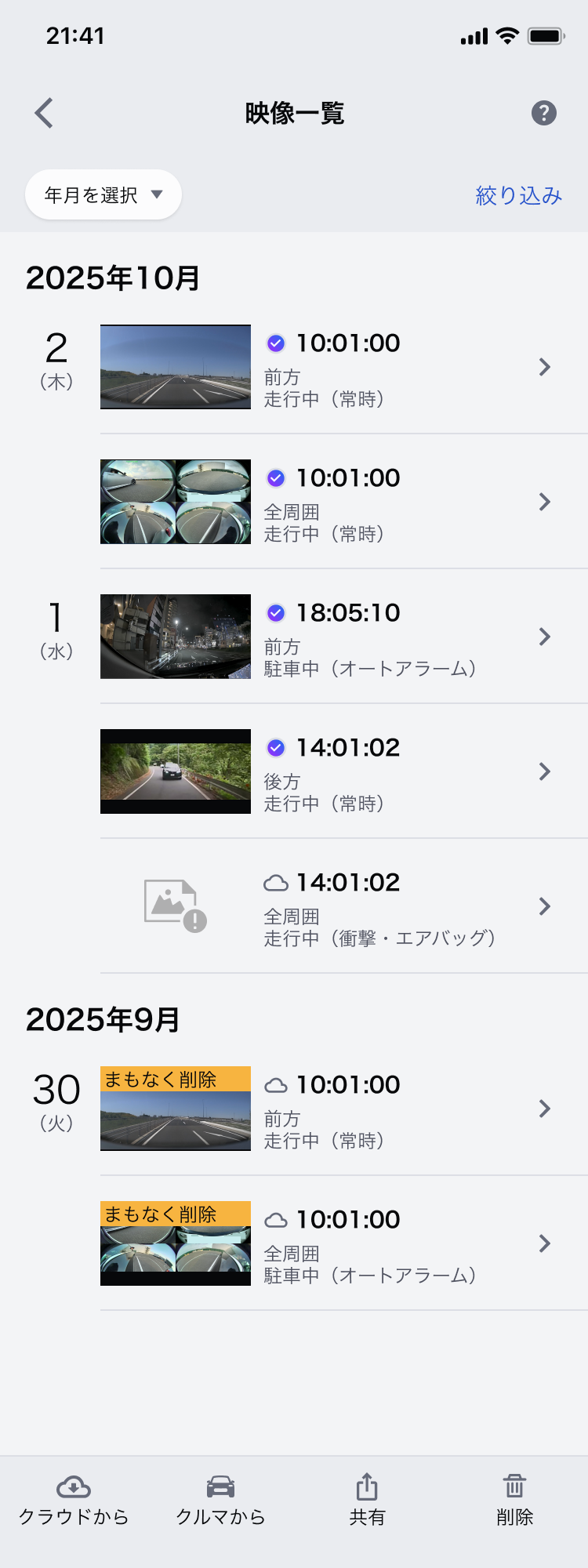
映像一覧画面 -
共有したい映像の右側にあるチェックボックスにチェックを入れ、画面下部の「ダウンロード」ボタンを押下
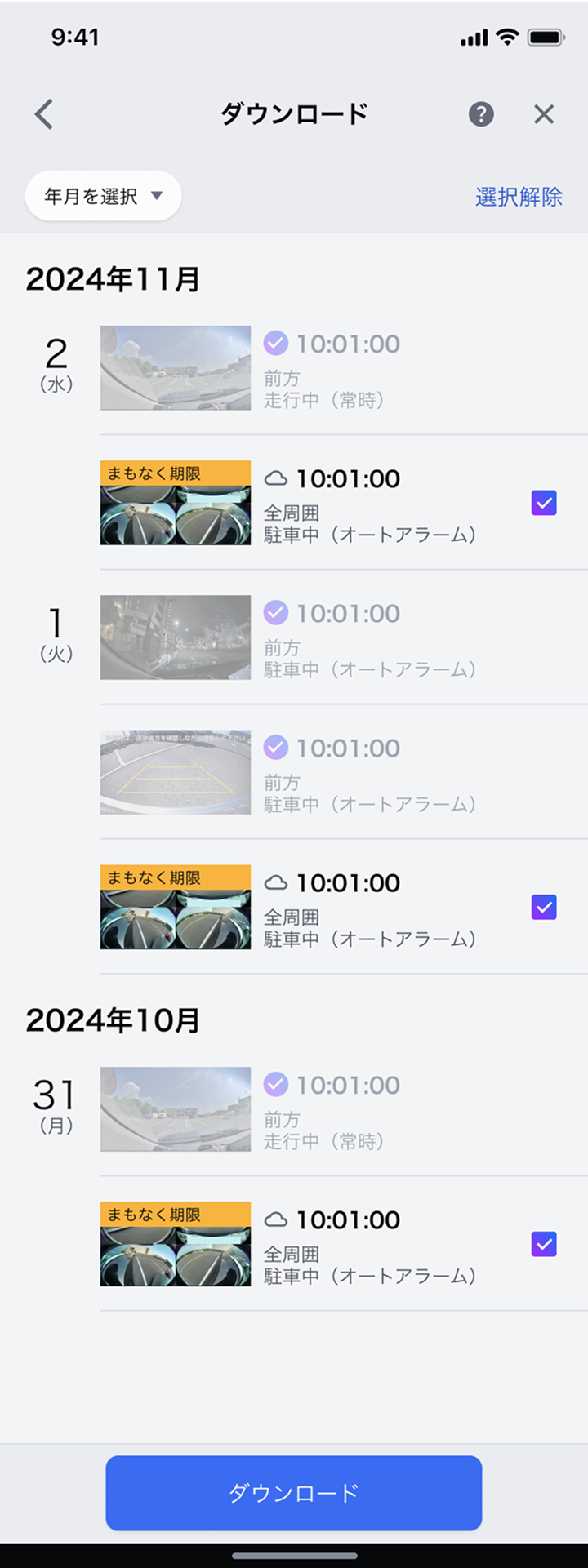
一括ダウンロード画面 -
ダウンロード確認ダイアログが表示されるため、内容を確認して「OK」を押下
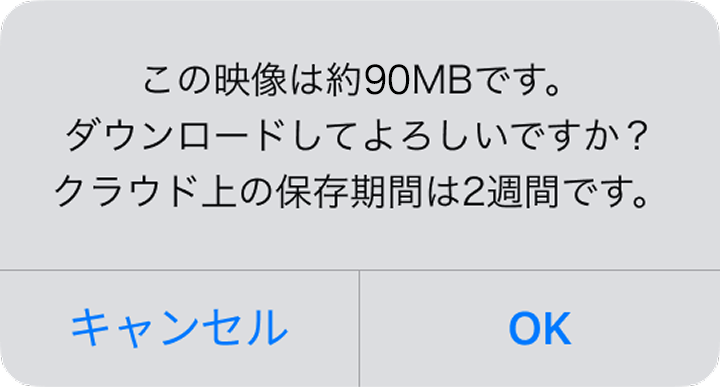
ダウンロード確認ダイアログ -
ダウンロードが開始されるため、完了するまで待機
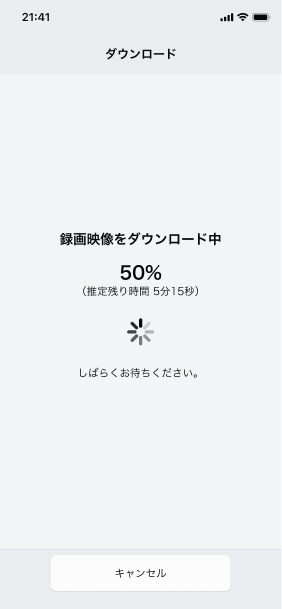
ダウンロード中画面 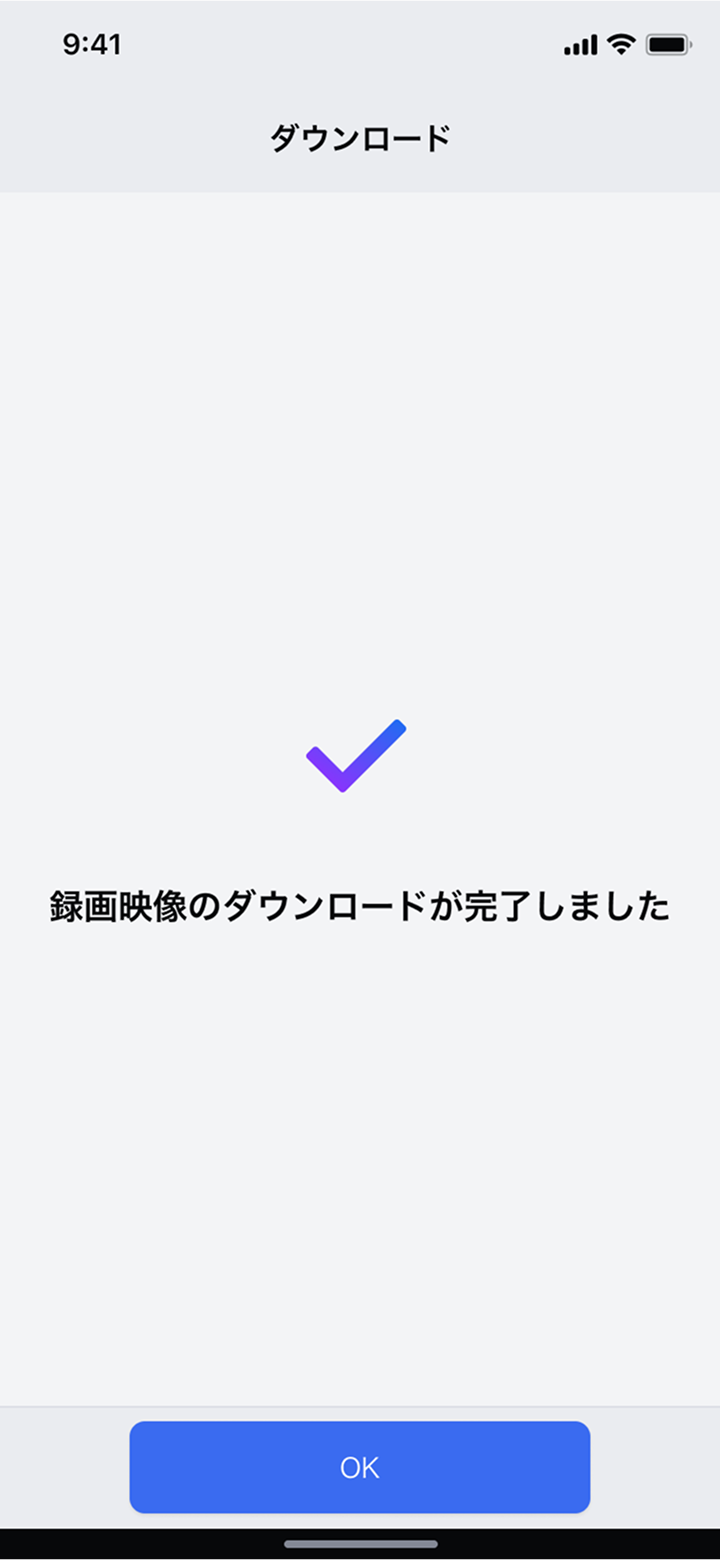
ダウンロード完了画面
映像の種類について
走行中(常時)
お車のエンジン/パワースイッチがONのあいだ常時録画されます
走行中(手動)
手動操作により、任意のタイミングで録画できます。また、音声操作による録画も可能です。
例:「ヘイ、トヨタ 録画して」
走行中(衝撃)
以下のイベント発生時に記録されます。
- 一定以上の衝撃を検知したとき
- エアバッグ作動時
走行中(車両接近)
後方車両接近を検知した際に、録画されます。
駐車中(衝撃)
駐車時に一定以上の衝撃を検知したとき、録画されます。
駐車中(オートアラーム)
オートアラーム作動時に、録画されます。
使用上の注意
- 対応したドライブレコーダーから、Wi-Fi接続で映像データをアプリに転送し、確認することができます。
- 対応ドライブレコーダーの確認方法については「動作条件」をご確認ください。
- 映像の転送には、スマートフォンに空き容量が必要です。
- 転送した映像は、アプリ内に保存され、アプリサイズが大きくなります。不要となった映像は削除してください
- すべてのスマートフォンでの動作を保証しておりません。対応機種については、こちらをご確認ください。
- スマホdeドラレコをご契約いただいている間、車載機にて自動送信先を「クラウド」に設定している間に、イベント映像がクラウドに転送されます。転送された映像の保持期間は2週間です。必要に応じて期間内にダウンロードをお願いいたします。
動作条件
以下の手順で、搭載されているドライブレコーダーがアプリ対応かを判別できます。
確認手順
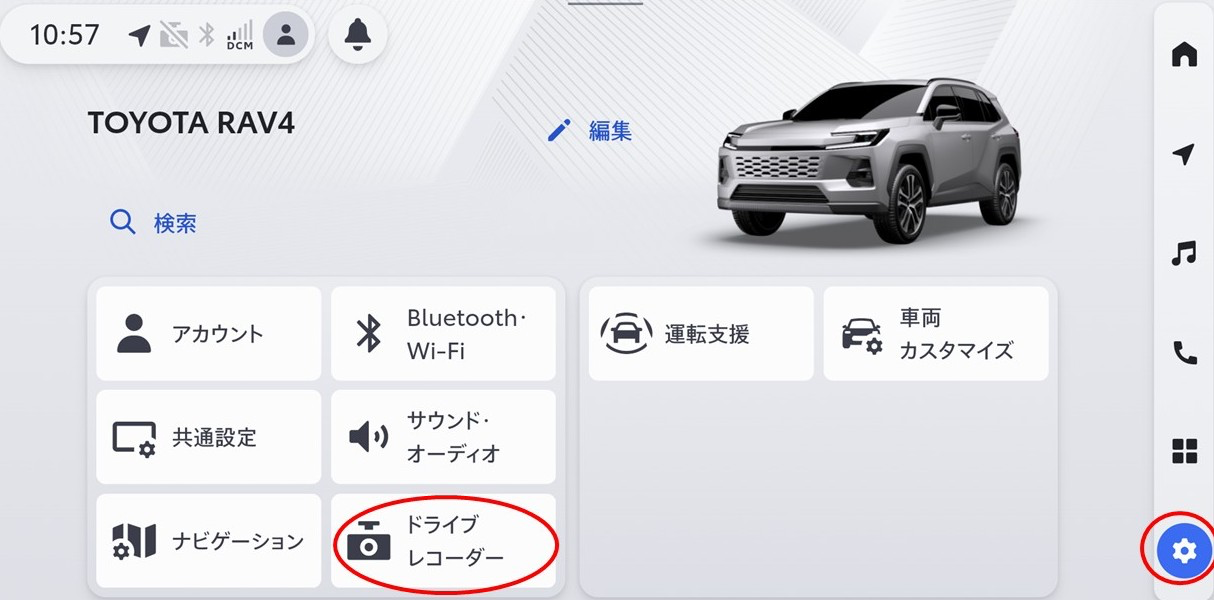
- 設定(歯車)アイコンをタップ
- アプリ対応版ドライブレコーダー搭載の場合、一覧に「ドライブレコーダー」メニューが表示
T-Connect解約(ドライバー登録の削除)により、以下設定値は初期化されます。
解約/削除を実施の際は、設定値をご確認ください。
・走行中の衝撃検知感度(初期値:標準)
・音声録音(初期値:常にON)
困ったときは
Wi-Fiを設定したのに接続画面に切り替わらない
スマホの設定画面にてWi-Fi接続を行った場合、アプリに戻ってからディスプレイ(ナビ)の操作を行ってください。
【iOS】スマホの「設定」より「My LEXUS」「My TOYOTA+」アプリへローカルネットワークへのアクセスを許可してください。
手順通りに操作しても転送開始画面に遷移しない
Android端末において自動的にディスプレイ(ナビ)とのWi-Fi接続が切断され、モバイル通信に切り替えられている場合があります。
この場合、3つの対処法があります。対処法を実施して、録画映像の転送を再度お試しください。
対応1:スマートフォンを機内モードにした後、Wi-FiをONにします。
- 操作手順「設定」→「ネットワークとインターネット」→「機内モード」をONにします。
- 「設定」→「ネットワークとインターネット」→「Wi-Fi」をONにします。
対応2:スマートフォンのモバイル通信をOFFにします。
- 操作手順「設定」→「モバイルネットワーク」→「モバイルネットワーク」をOFFにします。
対応3:スマートフォンのネットワーク自動切り替えをOFFにします。
- 操作手順「設定」→「ネットワークとインターネット」→「ネットワーク自動切り替え」をOFFにします。
スマホdeドラレコを契約しているが、サムネイルにイベント映像が現れない
- 映像アップロードが完了していない可能性があります。DCM電波が良好な場所にて再度パワー(エンジン)を始動いただき、数分お待ちください。
- 車両データの送信設定を許可しないにすると、映像アップロードは停止します。スマホdeドラレコを引き続きご利用される場合、My TOYOTA Web → 車両データの送信と第三者提供にて、「車両データの送信設定」をご確認ください。
選択内容のご確認
本ページの機能は、選択いただいた車種・ナビ向けには提供されておりません。
このまま車種・ナビを変更される場合は、TOPページから操作をお願いします。
