車内Wi-Fi
選択中のクルマ
設定した車種向けの情報を表示します
年式:2025年12月~
車種随時拡大予定
機能案内
車内でWi-Fi®が使えるようになり、動画も音楽も通信量を気にせずに使えます。
車内Wi-Fiの接続方法
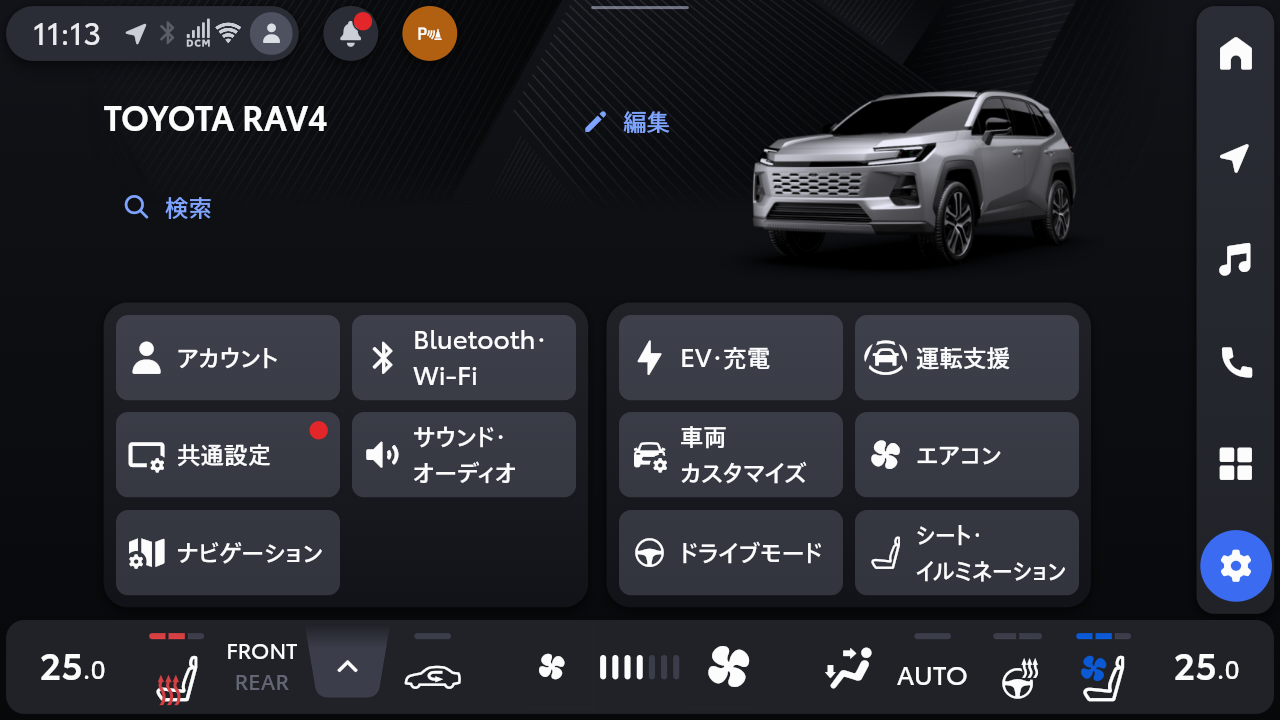
(1)ナビ画面右下の「設定」(歯車マーク)をタッチ
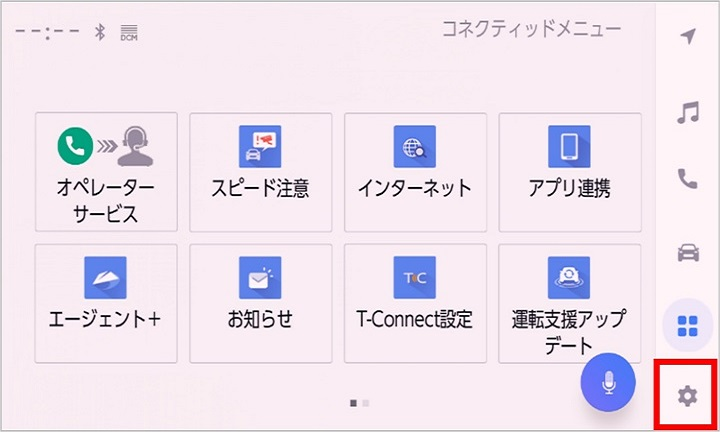
(2)「Wi-Fiに接続」をタッチ
(2)「Wi-Fi」をタッチ
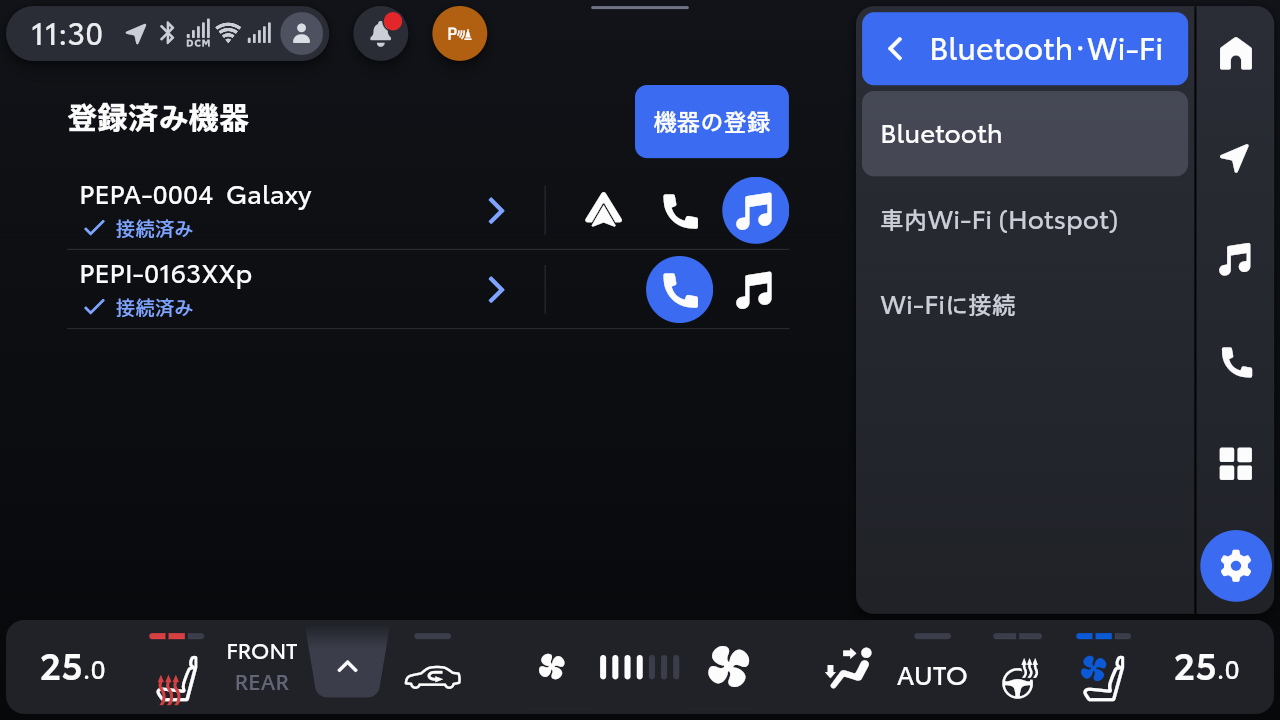
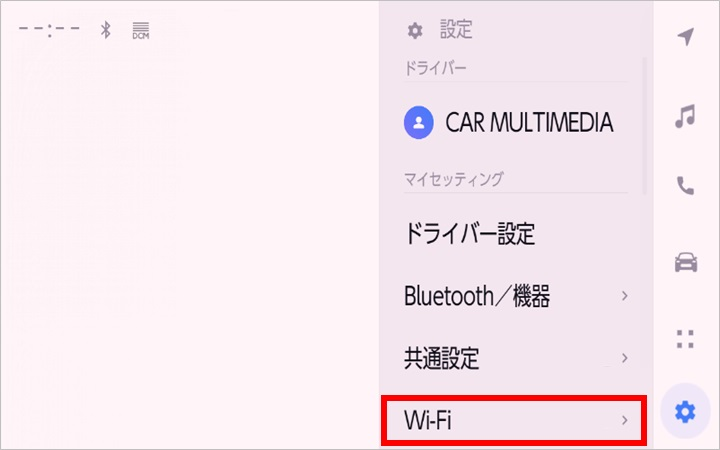
(3)Hotspotの設定画面が表示されます
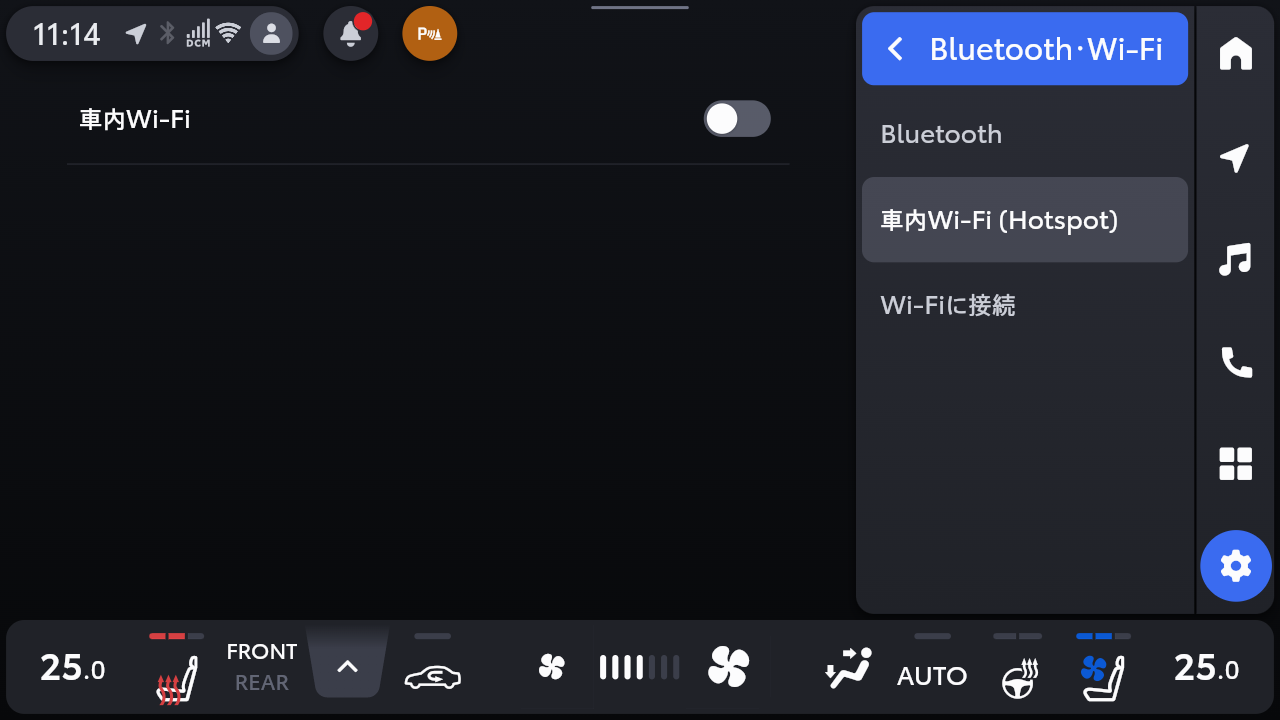
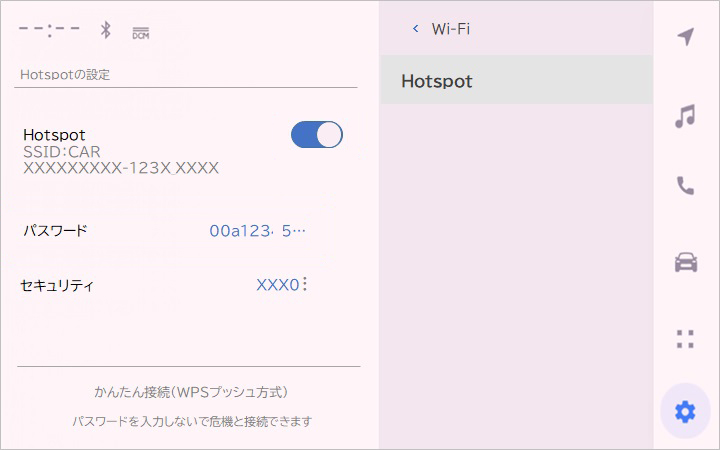
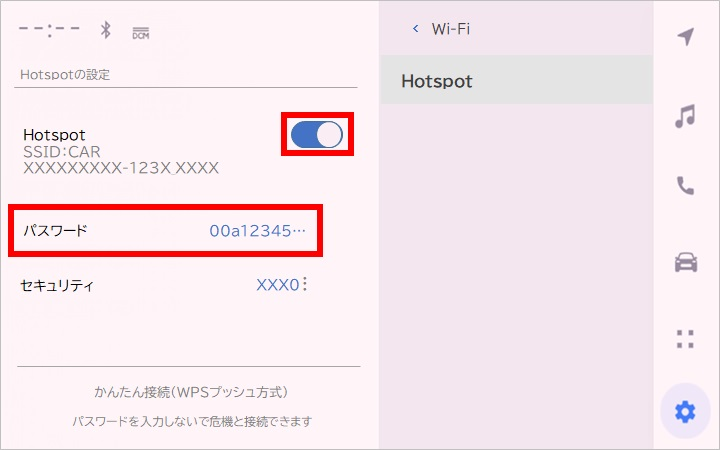
(4)Hotspotをオン(ボタンが青色であることを確認)にし、パスワードをタッチ
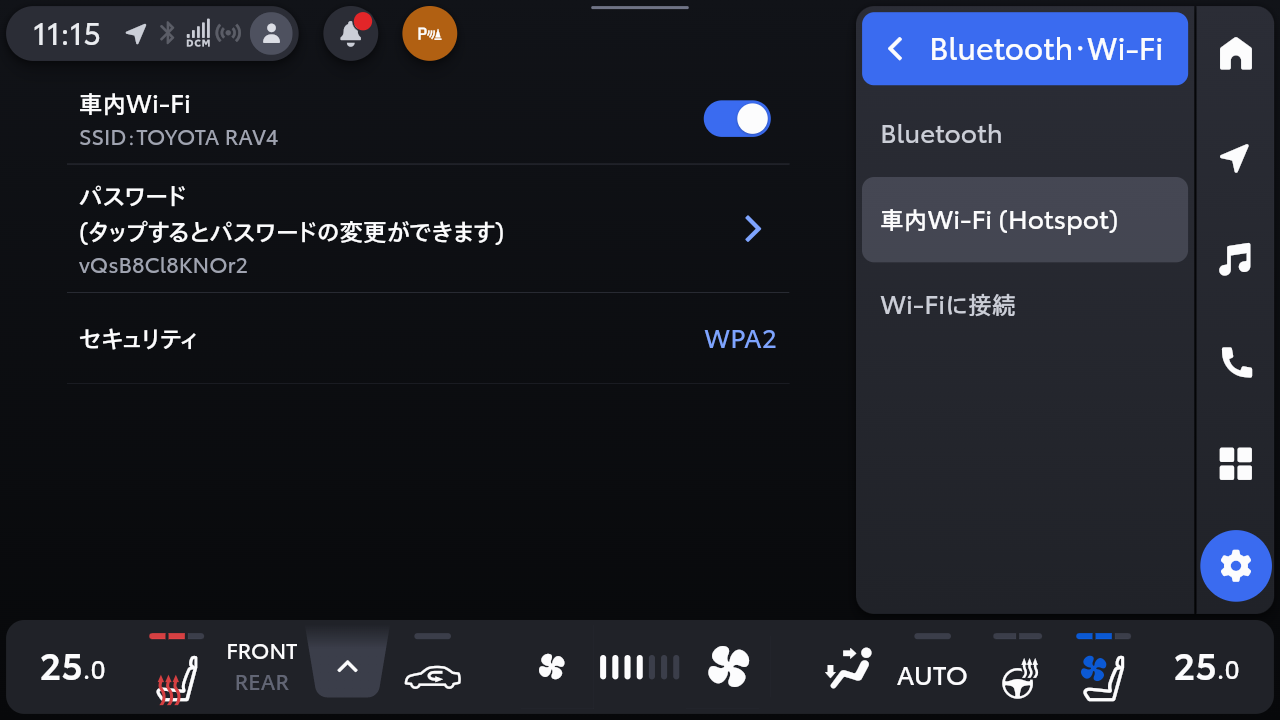
Hotspotにつなげるとステータスバーにアイコンが表示されます。
(5)Hotspotのパスワードが伏字で表示されます
(5)ナビ画面右上の目のマークをタッチし、表示されたパスワードをお手持ちのデバイスに入力
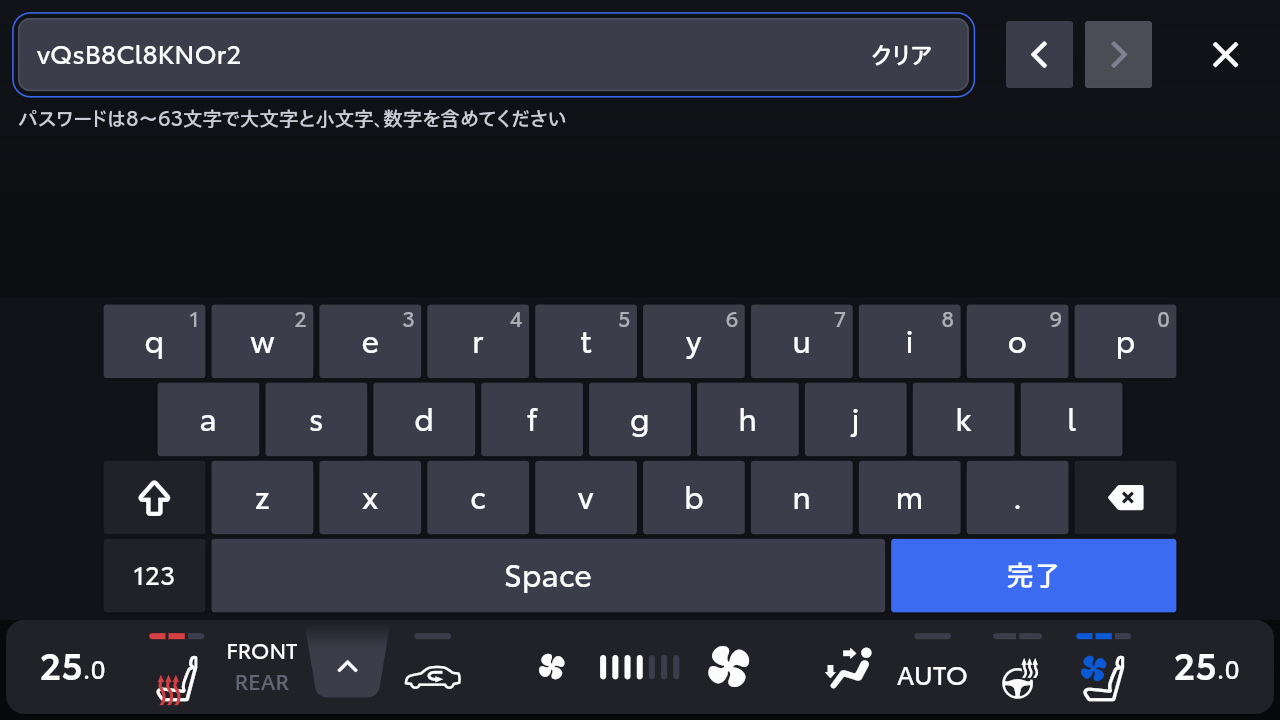
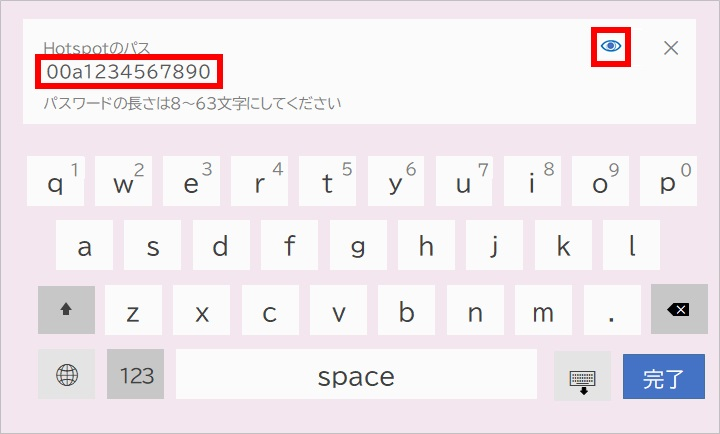
ナビ画面右上の目印をタッチし、表示されたパスワードをお手持ちのデバイスに入力の上ご利用ください
使用上の注意
- Wi-Fi®接続機器は最大5台まで同時接続可能です。
-
直近3日間(当日は含みません)で6GB以上の通信をした場合、終日速度制限がかかることがあります。
(参考)6GBの目安…音楽ストリーミング再生:125時間、Youtube動画再生:6時間。(※ご利用の環境によって変わります。)Wi-Fi®は、Wi-Fi Allianceの登録商標です。 - 直近3日間(当日は含みません)で6GB以上の通信をした場合、終日速度制限がかかることがあります。
-
(参考)6GBの目安…音楽ストリーミング再生:125時間、Youtube動画再生:6時間。(※ご利用の環境によって変わります。)
Wi-Fi®は、Wi-Fi Allianceの登録商標です。
困ったときは
よくあるパスワードの入力エラーの事例 Q.パスワードを入力しても、接続できない
数字と英字(大文字・小文字)の違い
例:「0」(ゼロ)、「o」(小文字のオー)、「O」(大文字のオー)、「1」(イチ)、「l」(小文字のエル)、「I」(大文字のアイ)など。
表示されている数字や英字(大文字・小文字)と入力したパスワードが正しいか、今一度ご確認をお願いいたします。よくある入力エラー例)「0(ゼロ)と「O(大文字のオー)やo(小文字のオー)」、「O」(大文字のオー)、「1」(イチ)、「l」(小文字のエル)、「I」(大文字のアイ)など。
選択内容のご確認
本ページの機能は、選択いただいた車種・ナビ向けには提供されておりません。
このまま車種・ナビを変更される場合は、TOPページから操作をお願いします。
